

Paramètres de conversation
Voix
Choisissez l’accent, le nom ou le profil de genre de l’appelant, adapté à la langue du candidat lorsque le mode Multilingue est activé.
Voix
Langue
- Définit la langue de l’entretien.
- Options :
- Multilingue : traduit automatiquement entre les langues prises en charge selon les réponses du candidat. L’appel commence dans une langue utilisée par le candidat lors des échanges écrits précédents si elle est autorisée ; sinon, il commence dans la langue des questions de présélection.
- Choix du candidat : permet au candidat de choisir la langue de l’interface de son entretien vidéo avant l’appel. Ce choix règle à la fois la langue du portail vidéo et celle de l’entretien. Pour les appels téléphoniques, le comportement est celui du mode multilingue.
- Langue spécifique : l’IA répond uniquement dans la langue choisie. Certaines langues sont proposées en variantes régionales, comme français (Canada), français (France), espagnol (Amérique latine) et espagnol (Espagne). Pour de meilleurs résultats lorsqu’une seule variante est sélectionnée, rédigez vos questions dans cette langue et cette région afin d’éviter un décalage entre la langue attendue du candidat et celle de l’entretien configuré.

Langue
Limiter les langues de l’intervieweur
Lorsque Multilingue ou Choix du candidat est sélectionné, vous pouvez restreindre les langues autorisées. Les variantes régionales sont listées séparément lorsqu’elles existent : vous pouvez autoriser l’espagnol d’Amérique latine sans celui d’Espagne. Avec Choix du candidat pour les entretiens vidéo, seules les langues de cette liste sont proposées. Une liste vide n’autorise pas toutes les langues : l’entretien utilise alors l’anglais, l’espagnol et le français. Ajoutez les autres langues souhaitées.Nom de l’appelant IA
Définissez le nom de l’appelant IA présenté aux candidats. Sans choix, il s’agit de « Morgan ».
Nom de l’appelant IA
Réactivité de l’intervieweur IA
Définissez la fréquence des relances sur les réponses du candidat, de « Va à l’essentiel » à « Curieux », ou choisissez un niveau personnalisé. « Conversationnel » est une valeur par défaut adaptée à la plupart des entretiens.
Réactivité de l’intervieweur IA
Professionnalisme
Choisissez si l’IA parle sur un ton conversationnel décontracté ou professionnel plus formel. Ce paramètre change le style de conversation. Dans les deux cas, la forme d’adresse suit la politique linguistique des candidats.
Professionnalisme
Mots-clés de transcription renforcés
Ajoutez jusqu’à 20 mots ou expressions propres au poste que l’IA doit reconnaître plus sûrement. Cela aide pour les termes ou acronymes difficiles à transcrire. Si un mot est régulièrement mal transcrit, ajoutez-le à cette liste.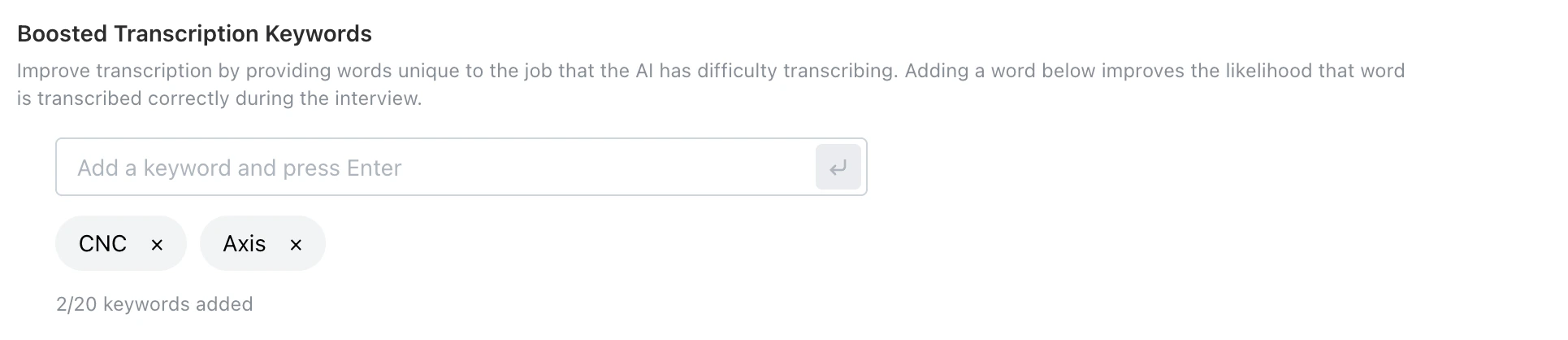
Mots-clés de transcription renforcés
Paramètres de prise de contact
Rétablir le consentement aux contacts lors d’une nouvelle candidature
Dans Administration → Paramètres d’entretien → Prise de contact, choisissez les consentements qu’une nouvelle candidature peut rétablir :- Rétablir le consentement aux SMS
- Rétablir le consentement aux e-mails
- Rétablir le consentement aux appels
Type d’appel pour les postulants
Choisissez si les postulants reçoivent des appels et SMS, ou un lien d’entretien vidéo par e-mail. D’autres paramètres dépendent de ce type. Vous pouvez le modifier sur un poste actif ; consultez Changer le type d’entretien d’un poste actif. Choisissez séparément le mode de prise de contact par téléphone et WhatsApp sous Prise de contact par WhatsApp.Type d’appel pour les candidats sourcés
Choisissez des appels téléphoniques ou des entretiens vidéo pour les candidats sourcés, éventuellement identiques au type des postulants. Vous pouvez le modifier sur un poste actif ; consultez Changer le type d’entretien d’un poste actif.- Recommandation : les clients obtiennent de meilleurs résultats avec les appels pour les candidats sourcés. Une personne qui n’a pas récemment postulé répond plus souvent à un SMS ou à un bref appel qu’à une invitation à un poste reçue par e-mail.
Utiliser les mêmes messages que pour les postulants
Choisissez si les candidats sourcés utilisent la même introduction d’appel et les mêmes SMS et e-mails que les postulants. Sinon, ils reçoivent des messages adaptés aux personnes n’ayant pas postulé.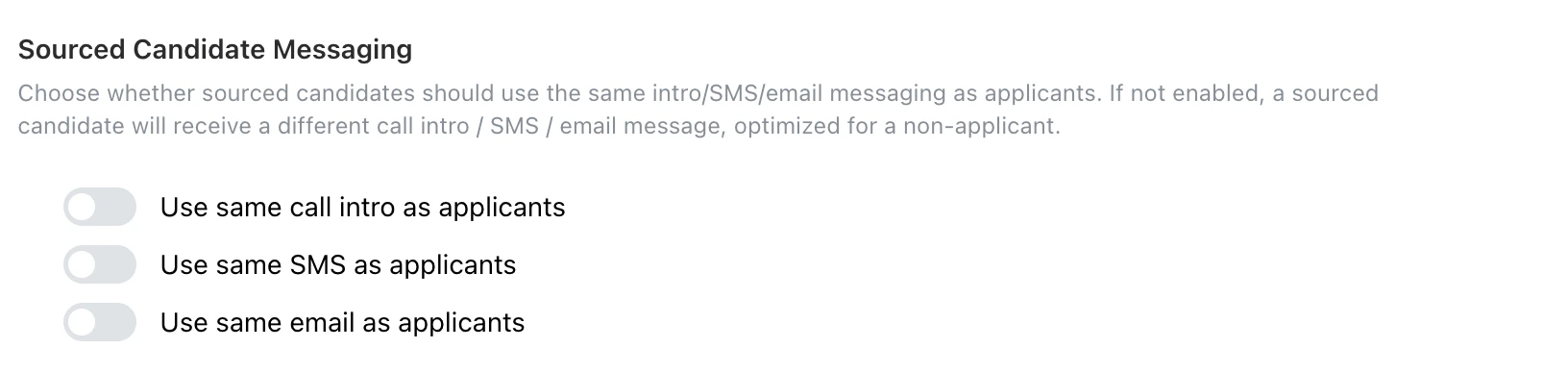
Utiliser les mêmes messages que pour les postulants
Heures de prise de contact
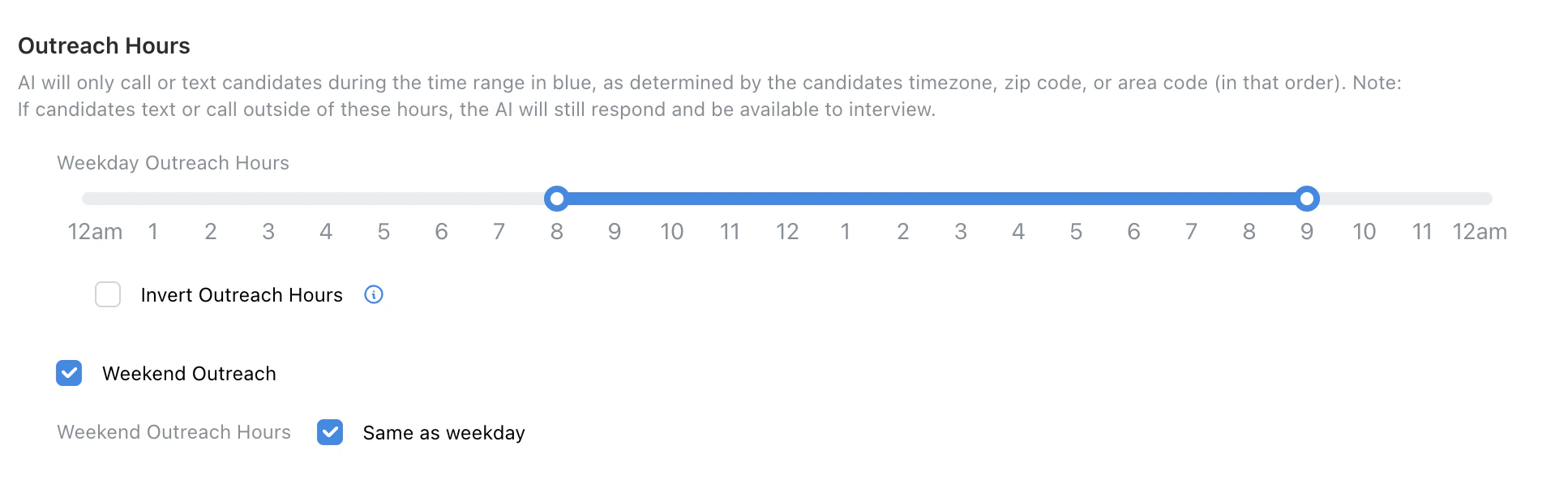
Définissez quand l’IA peut appeler les candidats ou leur envoyer des messages, en semaine et le week-end.- Détails :
- Utilise, dans cet ordre, le fuseau du candidat, son code postal, son lieu — ville/État sans code postal —, son indicatif téléphonique, le fuseau par défaut des candidats de l’organisation, puis celui de l’organisation. UTC n’est utilisé que si les données du fuseau de l’organisation manquent.
- En dehors de ces heures, les candidats peuvent toujours interagir ; le recruteur IA répond et peut mener des entretiens, mais la prise de contact proactive est limitée.
- Commandes supplémentaires :
- Heures de prise de contact en semaine
- Inverser les heures de prise de contact : option peu courante pour contacter uniquement en dehors des heures de bureau normales.
- Prise de contact le week-end : configurez éventuellement des horaires différents.
Heures de prise de contact
Paramètres de prise de contact téléphonique
Méthode de première prise de contact téléphonique
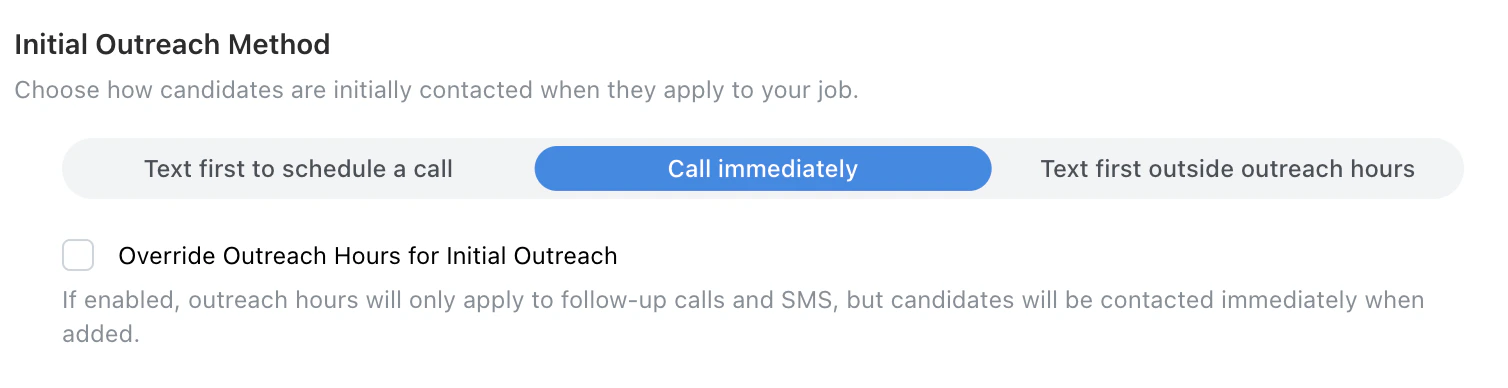
Choisissez comment les candidats sont contactés initialement, parmi trois options :- SMS d’abord pour planifier un appel — commence toujours par un SMS et un e-mail associé.
- Appeler immédiatement — commence toujours par un appel.
- SMS d’abord en dehors des heures de prise de contact, par défaut — appelle si la première tentative tombe dans les heures autorisées ; sinon, envoie immédiatement un SMS et prévoit le premier appel au début de la prochaine plage. Les relances suivantes utilisent l’intervalle du poste.
Méthode de première prise de contact
Replanification automatique en cas de messagerie vocale
Choisissez si l’IA doit rappeler après avoir atteint la messagerie vocale, le nombre de tentatives et leur intervalle. Une fois le quota épuisé, Tenzo arrête les appels proactifs et envoie un message de clôture avec la dernière tentative. Consultez Génération des messages de relance. Prolonger les tentatives après la dernière réponse vaut 2 par défaut et accepte 0 à 10 ; 0 désactive la prolongation. La dernière réponse SMS ou WhatsApp du candidat renouvelle ce quota et peut reprendre une prise de contact téléphonique éligible épuisée, sous réserve du consentement, du refus d’entretien, de l’éligibilité du poste et des horaires. Consultez Relances.
Replanification automatique en cas de messagerie vocale
Délai avant la prise de contact des postulants
Définissez le temps d’attente après la candidature avant la prise de contact IA, avec une option immédiate.
Délai avant la prise de contact des postulants
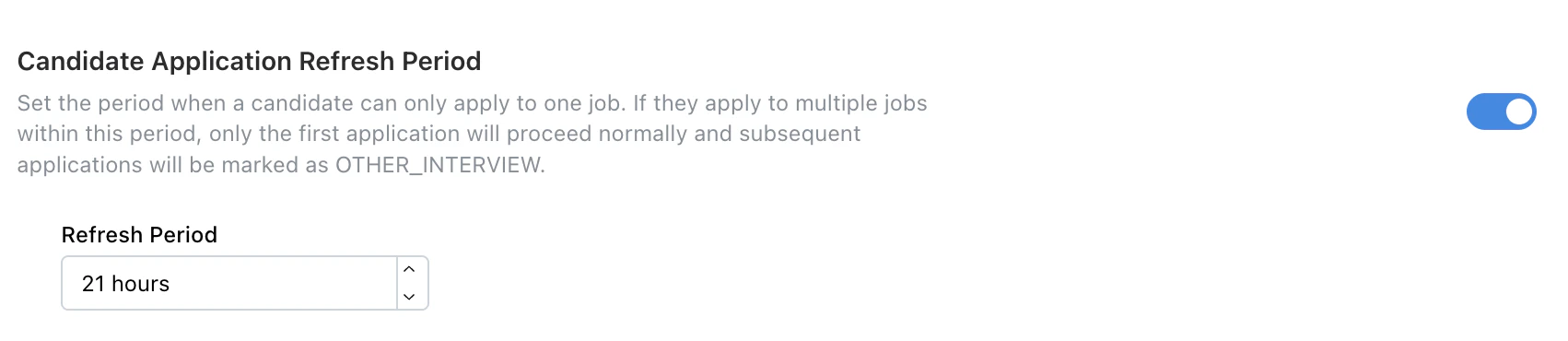
Période de renouvellement des candidatures
- Définit une période pendant laquelle un candidat ne peut postuler qu’à un poste.
- Si la personne postule à plusieurs postes pendant cette période, seule la première candidature suit son cours normal ; les suivantes portent le statut
OTHER INTERVIEW. - Un recruteur peut déroger à cette période pour une candidature en choisissant « Passer à l’entretien IA » dans son menu à trois points.
Période de renouvellement des candidatures
Filtrage par type de ligne téléphonique
- Tenzo vérifie automatiquement si le numéro du candidat est mobile, fixe ou VoIP avant l’envoi d’un SMS.
- Les numéros fixes et VoIP fixes sont exclus des SMS. Ils ne pouvant pas en recevoir, Tenzo ignore les SMS pour ces candidats. Les numéros VoIP non fixes, comme Google Voice, peuvent recevoir des SMS et sont inclus.
- Aucune configuration n’est nécessaire : la vérification s’effectue automatiquement pendant la prise de contact.
- Le type de ligne sert aussi à l’Évaluation du risque de fraude, dans les paramètres d’entretien vidéo. Les numéros VoIP augmentent le niveau de risque.
Paramètres de prise de contact pour les entretiens vidéo
Expiration du lien d’entretien
- Contrôle si et quand le lien d’entretien expire.
- Par défaut : Sans expiration, sauf configuration contraire.

Expiration du lien d’entretien vidéo
E-mails/SMS de rappel pour les entretiens vidéo
Choisissez le nombre de messages et leur intervalle. Le compte inclut l’invitation initiale, jusqu’à 10 tentatives au total. Chaque tentative utilise les canaux e-mail et SMS activés. Configurez les relances e-mail dans l’étape E-mail du lien d’entretien du poste ou du modèle, et les SMS dans SMS du lien d’entretien. Conservez l’invitation initiale, puis ajoutez les instructions de génération des relances par canal. Elles peuvent viser certaines positions, par exemple un deuxième message bref et un dernier contenant des conseils de préparation. Les nouveaux postes préparent les relances depuis leurs modèles d’invitation. Pour un poste existant, générez-les lorsque vous êtes prêt, vérifiez chaque e-mail ou SMS et modifiez les brouillons avant d’enregistrer. Tenzo utilise l’invitation, vos instructions, la position de chaque message et le nombre total pour préparer la séquence. Les invitations distinctes des candidats sourcés ont leurs propres relances. Modifier les instructions ne remplace pas les messages enregistrés tant que vous ne les régénérez pas. Enregistrer les textes ne remplace pas le nombre ni l’intervalle des rappels, qui suivent les valeurs de l’organisation sauf remplacement sur le poste. Lorsque vous modifiez le nombre de prises de contact, utilisez le bouton de régénération pour préparer les relances e-mail et SMS selon le nouveau nombre. Une fois la génération terminée, ouvrez les nouveaux brouillons avec les boutons d’affichage. Les candidats reçoivent les textes enregistrés avec leurs variables et celles du poste renseignées. Sans relances e-mail enregistrées, les rappels e-mail utilisent l’invitation initiale. Les rappels SMS envoient seulement des relances générées ou personnalisées manuellement ; les étapes non modifiées sont ignorées. Les SMS doivent être activés et le candidat doit y avoir consenti. Réduire la séquence retire des messages intermédiaires, en préservant le premier et le dernier lorsque le nombre le permet. Augmenter le nombre réutilise un message intermédiaire existant pour les nouvelles étapes. Si la séquence n’a qu’un message initial et un final, les nouvelles étapes utilisent l’invitation e-mail ou ignorent le SMS jusqu’à leur personnalisation ou régénération. Le message final reste en dernier. Vérifiez la séquence après tout changement du nombre. Les changements s’appliquent aux futurs envois sans recommencer la séquence du candidat.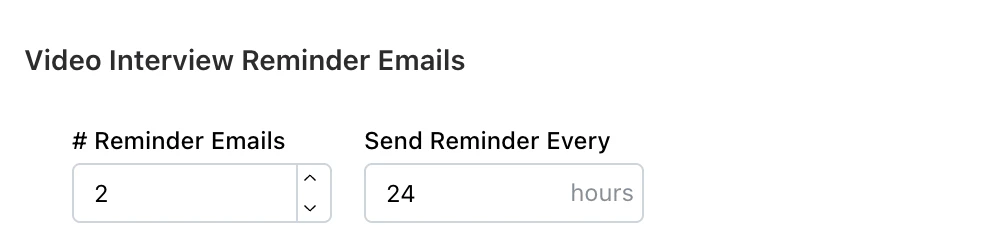
E-mails/SMS de rappel pour les entretiens vidéo
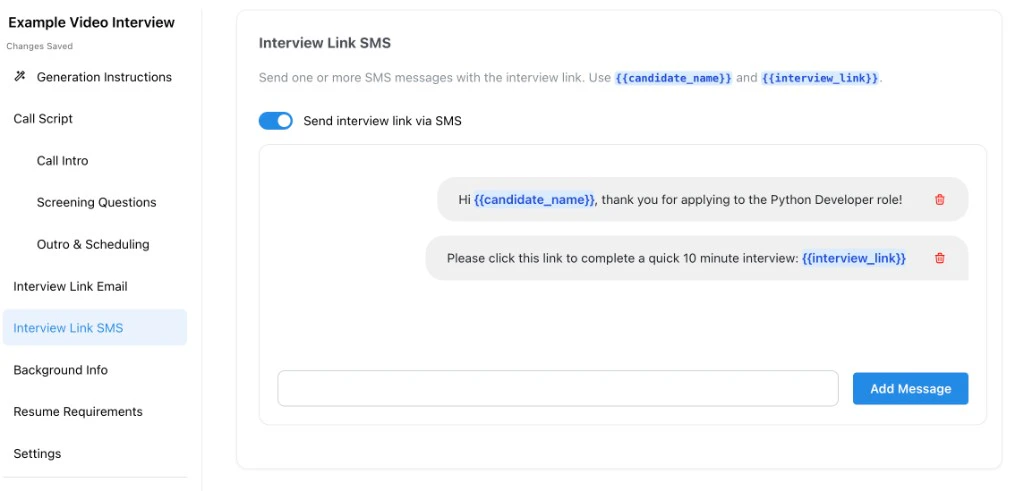
Envoyer aussi le lien d’entretien par SMS
- Activée, cette option envoie aux candidats ayant un numéro de téléphone enregistré un SMS avec leur lien d’entretien vidéo, en plus de l’e-mail si votre organisation en envoie un.
- Utile si les candidats répondent davantage aux SMS ou si la délivrabilité des e-mails est incertaine.
- Les postes avec Prise de contact par WhatsApp activée envoient aussi le lien sur WhatsApp au même moment.
{{candidate.first_name}} et {{interview_link}}. Vous pouvez ajouter plusieurs messages successifs, par exemple une courte introduction puis un second contenant le lien.
SMS du lien d’entretien — séquence et variables
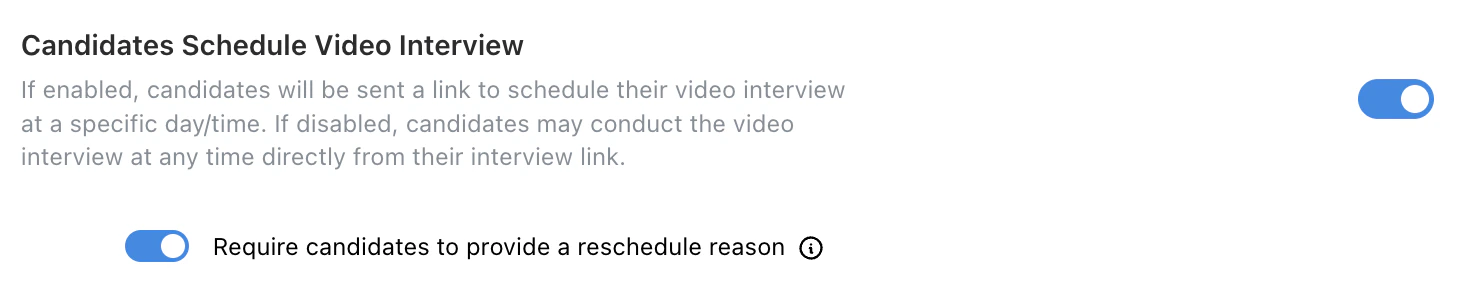
Planification de l’entretien vidéo par les candidats
- Activée, cette option envoie un lien permettant de programmer l’entretien vidéo à une date et une heure précises.
- Désactivée, elle laisse les candidats passer l’entretien à tout moment depuis leur lien.
- Les liens standard de planification et replanification vidéo n’acceptent des réservations que si l’option est activée. La désactiver empêche de créer ou modifier une réservation depuis un lien standard existant.
- Les créneaux d’entretien IA durent au maximum deux heures.
- Vous pouvez exiger un motif de replanification.
Planification de l’entretien vidéo par les candidats
E-mails de prise de contact
Activez les e-mails des recruteurs IA.
E-mails de prise de contact
Prise de contact par téléphone et WhatsApp
Les messages WhatsApp concernent seulement les postulants du poste, y compris les candidats importés comme candidatures. Les candidats sourcés et les listes de prospects importées sont exclus ; consultez Prise de contact par WhatsApp. Choisissez Téléphone uniquement, Téléphone + WhatsApp ou WhatsApp uniquement pour la prise de contact du poste. Le téléphone comprend les appels ordinaires et les SMS. Les e-mails suivent leurs propres paramètres dans chaque mode et le Type d’appel du poste détermine toujours le format de l’entretien. En mode WhatsApp uniquement, Tenzo envoie les invitations et les messages de suivi via WhatsApp. Il n’appelle jamais le numéro de téléphone ordinaire du candidat et n’envoie aucun SMS, y compris en réponse aux SMS entrants ou comme solution de repli lorsque WhatsApp est indisponible. Les demandes de désinscription restent respectées. WhatsApp doit être prêt et le candidat doit être un postulant éligible ; l’indisponibilité de WhatsApp n’autorise pas les appels ni les SMS. Chaque invitation de prise de contact WhatsApp compte comme une tentative, au même titre qu’un appel téléphonique. Les réponses aux conversations ne comptent pas comme des tentatives. En mode Téléphone + WhatsApp, un appel et son invitation WhatsApp partagent une même tentative : quatre relances permettent quatre nouvelles tentatives d’appel et quatre nouveaux envois d’invitation WhatsApp.- Configuration : ouvrez WhatsApp sous Prise de contact dans les paramètres du poste, ou choisissez WhatsApp dans sa barre de configuration. Les deux vues contrôlent le même réglage. Les administrateurs peuvent définir une valeur par défaut et autoriser ou non les remplacements par poste. Les postes sans valeur propre suivent ce défaut.
- Disponibilité : si la configuration est incomplète, une bannière l’indique. Un numéro connecté, des modèles approuvés et une éligibilité aux appels confirmée sont nécessaires pour activer la prise de contact. La section WhatsApp de l’éditeur apparaît lorsque l’organisation est prête. Une sélection existante WhatsApp uniquement reste visible si la configuration devient indisponible ; vous pouvez choisir un mode autorisant la prise de contact téléphonique.
- État des numéros : la liste d’expéditeurs indique pour chaque numéro les appels activés, la vérification de l’entreprise déduite de ces appels, l’évaluation de qualité et la limite de messagerie transmise par Twilio. Une limite manquante reste inconnue. Les appels actifs confirment que les conditions préalables sont remplies ; ce n’est pas une consultation directe du statut de vérification Meta.
- Aperçu des modèles : la section WhatsApp affiche les messages initiaux d’invitation, de relance et de lien d’entretien approuvés par l’organisation. Les changements en attente d’approbation ne remplacent pas les messages approuvés visibles ici.
- Postes avec entretien téléphonique : en mode Téléphone + WhatsApp, les tentatives éligibles combinent appels ordinaires et invitations à un appel WhatsApp. Le mode WhatsApp uniquement envoie les invitations sans composer le numéro. Si les appels ordinaires sont bloqués, les invitations WhatsApp peuvent continuer dans la limite des relances. Consultez Prise de contact pour un entretien téléphonique.
- Postes avec entretien vidéo : les modes autorisant WhatsApp envoient le lien d’entretien sur WhatsApp. Les e-mails suivent leurs propres paramètres. Les SMS nécessitent aussi la prise de contact téléphonique et l’option Envoyer aussi le lien d’entretien par SMS.
- Consultez Prise de contact par WhatsApp pour les relances, réponses et consentements. Personnalisez les messages dans Modèles WhatsApp.
Planifier un entretien de suivi
Sur le parcours par défaut, activez ce paramètre pour proposer un entretien de suivi aux candidats dépassant le seuil de réussite. Sur un autre parcours, c’est la connexion de l’entretien vers Planification qui le contrôle ; consultez Paramètres du parcours. Un calendrier doit aussi être connecté pour votre organisation ; sinon, aucune réservation n’est demandée et l’étape Planification du parcours du poste apparaît désactivée. Pendant la demande de réservation, le candidat est à l’étape Planification, puis Réunion réservée une fois le créneau choisi, ou Planification arrêtée si Tenzo cesse les demandes avant la réservation. Consultez Étapes d’entretien. Les candidats ayant un entretien de suivi planifié reçoivent des rappels par SMS environ 24 heures et 1 heure avant, lorsque les messages texte sont disponibles. Tenzo évite les doublons lorsque la même réunion est vérifiée à nouveau. Le Délai minimal de planification dans l’agenda détermine à partir de quand proposer les créneaux du tour suivant après l’entretien IA. Tenzo propose des créneaux commençant au moins 15 minutes après la fin de ce délai pour que le candidat ait le temps de répondre. Avec un délai de 4 heures, un entretien terminé à 14 h donne par exemple des créneaux de suivi à partir de 18 h 15. Tenzo ne réserve pas un horaire demandé par le candidat s’il commence dans le délai, calculé au moment de la réservation. Réglez-le à 0 heure pour autoriser tout horaire non encore commencé ; les créneaux proposés commencent alors au moins 15 minutes plus tard. Le Lieu de la réunion détermine le mode du suivi. Les organisations avec des calendriers individuels voient une option Vidéo : Tenzo crée un lien Teams ou Google Meet depuis le calendrier connecté de l’utilisateur de suivi choisi, et revient à un entretien téléphonique si cet utilisateur ne peut pas créer de visioconférence. Les organisations avec calendrier à l’échelle du domaine choisissent toujours explicitement Teams, Google Meet ou Zoom. Round Robin définit la répartition des nouveaux entretiens de suivi entre les recruteurs affectés. Organisation, par défaut, utilise leurs entretiens de suivi sur tous les postes de l’organisation ; Poste utilise uniquement ce poste. Consultez Répartition Round Robin du calendrier.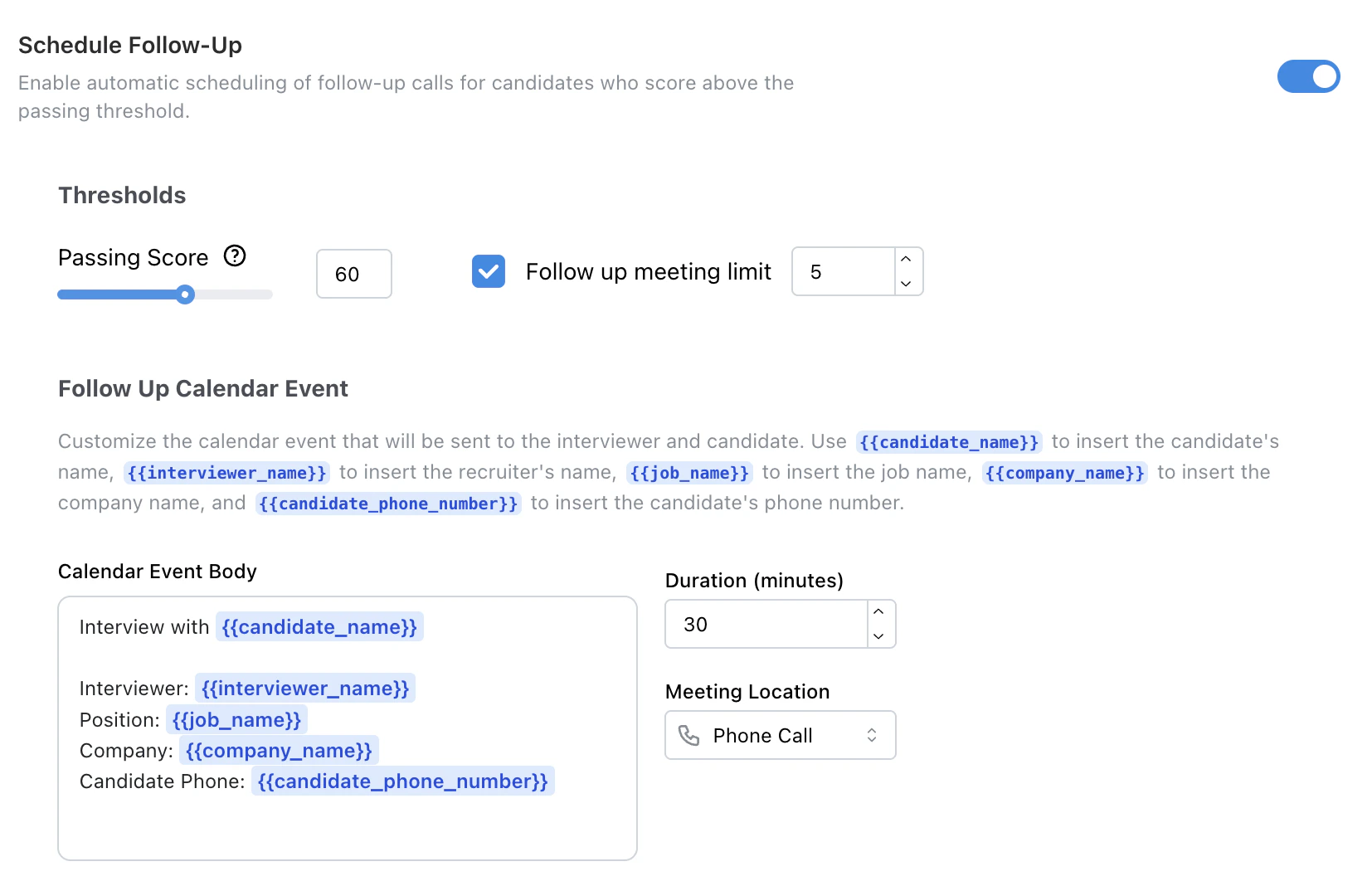
Planifier un entretien de suivi
Paramètres de marque
Nom externe du poste
- Définit l’intitulé du poste présenté aux candidats.
- Options :
- Utiliser le même intitulé interne pour le nom externe du poste
- Fournir un intitulé externe personnalisé

Nom externe du poste
Synchroniser le nom du poste avec l’ATS
- Apparaît uniquement sur les postes liés à un ATS, pas sur ceux entièrement créés dans Tenzo.
- Activé, Tenzo maintient le nom interne du poste, le titre de la barre latérale, identique à l’intitulé ATS actuel, avec le suffixe d’ID de réquisition utilisé à la création, par exemple
Job title - 229098. Le titre est en lecture seule et précise qu’il est géré par l’ATS, pas par un modèle parent. - Désactivé, la synchronisation ATS conserve le nom interne. Toute personne autorisée à modifier le poste peut le renommer dans la barre latérale, y compris s’il provient d’un modèle hybride ou de script.
- Activez puis enregistrez pour récupérer immédiatement l’intitulé ATS actuel. Désactiver garde le nom existant et déverrouille le champ.
- Les postes ATS existants restent désactivés tant qu’une personne ne choisit pas l’option. Les nouveaux postes ATS commencent activés et reprennent l’intitulé fourni par votre ATS.
Marque
- Choisit le profil de marque du poste. Les candidats voient son nom et son logo dans les entretiens, e-mails, SMS, invitations de calendrier et pages d’entretien vidéo, plutôt que le nom interne de l’organisation.
- Créez les marques et définissez celle par défaut dans Administration → Organisation et utilisateurs. Consultez Identité visuelle de l’organisation.

Marque
Intégration des sites d’emploi
Appeler les nouveaux postulants issus des annonces
- Détermine si Tenzo appelle automatiquement les nouveaux postulants des sites d’emploi connectés, comme Indeed ou ZipRecruiter.
- Utilisation : configurez les annonces à surveiller pour la prise de contact automatique.
- Associer une annonce : saisissez exactement le titre et la ville figurant sur le site d’emploi, ainsi que l’État ou la province avec son abréviation à deux lettres, par exemple SC. Un code postal ou un nom d’État complet dans ce champ est signalé et empêche l’enregistrement.
- Activation : le support Tenzo doit d’abord activer la fonction pour votre organisation. Contactez le support ou votre interlocuteur pour la demander.
Paramètres des résultats
Recruteurs affectés
Choisissez les recruteurs affectés au poste. Ces affectations déterminent l’accès au poste et les destinataires des notifications activées de mises à jour du poste et de demandes d’examen. Sur un modèle, choisissez les affectations héritées par ses postes. Les postes héritant des destinataires recruteurs continuent de notifier les recruteurs actuellement affectés. Modifier les affectations ne remplace pas les adresses e-mail personnalisées ni les autres variables de destinataire. La synchronisation de l’équipe de recrutement ATS et les mises à jour de modèles préservent les recruteurs choisis manuellement et vos paramètres d’E-mails pour les résultats d’entretien.E-mails pour les résultats d’entretien
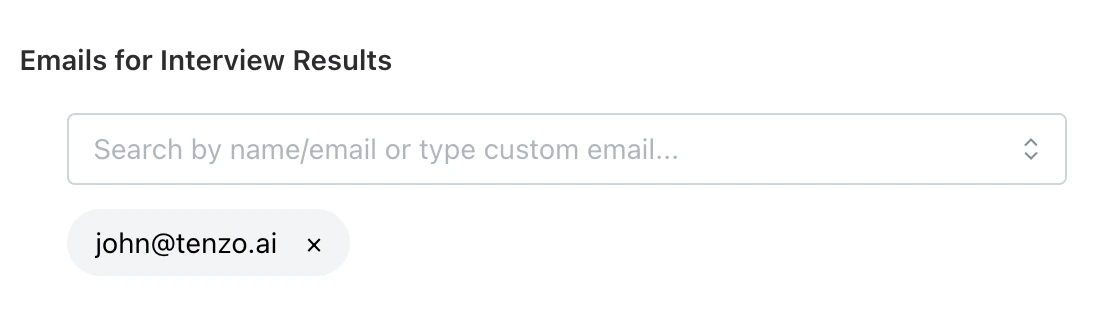
- Définit les adresses recevant les résumés des résultats de ce poste. Vous pouvez choisir des membres de l’équipe, saisir des adresses ou sélectionner des variables dynamiques, comme l’e-mail du responsable du recrutement ou du site. Survolez une pastille ou une option de variable pour voir sa valeur résolue et les adresses de destinataires qui en sont extraites.
- Ces e-mails se gèrent dans les paramètres du poste et du modèle. Consultez Recruteurs affectés pour les accès et notifications opérationnelles. Une modification manuelle de ce champ arrête l’héritage du modèle jusqu’à sa réinitialisation.
- Une mise à jour du modèle ne change cette liste que s’il fournit des paramètres de destinataires à hériter par les postes liés. Modifier manuellement Recruteurs affectés sur un poste peut aussi préserver sa liste actuelle d’E-mails pour les résultats d’entretien lors des mises à jour de modèle.
- Tenzo utilise les destinataires enregistrés lors de l’envoi des résultats. S’ils ne peuvent pas être chargés, il n’utilise pas de liste de substitution. Une liste explicitement vide n’est pas remplacée par les recruteurs affectés.
E-mails pour les résultats d’entretien
Notifications par e-mail
- Détermine si les événements importants des candidats de ce poste, comme un appel terminé, déclenchent des notifications e-mail.

Notifications par e-mail des recruteurs
Rendre publics tous les liens de transcription partagés
- Activée, cette option rend chaque lien de transcription partagé de l’organisation accessible publiquement à toute personne ayant l’URL, selon vos parcours habituels de partage.
- Utilisez-la uniquement si votre politique autorise par défaut cet accès plus large.

Rendre publics tous les liens de transcription partagés
Partager un lien de transcription
Les recruteurs créent ces liens depuis la vue d’entretien. Ouvrez un entretien terminé, puis choisissez Partager dans la barre d’outils, dont l’infobulle indique de partager le lien de transcription avec d’autres personnes.
Partager un lien de transcription depuis la barre d’outils de l’entretien
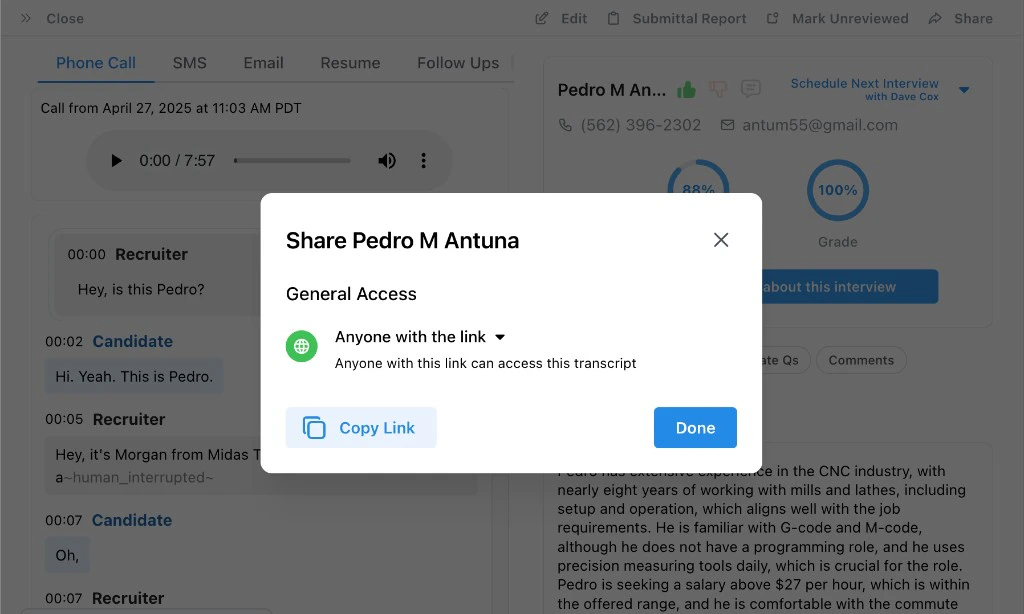
Boîte de partage — accès et copie du lien
Sourcing par correspondance automatique
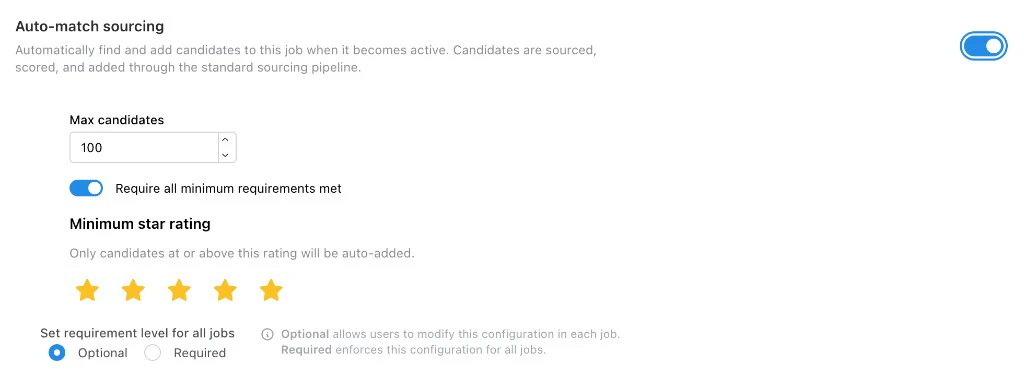
- Lorsqu’un poste devient actif, Tenzo peut sourcer, évaluer et ajouter automatiquement des candidats via le parcours de sourcing habituel, jusqu’à une limite configurée.
- Les commandes habituelles comprennent un nombre maximal de candidats, un nombre d’étoiles minimal et l’exigence de respecter tous les critères minimaux avant l’ajout automatique.
- Les administrateurs peuvent le rendre facultatif, modifiable par poste, ou obligatoire, identique pour tous les postes.
- Cela réduit le travail de sourcing manuel pour les volumes élevés tout en maîtrisant le nombre de candidats.
Sourcing par correspondance automatique
Éligible à la synchronisation des tearsheets
- Contrôle si ce poste précis peut recevoir des candidats depuis les tearsheets Bullhorn ou hotlists JobDiva lors de la synchronisation ATS.
- Activé par défaut : les postes liés continuent leur synchronisation sauf désactivation.
- Désactivez-le sur les postes à exclure tout en laissant cette synchronisation activée sur les autres postes de l’organisation.
- Ce paramètre apparaît uniquement pour les organisations avec une intégration Bullhorn ou JobDiva.
Réutiliser les réponses des entretiens récents
- Consultez Réutiliser les réponses des entretiens récents pour le comportement complet, la période et l’affichage des éléments sautés dans les notes.
- Réutilisez un entretien identique sans nouvel appel, ou sautez les questions répétées admissibles pendant un nouvel entretien.
Proposer d’autres postes après une réponse éliminatoire — bêta
- Pendant un entretien téléphonique en direct, si le candidat échoue à une question éliminatoire, Tenzo peut proposer jusqu’à 3 autres postes ouverts de la même organisation plutôt que terminer la conversation sans autre possibilité.
- L’IA classe et rapproche les postes selon le profil du candidat ; ce n’est pas une liste aléatoire.
- Si une correspondance adaptée existe, l’intervieweur présente l’option pendant l’appel. Le candidat peut accepter et commencer immédiatement le parcours d’entretien de ce poste, ou refuser.
- Sans correspondance, l’intervieweur l’explique et poursuit les éventuelles questions restantes du poste initial.
- Cette option convient aux viviers ou au recrutement à fort volume, lorsqu’un candidat ne remplit pas un critère éliminatoire du premier poste mais pourrait convenir à un autre.
- Uniquement pour les entretiens téléphoniques en direct. Aucun effet sur les entretiens vidéo.
Candidature générale — bêta
- Activé, le poste sert d’accueil de candidatures générales : à la fin de l’entretien, les candidats sont rapprochés de postes ouverts au lieu de recevoir une note traditionnelle de réussite ou d’échec pour un seul poste.
- Si des postes correspondent, le candidat peut en choisir un et commencer immédiatement son entretien.
- Sans correspondance, l’intervieweur explique qu’aucun poste n’est ouvert actuellement, remercie la personne et termine par un au revoir normal. L’appel ne raccroche pas immédiatement.
- Visible uniquement si la fonction Candidature générale est activée pour l’organisation.
- Vous pouvez rendre ce comportement facultatif par poste ou obligatoire pour tous les postes de l’organisation.

Candidature générale — bêta
Comportement de l’entretien IA
Demandes d’aménagement de l’entretien
Choisissez les ensembles de règles de demandes d’aménagement d’entretien applicables au poste. Les postes héritent du choix de l’organisation sauf remplacement ; un choix obligatoire de l’organisation reste prioritaire. Ces règles définissent quelles demandes entrent dans le processus d’aménagement pendant les entretiens téléphoniques et web, les SMS et WhatsApp.Examen des CV par IA uniquement
Ce paramètre contrôle les entretiens du parcours par défaut. Il est masqué sur les autres parcours : modifiez plutôt leur étape Entretien IA. Consultez Paramètres du parcours.- Détermine si le poste effectue seulement l’évaluation des CV, sans entretien IA ni prise de contact pour entretien IA auprès des candidats.
- Activé, il autorise encore l’évaluation des CV, mais les candidats ne peuvent pas commencer un entretien IA ni y être invités pour ce poste.
- Relancer le workflow reste disponible et suit le parcours affecté, même sans étape Entretien IA. Consultez Actions sur les candidats.
- Désactivé, les candidats peuvent passer des entretiens IA par téléphone ou vidéo selon la prise de contact configurée.
- Les candidats réussissant l’évaluation du CV arrivent en CV validé, à traiter par un recruteur, au lieu d’entrer en Prise de contact.
Présélection des CV
- Active le filtrage automatique selon les critères de CV, configurables dans Critères du CV de la barre de configuration du poste.
- Les candidats sourcés en sont automatiquement exclus : ils sautent toute l’évaluation du CV et passent directement à la prise de contact.
- Les recruteurs peuvent faire passer manuellement à l’entretien les candidats ayant échoué.
- Dans la configuration ATS, vous pouvez choisir les étapes vers lesquelles déplacer les candidats après réussite ou échec.
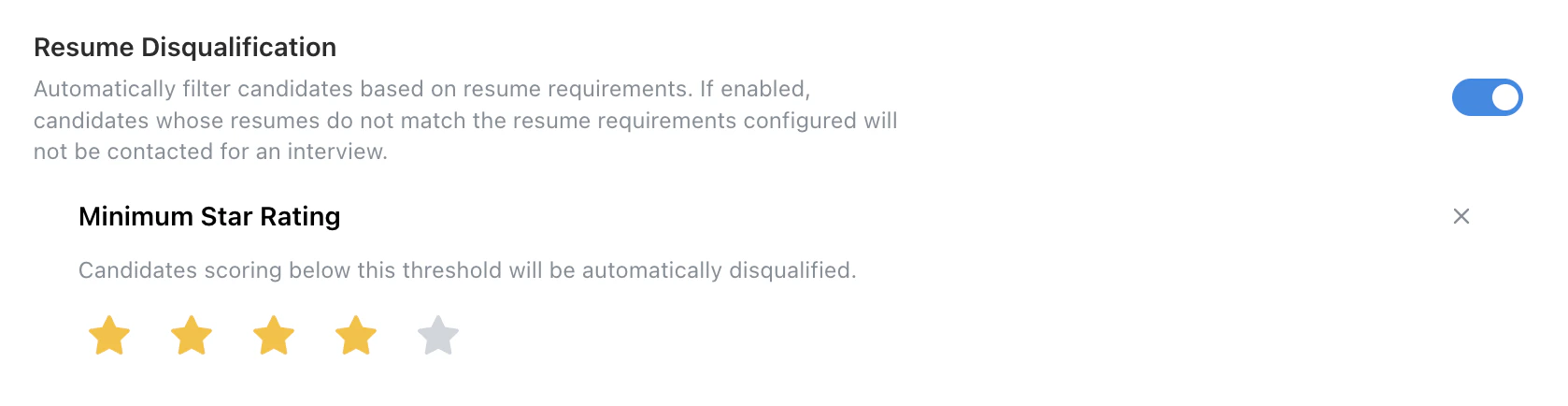
Présélection des CV
Inclure le CV dans le contexte de l’appelant IA
- Activée, cette option inclut le CV disponible dans le contexte de l’appelant IA pendant la conversation afin que l’intervieweur puisse faire référence au parcours du candidat en répondant aux questions.
E-mails de refus
- Contrôle l’envoi d’un e-mail lorsqu’un recruteur attribue un pouce baissé ou qu’une décision est enregistrée dans l’ATS. Un refus appliqué par Tenzo à l’expiration de la prise de contact ne compte pas, sauf si le parcours du poste a depuis déplacé le candidat vers une autre étape.
- Un pouce baissé ne programme un e-mail que si Tenzo refuse aussi le candidat dans l’ATS. Si le parcours du poste définit sa propre action ATS pour un pouce baissé, l’e-mail n’est programmé que si les actions de ce parcours l’incluent.
- Consultez E-mails de refus pour le comportement complet et chaque option.
- Options supplémentaires :
- Inclure des postes alternatifs recommandés, présentant d’autres postes ouverts potentiellement adaptés.
- Délai d’envoi (heures) — attente avant l’envoi, 48 heures par défaut, de 0 à 336 heures. L’envoi est aligné sur les heures de prise de contact du poste et ignoré si le candidat n’est plus en échec à cet instant. Ce délai s’applique aussi aux e-mails de retour sur le CV.
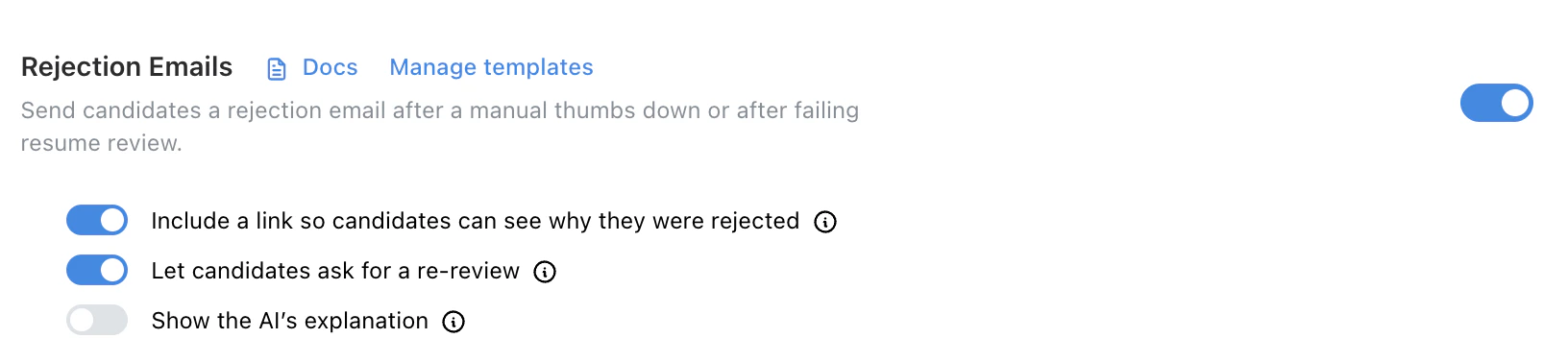
E-mails de refus
Modèle d’e-mail de refus
- Choisissez le modèle des messages de refus afin de personnaliser le texte envoyé aux candidats.
- Consultez Modèles d’e-mails de refus pour les variables et leur fonctionnement.

Modèle d’e-mail de refus
E-mails de retour sur le CV
- Contrôle l’envoi d’e-mails lorsqu’un candidat ne réussit pas la présélection du CV.
- Ces e-mails expliquent ce qui ne correspond pas et permettent d’apporter du contexte supplémentaire.
- Consultez E-mails de retour sur le CV pour le comportement complet et chaque option.
- Options supplémentaires :
- Inclure des postes alternatifs recommandés, présentant d’autres postes ouverts potentiellement adaptés.
- Demandes de réexamen du candidat, toujours activées sur les postes ayant un entretien IA : le candidat peut fournir du contexte supplémentaire pour une nouvelle évaluation.
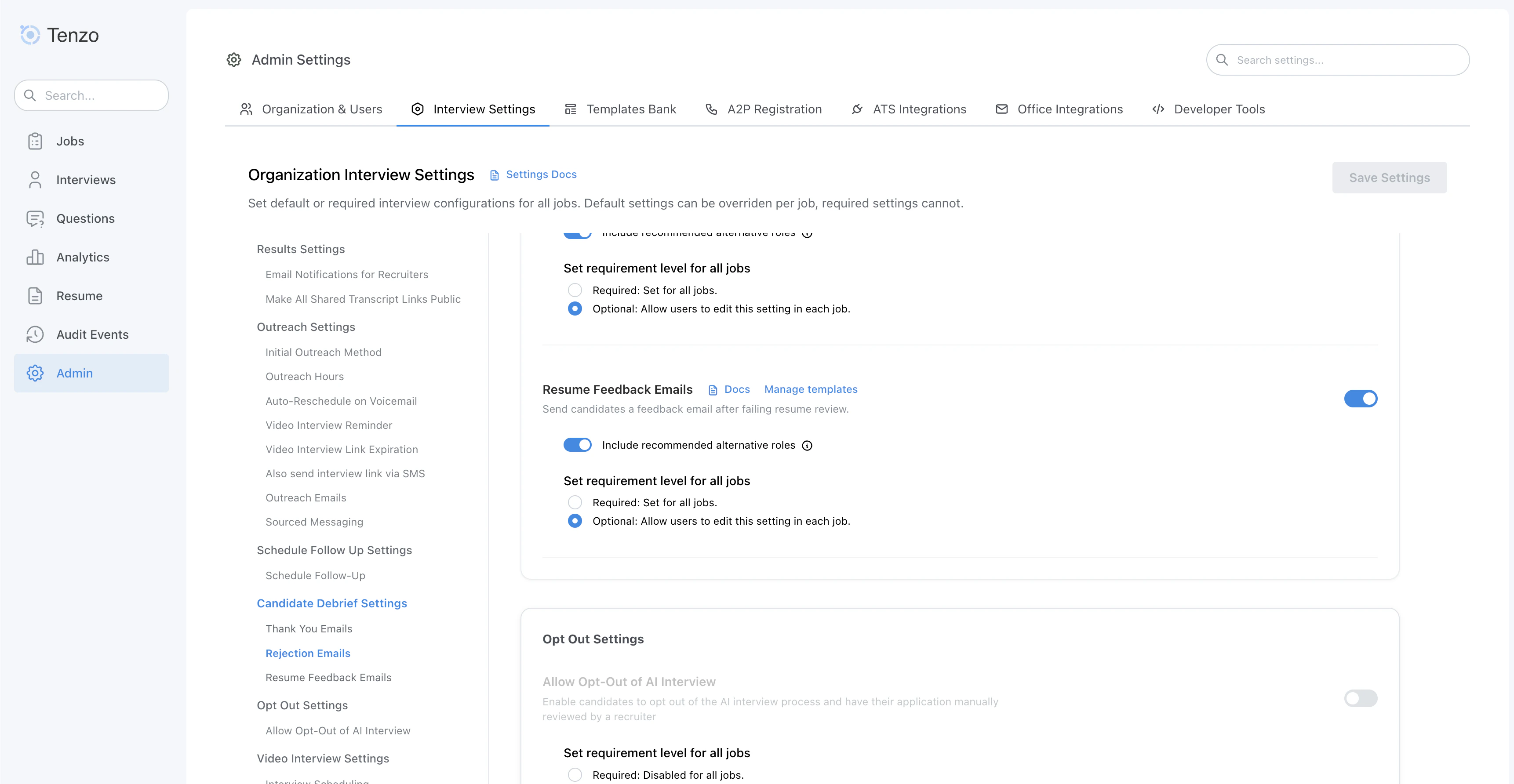
E-mails de retour sur le CV
Modèle d’e-mail de retour sur le CV
- Choisissez le modèle des retours sur le CV pour personnaliser les messages envoyés après un échec à la présélection.
- Consultez Modèles d’e-mails de retour sur le CV pour les variables et leur fonctionnement.
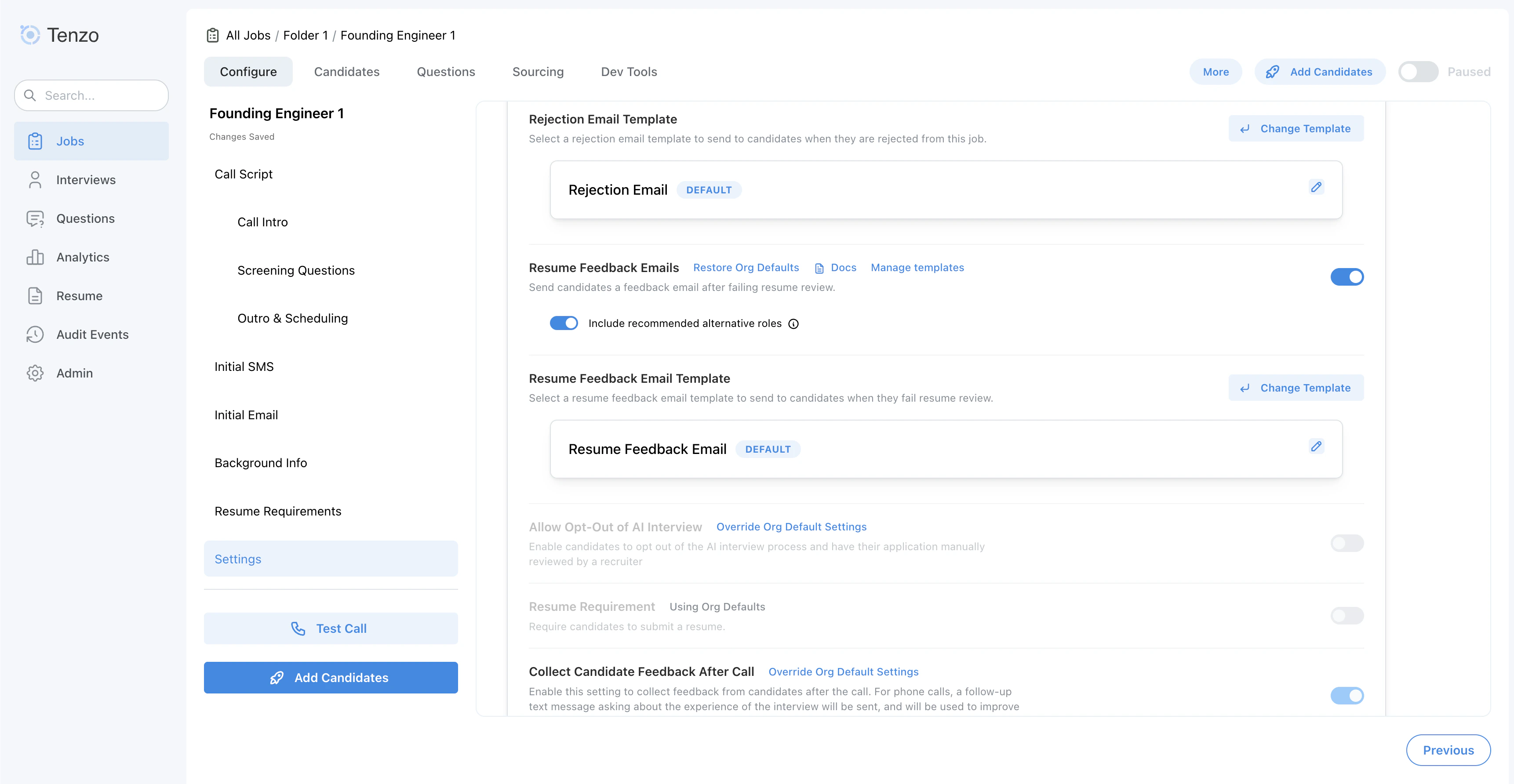
Modèle d’e-mail de retour sur le CV
Introduction à la reprise de l’entretien
- Contrôle l’accueil lorsqu’un candidat reprend un entretien inachevé. Par défaut, l’IA improvise un bref message de retour. Activée, l’option fait prononcer à chaque reprise un texte fixe défini par l’organisation ou par poste, utile pour garantir une formulation identique, par exemple du consentement à l’enregistrement.
- Question de consentement : marquez le message de reprise si les candidats doivent donner leur accord explicite avant de poursuivre l’entretien. L’accord porte uniquement sur les sujets de ce message. Le message de reprise sélectionné définit sa propre exigence de consentement ; le marquage de l’introduction des candidats ayant postulé ou sourcés ne s’y applique pas. Voir Exiger un consentement explicite pour les refus et les clarifications. Le texte et le marquage de l’organisation restent en lecture seule sur le poste lorsque ce paramètre est obligatoire. Si la vérification d’identité fournit un autre message de retour, le marquage de consentement d’un message de reprise non utilisé ne s’applique pas.
- Modèle : message remplaçant l’accueil improvisé, avec les variables
{{candidate.first_name}},{{job.ai_name}}et{{job.external_name}}. - Les postes peuvent fournir leur modèle dans l’introduction de l’éditeur de script, sauf si ce paramètre est Obligatoire ; consultez Paramètres obligatoires et par défaut.
- Exiger que ce message soit diffusé sans interruption : activé, ce réglage empêche le candidat d’interrompre l’accueil ; la lecture se termine avant que l’IA écoute la réponse.
- Destiné aux accueils contenant du consentement ou des mentions devant être intégralement prononcées.
- Entretiens vidéo : application complète.
- Appels téléphoniques : au mieux des possibilités. L’accueil utilise déjà la sensibilité d’interruption minimale, mais la téléphonie ne peut pas empêcher entièrement le candidat de parler en même temps, contrairement à la vidéo.
- Si le candidat interrompt malgré tout, son interruption n’est ni mise en attente ni rejouée ; l’accueil continue jusqu’au bout.
- Les postes peuvent remplacer ce réglage indépendamment du modèle, sauf obligation de l’organisation : ils peuvent imposer la lecture complète avec le modèle de l’organisation, ou la désactiver avec leur propre modèle.
Autoriser le refus de l’entretien IA
Une question de consentement marquée exige un accord explicite indépendamment de ce paramètre. Les comportements ci-dessous décrivent le parcours général de refus.- Autorise ou non les candidats à refuser le processus d’entretien IA.
- Concerne seulement la demande d’examen humain, comme « Je préfère parler à une personne ». Cela ne change pas la réponse à une demande d’arrêt des contacts, qui termine toujours l’appel en Consentement révoqué, ni à un simple refus du poste, qui donne toujours une courte clôture polie et Pas intéressé. Ces comportements restent actifs.
- Désactivé, l’IA ne propose jamais le refus de l’entretien, par téléphone, SMS/WhatsApp ou e-mail. Si le candidat demande un humain ou à éviter l’IA, elle explique qu’un recruteur examine chaque candidature et encourage à terminer la courte présélection pour lui fournir les réponses. Le candidat n’est pas déplacé en Désinscrit et aucune notification de refus n’est envoyée.
- L’étape d’arrivée dépend du mode de refus :
- Les refus d’entretien web/vidéo, via formulaire, lien individuel ou demande pendant l’entretien, placent le candidat en Désinscrit. Un recruteur reçoit un e-mail et la candidature suit le déplacement ATS Désinscrit du parcours, ou l’étape ATS de refus IA si le parcours n’en définit pas. Consultez Déplacements d’étapes des parcours. Aucun consentement de canal ne change : il s’agit de demander un humain pour ce poste, pas de retirer le consentement aux messages.
- Les refus par téléphone/SMS et avant candidature placent aussi le candidat en Désinscrit. Si la personne refuse d’abord pendant un appel, puis se ravise et termine la présélection dans le même appel, ses réponses sont notées normalement et elle ne finit pas en Désinscrit.
- Quel que soit le canal initial, soumettre ensuite le formulaire web sans cocher le refus IA réactive le candidat et le renvoie vers la prise de contact, sauf si les SMS restent bloqués par une désinscription SMS.
- Pour partager une page de refus à l’échelle de l’organisation avant qu’un candidat ne postule, copiez votre Lien de désinscription avant candidature dans Paramètres d’administration → Organisation et utilisateurs → Lien de désinscription avant candidature.
- Le candidat peut fournir son e-mail ou téléphone pour refuser tous les entretiens IA de l’organisation.
- S’il refuse, il ne passe aucune présélection d’entretien et est marqué Désinscrit sur tous les postes de l’organisation.

Autoriser le refus de l’entretien IA
CV obligatoire
- Détermine si un CV est nécessaire pour continuer. Ne concerne que les entretiens vidéo, où le champ de dépôt du CV peut être facultatif ou obligatoire.
- Détails : les candidats revenant avec un CV déjà enregistré voient une indication « CV enregistré » et ne doivent pas en importer un nouveau, même si le réglage est obligatoire.

CV obligatoire
Recueillir l’avis du candidat après l’appel
- Active le formulaire de retour dans l’application après les entretiens web/vidéo.
- Entretiens téléphoniques : Tenzo envoie un SMS demandant une note de 1 à 5 lorsque le candidat a terminé l’entretien, y compris les résultats notés Question éliminatoire échouée, même dès la première question. Les entretiens abandonnés avant la fin ne reçoivent pas ce SMS. Sur les postes avec suivi planifié activé, le candidat réussissant la présélection doit d’abord réserver : son SMS de retour est différé jusqu’à la réservation et n’est jamais envoyé s’il ne réserve pas. Les échecs éliminatoires et autres candidats sans planification ne sont pas concernés par ce délai. Consultez Avis après entretien pour les conditions, le contenu et les consentements.

Recueillir l’avis du candidat après l’appel
Activer le masquage des transcriptions
- Active le masquage des informations personnelles, comme des détails familiaux ou personnels sensibles, selon le modèle de masquage de l’organisation.
- Portée : seulement les entretiens téléphoniques et web. Les transcriptions de réunions Meeting Copilot utilisent les règles Modèles de masquage du modèle de note de la réunion.
- Tenzo masque la transcription enregistrée avant le traitement après entretien. La notation, les résumés, les notes ATS, les PDF et les autres résultats utilisent la version masquée, pas les propos originaux.
- Comportement attendu : une information retirée ou remplacée disparaît aussi des résultats suivants, ou y apparaît avec un marqueur de masquage : notes des questions, résumé et notes ATS. Les documents après entretien correspondent donc à la transcription masquée.
- Exception — Examen des demandes d’aménagement : si cet examen est activé, il utilise la transcription non masquée, avant le masquage, pour que le réviseur voie la déclaration originale. La citation exacte apparaît dans sa section des e-mails, notes ATS et PDF ; cette section peut donc contenir du texte masqué ailleurs.
- Les administrateurs peuvent toujours consulter la transcription complète non masquée si nécessaire.

Activer le masquage des transcriptions
E-mails de remerciement
- Contrôle l’envoi d’e-mails de remerciement après la fin des entretiens.

E-mails de remerciement
Modèle d’e-mail de remerciement
- Choisit le modèle des remerciements après entretien. Un modèle par défaut est utilisé si aucun modèle personnalisé n’est choisi.

Modèle d’e-mail de remerciement
Résumé
- Choisit le modèle utilisé par l’IA pour le résumé après entretien de ce poste, afin d’harmoniser les informations à extraire. Ce résumé apparaît dans les résultats de l’application Tenzo, le PDF et la note envoyés à l’ATS, ainsi que l’e-mail de résultats du recruteur.

Modèle de résumé
Résultats d’entretien
- Choisit le modèle de résultats de ce poste pour l’e-mail, le PDF et la note ATS. Utilisez Changer de modèle pour en choisir ou créer un autre. Sans choix, le défaut de l’organisation s’applique. Une règle d’intégration peut attribuer un modèle aux postes correspondants.
Modèles de questions de suivi suggérées
- Gère les modèles qui guident les recruteurs humains dans leurs questions de suivi à la lecture des transcriptions. Les modèles personnalisés permettent à l’agent de notation de suivre des instructions harmonisées pour générer les questions possibles.
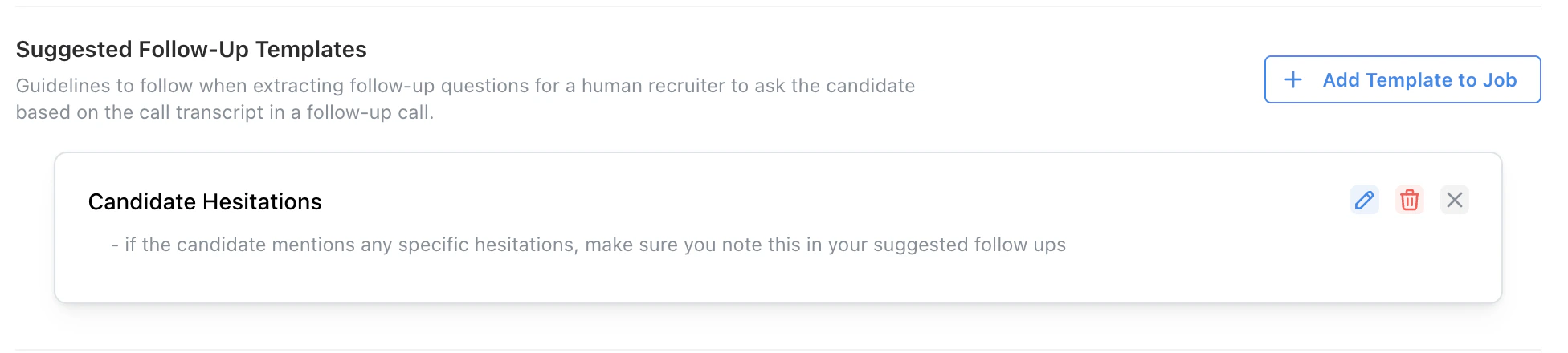
Modèles de questions de suivi suggérées
Pause du poste et capacité
Mettre le poste en pause lorsque suffisamment de candidats réussissent
- Met automatiquement le poste en pause quand N candidats ont un entretien terminé atteignant ou dépassant un seuil de score.
- Par défaut, le seuil suit le Score seuil de réussite de l’entretien IA de l’organisation. Désactivez Utiliser le score de réussite de l’entretien IA pour définir un score minimal personnalisé.
- Les administrateurs peuvent rendre la configuration facultative par poste ou obligatoire pour tous.
- Limite le volume du parcours lorsqu’un nombre précis de candidats qualifiés suffit avant de suspendre les prises de contact.
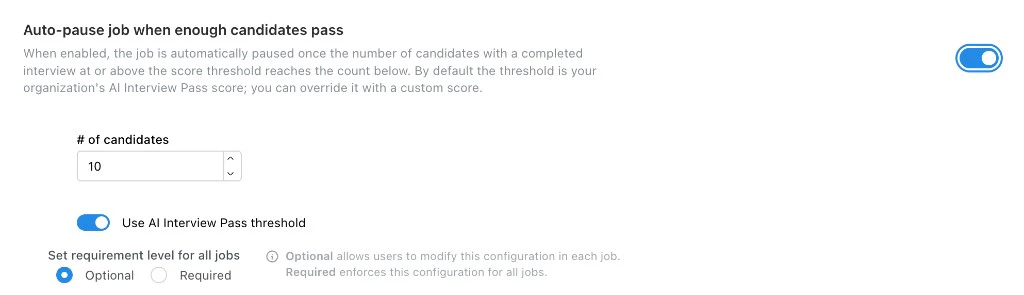
Mettre le poste en pause lorsque suffisamment de candidats réussissent
Comportement d’un poste en pause
- Contrôle ce que voient les candidats lorsque le poste est en pause :
- Envoyer des e-mails de mise en pause du poste — informe les candidats de la pause.
- Autoriser les entretiens, activé par défaut — les candidats ayant déjà un lien non expiré peuvent terminer l’entretien vidéo pendant la pause, et les invitations déjà en attente partent encore. Désactivé, le lien indique que le poste n’accepte pas d’entretiens actuellement, et les invitations vidéo en attente attendent la reprise.
- Mettre en pause n’annule pas une présélection téléphonique déjà réservée : Tenzo appelle à l’heure prévue. Les entretiens vidéo réservés dépendent toujours d’Autoriser les entretiens. Consultez Mettre un poste en pause.

Comportement d’un poste en pause
Modèles hybrides — valeurs par défaut de l’organisation ou du poste
Modèles hybrides
- Paramètre d’organisation ou de poste permettant aux postes basés sur un modèle d’utiliser la génération IA par section ; consultez Modèles de postes hybrides.
- Activé, il permet aux auteurs de modèles de marquer des sections entières Utiliser exactement ou Généré par l’IA, et d’ajouter des Blocs IA aux questions de présélection. Désactivé, ces commandes hybrides ne sont pas disponibles pour la portée concernée.
Paramètres des entretiens vidéo
Barre d’espace pour terminer la réponse
- Cette option n’est plus disponible dans l’interface. Les entretiens vidéo ne permettent plus de terminer une réponse avec la barre d’espace ; les tours de parole sont automatiques.
Limiter les entretiens vidéo aux ordinateurs
- Réserve les entretiens vidéo aux ordinateurs ; les utilisateurs mobiles voient un message leur demandant d’utiliser un ordinateur. Celui-ci offre plus souvent une connexion stable et moins de bruit ou de distractions pendant l’entretien.

Limiter les entretiens vidéo aux ordinateurs
Lieux d’entretien autorisés — selon l’IP
Pour définir les lieux autorisés dans une règle d’intégration, choisissez Lieux d’entretien autorisés dans l’action Attribuer un paramètre. Consultez Personnaliser les paramètres avec le moteur de règles. Les actions Paramètres de lieu existantes restent modifiables.- Restreint les lieux où passer un entretien vidéo selon la géolocalisation IP.
- Si le pays détecté n’est pas autorisé, Tenzo ajoute un événement signalé « Localisation en dehors des pays autorisés » et un avertissement rouge près du lieu au-dessus de la transcription. Survolez-le pour voir les pays détecté et autorisés.
- La détection IP est indicative : les VPN et proxys peuvent changer le pays détecté et entraîner aussi « VPN ou proxy probable ».
Exiger le partage d’écran
- Exige le partage de l’écran entier pendant l’entretien vidéo.
- Les candidats peuvent sélectionner Vérifier les écrans pour une vérification plus détaillée dans Chrome ou Edge. Une vérification indisponible n’empêche pas de rejoindre ou reprendre ; les affichages étendus supplémentaires détectés doivent toujours être déconnectés ou mis en miroir.
- Les candidats déconnectent les affichages étendus supplémentaires ou activent le mode miroir. La vérification couvre les écrans signalés par le navigateur, pas chaque écran physique ni les autres appareils.

Exiger le partage d’écran
Politiques supplémentaires
- Exige l’acceptation de politiques supplémentaires définies par l’employeur avant l’entretien. Chaque politique a sa case sous les conditions générales standard.
- Pour chacune, définissez un nom de politique, puis utilisez Ajouter un lien pour créer un ou plusieurs liens avec un nom d’affichage, un nom de Variable utilisé dans le modèle, et l’URL. Dans la Déclaration de confirmation, rédigez le libellé de la case et référencez les variables comme
{{variable_name}}afin qu’elles apparaissent comme des liens cliquables dans leur contexte. Vérifiez avec Aperçu et utilisez Ajouter une politique pour un autre bloc.
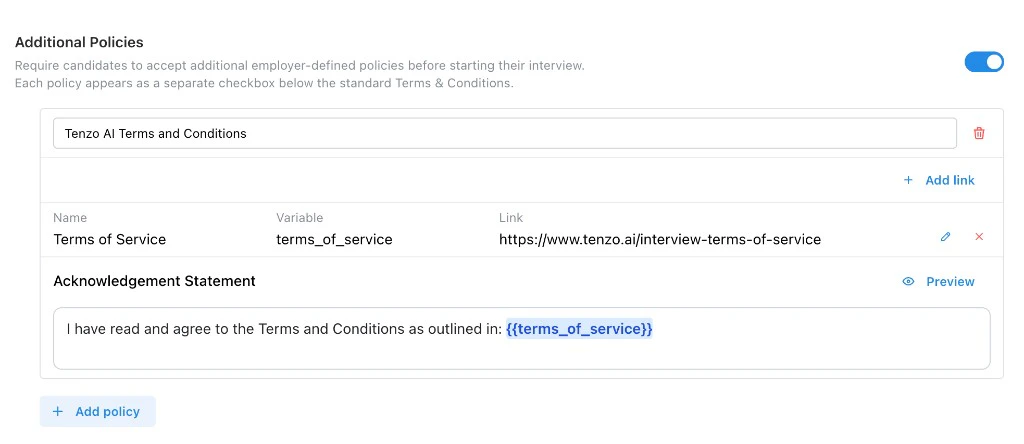
Politiques supplémentaires — liens et déclaration de confirmation
Évaluation du risque de fraude
Évalue plusieurs signaux à l’ajout d’un candidat à un poste et les combine en un niveau global : Faible, Moyen, Élevé ou Extrême. L’évaluation concerne les postes où elle est activée, et les résultats figurent sur l’entretien de chaque candidat. Le poste suit le défaut de l’organisation sauf remplacement. Le niveau reflète l’ensemble des signaux déclenchés : plusieurs signaux modérés peuvent l’augmenter, tandis qu’un seul conduit généralement à un niveau inférieur. Des signaux décrivant habituellement la même chose ne comptent qu’une fois : un numéro VoIP et un nom différent des informations téléphoniques augmentent le niveau comme un seul constat, même si les deux apparaissent sur l’entretien. Le niveau global figure dans les listes et près du nom du candidat dans ses détails. Configuration :- Utilise une échelle de niveaux — Faible → Moyen → Élevé → Extrême — pour attribuer des actions comme la clôture automatique, avec déplacement vers une étape de refus pour fraude, à partir d’un niveau choisi.
- Coordonnez quand la vérification d’identité s’applique : tous les candidats ou seulement à partir d’un niveau. Le choix par niveau n’agit que sur les postes dont l’évaluation du risque est activée ; ailleurs, une vérification limitée par niveau ne vérifie personne.
Vérification de l’identité des candidats
- Exige la vérification par une pièce d’identité officielle avant le début de l’entretien vidéo.
- Les types de documents acceptés peuvent être restreints dans le produit aux pièces officielles que vous autorisez.

Vérification de l’identité des candidats
Paramètres de l’avatar
- Importez des avatars personnalisés pour l’appelant pendant les entretiens vidéo.
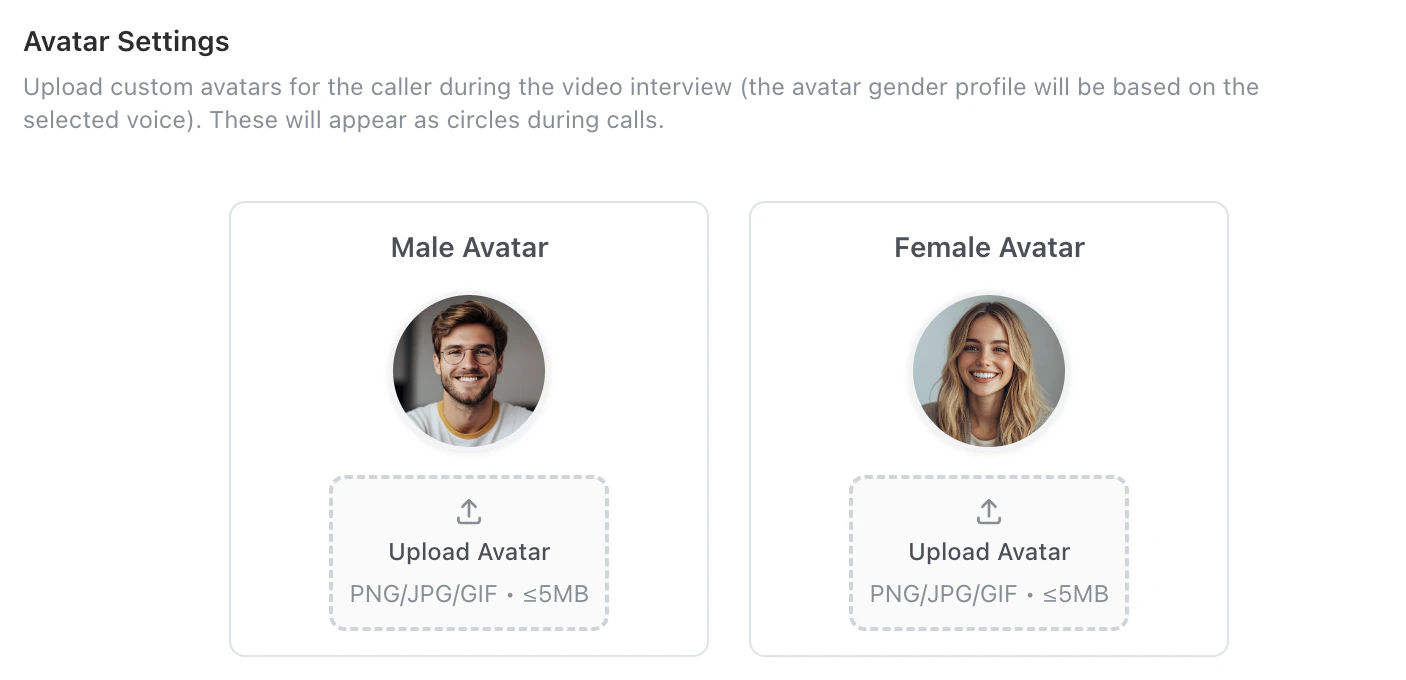
Paramètres de l’avatar
Surveillance des entretiens
Pendant les entretiens vidéo, Tenzo analyse automatiquement les images de webcam et de partage d’écran pour détecter des problèmes possibles d’intégrité. Tous les entretiens vidéo en bénéficient sans configuration nécessaire. Événements surveillés :- Candidat absent du cadre — la caméra semble vide ou obstruée.
- Plusieurs personnes détectées — d’autres personnes sont visibles en arrière-plan.
- Le candidat regarde ailleurs — regards répétés hors écran, éventuellement vers des notes ou un autre appareil.
- Visage partiellement hors cadre — le candidat semble éviter la caméra.
- Changement d’onglet — si le candidat change d’onglet ou d’application avec le partage activé, le contenu est capturé et analysé pour détecter des outils de triche : assistants IA, moteurs de recherche, notes, etc.