

De quoi s’agit-il ?
Tenzo conserve une liste enregistrée des étapes de workflow Workday par intégration Workday. Cette liste alimente les champs de recherche sous Étapes de workflow (Workday) et aide à choisir les bons identifiants pour déplacer les candidats. Cette liste ne provient pas de l’import du Recruiting WSDL. Le WSDL et les étapes de workflow sont distincts.Quand actualiser
- Sélecteurs : Étapes de workflow de départ et les remplacements par transition recherchent dans cette liste. Si elle est vide ou ancienne, certaines étapes ne seront pas trouvées.
- Déplacements : actualisez la liste après une modification des étapes ou identifiants dans Workday, puis confirmez que vos sélections enregistrées correspondent aux étapes souhaitées.
Comment actualiser
- Admin → Intégrations ATS → ouvrez votre intégration Workday
- Ouvrez Étapes de workflow (Workday)
- Cliquez sur Actualiser le cache des étapes de workflow
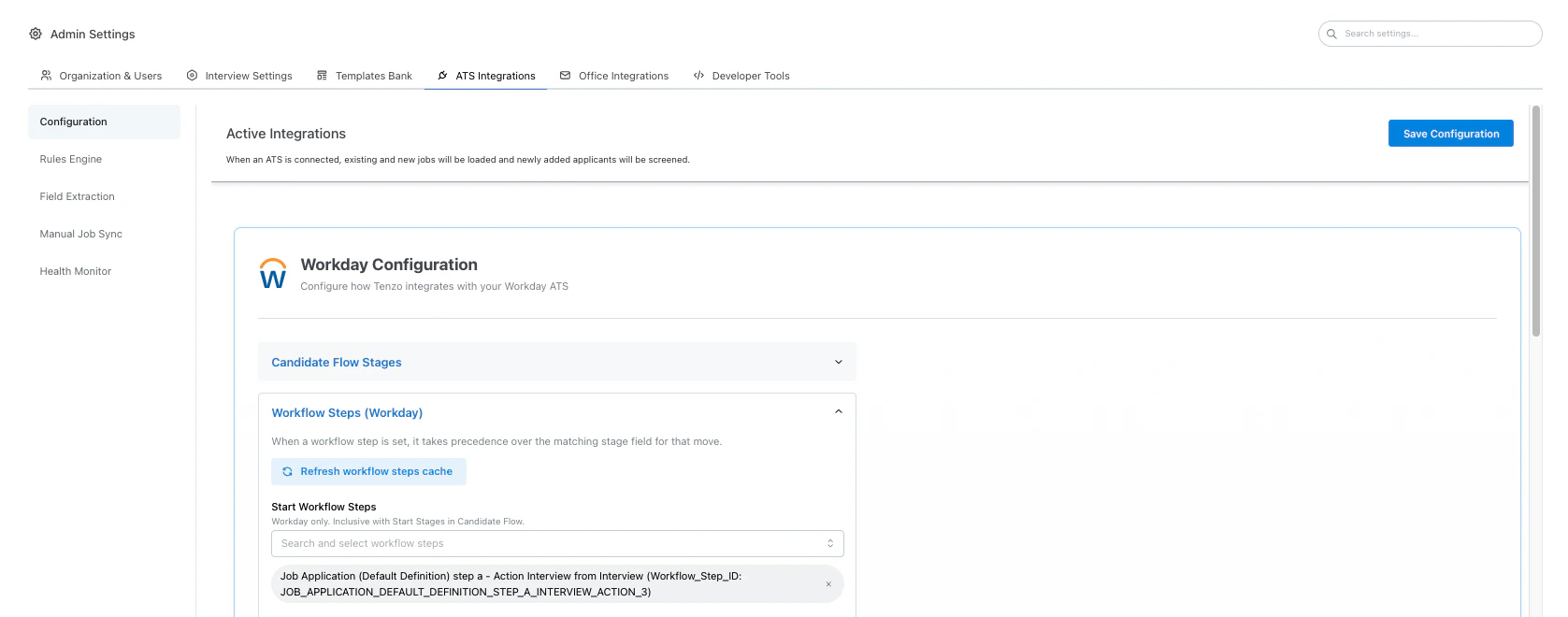
Admin → Intégrations ATS → Workday → Étapes de workflow (Workday)
Après l’actualisation
Essayez les champs de recherche d’étapes de workflow et vérifiez que les étapes attendues apparaissent. Les sélections enregistrées continuent généralement de fonctionner dès que la liste actualisée contient ces étapes.Choisir la bonne étape (export Workday)
Dans l’éditeur d’actions du module, choisissez Passer à une étape de workflow ATS et recherchez l’étape. Chaque option de la liste déroulante affiche la description complète de l’étape avec son identifiant en dessous, afin de distinguer les étapes aux noms similaires. Les étapes ATS restent des choix distincts. Dans Workday, ouvrez le tableau Possible Next Steps (par exemple sur une candidature). Dans sa barre d’outils, cliquez sur Export to Excel (icône Excel) pour télécharger la liste des étapes. Les menus de votre tenant peuvent varier légèrement, mais l’export se trouve généralement près de la grille Possible Next Steps.
Workday : Possible Next Steps — Export to Excel
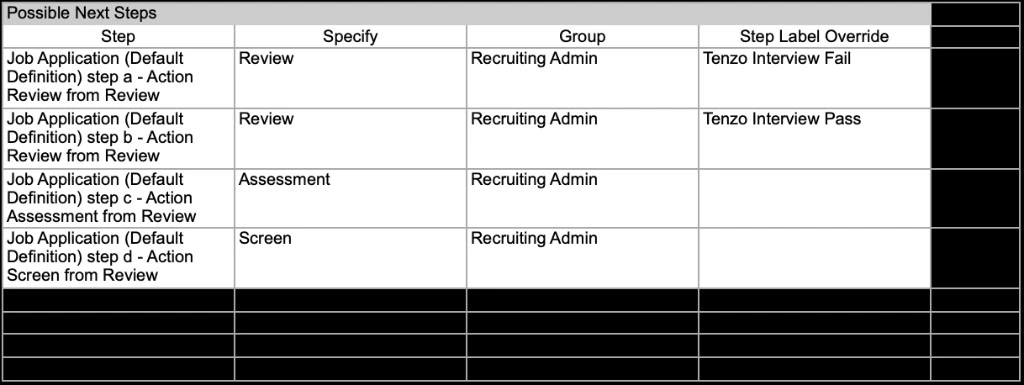
Feuille exportée : utilisez la colonne Step pour retrouver la ligne sélectionnée dans Tenzo