

Exporter depuis Workday
- Dans la recherche Workday, ouvrez Public Web Services.
- Descendez jusqu’à Recruiting (Public).
- Ouvrez Related Actions (⋯) à côté du service → Web Service → View WSDL (ou View Custom WSDL si les extensions de votre tenant le nécessitent). Workday ouvre le XML dans le navigateur : téléchargez ou enregistrez la page (par exemple Save As… avec un nom de fichier
.xml) pour obtenir le fichier XML WSDL sur votre ordinateur.
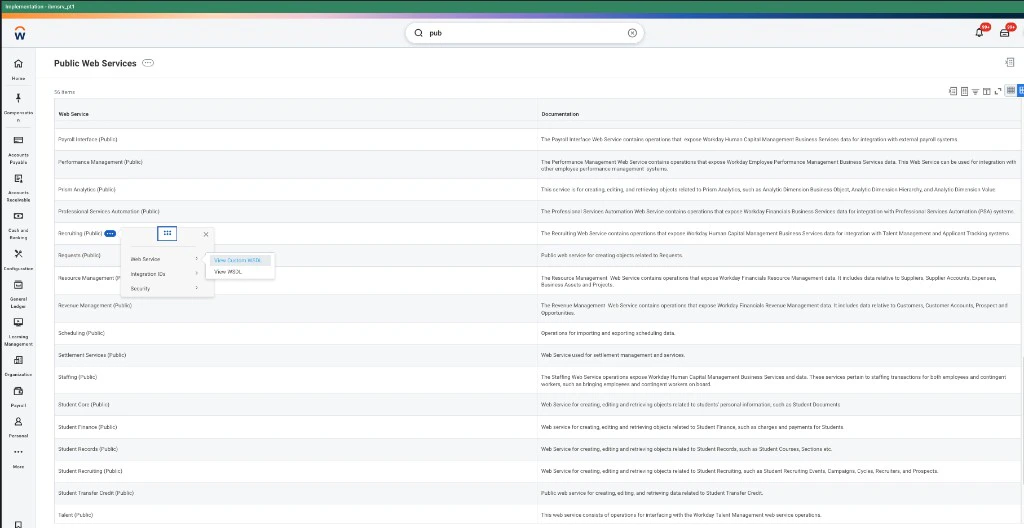
Public Web Services → Recruiting (Public) → Related Actions → Web Service → View WSDL
Importer le XML dans Admin
Ouvrez Importer le WSDL Recruiting Workday, choisissez le fichier XML WSDL enregistré depuis Workday sous Fichier XML WSDL, puis cliquez sur Importer le WSDL. Ce fichier constitue le catalogue de champs personnalisés pour les correspondances de poste et candidature, et non les étapes de workflow.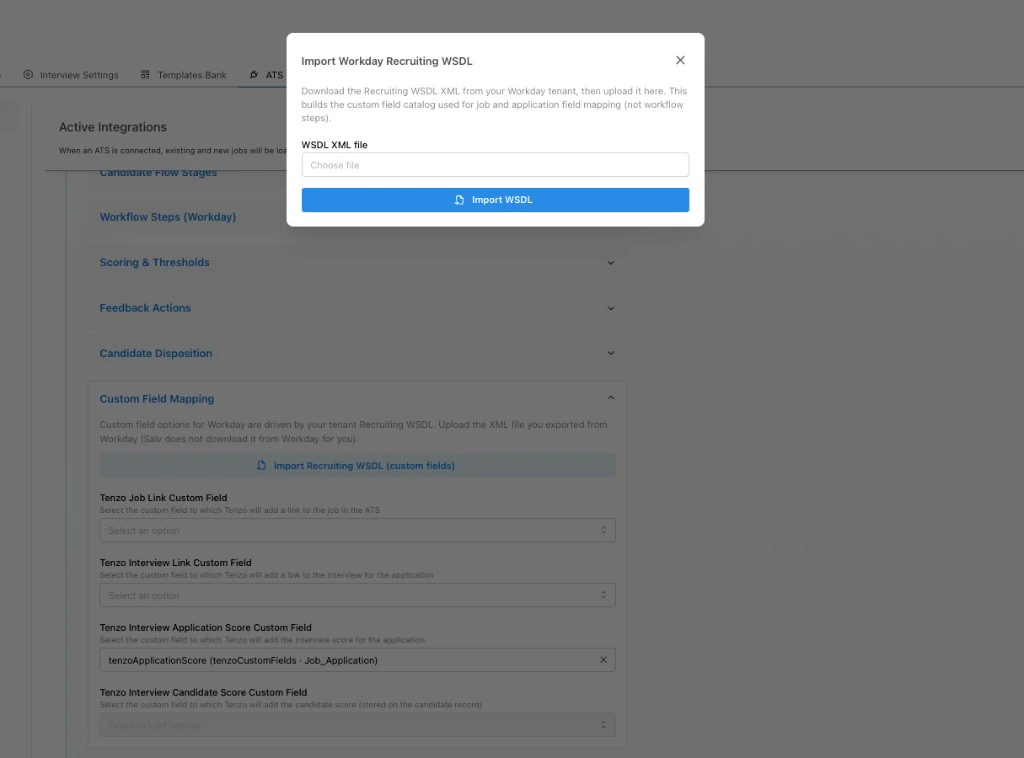
Admin → Intégration Workday → Correspondance des champs personnalisés → Importer le WSDL Recruiting (champs personnalisés)
- Admin → Intégrations ATS → votre intégration Workday
- Correspondance des champs personnalisés → Importer le WSDL Recruiting (champs personnalisés)
- Choisir un fichier → sélectionnez le XML enregistré → Importer le WSDL