

Vue d’ensemble
Crelate est une plateforme CRM et ATS destinée aux cabinets de recrutement et aux agences de placement. Tenzo propose une intégration complète avec Crelate pour automatiser la prise de contact avec les candidats, mener des entretiens par IA et synchroniser les données de manière fluide.Prérequis
Avant de configurer l’intégration Crelate, assurez-vous de disposer :- D’un accès administrateur à votre compte Tenzo
- D’un accès administrateur à votre ATS Crelate, avec l’autorisation d’approuver les intégrations tierces
Configuration initiale
Étape 1 : connecter votre compte Crelate
Pour connecter votre compte Crelate :- Accédez à la page Admin de Tenzo
- Sélectionnez l’onglet Intégrations ATS
- Cliquez sur Ajouter une intégration
- Sélectionnez Crelate dans la liste des fournisseurs disponibles
- Suivez l’assistant de connexion pour vous authentifier auprès de Crelate
Pour des instructions détaillées avec captures d’écran, consultez le guide Kombo : Comment connecter votre compte Crelate
Étape 2 : vérifier la connexion
Une fois connecté, Tenzo effectue automatiquement les opérations suivantes :- Synchronisation de vos postes toutes les 5 minutes
- Récupération des données des candidats et candidatures
- Vérification de l’accès aux champs personnalisés
Paramètres de configuration
Les intégrations Crelate offrent les options de configuration les plus complètes de Tenzo. Accédez à Admin > Intégrations ATS pour configurer les éléments suivants :Étapes du parcours candidat
Configurez la façon dont Tenzo fait progresser les candidats dans votre processus de recrutement :Pour Étape de désinscription de l’IA, Aménagement de l’entretien demandé, Étape « Pouce baissé », Étape « Pas intéressé », Refus automatique : étape cible et les autres étapes décrites dans Changements d’étape dans les parcours candidats, le parcours candidat d’un poste peut définir son propre changement. Il remplace alors le paramètre défini ici pour ce poste.
Étapes de départ
Étapes de départ
Étapes de départ correspond au même paramètre que pour tous les autres ATS qui le proposent : il contrôle les postulants que Tenzo synchronise depuis votre ATS et le moment où commence la prise de contact. Pour Crelate, les options sont vos étapes Crelate.
- Sélectionnez une ou plusieurs étapes auxquelles les candidats doivent recevoir une prise de contact
- Les candidats déplacés hors de ces étapes cessent de recevoir des messages
- Vous pouvez sélectionner plusieurs étapes pour plus de souplesse
- Laissez le champ vide pour arrêter la synchronisation automatique des nouveaux postulants depuis l’ATS. Les candidats déjà dans Tenzo, les imports manuels et les autres ajouts propres à Tenzo continuent de fonctionner. Voir Paramètres d’intégration ATS.
Étapes d’entretien IA au-dessus et sous le seuil
Étapes d’entretien IA au-dessus et sous le seuil
Entretien IA : au-dessus du seuil — étape vers laquelle les candidats sont déplacés lorsque leur score d’entretien et leur taux d’achèvement atteignent les seuils configurésEntretien IA : sous le seuil — étape vers laquelle les candidats sont déplacés lorsque leur score ou leur taux d’achèvement est inférieur au seuil
- Laissez vide si vous ne souhaitez pas de changement d’étape automatique
- Le résultat dépend des seuils de score et de taux d’achèvement configurés
- Les changements d’étape sont consignés dans l’activité du candidat
Étapes d’examen du CV
Étapes d’examen du CV
Si l’examen des CV est activé, configurez les étapes vers lesquelles déplacer les candidats selon leur présélection initiale :Examen du CV : au-dessus du seuil — les candidats dont le CV répond aux critères passent iciExamen du CV : sous le seuil — les candidats dont le CV ne répond pas aux critères passent ici
Étape de désinscription de l’IA
Étape de désinscription de l’IA
Étape de désinscription de l’IA — étape des candidats qui refusent le processus d’entretien IA et demandent un examen manuelCela se déclenche lorsqu’un candidat se désinscrit de l’entretien IA.
Aménagement de l’entretien demandé
Aménagement de l’entretien demandé
Aménagement de l’entretien demandé — étape des candidats qui demandent un aménagement du processus d’entretien lui-mêmeLorsqu’un candidat indique avoir besoin d’un aménagement pour l’entretien, il est automatiquement déplacé vers cette étape pour un suivi humain. Aucun déplacement n’a lieu si le champ est vide.
Aménagement de poste demandé
Aménagement de poste demandé
Aménagement de poste demandé — étape facultative pour les candidats dont l’entretien terminé contient des réponses notées signalées pour examen d’un aménagement de travailLorsqu’une réponse notée est signalée pour examen d’un aménagement de travail, les actions normales de résultat d’entretien s’exécutent et le candidat est déplacé vers cette étape jusqu’à résolution du signalement par un évaluateur. Un candidat dont les réponses brutes atteignent déjà le seuil de réussite évite cette mise en attente, tout comme les questions Info signalées. Si le champ est vide, aucun changement d’étape n’a lieu pendant l’examen de l’entretien.
Notation et seuils
Score au-dessus du seuil
Score seuil de réussite de l’entretien IADéfinissez le score minimal (0 à 100) pour considérer qu’un candidat est au-dessus du seuil de l’entretien IAValeur par défaut : 60
Taux d’achèvement
Seuil de taux d’achèvement de l’entretien IA (%)Pourcentage minimal de questions de l’entretien auxquelles il faut avoir réponduValeur par défaut : 80 %
Configurer les actions de retour
Les intégrations Crelate prennent en charge les actions Pouce levé/Pouce baissé, qui correspondent à des changements d’étape.
Changement d’étape automatique
Configurez les changements d’étape automatiques selon les situations des candidats :Remarque Crelate : Ces paramètres contrôlent uniquement les changements d’étape. Bien que l’interface utilise « Refus automatique » dans certains noms, les candidats sont déplacés vers les étapes sélectionnées sans être marqués comme refusés.
Correspondance des champs personnalisés
Tenzo peut écrire les données d’entretien dans les champs personnalisés de votre compte Crelate. Créez d’abord ces champs dans Crelate, puis associez-les dans les paramètres de Tenzo.1
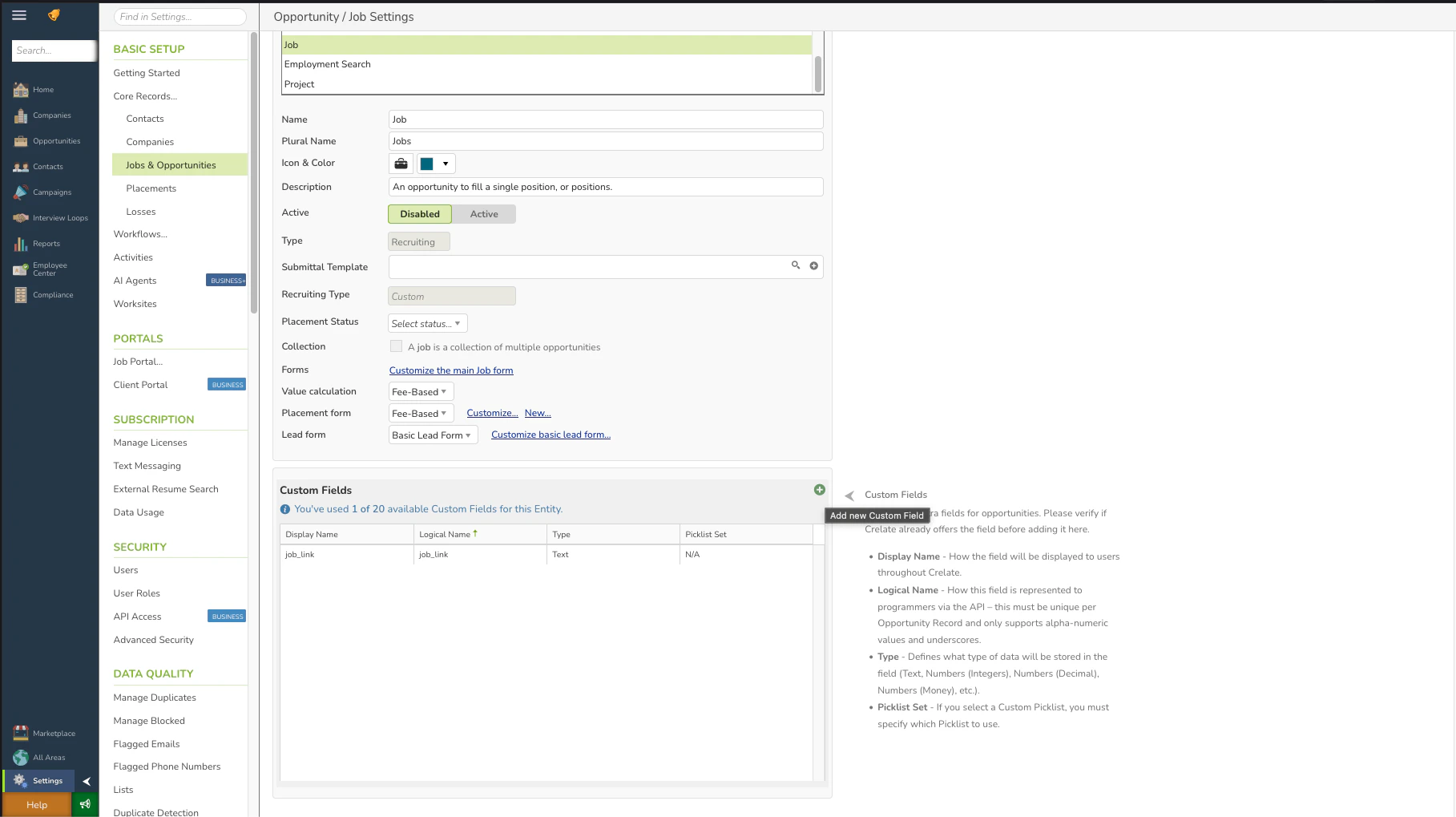
Accéder aux paramètres des postes
Dans Crelate :
- Accédez à Settings (icône d’engrenage de la barre latérale gauche)
- Sous BASIC SETUP, sélectionnez Jobs & Opportunities
-
Descendez jusqu’à la section Custom Fields
2
Créer les champs personnalisés de poste
Cliquez sur Add new Custom Field (bouton plus vert) et créez le champ suivant :Display Name : “Tenzo Job Link”Logical Name : “tenzo_job_link” (ou le nom de votre choix)
- Il doit être unique
- Ce nom exact sera utilisé dans les paramètres ATS de Tenzo
3
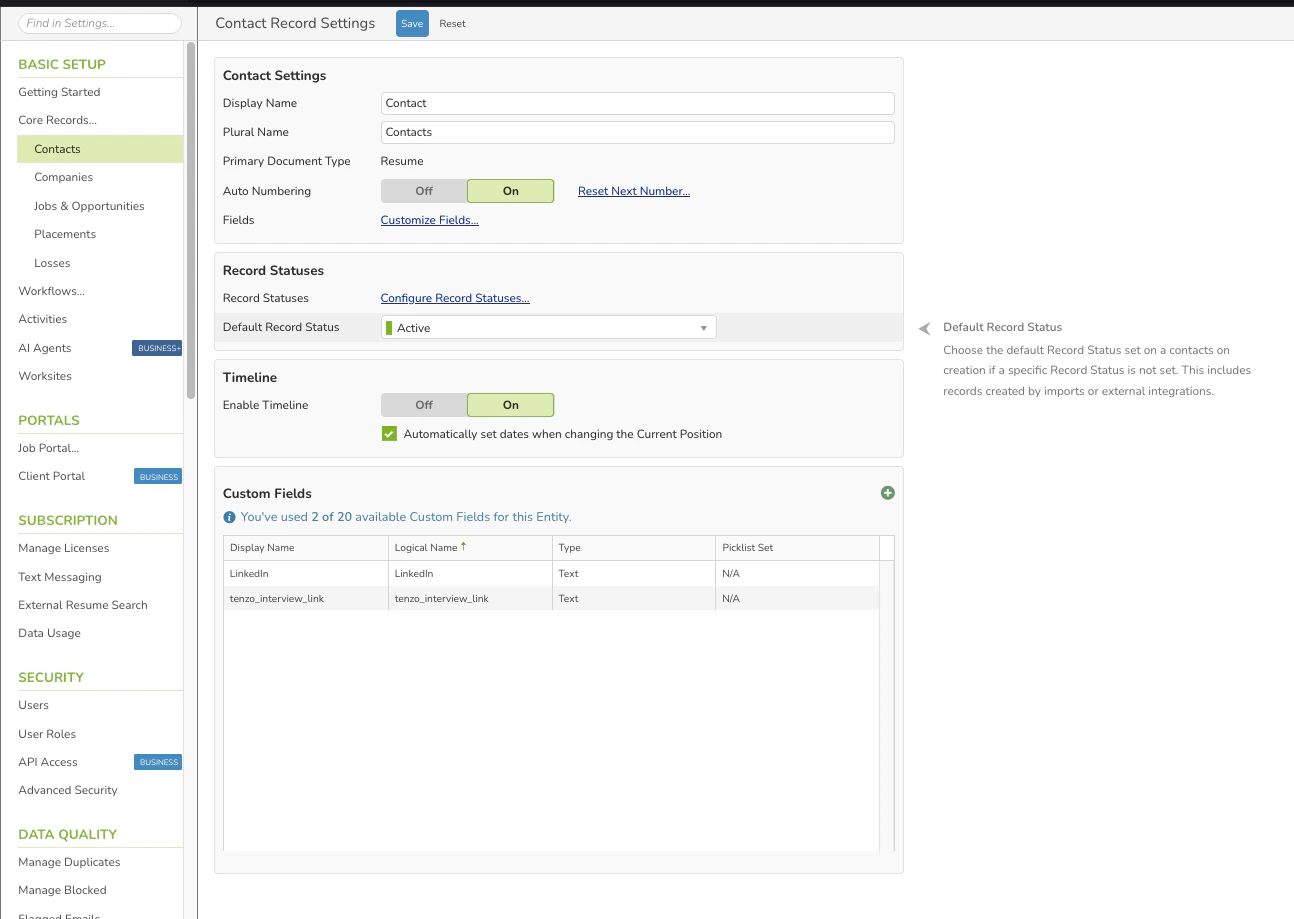
Accéder aux paramètres des candidats
Configurez ensuite les champs personnalisés des candidats :
- Accédez à Settings (icône d’engrenage de la barre latérale gauche)
- Sous BASIC SETUP, sélectionnez Contacts
-
Descendez jusqu’à la section Custom Fields
4
Créer les champs personnalisés de candidat
Cliquez sur Add new Custom Field (bouton plus vert) et créez les champs suivants :Champ 1 : lien d’entretien
- Display Name : “Tenzo Interview Link”
- Logical Name : “tenzo_interview_link” (ou le nom de votre choix)
- Type : Text
- Picklist Set : N/A
- Display Name : “Tenzo Interview Score”
- Logical Name : “tenzo_interview_score” (ou le nom de votre choix)
- Type : Numbers (Decimal)
- Picklist Set : N/A
5
Associer les champs dans les paramètres Tenzo
Après avoir créé et enregistré les champs personnalisés dans Crelate :
- Accédez à la page Admin > Intégrations ATS de Tenzo
- Les champs personnalisés doivent maintenant apparaître dans les listes déroulantes
- Associez vos champs Crelate aux paramètres Tenzo appropriés :
- Champ personnalisé Tenzo : lien du poste → sélectionnez votre champ “tenzo_job_link”
- Champ personnalisé Tenzo : lien de l’entretien → sélectionnez votre champ “tenzo_interview_link”
- Champ personnalisé Tenzo : score d’entretien du candidat → sélectionnez votre champ “tenzo_interview_score”
Champ personnalisé Tenzo : score d’entretien de la candidature— Indisponible dans Crelate (ignorez ce champ)
- Cliquez sur Enregistrer pour appliquer votre configuration
Les champs doivent être enregistrés et actifs dans Crelate pour apparaître dans les listes déroulantes de Tenzo.
6
Tester l’intégration
Vérifiez le fonctionnement des correspondances :
- Effectuez un entretien de test avec un candidat
- Après l’entretien, consultez sa fiche dans Crelate
- Vérifiez que le lien et le score d’entretien apparaissent dans les champs personnalisés
- Consultez la fiche du poste pour confirmer que le lien du poste Tenzo a été écrit
Conseil : Crelate indique le nombre de champs personnalisés utilisés (par exemple « You’ve used 1 of 20 available Custom Fields »). Vérifiez qu’il vous reste des emplacements avant d’en créer d’autres.
Paramètres d’activation automatique
Contrôlez l’activation des postes synchronisés depuis l’ATS (les libellés correspondent à Admin → Intégrations ATS → Configuration → Paramètres du poste) : Activation automatique des entretiens — active automatiquement les postes synchronisés depuis l’ATS après le délai configuré (désactivez pour exiger une activation manuelle) Différer l’activation de l’entretien — délai d’attente avant l’activation automatique (s’applique aux postes générés par IA et aux postes avec modèle ou hybrides) Créer une candidature dans l’ATS — détermine quand Tenzo crée une candidature Crelate pour les candidats ajoutés par sourcing, import ou autre parcours propre à Tenzo. Les postulants déjà dans Crelate ne changent pas. Choisissez En cas de réussite (valeur par défaut), Immédiatement ou Aucune création. Voir Paramètres ATS.Flux d’activité
Configurez la synchronisation des communications vers Crelate :- Activer le fil d’activité SMS — publie les SMS sous forme de notes dans Crelate
- Activer le fil d’activité e-mail — publie les e-mails sous forme de notes dans Crelate
Paramètres de synchronisation
Synchroniser les postulants des postes en pause — détermine si la synchronisation des candidats continue pour les postes en pause ou inactifs Désactivez ce paramètre pour réduire le volume de synchronisation des postes pour lesquels vous ne recrutez plus activement.Processus courants
Processus 1 : automatisation simple des entretiens
Processus 2 : examen du CV et entretien
Bonnes pratiques
Gestion des étapes
- Utilisez des noms d’étape clairs et descriptifs dans Crelate
- Testez les changements d’étape avec un candidat de test
- Gardez une structure d’étapes simple au départ
- Vérifiez la configuration après les premiers entretiens
Champs personnalisés
- Créez les champs avant de configurer leur correspondance
- Utilisez des conventions de nommage cohérentes
- Testez les mises à jour avec des candidats d’exemple
- Documentez la fonction des champs pour votre équipe
Seuils
- Commencez par les valeurs par défaut (score de 60, achèvement de 80 %)
- Examinez les 20 à 30 premiers entretiens avant d’ajuster
- Adaptez les seuils aux exigences du poste concerné
- Documentez les raisons de vos seuils pour votre équipe
Communication
- Activez les flux d’activité pour une traçabilité complète
- Vérifiez la qualité des notes synchronisées
- Formez l’équipe à la façon dont les messages Tenzo apparaissent dans Crelate
Dépannage
Problèmes de connexion
Problèmes de connexion
Causes possibles :
- Identifiants Crelate incorrects
- Autorisations insuffisantes dans Crelate
- Intégrations tierces bloquées
- Dépassement du délai de connexion API
- Vérifiez votre accès administrateur à Crelate
- Vérifiez que les intégrations tierces sont activées dans les paramètres Crelate
- Essayez de déconnecter puis de reconnecter l’intégration
- Consultez le guide de connexion Kombo
- Contactez le support Tenzo si le problème persiste
Les candidats ne changent pas d’étape
Les candidats ne changent pas d’étape
Causes possibles :
- Mauvaise étape sélectionnée dans la configuration
- Candidat absent de l’étape de départ
- Entretien non terminé ou non noté
- Problèmes de connexion API
- Vérifiez les étapes sélectionnées dans les paramètres ATS de Tenzo
- Vérifiez l’étape actuelle du candidat dans Crelate
- Vérifiez le statut d’achèvement de l’entretien
- Testez la connexion API dans Admin > Intégrations
Les postes ne se synchronisent pas
Les postes ne se synchronisent pas
Causes possibles :
- Postes archivés ou fermés dans Crelate
- Limitation du débit API
- Filtres de synchronisation des postes actifs
- Vérifiez que les postes sont actifs dans Crelate
- Attendez le cycle suivant (5 minutes)
- Vérifiez les filtres dans les paramètres de synchronisation
- Consultez le statut des limites de débit API
Les notes du flux d’activité n’apparaissent pas
Les notes du flux d’activité n’apparaissent pas
Causes possibles :
- Flux d’activité désactivé dans les paramètres
- Autorisations API sans droit de création de notes
- Notes ajoutées au mauvais type d’entité
- Activez les flux d’activité dans les paramètres ATS
- Vérifiez que les identifiants API autorisent les notes
- Consultez la fiche du candidat et celle de la candidature
Limites de l’API
Champs personnalisés de candidature non pris en charge
Les champs personnalisés de candidature ne sont pas disponibles dans Crelate. Il s’agit d’une limite de la plateforme Crelate, et non de Tenzo. Solution de contournement : utilisez des champs personnalisés de candidat. Attention :- Ces champs sont écrasés lorsqu’un candidat postule à plusieurs postes
- Chaque nouvel entretien met à jour le champ de score du candidat
- Pour les données propres au poste, envisagez des champs de poste ou des notes
Obtenir de l’aide
Support Tenzo
Pour les questions propres à Tenzo :Contacter le support
Aide à l’intégration Kombo
Pour les problèmes de connexion et de synchronisation :Centre d’aide Kombo
Documentation Crelate
Pour les questions sur la plateforme Crelate :Consultez votre documentation API Crelate
Étapes suivantes
Après la configuration de votre intégration Crelate :- Paramètres par poste — personnalisez les paramètres d’entretien de chaque poste
- Moteur de règles — automatisez les processus ATS avec des règles conditionnelles
- Créer votre premier entretien — apprenez à configurer les entretiens