

Vue d’ensemble
Tenzo se connecte aux calendriers Google ou Microsoft pour que Morgan vérifie les disponibilités des recruteurs et planifie les entretiens de suivi des candidats réussissant la présélection IA. Les événements peuvent inclure des liens Teams, Google Meet ou Zoom et un contenu personnalisé. Avant d’attribuer des recruteurs aux entretiens de suivi, l’administrateur doit choisir le mode de connexion des calendriers.Choisir un type de connexion
Un administrateur choisit le type sous Admin > Intégrations bureautiques > Intégration du calendrier, onglet Configuration.
Après connexion d’un calendrier de domaine, un onglet État apparaît aussi. Ouvrez-le pour vérifier chaque opération avec le fournisseur connecté. Chaque ligne affiche ✅ en cas de succès et ❌ en cas d’échec.
La ligne Test : Nom (e-mail) indique le calendrier vérifié, le vôtre sauf si vous choisissez Utilisateur de test pour quelqu’un d’autre. Actualiser relance les contrôles.
Rôle des vérifications de calendrier
Intégration à l’échelle du domaine
Elle nécessite un administrateur Tenzo (voir Intégrations de l’organisation). C’est le mode par défaut : un administrateur d’espace de travail accorde l’accès à l’annuaire de calendriers via une seule connexion gérée dans les paramètres d’administration.Connecter les calendriers du domaine
1
Choisir le type à l’échelle du domaine
Dans Admin > Intégrations bureautiques > Intégration du calendrier, définissez Type de connexion sur À l’échelle du domaine (administrateur de l’espace de travail).
2
Connecter Google ou Outlook
Un utilisateur avec des droits d’administration Google Workspace ou Microsoft 365 connecte l’annuaire via Connecter Google Calendar ou Connecter le calendrier Outlook.
3
Accorder l’accès à l’annuaire
En tant qu’administrateur Tenzo, effectuez le consentement administrateur du fournisseur pour lire les calendriers de l’organisation. Pour Microsoft, connectez-vous ensuite avec un compte Global Administrator ou Privileged Role Administrator du même tenant. Pour Google, suivez la validation dans le produit pour confirmer la délégation de domaine.
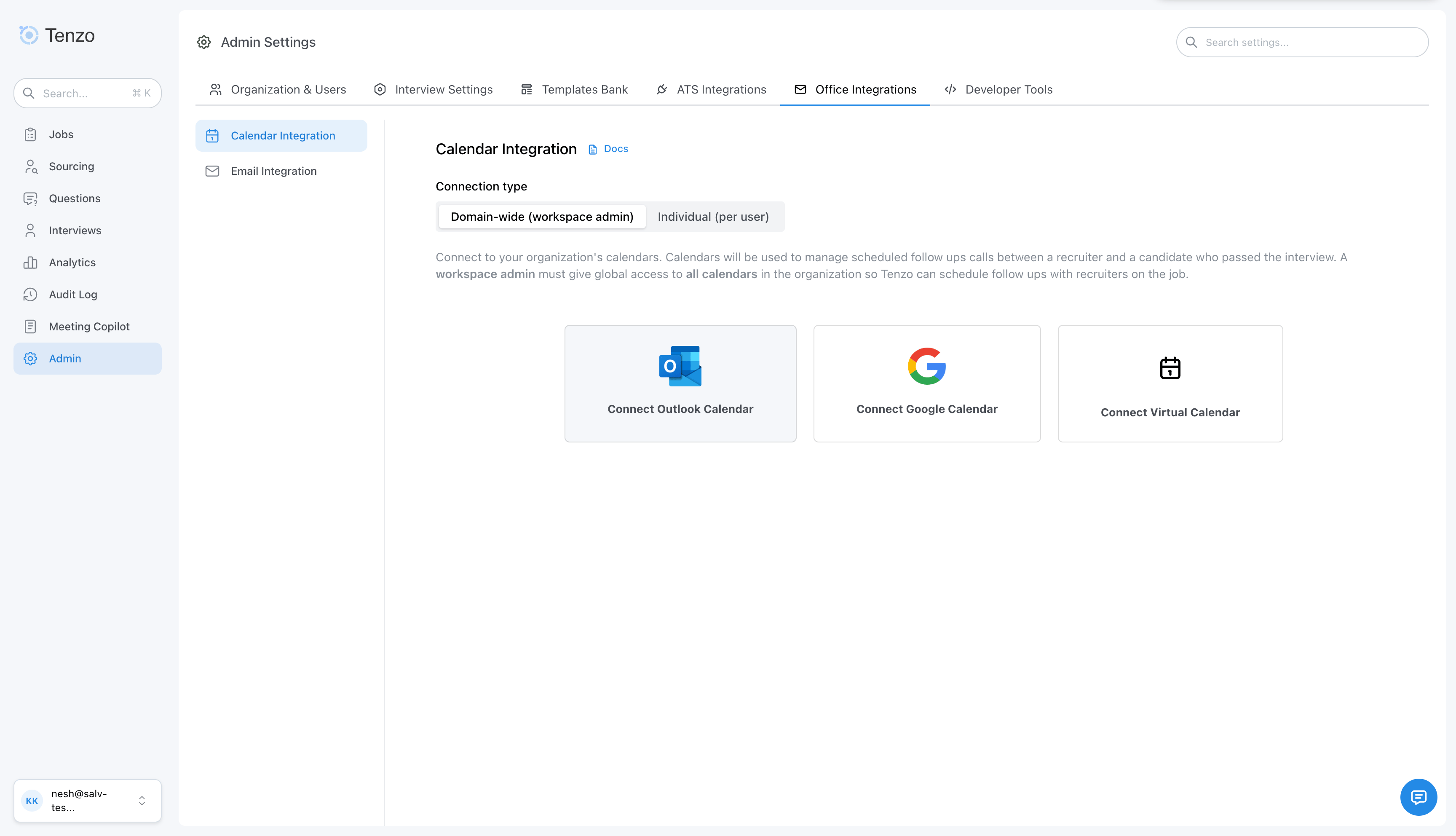
Admin > Intégrations bureautiques > Intégration du calendrier — domaine
Intégration du calendrier individuelle
Chaque recruteur connecte uniquement son calendrier professionnel. Aucun consentement administrateur pour tout l’annuaire n’est nécessaire. Chacun utilise OAuth, comme pour l’accès individuel à une boîte e-mail. C’est un type de connexion distinct du domaine, pas une étape de celui-ci. Il n’y a aucune autorisation au niveau du tenant : l’administrateur choisit le type et chaque recruteur autorise son calendrier.État de la connexion et vérifications de configuration
Avant de confirmer une connexion de calendrier individuelle, Tenzo vérifie qu’il peut renouveler votre accès et lire votre calendrier. Si la vérification échoue, suivez les instructions affichées avant de réessayer. Si une connexion perd ensuite l’accès, les Paramètres utilisateur indiquent qu’une action est requise au lieu d’afficher une connexion fonctionnelle. Pour l’erreur Microsoft AADSTS50105, demandez à votre administrateur Microsoft Entra de rechercher l’application indiquée dans l’erreur sous Enterprise apps > All applications, puis d’ouvrir Users and groups et de vous attribuer l’accès directement ou par l’intermédiaire d’un groupe dont vous êtes membre direct. Votre administrateur doit préserver la politique d’accès de votre organisation. Une fois l’accès accordé, réessayez de vous connecter avec le compte concerné. Consultez les instructions de Microsoft sur l’attribution d’accès aux applications. Une vérification réussie confirme l’accès à ce moment précis. Si vos autorisations chez le fournisseur changent par la suite, Tenzo affiche le problème détecté et vous envoie par e-mail les instructions pour rétablir l’accès.Accès de Tenzo en mode individuel
Chaque recruteur accorde un accès délégué individuel à sa seule boîte. Microsoft 365 demande ces portées :Calendars.ReadWrite— lire les disponibilités, créer, reprogrammer et supprimer les événements de suiviUser.Read— lire le profil de l’utilisateur connecté pour identifier sa boîteoffline_access— renouveler l’accès en arrière-plan pour maintenir les vérifications
Une Enterprise Application apparaît dans Microsoft Entra ? À la première connexion du tenant, Microsoft crée automatiquement une Enterprise Application (principal de service) pour Tenzo. C’est le comportement Azure standard des applications OAuth ; cela n’accorde pas d’accès global ni d’autorisations d’application. Chaque connexion reste limitée au calendrier délégué de cet utilisateur.
Tenzo ne demande pas de consentement administrateur global dans ce mode. Une demande d’approbation administrateur à la connexion vient de la politique de consentement du tenant, par exemple l’interdiction du consentement utilisateur ou un processus d’approbation. Toute approbation couvre uniquement les portées déléguées individuelles ci-dessus.
Configurer le mode individuel (administrateur)
1
Activer le type de connexion individuel
Dans Admin > Intégrations bureautiques > Intégration du calendrier, définissez Type de connexion sur Individuel (par utilisateur) et confirmez. Toute connexion de domaine existante sera supprimée.
2
Orienter les recruteurs vers leurs paramètres
La page propose Paramètres utilisateur → Calendrier. Partagez ce chemin avec les recruteurs devant recevoir des entretiens de suivi.
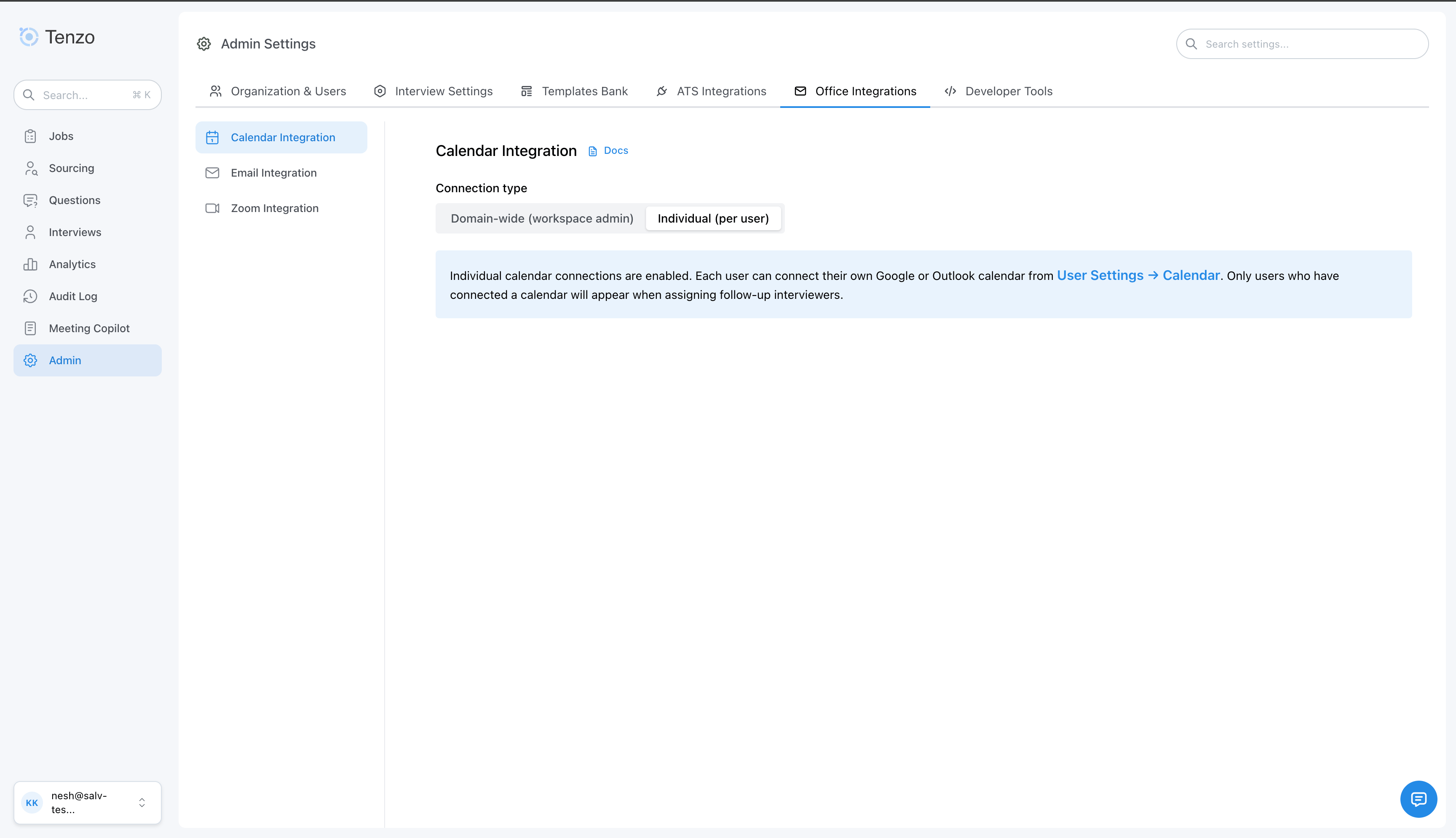
Admin > Intégrations bureautiques > Intégration du calendrier — mode individuel
Dans ce mode, la page d’administration ne connecte pas de calendrier pour toute l’organisation. Seules les connexions par utilisateur comptent.
Connecter un calendrier (chaque recruteur)
Chaque recruteur susceptible de recevoir un suivi doit connecter son calendrier :1
Ouvrir les paramètres utilisateur
Ouvrez le menu en haut à droite et Paramètres utilisateur, ou
/user-settings?tab=calendar.2
Connecter Google ou Outlook
Dans Calendrier, choisissez Connecter Google Agenda ou Connecter le calendrier Outlook et effectuez la connexion OAuth professionnelle.
3
Définir les disponibilités (facultatif)
Ouvrez ensuite Disponibilités du calendrier pour définir vos créneaux de suivi.
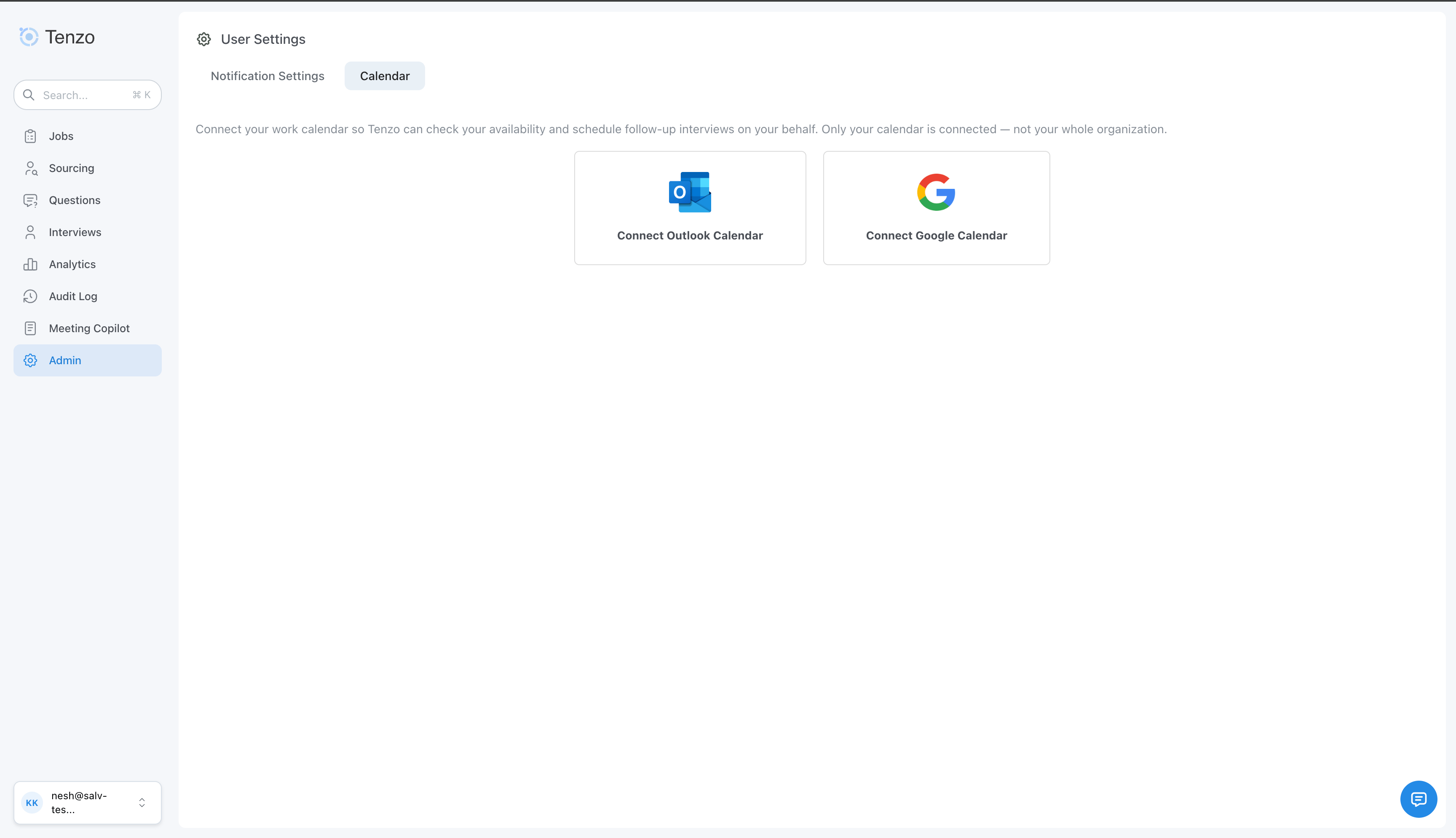
Paramètres utilisateur > Calendrier
Seuls les utilisateurs avec calendrier connecté apparaissent pour attribuer les entretiens de suivi sur un poste ou dans le Moteur de règles. Les autres sont ignorés pour les disponibilités et la répartition à tour de rôle.
Action requise : calendrier déconnecté avec planification active
Si Tenzo tente une planification sans connexion fonctionnelle, par exemple après déconnexion du calendrier de l’organisation ou expiration d’une autorisation individuelle, les administrateurs reçoivent un e-mail de support@tenzo.ai avec un lien de reconnexion. La planification suit le paramètre du parcours Par défaut ou la connexion d’un autre parcours à Planification ; voir Paramètres du parcours.- Calendrier du domaine : Paramètres d’administration → Intégrations bureautiques → Calendrier
- Calendrier individuel : Paramètres utilisateur → Calendrier (le recruteur concerné reçoit aussi l’e-mail)
- Le rappel peut être renvoyé au maximum une fois par jour tant que le problème persiste.
- Sans reconnexion, les candidats ne peuvent pas réserver de suivi pour les postes dépendant des disponibilités.
Action requise : Tenzo ne peut pas lire le calendrier d’un recruteur
La connexion peut fonctionner sans donner accès au calendrier d’un recruteur de suivi. Le fournisseur peut refuser l’accès à sa boîte ou la déclarer indisponible. Tenzo envoie alors un e-mail aux administrateurs et au recruteur, au maximum une fois par jour par boîte concernée. Pour le domaine, le lien mène à Paramètres d’administration → Intégrations bureautiques → Calendrier. Pour l’individuel, il demande une reconnexion depuis Paramètres utilisateur → Calendrier. Pendant l’indisponibilité :- Tenzo ne propose pas les créneaux de ce recruteur aux candidats, en appel ou par message.
- Si les rappels de planification répétés ne peuvent toujours pas lire le calendrier, ils s’arrêtent pour ce candidat. Il passe à Planification arrêtée et le recruteur reçoit une notification unique demandant de le planifier directement.
- Ouvrez État, choisissez Utilisateur de test et le recruteur indiqué. Voir Rôle des vérifications de calendrier.
- Incluez la boîte de chaque utilisateur de suivi dans toute politique limitant les boîtes lisibles par Tenzo, par exemple une politique d’accès aux applications Microsoft 365. Une connexion de domaine peut fonctionner pour certains recruteurs seulement. Reconnecter le calendrier personnel du recruteur ne s’applique pas à ce mode.
- Choisissez Actualiser et vérifiez tous les ✅.
Activer les entretiens de suivi automatiques
Pour un poste au parcours Par défaut, activez Planifier des entretiens de suivi dans Conclusion et planification de la configuration. Pour un autre parcours, reliez la réussite de l’entretien à Planification. Voir Paramètres du parcours.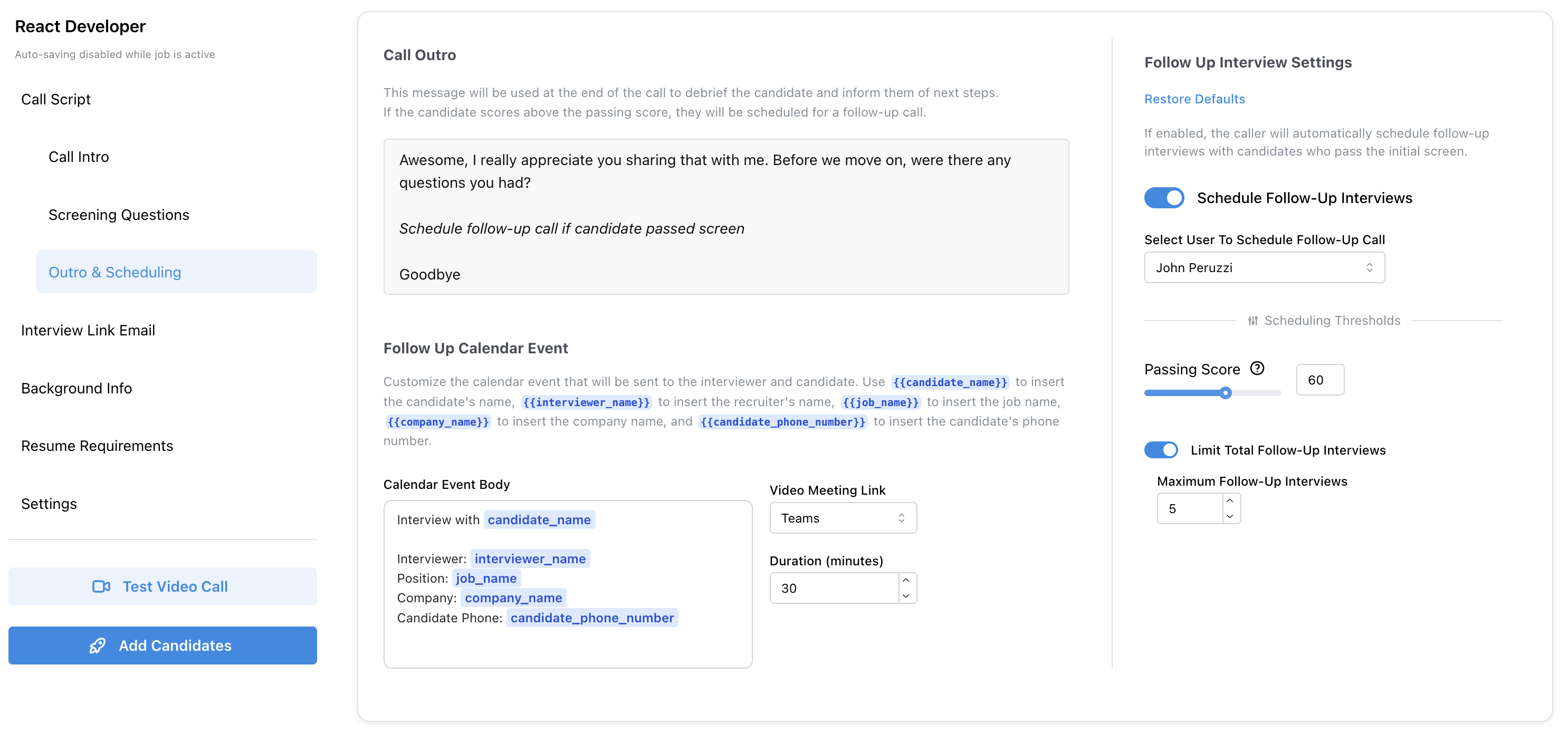
Postes > Onglet Configurer > Conclusion et planification
- Le nombre total de suivis (après la limite, Morgan conclut en indiquant qu’elle reprendra contact)
- Le seuil de réussite
- Le lieu : pour le domaine, Teams, Google Meet, Zoom, téléphone ou sur site. Pour l’individuel, Vidéo (Teams ou Meet de l’utilisateur de suivi, sinon repli téléphonique), téléphone ou sur site.
- La durée et la description de l’événement
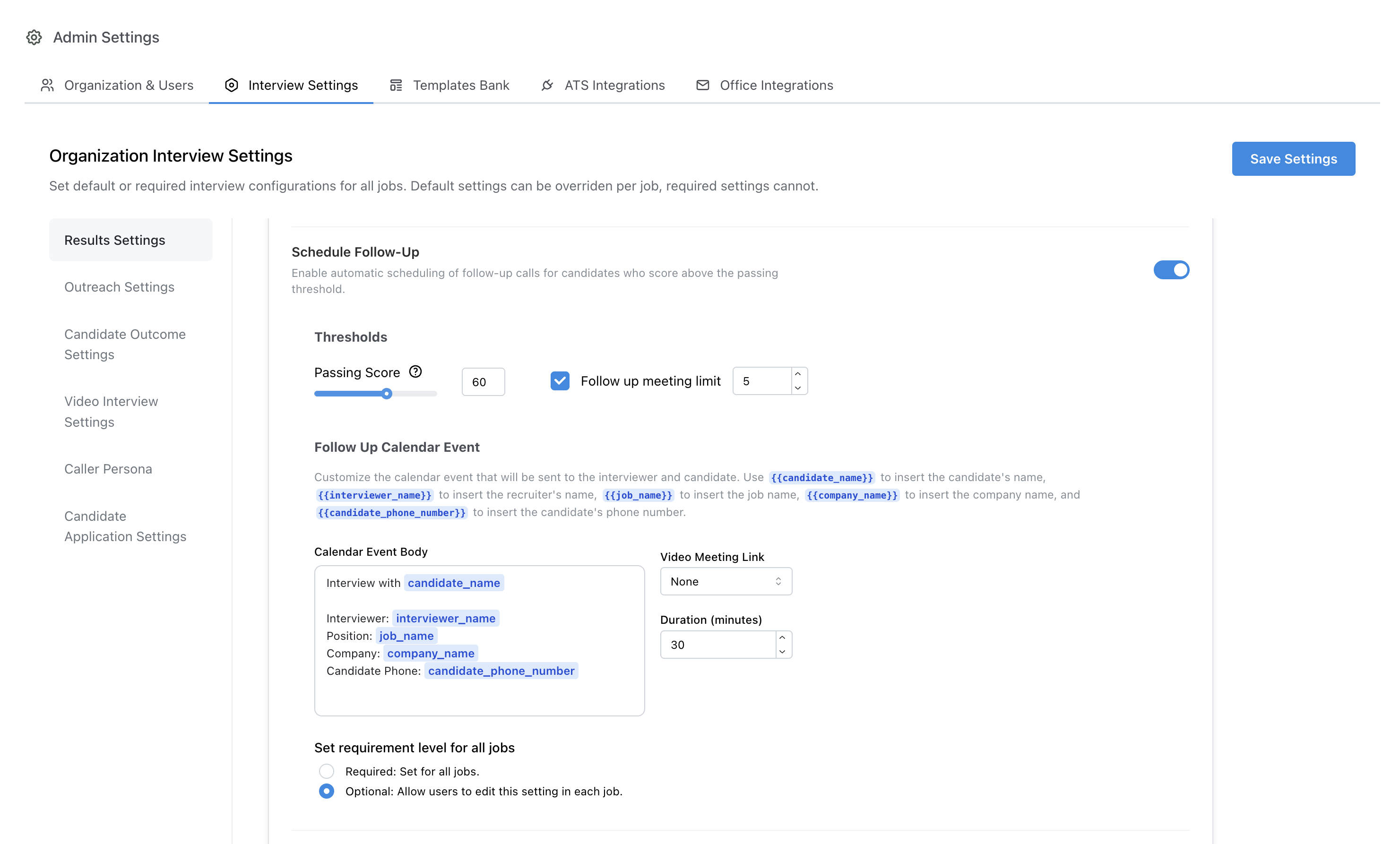
Admin > Paramètres d’entretien > Planifier un entretien de suivi
Hôtes des suivis Zoom
Le recruteur choisi doit être actif avec un forfait Basic ou Licensed Meetings dans le compte Zoom connecté. Tenzo le vérifie avant de créer l’événement et le définit comme hôte. Une boîte partagée ou un coordinateur sans forfait Zoom Meetings ne peut pas héberger ces entretiens. L’administrateur Zoom doit autoriser la lecture des profils (user:read:user:admin) et la création de réunions. Si Tenzo ne peut pas vérifier le compte du recruteur, la réservation échoue au lieu d’envoyer une invitation sans lien Zoom. Réessayez après rétablissement de l’accès par l’administrateur.
Répartition à tour de rôle des calendriers
Avec plusieurs utilisateurs de suivi attribués, Tenzo choisit chaque nouvel entretien par répartition à tour de rôle pour équilibrer la charge, en considérant uniquement ces recruteurs. Round Robin, sous Planifier un entretien de suivi, choisit les entretiens comptés :- Organisation (par défaut) — suivis de chaque recruteur cette semaine sur tous les postes de l’organisation.
- Poste — suivis cette semaine sur ce seul poste.
- Disponibilité — seuls les utilisateurs libres au créneau demandé selon leur calendrier sont considérés. Les conflits sont exclus.
- Équilibre hebdomadaire — Tenzo compte leurs suivis de la semaine courante, du dimanche 00:00 UTC au samedi 23:59 UTC, selon la portée ci-dessus.
- Sélection — l’utilisateur ayant le moins de suivis est choisi ; les égalités sont départagées au hasard.
- Reprogrammation — un suivi déplacé conserve le même intervieweur. La répartition concerne uniquement les nouvelles affectations.