

Vue de la note en direct
À l’ouverture d’une note, vous disposez d’une interface complète de prise de notes avec plusieurs onglets. Si elle affiche une erreur de chargement après une perte de connexion, rouvrez-la pour réessayer.En-tête de la note
Le nom apparaît en haut. Cliquez dessus pour renommer la note. L’indicateur à gauche du menu ⋯ affiche En direct pendant l’enregistrement par le bot ou l’appel, puis Terminé à la fin de l’appel. Le candidat et le poste configurés pour la note apparaissent sous son nom. Le menu ⋯ propose Renommer la note et Copier le lien vers la note. Les administrateurs de l’organisation voient aussi Archiver la note (voir Archiver une note). Dans un volet latéral de réunion, il propose aussi Note complète pour l’ouvrir dans le navigateur. Dans une disposition étroite, il liste aussi les onglets absents de la barre. Dans un volet de réunion, une fois le bot parti, vous pouvez le rajouter à côté du nom ou depuis ⋯ si le volet est étroit.Archiver une note
Les administrateurs de l’organisation peuvent choisir Archiver la note dans le menu ⋯ de l’en-tête, puis confirmer pour retirer une note de Meeting Copilot. Les notes archivées disparaissent des listes et ne peuvent plus être ouvertes depuis un lien enregistré. L’archivage conserve la note au lieu de la supprimer définitivement.Onglets
La note adapte ses onglets à l’espace disponible pour fonctionner aussi bien dans un volet de réunion, une fenêtre à côté de la réunion ou une fenêtre maximisée :- Étroit, comme un volet de réunion ou une petite fenêtre : Configuration, Notes, Transcription et Chat IA figurent dans la barre ; les autres onglets s’ouvrent depuis ⋯ à côté du nom.
- Moyen, comme une fenêtre à côté de la réunion : les quatre mêmes onglets, avec Plus pour les autres.
- Large : tous les onglets dans une liste à côté de la note, regroupés sous Configuration, Pendant l’appel, Après l’appel et Vérifications.
Pour modifier Contexte du script d’entretien IA, Informations de contexte de l’entretien IA, Contexte de sourcing ou Grille d’évaluation des CV, cliquez sur le crayon en haut de l’onglet, modifiez le texte puis cliquez sur Enregistrer (ou Annuler). Rien n’est sauvegardé avant ce clic. La régénération demande d’abord confirmation, car elle remplace le texte actuel, y compris vos modifications.
Voir Synchronisation ATS / du poste pour modifier et synchroniser les champs de poste.
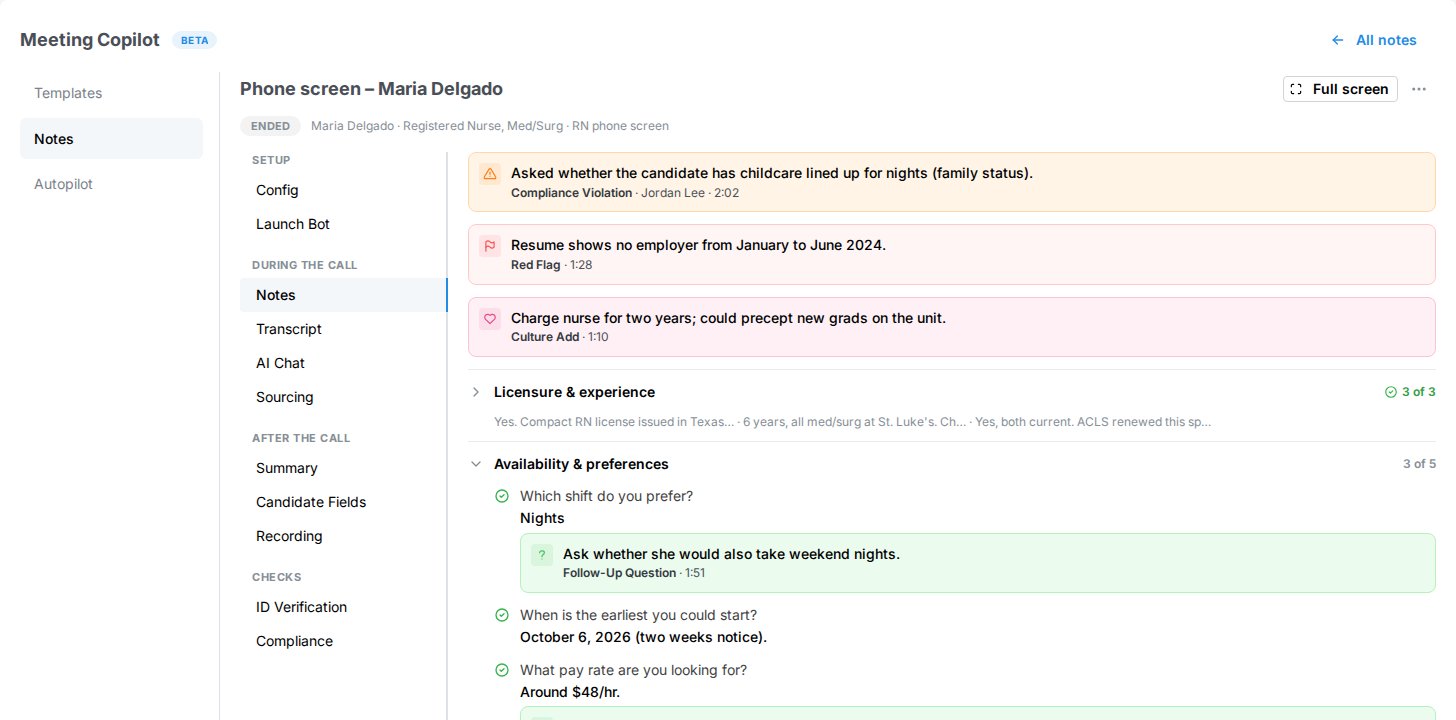
Note en direct en pleine largeur — tous les onglets dans une liste groupée à côté de la note
Plein écran
Dans le navigateur, cliquez sur Plein écran en haut à droite (une icône dans une fenêtre étroite) pour donner toute la fenêtre à la note. La navigation Tenzo, l’en-tête Meeting Copilot et la liste Modèles, Notes et Autopilot sont masqués. La note adopte la vue d’un volet de réunion : les onglets nécessaires pendant l’appel, adaptés à la fenêtre (voir Onglets). Une fenêtre étroite à côté de la réunion ressemble alors au volet latéral. Cliquez sur Quitter le plein écran, au même endroit, pour retrouver tous les onglets.Onglet Enregistrement
Si un enregistrement n’est plus disponible, l’onglet affiche une erreur au lieu de charger indéfiniment. Les autres parties disponibles restent lisibles. Une partie encore en traitement peut apparaître lorsqu’elle est prête.Onglet Notes — prise de notes en temps réel
Les notes Autopilot terminées incluent aussi les annotations de coaching configurées dans le modèle. Elles apparaissent après traitement de l’appel. Pendant que le bot est actif, Notes se met à jour en temps réel :- Les réponses générées par IA apparaissent sous chaque question au fil de la conversation. Les questions ouvertes affichent Pas encore.
- Une icône de cerveau indique le traitement de la transcription par l’IA.
- Une icône de crayon indique l’écriture active de l’IA. L’onglet conserve sa position pendant l’apparition et la disparition de ces indicateurs.
- Les annotations apparaissent à mesure que l’IA les produit (voir Annotations).
- Cliquez sur l’icône de statut d’une question pour la marquer comme répondue ou ouverte.
- Activez le mode modification (crayon en bas à droite) pour modifier une question ou réponse, ou ajouter sections et questions. Dans une disposition étroite comme un volet de réunion, choisissez plutôt Modifier les notes dans ⋯ à côté du nom. Cliquez sur la coche pour arrêter de modifier.
- Pendant l’appel, À demander ensuite apparaît en haut : la prochaine question ouverte du modèle et la suivante suggérée par l’IA. Cliquez sur la coche après l’avoir posée pour la marquer comme répondue.
- Les annotations portant sur toute la note viennent ensuite, au-dessus des sections.
- Chaque section indique le nombre de questions ayant reçu une réponse. Lorsque toutes sont répondues, elle se replie sur une ligne de réponses et se rouvre si l’une redevient ouverte. Cliquez pour ouvrir ou fermer une section vous-même ; elle conserve alors cet état.
- Envoyer le résumé par e-mail : l’envoie à l’organisateur dès qu’il est prêt. C’est le même paramètre que Envoyer le résumé par e-mail une fois généré dans Configuration, où vous modifiez aussi l’adresse.
- Actions autorisées pour les candidats (notes d’entretien) : sélectionnez Mettre à jour un candidat dans l’ATS pour autoriser les mises à jour automatiques des champs candidat, comme dans Configuration.
- Ajouter les sections et questions qui émergent de la conversation.
- Clarifier les titres de section et le texte des questions.
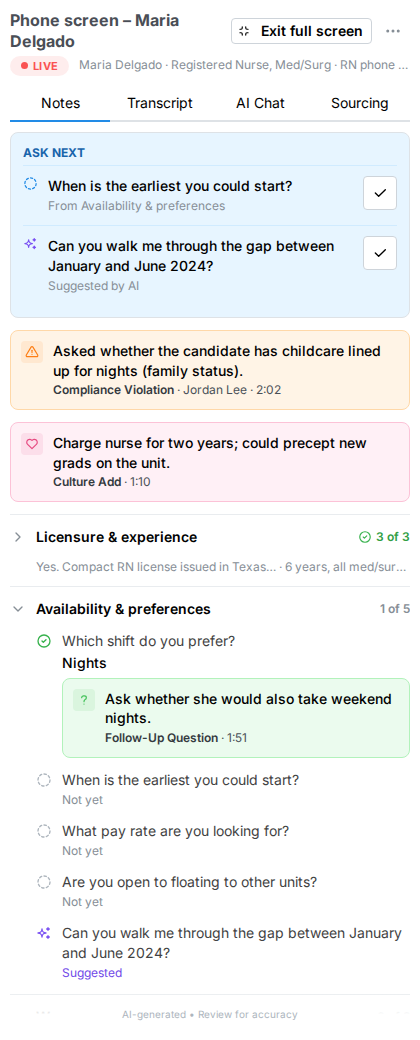
Onglet Notes pendant un appel : annotations, À demander ensuite et progression des sections
Annotations
Les annotations sont de courts encadrés générés par IA signalant des éléments utiles au-delà des réponses brutes. Elles peuvent concerner toute la note ou une question : les premières apparaissent près du haut de Notes, sous À demander ensuite ; les autres sous leur question. L’ensemble des types d’annotation possibles, leurs couleurs et leurs instructions se configurent par modèle dans Coaching de l’éditeur (voir Coaching). Les types intégrés varient selon la réunion ; vous pouvez les personnaliser ou en ajouter dans la limite décrite dans Coaching. Chaque annotation apparaît sur le même type de carte. Mise en évidence, paragraphes et listes sont formatés dans Notes, Transcription et Conformité :- La teinte et l’icône proviennent de la couleur du type définie sur le modèle.
- Sous le texte figurent le titre du type, l’intervenant auquel elle est attribuée si le type le prévoit et, pour les notes enregistrées par le bot de réunion, le moment où elle a été entendue.
- Les annotations sont classées par type, dans l’ordre du modèle.
Onglet Transcription
Une vue défilante de toute la transcription, comprenant :- Le nom et le rôle de l’intervenant
- Les horodatages de chaque prise de parole
- Les annotations IA sur la ligne où elles ont été entendues
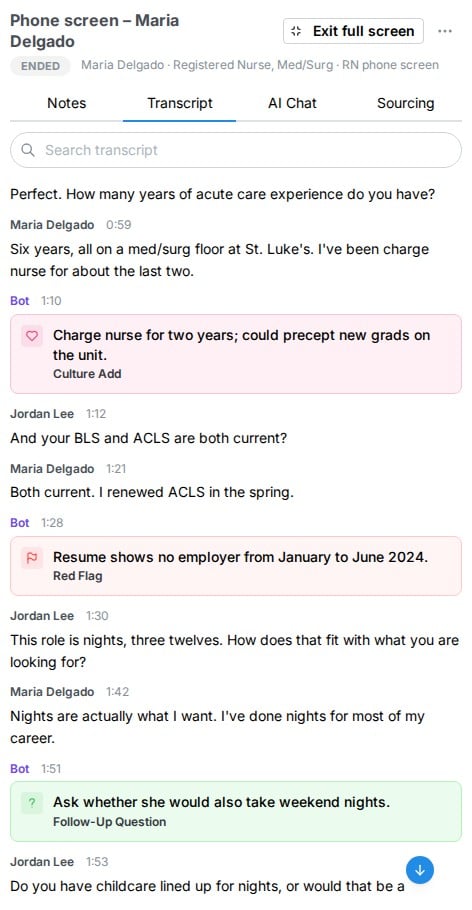
Onglet Transcription : prises de parole horodatées, avec les annotations à leur emplacement
Configuration de la note
Choisissez les opérations permises dans Actions autorisées pour les postes et Actions autorisées pour les candidats. Les nouvelles notes héritent de ces paramètres du modèle ; modifiez-les dans Configuration pour une note. Plusieurs actions peuvent être sélectionnées ; une sélection vide désactive les modifications automatiques. Consultez Actions autorisées.
Si une liste Poste ou Candidat ne se charge pas, choisissez Réessayer. Vous pouvez aussi saisir une nouvelle recherche ; des résultats réussis effacent l’erreur.
Sous les métadonnées, la section Après l’appel propose des contrôles par note :
- Personnaliser la synchronisation des champs ATS (cadrage uniquement) — ouvre la même liste de cases de champs ATS que l’éditeur de modèle, préremplie avec la sélection du modèle actuel. Les modifications limitent la synchronisation pour cette note sans modifier le modèle, utile si un cadrage ne doit écrire qu’une partie des champs. Changer de modèle réinitialise toujours cette sélection sur les valeurs du nouveau modèle.
- Envoyer le résumé par e-mail une fois généré — active l’envoi du résumé ou de la fiche de poste dès sa disponibilité. Activé par défaut et prérempli avec l’e-mail du créateur de la note ; modifiez le destinataire ou désactivez si nécessaire.
Coller un brouillon de description de poste
Sans Poste associé, un champ Brouillon de fiche de poste (facultatif) apparaît dans Configuration (intitulé Coller un brouillon de fiche de poste (facultatif) dans les fenêtres de cadrage Envoyer une invitation / Appeler maintenant). Collez ce que vous avez sur le poste : quelques points, un paragraphe provisoire ou une description complète copiée d’ailleurs. Vous pouvez aussi configurer un brouillon pour un numéro d’appel entrant Autopilot, utilisé par chaque appel entrant et sa note. Lorsque la génération de questions du modèle de cadrage inclut les détails du poste comme contexte, Tenzo lit ce brouillon pour produire des questions de clarification, par exemple pour combler ses lacunes. Dès que la note est associée à un vrai poste, sa description prend le relais et le brouillon n’est plus utilisé.Questions suggérées automatiquement
À l’enregistrement de la configuration, Tenzo lit les sources de contexte configurées (description du poste, détails du candidat, suivis d’appels précédents) et génère des questions de clarification selon les configurations de génération IA du modèle. Par défaut, il produit jusqu’à 5 questions par configuration (5 configurations au total, soit 25 maximum), selon les valeurs du type de réunion : combler les lacunes de la description pour un cadrage, ou suggérer des suivis d’appels précédents pour un entretien. Les suggestions apparaissent dans la même liste que les questions du modèle, mais marquées comme suggérées et sans gras pour les modifier, réordonner ou supprimer rapidement. Réenregistrer Configuration régénère les suggestions selon le dernier contexte. Les réponses saisies pendant cette génération sont conservées.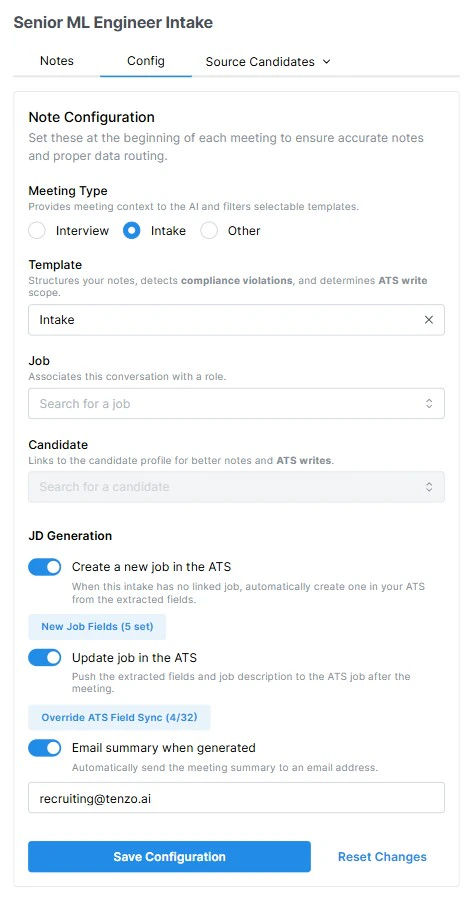
Configuration d’une note de cadrage — type de réunion, modèle, poste associé et contrôles de génération de fiche de poste
Chat IA
L’onglet Chat IA fournit une interface de conversation avec l’assistant IA de la réunion.Fonctionnalités
- Posez des questions sur la réunion (par exemple : « Qu’a dit le candidat de son expérience de management ? »).
- Demandez des résumés ou analyses précis.
- Conversation en plusieurs échanges : l’IA garde tout le contexte du chat.
- Les réponses s’affichent en temps réel avec formatage Markdown.
- Un indicateur non lu (point bleu) apparaît sur Chat lorsqu’une réponse arrive pendant que vous consultez un autre onglet.
- Avant toute question, des suggestions comme Qu’est-ce que je n’ai pas encore demandé ? et Des signaux d’alerte jusqu’ici ? sont accessibles en un clic.
- Cliquez sur Arrêter pour interrompre une réponse et sur son bouton de copie pour la copier.
- Effacer le chat, en haut, recommence après confirmation.
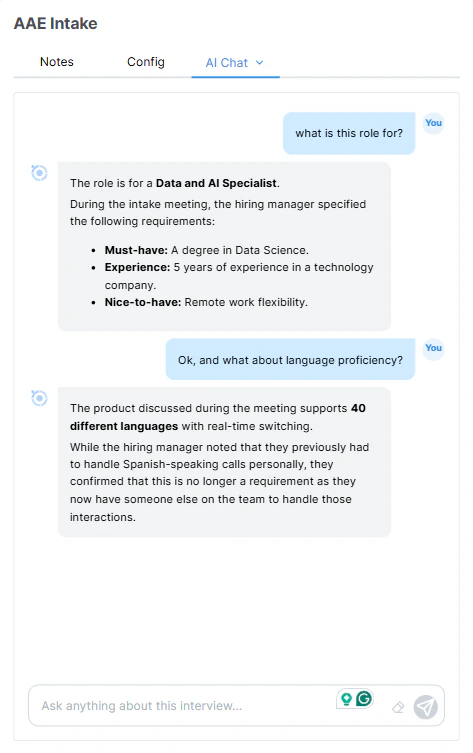
Onglet Chat IA — posez des questions sur la réunion
Rechercher des postes
Rechercher des postes est disponible dans les notes d’entretien, de vente et autres si votre organisation a activé les recommandations de postes. Associez un candidat pour trouver les postes correspondant le mieux à son CV et aux informations apprises pendant la réunion. Chaque poste recommandé apparaît sur une ligne avec :- Intitulé et lien vers le détail du poste.
- Note en étoiles — score d’adéquation global.
- Raisonnement — courte explication générée par IA sur la recommandation.
- Badges de critères — un par critère, groupés en Requis, Souhaité et Atout. La couleur indique Correspondance (vert), Correspondance partielle (jaune) ou Aucune correspondance (gris). Le survol ou l’appui montre les éléments précis utilisés par l’IA.
Rechercher des candidats
Rechercher des candidats est disponible pour tous les types de réunion et utilise les critères extraits de la transcription. Vous pouvez rechercher sans associer de poste ; l’approbation vers un poste est disponible lorsqu’un poste est associé. L’onglet affiche les candidats en temps réel à mesure qu’ils sont trouvés. Chaque ligne présente :- Nom, poste actuel et lien vers le profil.
- Note d’adéquation globale.
- Badges par critère identiques à Rechercher des postes (Requis / Souhaité / Atout, Correspondance / Partielle / Aucune correspondance).
- Critères — ajoutez, retirez ou modifiez les compétences et critères recherchés.
- Années d’expérience — bornes minimale et maximale.
- Localisation — limitez à certaines zones ou autorisez le travail à distance.
- Niveau hiérarchique — conservez uniquement les candidats dont l’intitulé actuel se situe aux niveaux choisis (voir Filtres).
- Exclure les candidats contactés — ignorez ceux que votre équipe a déjà contactés.
- Exclure les candidats dans un processus actif — ignorez ceux déjà en prise de contact ou au début de l’examen pour un autre poste.
- Date de la dernière note — ne présentez que ceux dont la dernière note est antérieure à une période donnée.
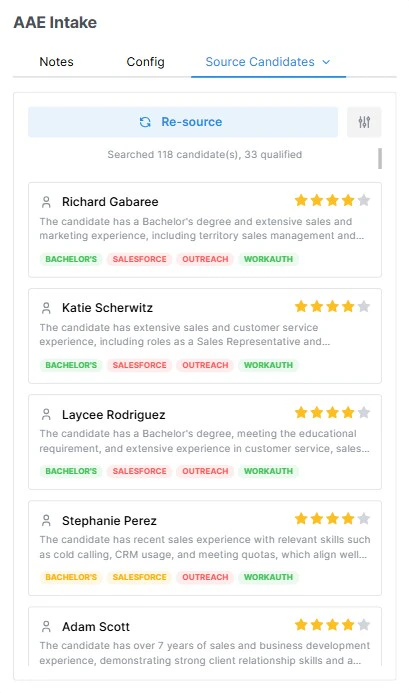
Rechercher des candidats — volet de configuration avec Critères, Localisation et autres filtres
Vérification d’identité (notes d’entretien)
Pour les entretiens où le bot capture la vidéo des participants, Tenzo compare les visages afin de signaler les problèmes d’identité, par exemple si une autre personne se présente que celle enregistrée. L’onglet Vérification d’identité montre :- La photo de référence du candidat (issue de Persona ou importée manuellement).
- Les images capturées pendant la réunion, une par participant identifié par le bot.
- Un badge correspondance / absence de correspondance par participant comparant son visage à la référence.
- L’horodatage de chaque image (MM:SS dans la réunion) pour retrouver le moment original dans la transcription.