

Modèles de notes
Les modèles définissent la structure et le comportement de vos notes de réunion. Ils assurent la cohérence entre les réunions et permettent à l’IA de remplir automatiquement les réponses à vos questions spécifiques. Consultez Créer et gérer des modèles de réunion pour créer un modèle ou en modifier un avec l’IA.Paramètres du modèle
Types de réunion
- Entretien — Une conversation avec un candidat. Après la réunion, Tenzo génère un résumé de réunion et peut le synchroniser avec le candidat ou la candidature dans votre ATS.
- Cadrage — Une conversation de lancement avec un responsable du recrutement ou un client pour définir un rôle. Après la réunion, Tenzo génère une description de poste à partir du modèle et peut écrire un ensemble de champs sélectionnés dans la fiche du poste ATS. Le cadrage concerne le poste et non un postulant précis ; le sélecteur de candidat est donc masqué sur les notes de cadrage.
- Ventes — Un recruteur d’agence de staffing présente un candidat au responsable du recrutement d’un client. Activé pour les organisations de staffing ; contactez Tenzo si cette option n’apparaît pas dans le sélecteur.
- Autre — Une réunion libre. Tenzo remplit les sections de la note et génère un résumé après réunion à partir de la transcription.
Paramètres par défaut de l’organisation et remplacements par section
Chaque type de réunion possède un modèle par défaut partagé dans votre organisation et lié à ce type de réunion. Les utilisateurs autorisés à modifier tous les modèles de notes peuvent modifier ces valeurs par défaut depuis Modèles. Vos paramètres par défaut enregistrés s’appliquent aux modèles qui héritent de ces sections. Les paramètres intégrés servent de point de départ lorsqu’aucune valeur par défaut n’a été enregistrée. Les nouveaux modèles commencent avec les paramètres par défaut de l’organisation pour leur type de réunion. Chaque section principale de l’éditeur — Format de la note, Coaching, Actions post-réunion, Modèles de masquage et Contexte supplémentaire — peut utiliser les valeurs par défaut ou posséder son propre remplacement. Développez une section pour y trouver Remplacer les paramètres par défaut de l’organisation. Activez cette option pour personnaliser la section. Désactivez-la pour revenir aux valeurs actuelles de l’organisation ; la section affiche ces valeurs héritées en lecture seule. Vous pouvez développer ou réduire les sections tout en utilisant les valeurs par défaut de l’organisation. Un remplacement s’applique à toute la section de l’éditeur. Par exemple, remplacer Format de la note permet de personnaliser ensemble ses sections, ses questions et ses configurations de questions générées par l’IA. Remplacer Actions post-réunion permet de personnaliser ensemble les paramètres de résumé, de description de poste et de synchronisation. Changer le type de réunion d’un modèle applique aux sections héritées les valeurs par défaut du nouveau type et conserve les remplacements. Pour les modèles personnalisés, le nom, la visibilité et les associations aux postes appartiennent au modèle individuel. Les modèles existants conservent leurs sections configurées jusqu’à ce que vous choisissiez d’utiliser une valeur par défaut de l’organisation. Modifier les valeurs par défaut ne remplace pas les notes déjà recueillies dans une réunion ni ses paramètres individuels.Format de la note — Sections et questions
Le cœur d’un modèle est son format de note, qui définit les sections et les questions de chaque section.- Sections — Des regroupements logiques (par exemple « Compétences techniques », « Adéquation à la culture », « Rémunération »).
- Questions — Les éléments précis que l’IA doit repérer et remplir pendant la réunion (par exemple « Quelle est l’expérience du candidat avec Python ? »).
Questions générées par l’IA
En bas de la section Format de la note, vous pouvez configurer la génération de questions par l’IA afin de suggérer dynamiquement des questions de clarification pour vos notes de réunion. Jusqu’à 5 configurations indépendantes de génération de questions sont prises en charge, chacune produisant au maximum 5 questions (soit 25 questions au total). Chaque configuration comprend :- Prompt — Des consignes en langage naturel indiquant à l’IA les questions à générer (par exemple repérer les lacunes de la description du poste ou générer des questions de suivi à partir d’appels précédents).
- Limite de questions — Le nombre de questions à générer pour cette configuration (de 0 à 5).
- Champs de contexte — Les sources de contexte que l’IA doit prendre en compte : CV du candidat / participant, description du poste, résumé de l’appel précédent, questions-réponses de l’appel précédent, questions du candidat lors de l’appel précédent ou suggestions de suivi de l’appel précédent.
Modèles de masquage
Utilisez Modèles de masquage pour choisir les sujets dont les valeurs concrètes doivent être retirées des notes, des annotations et de la transcription enregistrées après la fin de la réunion. Sélectionnez un modèle existant ou ajoutez des règles de masquage personnalisées, telles que « Ne pas inclure d’informations salariales ». Pour les sujets que vous souhaitez mettre en évidence plutôt que supprimer, configurez une annotation de coaching. Pendant la réunion, les notes, les annotations et la transcription apparaissent sans masquage. Après la réunion, les règles sélectionnées sont appliquées aux notes, annotations et transcription enregistrées avant la génération des contenus post-réunion (résumé, description de poste, extraction de champs ATS). La vue de réunion s’actualise pour afficher le contenu masqué. Ces règles demandent aussi à la génération post-réunion d’exclure les valeurs issues d’autres sources de contexte, comme les CV et les descriptions de postes. Le masquage ne modifie pas l’enregistrement audio ou vidéo d’origine.Ce qui est masqué et ce qui ne l’est pas
Le masquage dans Meeting Copilot est déterminé entièrement par les règles de masquage du modèle de note :- Seules les valeurs concrètes des sujets de masquage sélectionnés sont masquées. Par exemple, une règle « aucune information salariale » retire les montants de rémunération évoqués.
- Les noms sont masqués uniquement si une règle les couvre. Il n’existe aucun paramètre distinct de masquage des noms ni de suppression automatique des noms. Cependant, le masquage retirant les valeurs concrètes des sujets répertoriés, une règle comme « identité du candidat » inclut les noms. Si des noms sont supprimés, c’est cette règle qui en est la cause.
- Si aucune règle de masquage n’est configurée sur le modèle, rien n’est masqué. La transcription est conservée telle quelle.
- Le paramètre Activer le masquage des transcriptions de l’organisation ne s’applique pas ici. Il concerne uniquement les entretiens téléphoniques et web et n’a aucun effet sur les réunions Meeting Copilot.
Coaching
La section Coaching configure les annotations affichées dans les onglets Notes et Transcription pendant les réunions en direct et après les appels Autopilot terminés. Chaque modèle possède sa propre liste d’annotations ; différents types de réunion (par exemple un cadrage ou une présélection téléphonique) peuvent donc attirer l’attention sur des éléments différents. Jusqu’à 6 types d’annotations peuvent être configurés par modèle. Chaque entrée possède :Valeurs intégrées par défaut
Les types d’annotations intégrés varient selon le type de réunion. Vous pouvez modifier leurs couleurs et leurs consignes ou les supprimer :
Sélectionnez Règles de masquage dans les Champs de contexte d’une annotation lorsqu’elle a besoin de la liste des sujets restreints du modèle, par exemple pour une annotation de conformité. Les annotations ne reçoivent cette liste que si elle est sélectionnée. Les annotations en direct apparaissent sans masquage ; sélectionner leur contexte ne contrôle pas le masquage post-réunion des notes, annotations et transcription enregistrées.
Pour ajouter des annotations ou rétablir les valeurs par défaut, consultez Personnaliser les annotations de coaching.
Contexte
La section Contexte supplémentaire vous permet de fournir un contexte de fond : des consignes facultatives en texte libre ou des informations transmises à l’IA lors de la génération des notes à partir de ce modèle (par exemple « Il s’agit d’un poste senior nécessitant au moins 8 ans d’expérience »). Cela s’applique à Meeting Copilot ainsi qu’aux parcours Autopilot / preneur de notes.Actions post-réunion
La section Actions post-réunion regroupe tout ce qui se produit après la réunion. Elle contient des sous-sections repliables :- Format du résumé — généré pour tous les types de réunion.
- Format de la fiche de poste — affiché uniquement pour les modèles de cadrage.
- Synchronisation des postes avec l’ATS — affiché uniquement pour les modèles de cadrage ; indique si des champs de poste sont écrits dans votre ATS et lesquels.
- Synchronisation de la note — l’emplacement de publication de la note générée dans votre ATS. Elle apparaît en dernier pour suivre le contenu qu’elle synchronise.
Format du résumé
Configure la génération du résumé post-réunion :- Utiliser les sections de la note comme sections du résumé — Inclure les sections du modèle dans le résumé produit.
- Sections de résumé personnalisées — Ajouter des sections de résumé au-delà du format de la note.
Synchronisation de la note
Choisissez où publier la note dans votre ATS après la réunion. Laissez vide pour désactiver la synchronisation. Les cibles disponibles dépendent du type de réunion ; pour les entretiens :- Profil du candidat — Publier dans le profil du candidat.
- Candidature — Publier dans la candidature spécifique.
Format de la fiche de poste (modèles de cadrage)
Pour les modèles de cadrage, configurez la génération de la description de poste après la réunion. Les champs ATS à écrire sont définis dans la sous-section Synchronisation des postes avec l’ATS ci-dessous.- Modèle(s) de description de poste — Un modèle HTML pour la description de poste générée. Utilisez des libellés d’espaces réservés (par exemple
[Job Title],[Requirements]) pour indiquer où remplir le contenu. Le modèle par défaut affiche ses sections HTML sur des lignes distinctes pour la modification. L’IA conserve la structure HTML du modèle et remplace chaque espace réservé par des détails tirés de la conversation de cadrage. Ce qui apparaît ici dépend de votre ATS :- L’ATS expose des champs de description — Vous obtenez un modèle par champ de description (par exemple Description interne et Public Description de Bullhorn), chacun modifiable séparément. Une réunion de cadrage produit un corps distinct pour chaque champ ; vous pouvez ainsi créer en une fois une description interne détaillée et une annonce publique plus courte.
- Aucun champ de description ATS (aucun ATS, ou un ATS qui n’en expose pas) — Vous obtenez un seul modèle générique de description de poste qui guide l’unique description générée. Vider ce modèle désactive entièrement la génération de description de poste.
- La description de poste de référence, celle envoyée par e-mail et affichée en aperçu, provient du premier champ de description ATS principal, ou du modèle générique unique en l’absence de champs de description.
Synchronisation des postes avec l’ATS (modèles de cadrage)
Pour les modèles de cadrage, déterminez si le poste est créé ou mis à jour dans votre ATS après la réunion, et avec quels champs. Cette sous-section se trouve entre Format de la fiche de poste et Synchronisation de la note.- Actions autorisées pour les postes — Sélectionnez toutes les actions autorisées par ce modèle. Les nouvelles notes héritent de cette sélection ; vous pouvez la modifier dans Configuration. Laissez-la vide pour désactiver les modifications automatiques des postes.
- Synchronisation des postes avec l’ATS — Une liste de cases à cocher par champ pour tous les champs de poste modifiables exposés par votre intégration ATS. Chaque case sélectionne un champ qui sera écrit dans la fiche du poste ATS après la réunion :
- Les champs de description (par exemple Description de poste, Description publique du poste) sont remplis à partir des modèles de la sous-section Format de la fiche de poste ; chaque champ est généré depuis son propre modèle. Les nouveaux modèles héritent des champs sélectionnés dans le modèle de cadrage par défaut de l’organisation. Sur un nouveau modèle qui remplace Actions post-réunion, si aucun champ de description n’est encore sélectionné, tous ceux exposés par votre ATS sont sélectionnés par défaut ; désélectionnez ceux que vous ne souhaitez pas mettre à jour, ou laissez la sélection vide pour désactiver les mises à jour de description de poste.
- Les champs autres que les descriptions (par exemple Salaire, Date de début, Lieu, Type d’emploi) sont extraits de la transcription de la réunion. Seuls les champs cochés passent par l’extraction.
- Si aucun champ n’est sélectionné, aucun champ de poste n’est mis à jour dans l’ATS ; la description de poste est toujours générée et envoyée par e-mail.
- Utilisez les boutons Tout sélectionner / Tout effacer pour tout basculer en une fois.
- Consignes de champ — Pour les champs de poste sélectionnés autres que les descriptions, saisissez des consignes d’extraction à côté du nom du champ. Conservez les consignes de présentation des descriptions de postes dans le modèle de leur champ de description.
- Valeurs par défaut — Valeurs facultatives par champ pour les champs sélectionnés de type texte. Une valeur par défaut remplit le champ lorsque la réunion ne le couvre pas clairement et guide l’IA vers cette valeur en cas d’incertitude.
- Responsable du poste par défaut — Choisissez éventuellement un responsable de repli (un utilisateur ATS) pour les postes créés depuis ce modèle. Il est utilisé uniquement lorsque la personne ayant créé la note ne peut pas être associée à un utilisateur ATS, et reste remplaçable par note dans l’onglet Synchronisation ATS. Laissez vide pour utiliser la logique de responsable par défaut de votre ATS. Consultez Responsable du poste pour l’ordre complet de résolution. Disponible uniquement pour Bullhorn.
La synchronisation automatique des postes après réunion est actuellement prise en charge pour Bullhorn, JobDiva et Greenhouse Harvest V3. Pour les autres fournisseurs ATS, les actions automatiques sur les postes ATS ne sont pas disponibles et aucun champ n’est écrit automatiquement ; vous pouvez toujours envoyer des champs depuis l’onglet Synchronisation ATS de la note.
Actions autorisées pour les postes
Créer un poste dans Tenzo, Mettre à jour un poste dans Tenzo, Créer un poste dans l’ATS, Mettre à jour un poste dans l’ATS. Sélectionnez indépendamment la création ou la mise à jour dans Tenzo, votre ATS, ou les deux. La création s’applique lorsqu’aucun poste correspondant n’existe ; la mise à jour s’applique au poste associé. Si vous autorisez les deux pour une destination, le poste associé détermine l’action applicable. Les actions automatiques sur les postes s’exécutent une fois par réunion pour chaque destination. Après l’exécution d’une action, appliquez les modifications ultérieures manuellement depuis Synchronisation du poste / Synchronisation ATS, y compris celles issues de contenus régénérés ou d’un enregistrement de remplacement. La création dans Tenzo nécessite un titre et une description et génère un script d’entretien. Le nouveau poste reste en pause pour vérification. La mise à jour dans Tenzo régénère le script du poste associé lorsque les contenus de l’appel sont prêts, y compris pour les postes actifs ayant déjà des entretiens. Les actions ATS écrivent dans votre ATS.Actions autorisées pour les candidats
Sélectionnez Mettre à jour un candidat dans l’ATS pour autoriser les mises à jour automatiques des champs candidat après l’entretien. Une sélection vide les désactive. L’extraction continue pour vous permettre de vérifier les résultats. Les nouvelles notes héritent de ce paramètre, modifiable dans Configuration. Consultez Épingler les modèles pour déterminer les modèles qui apparaissent en premier et sont pris en compte pour les suggestions automatiques.Associations aux postes
Liez un modèle à un ou plusieurs postes. Lorsqu’une note est configurée pour un poste donné, seuls les modèles associés à ce poste et correspondant au type de réunion sont affichés.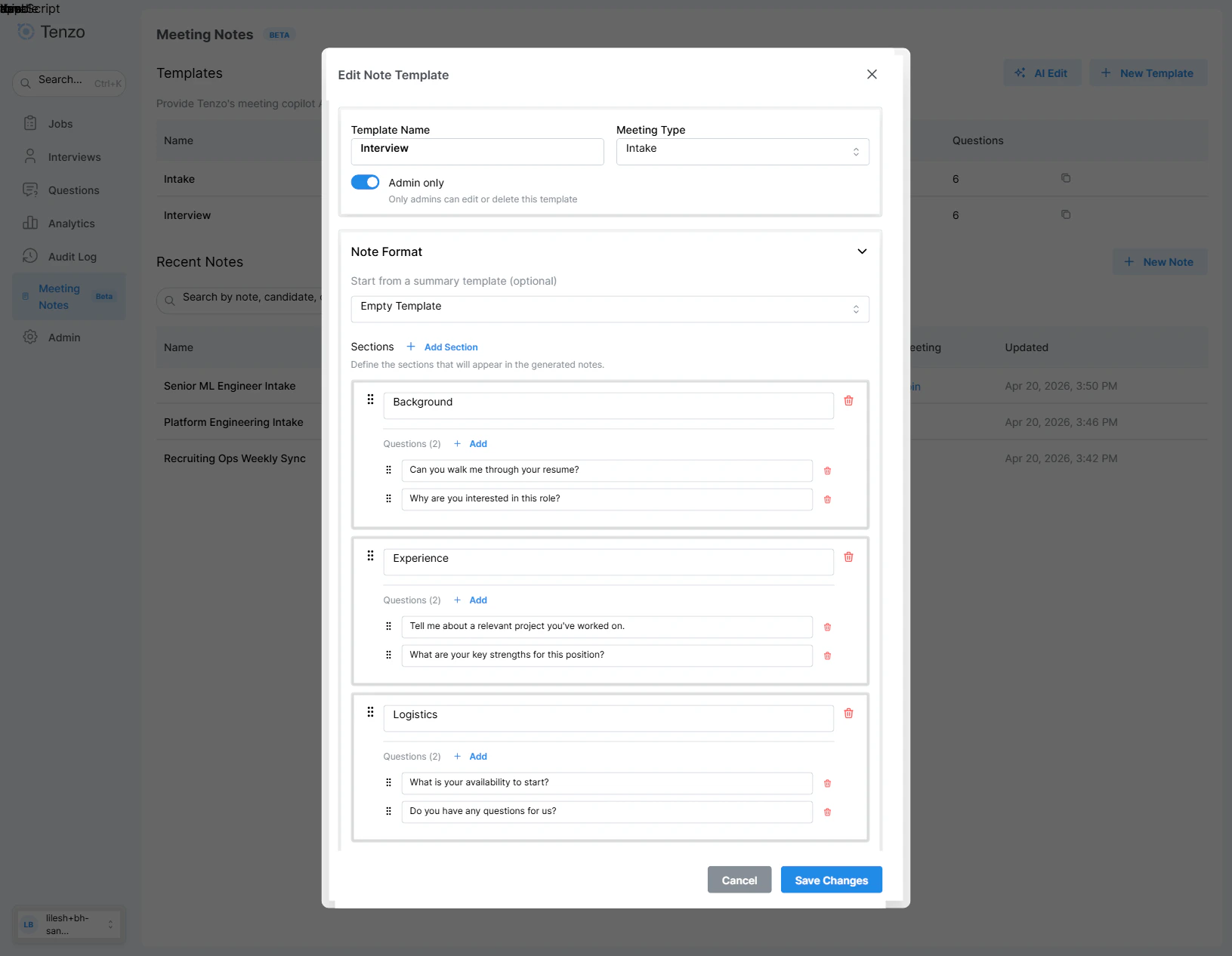
Éditeur de modèle — nom de la note, type de réunion et sections / questions qui structurent les notes générées
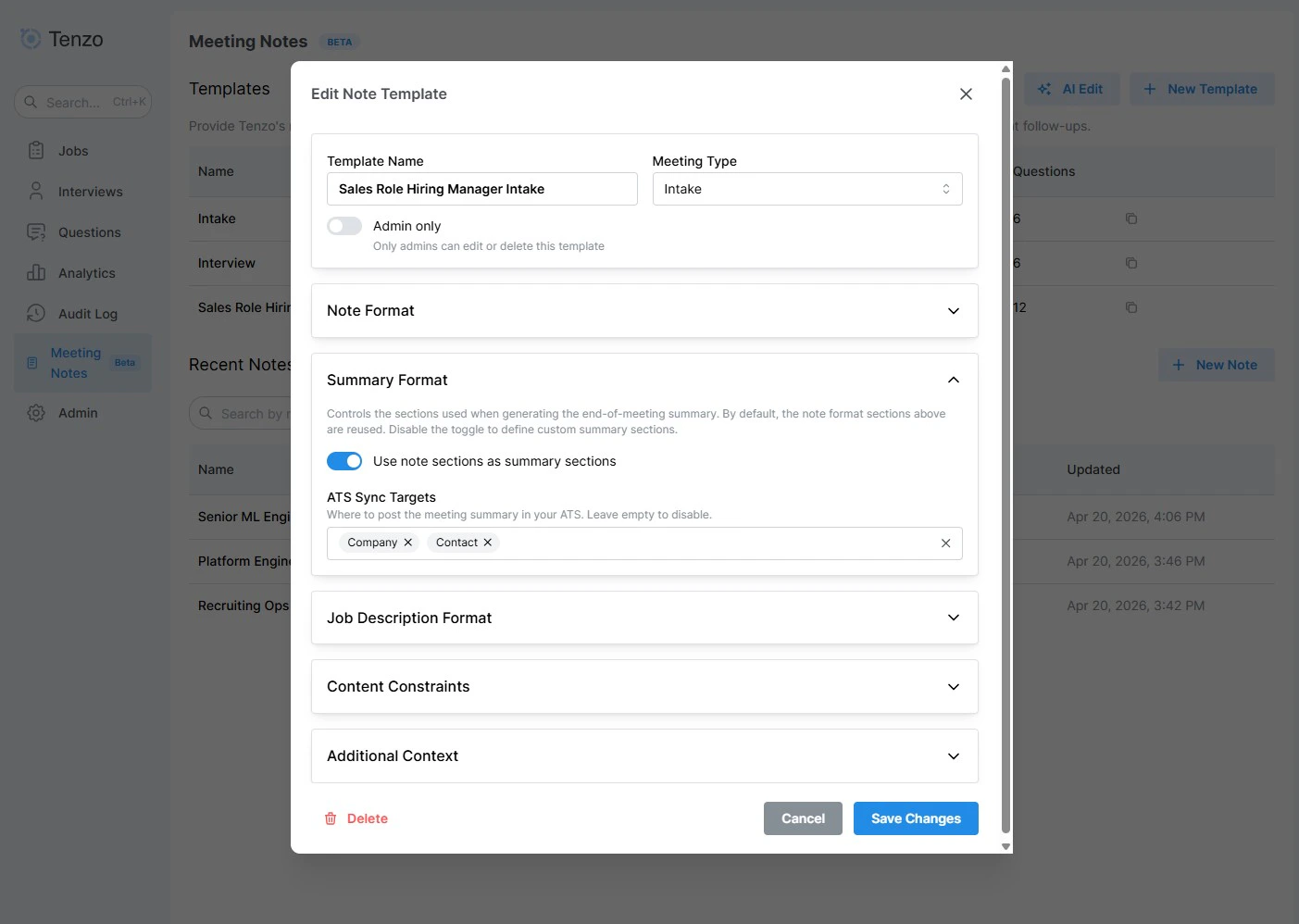
Actions post-réunion — sous-section Format du résumé (sections de la note et sections personnalisées), avec la cible Synchronisation de la note en dessous
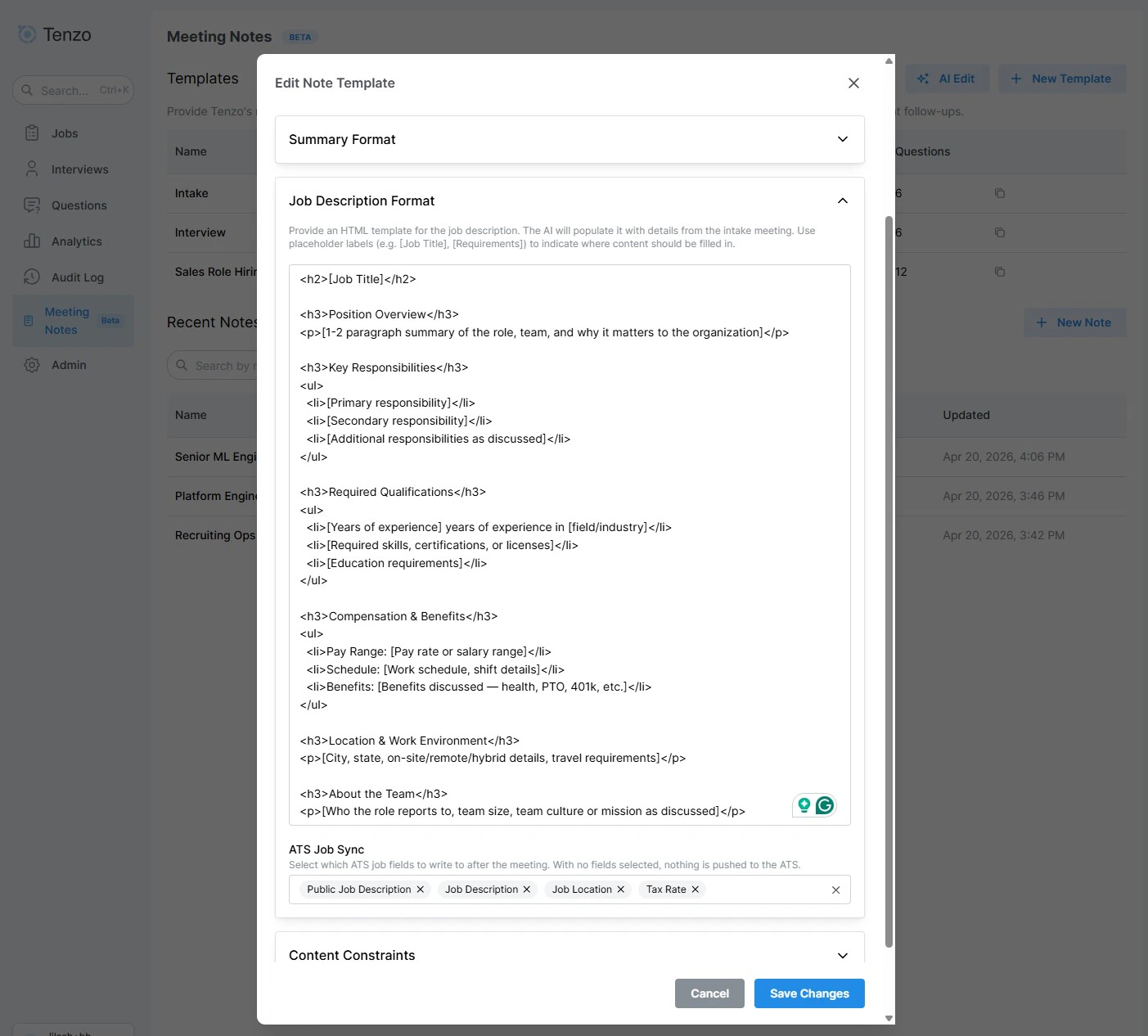
Actions post-réunion — sous-section Format de la fiche de poste (modèles de cadrage) avec le modèle HTML ; la liste de cases de synchronisation ATS se trouve désormais dans sa propre sous-section