

Gérer les utilisateurs
Les administrateurs de l’organisation peuvent gérer les utilisateurs et leurs rôles depuis la section Administration de l’application Tenzo.- Accédez à Administration > Organisation et utilisateurs > Gérer les utilisateurs.
- Consulter tous les utilisateurs de l’organisation avec leur nom, leur e-mail, leur rôle et leur statut.
- Inviter de nouveaux utilisateurs dans Tenzo.
- Modifier les rôles pour définir les niveaux d’accès.
- Autoriser certains utilisateurs à se connecter par e-mail et mot de passe lorsque l’organisation utilise le SSO.
- Désactiver les utilisateurs qui ne doivent plus avoir accès et les réactiver ensuite. Consultez Désactiver et réactiver des utilisateurs.
- Voir les utilisateurs ajoutés ou désactivés par votre fournisseur d’identité via la synchronisation d’annuaire SCIM.
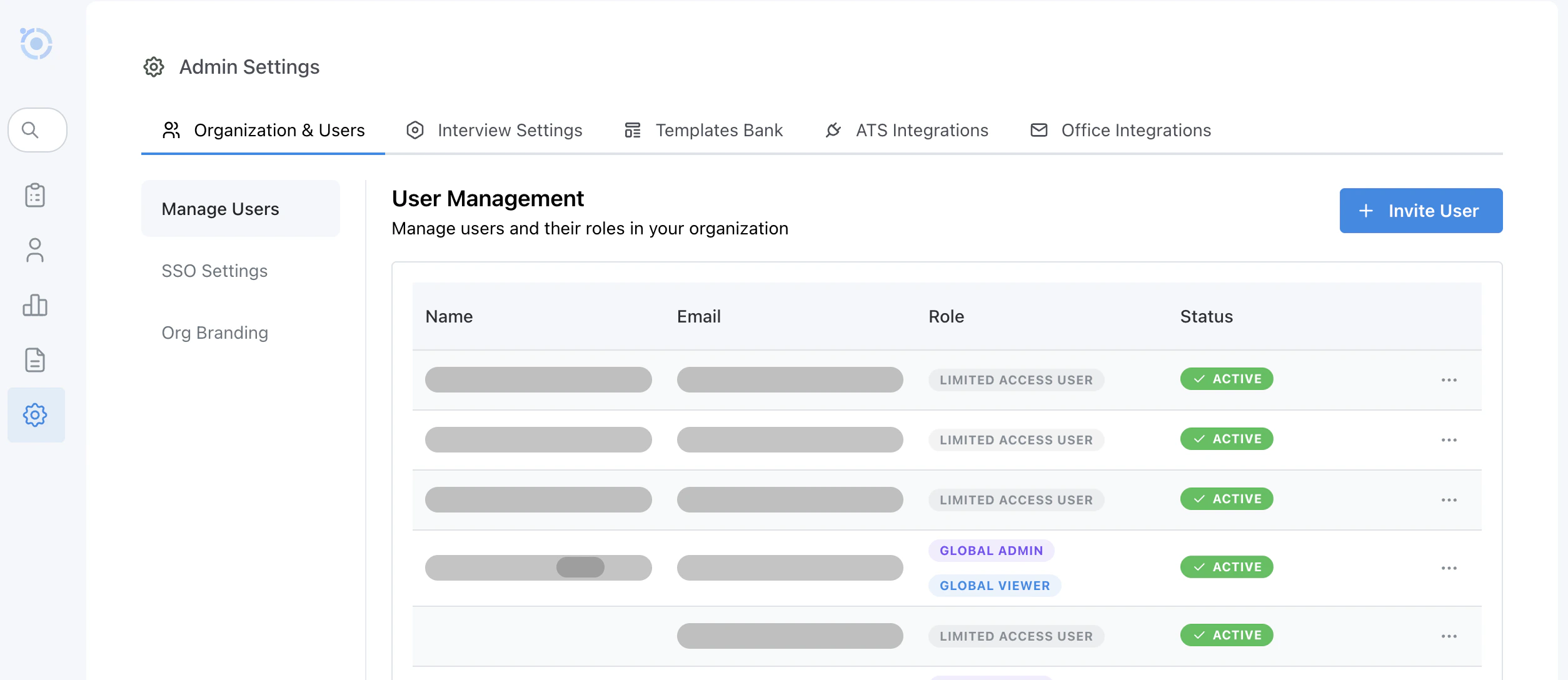
Administration > Organisation et utilisateurs > Gérer les utilisateurs (données personnelles masquées)
Rôles et accès des utilisateurs
Chaque utilisateur possède un rôle qui détermine ce qu’il peut voir et faire dans Tenzo. Les principaux rôles sont les suivants :- Lecteur : peut consulter tous les postes de l’organisation, exporter les candidats et utiliser l’assistant de chat, mais ne peut pas gérer les candidats ni modifier les configurations ou les paramètres.
- Éditeur : peut modifier tous les postes de l’organisation, y compris les configurations d’entretien et les modèles, et gérer les candidats de chaque poste.
- Administrateur : dispose d’un accès complet aux paramètres, aux intégrations et à la gestion des utilisateurs de l’organisation. Seuls les administrateurs peuvent retirer ou supprimer des candidats d’un poste. Ils peuvent aussi redémarrer le processus d’un candidat ; les autres rôles ne le peuvent que si votre organisation leur en donne l’autorisation. Consultez Redémarrer le processus.
- Recruteur et Responsable du recrutement : leurs accès dépendent des autorisations configurées par votre organisation sur la page Autorisations des rôles. Vérifiez ces autorisations avant de déduire un accès du nom du rôle.
Comprendre les niveaux d’accès
L’accès à un poste comporte trois niveaux, chacun incluant le précédent :- Afficher : consulter le poste, sa configuration et ses candidats, y compris les commentaires et les avis sur les entretiens. Vous pouvez ajouter des commentaires et modifier ou supprimer vos propres commentaires sur les postes actifs. Dans l’onglet Candidats, vous pouvez exporter une sélection en CSV et utiliser l’assistant de chat. Ce niveau de base est inclus dans tous les autres. Les mises à jour d’entretien en direct et les évaluations de qualité nécessitent également ce droit d’accès au poste.
- Gérer les candidats : tous les droits de consultation, ainsi que la possibilité d’agir sur les candidats du poste :
- Ajouter des candidats.
- Modifier leurs informations et les résumés IA.
- Enregistrer des CV enrichis dans les présentations de candidats.
- Relancer l’évaluation des entretiens, enregistrer des scores mis à jour et effacer l’historique des évaluations.
- Utiliser le sourcing.
- Donner un avis positif ou négatif sur les appels.
- Mettre les candidats en pause et les reprendre.
- Approuver ou refuser les demandes de nouvel entretien soumises par les candidats.
- Éditeur : tous les droits de gestion des candidats, ainsi que la modification du poste ou du dossier lui-même, par exemple sa configuration, ses questions d’entretien et les modèles choisis. Modifier des modèles partagés nécessite le droit de modifier les postes de toute l’organisation.
Redémarrer le processus
Redémarrer le processus efface l’avancement actuel d’un candidat et recommence son parcours depuis le début. Consultez le menu d’actions d’une ligne. Les administrateurs peuvent toujours redémarrer les processus. Pour autoriser les Recruteurs ou les Responsables du recrutement à redémarrer les processus sans leur donner un rôle administrateur, cochez Gérer le cycle de vie sur la ligne Candidats de ce rôle dans la page Autorisations des rôles. Cette autorisation s’applique à tous les postes. Pour les utilisateurs qui ne l’ont pas, Redémarrer le processus reste désactivé et une explication indique l’autorisation nécessaire. Approuver une demande de nouvel entretien soumise par un candidat redémarre également son processus et nécessite uniquement le droit Gérer les candidats. Pour créer un poste, vous devez avoir un rôle qui permet de modifier tous les postes, ou un accès Éditeur au dossier de destination. L’accès au dossier ne compte que pour ce dossier, pas pour ses sous-dossiers. Un poste placé hors de tout dossier nécessite un rôle autorisé à modifier tous les postes. La duplication place la copie dans le même dossier : elle nécessite donc ces mêmes droits et un accès Éditeur au poste d’origine. Un accès Éditeur à un seul poste permet de modifier ce poste, pas d’en créer ou d’en dupliquer. Déplacer un poste dans un autre dossier ou le remettre au niveau principal nécessite un accès Éditeur à ce poste. Restaurer une version du script d’entretien et attribuer un numéro de téléphone nécessitent un accès Éditeur au poste. Retirer l’attribution d’un numéro nécessite un accès Éditeur au poste qui l’utilise actuellement. Un numéro ne peut être attribué qu’à un poste de la même organisation. Un Lecteur possède uniquement le droit de consultation : Gérer les candidats est désactivé et il ne peut effectuer aucune des actions correspondantes ci-dessus. Un Éditeur bénéficie automatiquement de la gestion des candidats. Vous pouvez aussi accorder Gérer les candidats séparément, sans le droit Éditeur, à une personne qui doit s’occuper des candidats sans modifier la configuration du poste.Inviter de nouveaux utilisateurs
Pour inviter un utilisateur :- Accédez à Administration > Organisation et utilisateurs > Gérer les utilisateurs.
- Cliquez sur Inviter un utilisateur.
- Renseignez son nom et son adresse e-mail, choisissez un rôle adapté et envoyez l’invitation.
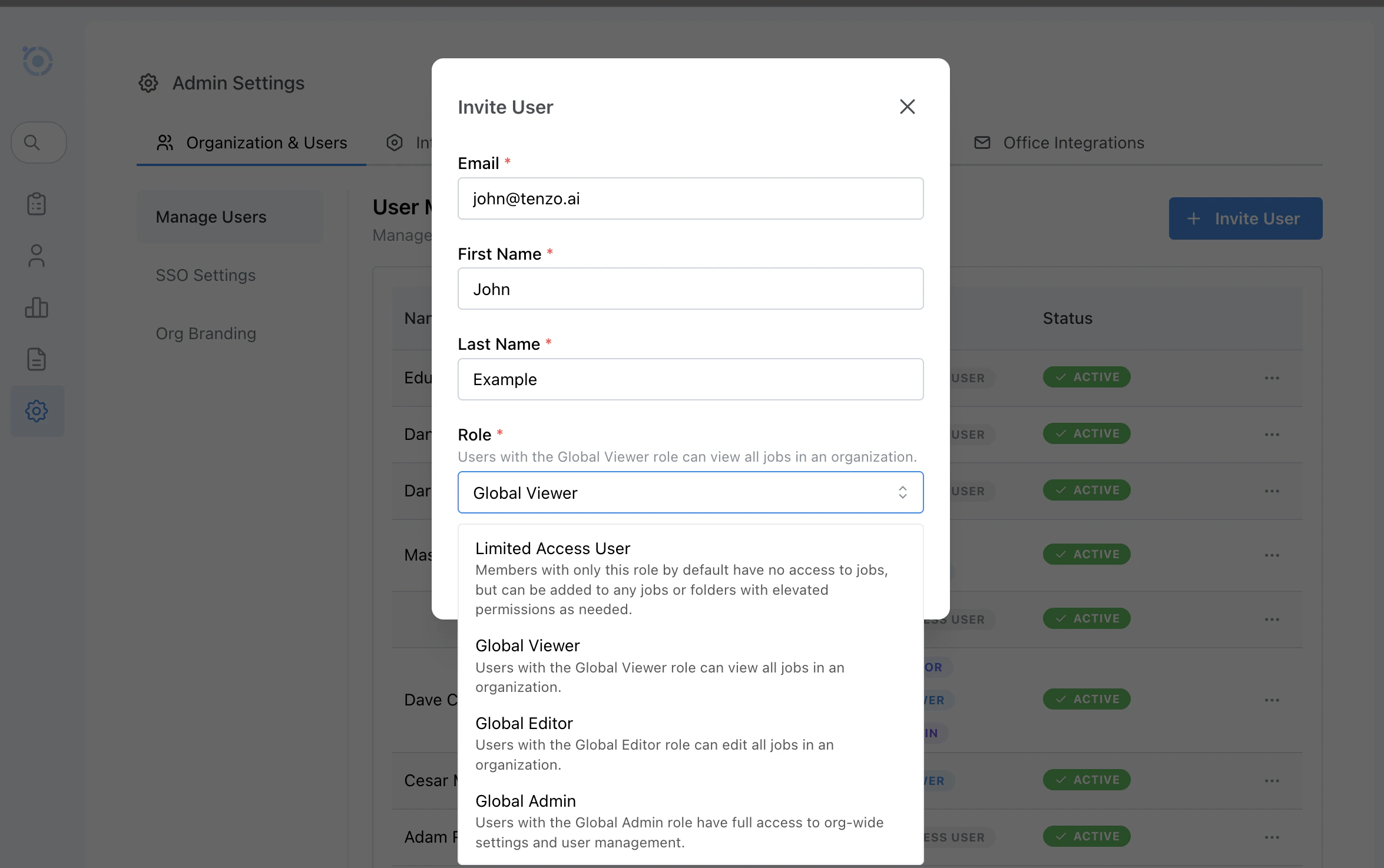
Administration > Organisation et utilisateurs > Inviter un utilisateur
Autoriser la connexion par e-mail et mot de passe
Si votre organisation utilise le SSO, tous les utilisateurs se connectent par défaut via votre fournisseur d’identité. Utilisez cette exception pour les prestataires, les partenaires et toute personne qui ne figure pas chez ce fournisseur d’identité. Pour autoriser la connexion par e-mail et mot de passe :- Accédez à Administration > Organisation et utilisateurs > Gérer les utilisateurs.
- Ouvrez Modifier l’utilisateur pour la personne concernée.
- Activez Autoriser la connexion par e-mail et mot de passe.
- Enregistrez la modification.
Désactiver et réactiver les utilisateurs
Lorsqu’une personne quitte votre organisation ou ne doit plus utiliser Tenzo, désactivez-la plutôt que de la supprimer. Une personne désactivée ne peut plus se connecter, mais reste visible dans Gérer les utilisateurs avec le statut Désactivé. Vous pouvez ainsi retrouver toutes les personnes qui ont eu un accès lors de vos vérifications. Pour désactiver un utilisateur :- Accédez à Administration > Organisation et utilisateurs > Gérer les utilisateurs.
- Ouvrez le menu d’actions (
...) de sa ligne et choisissez Désactiver. - Confirmez.
Accorder l’accès à certains postes et dossiers
Même si le rôle d’un utilisateur limite ses accès au niveau de l’organisation, vous pouvez lui accorder des droits supplémentaires sur un poste ou un dossier.- Dans le tableau de bord Postes, ouvrez le menu d’actions (
...) d’un poste ou d’un dossier et choisissez Partager. - Sélectionnez l’utilisateur et le niveau d’autorisation adapté, puis cliquez sur Partager :
- Lecteur : consultation uniquement, comme décrit ci-dessus.
- Éditeur : consultation, modification et gestion des candidats, comme décrit ci-dessus.
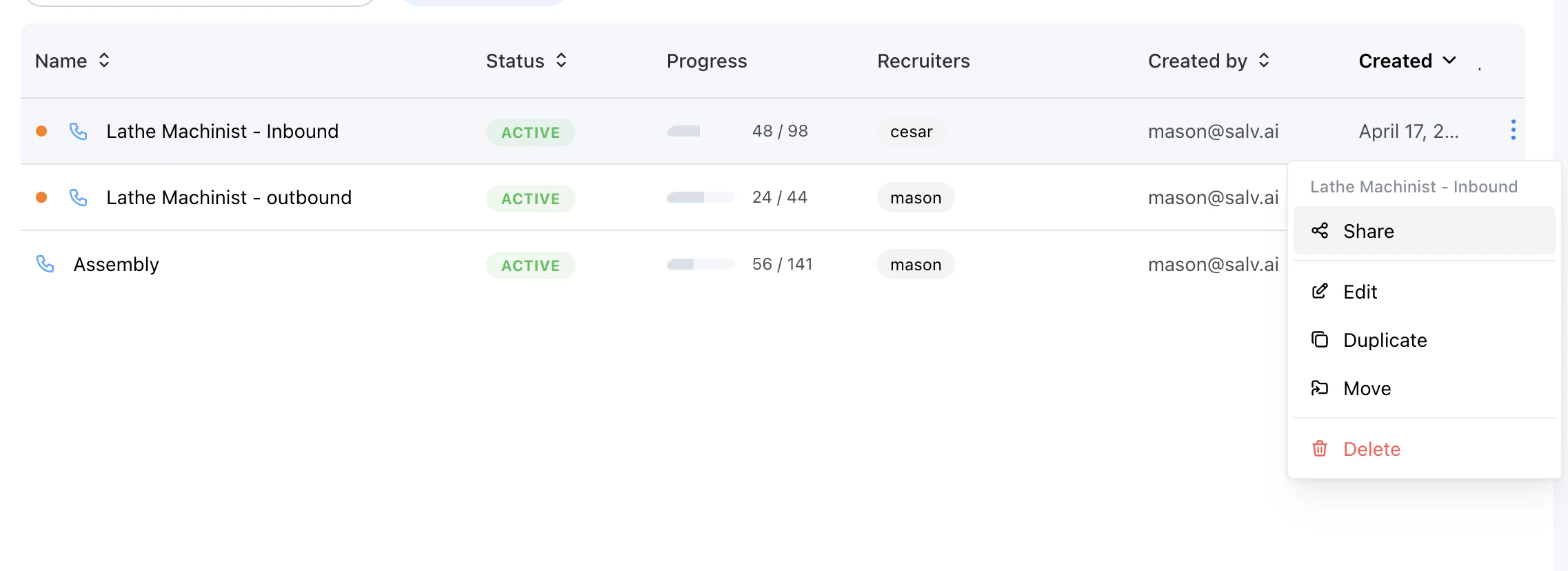
Postes > Partager un poste ou un dossier
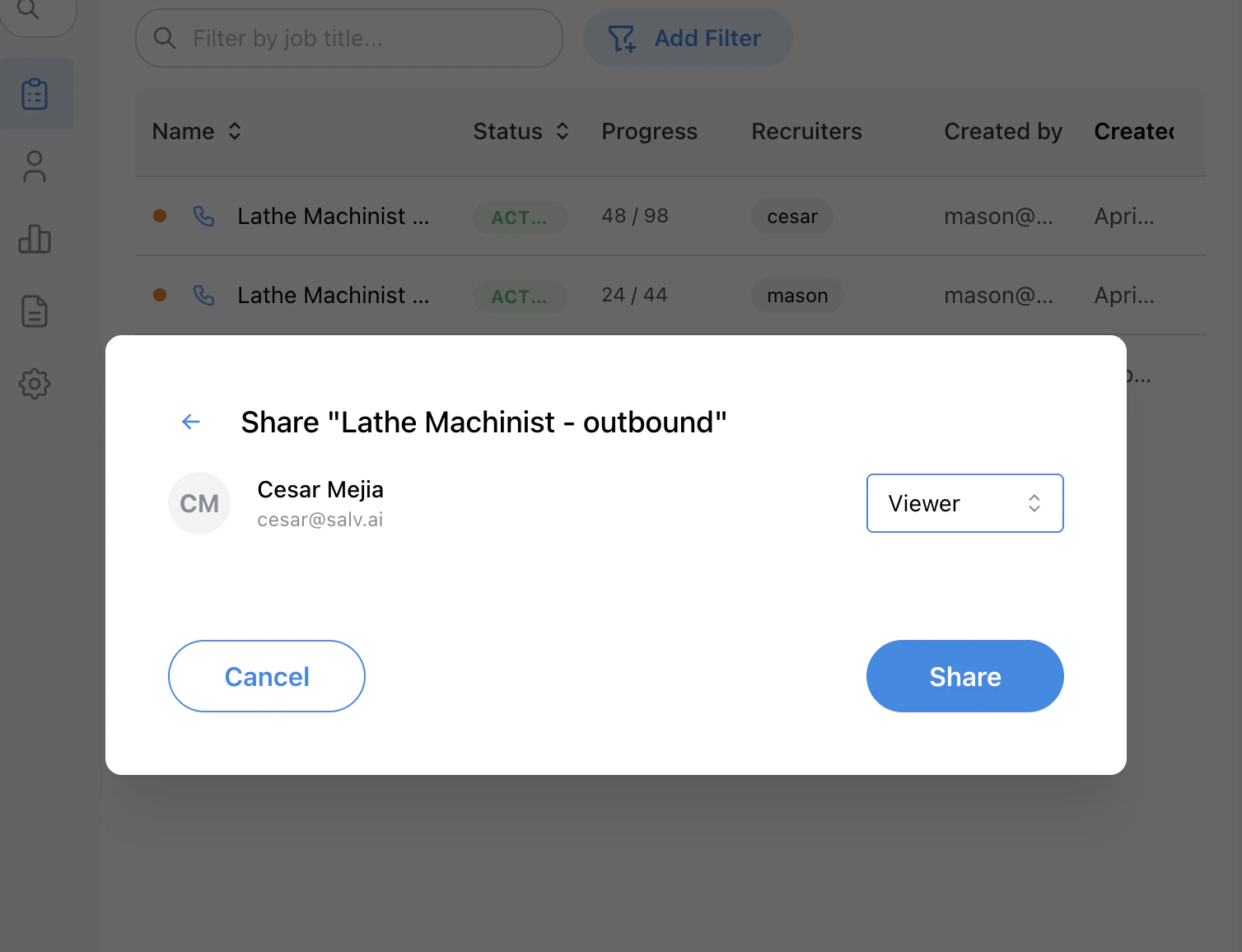
Postes > Partager un poste
Remarque : Lorsque vous partagez un dossier avec un utilisateur, vous lui donnez accès à tous les postes et sous-dossiers qu’il contient. La création et la duplication de postes constituent une exception : elles nécessitent un accès Éditeur au dossier exact de destination. Consultez Comprendre les niveaux d’accès.