

Avant de commencer
Contactez le support pour qu’il achète et prépare un numéro compatible WhatsApp pour votre organisation. Tenzo utilise actuellement des numéros Twilio pour WhatsApp. Un numéro pris en charge doit être disponible dans le sélecteur avant de pouvoir connecter votre compte WhatsApp Business ; un numéro déjà utilisé pour les appels ordinaires ou les SMS n’est pas forcément éligible. Vous devez avoir accès au compte Meta Business de votre entreprise. Connectez-vous avec le compte qui doit détenir son compte WhatsApp Business. Si le sélecteur de numéros est vide, contactez le support pour obtenir un numéro.Connecter WhatsApp
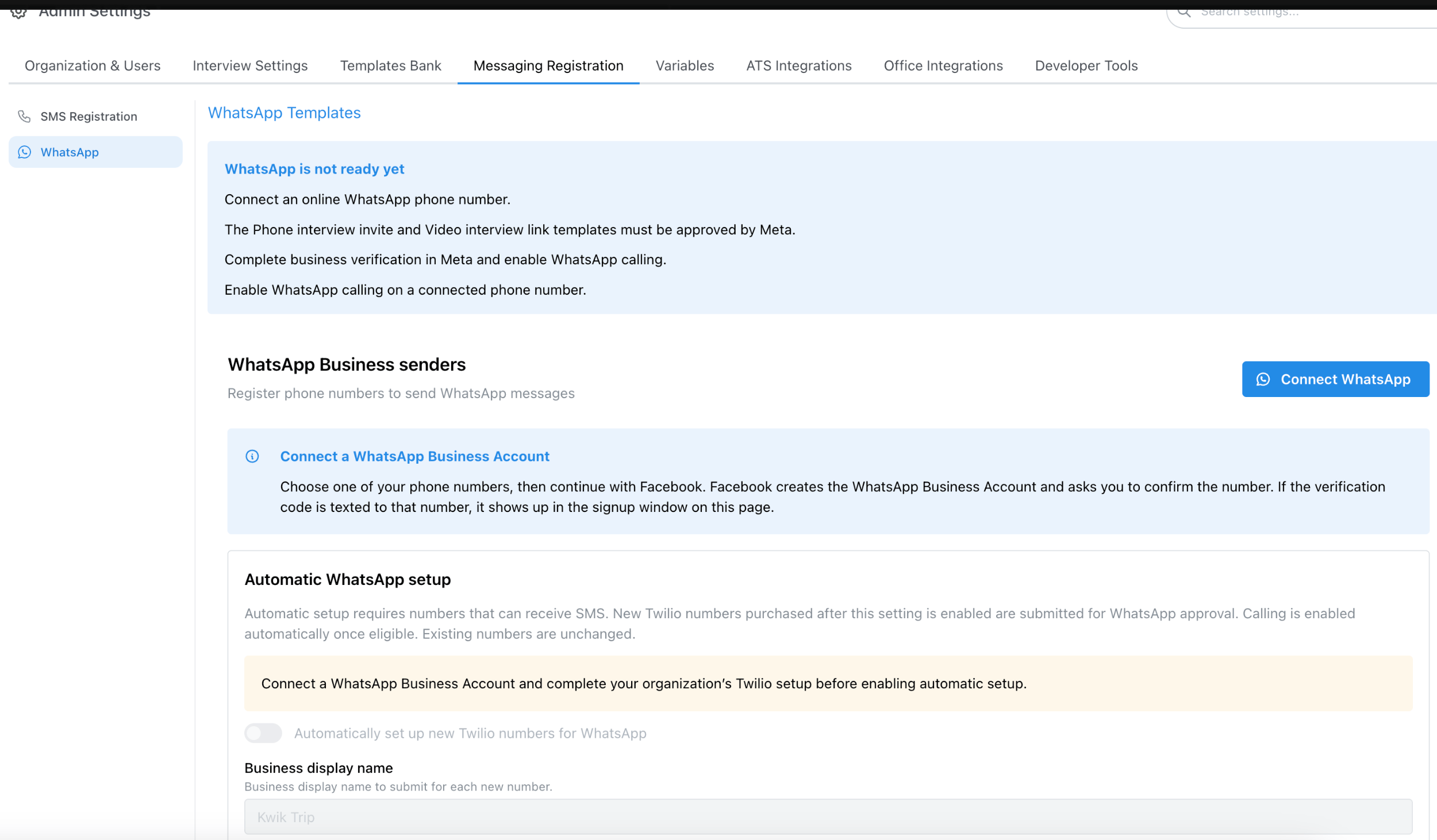
Commencez par Connecter WhatsApp dans Expéditeurs WhatsApp Business. Le message de disponibilité peut différer de cet exemple.
- Choisissez Connecter WhatsApp.
- Sélectionnez votre numéro, saisissez le Nom d’affichage de l’entreprise et, si vous le souhaitez, une description À propos.
- Attendez l’apparition de Se connecter avec Facebook, puis sélectionnez ce bouton.
- Dans la fenêtre Facebook, sélectionnez le portefeuille d’entreprise et le compte WhatsApp Business existants à associer à Tenzo, ou créez-les pendant l’inscription. Vous n’avez pas à les créer à l’avance. Confirmez le numéro de téléphone lorsque cela vous est demandé.
- Choisissez la vérification par SMS. Copiez le code affiché dans Code de vérification de Tenzo dans la fenêtre Facebook.
- Terminez les étapes Facebook, puis revenez dans Tenzo pour vérifier le statut de l’expéditeur.
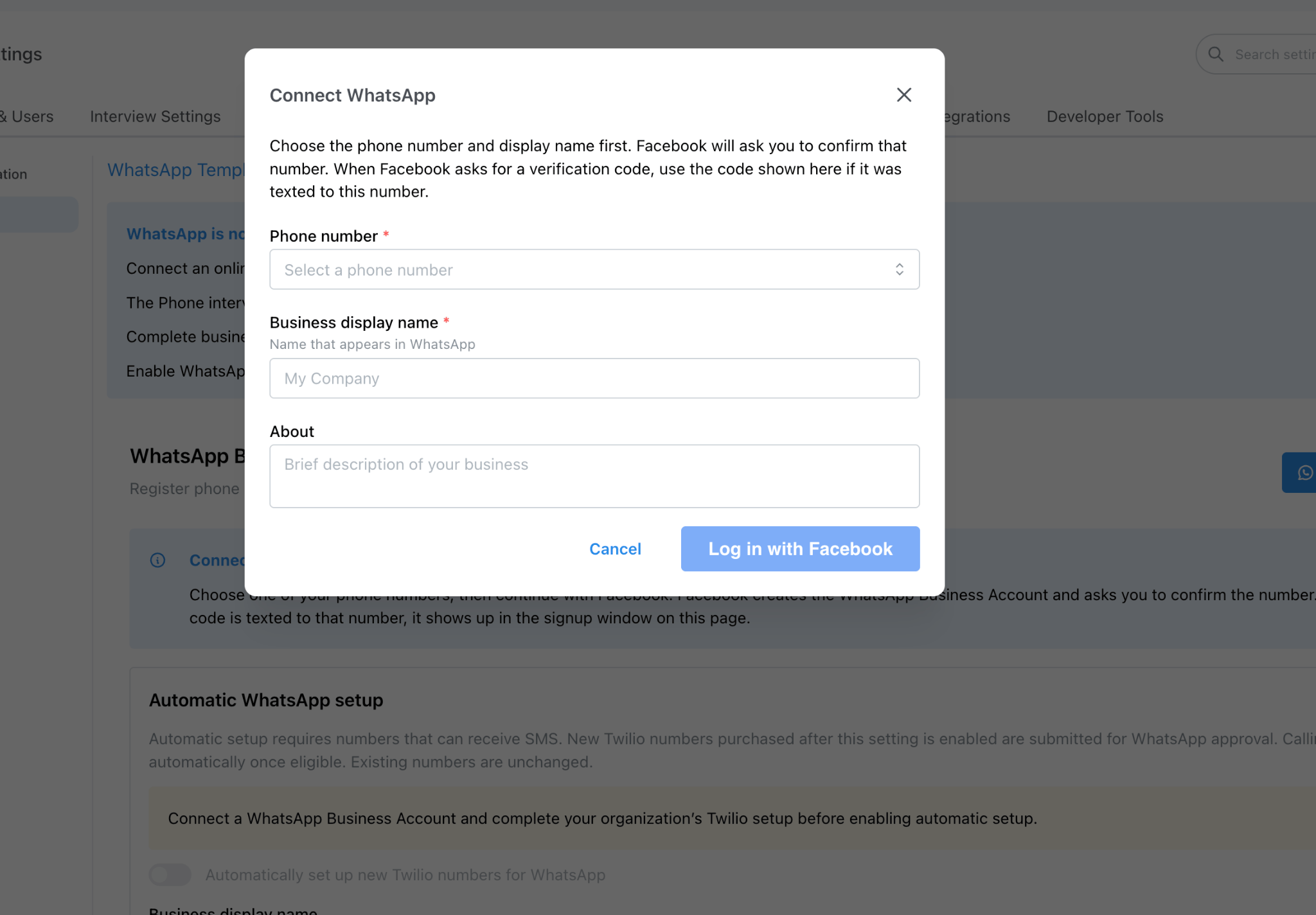
Choisissez le numéro préparé par le support et saisissez le nom d’affichage de votre entreprise avant de vous connecter avec Facebook.
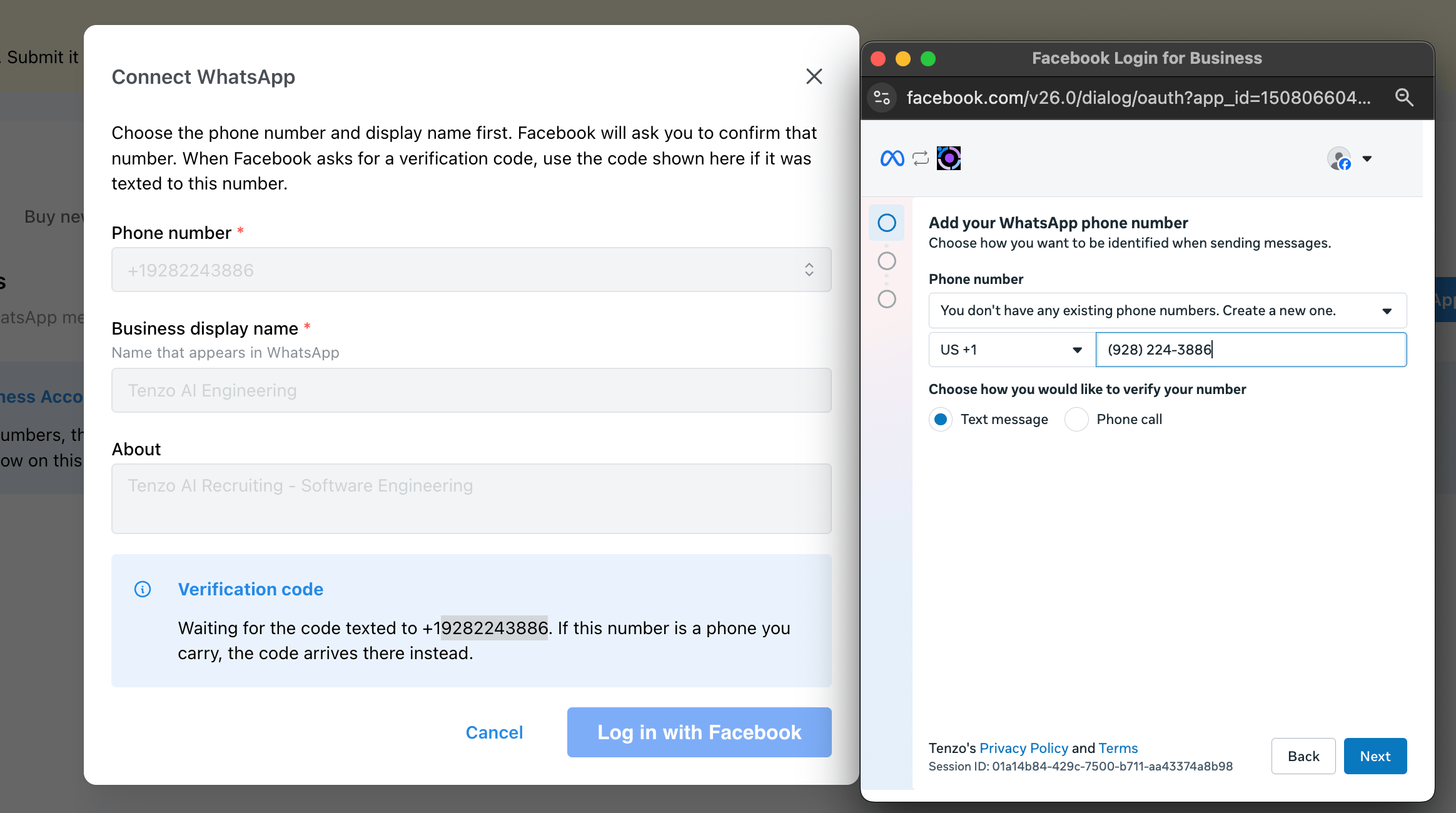
Saisissez le numéro sélectionné dans Tenzo et choisissez la vérification Text message.
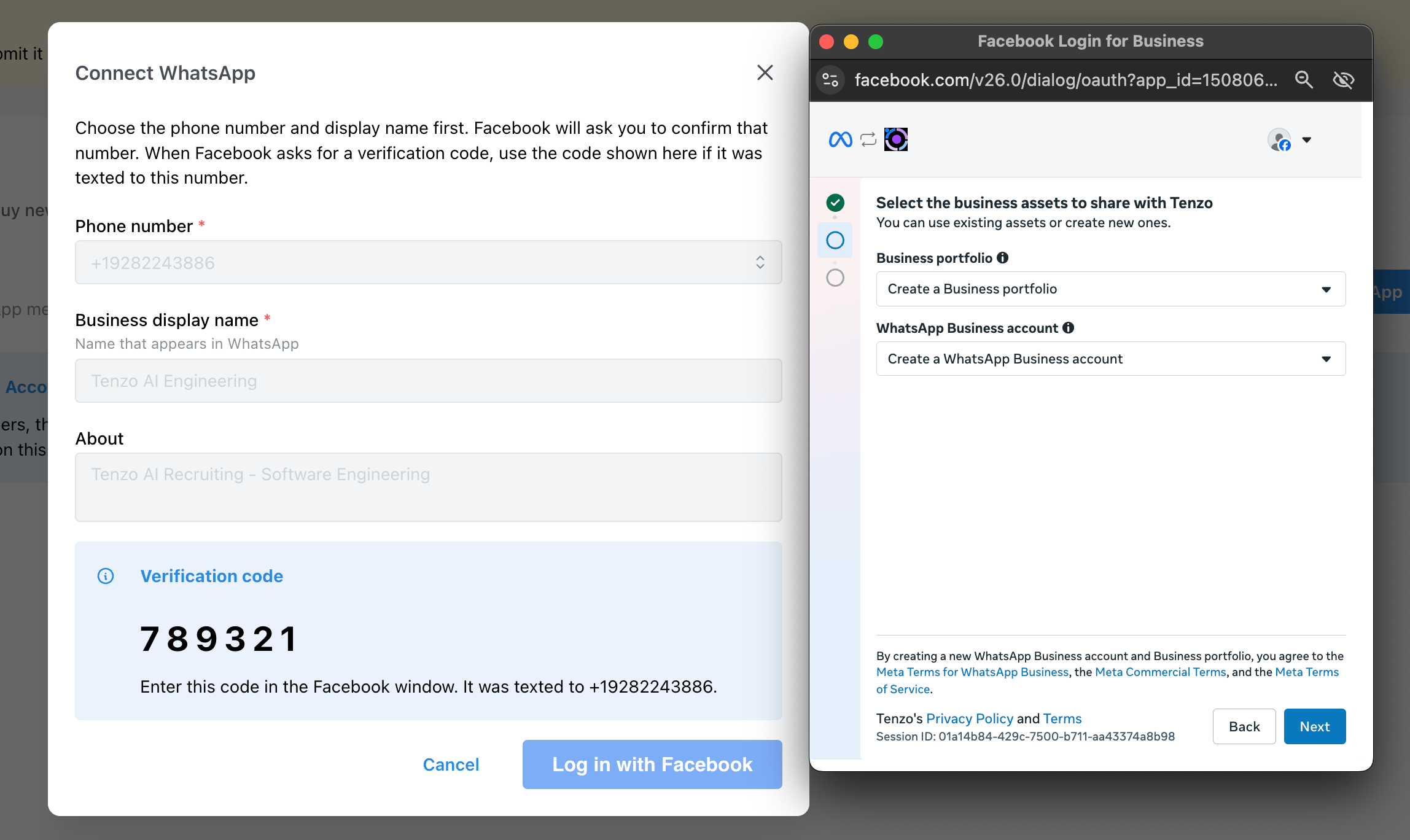
Choisissez votre portefeuille d’entreprise et votre compte WhatsApp Business, ou créez-les si nécessaire. Tenzo affiche le code lorsque le SMS arrive.
Vérifier que la configuration est prête
La connexion du compte est la première étape. Avant d’activer la prise de contact WhatsApp, vous avez besoin :- D’un numéro WhatsApp en ligne.
- De modèles approuvés pour l’invitation initiale à l’appel et le lien d’entretien.
- Des appels WhatsApp activés sur un numéro connecté, confirmant son éligibilité aux appels.
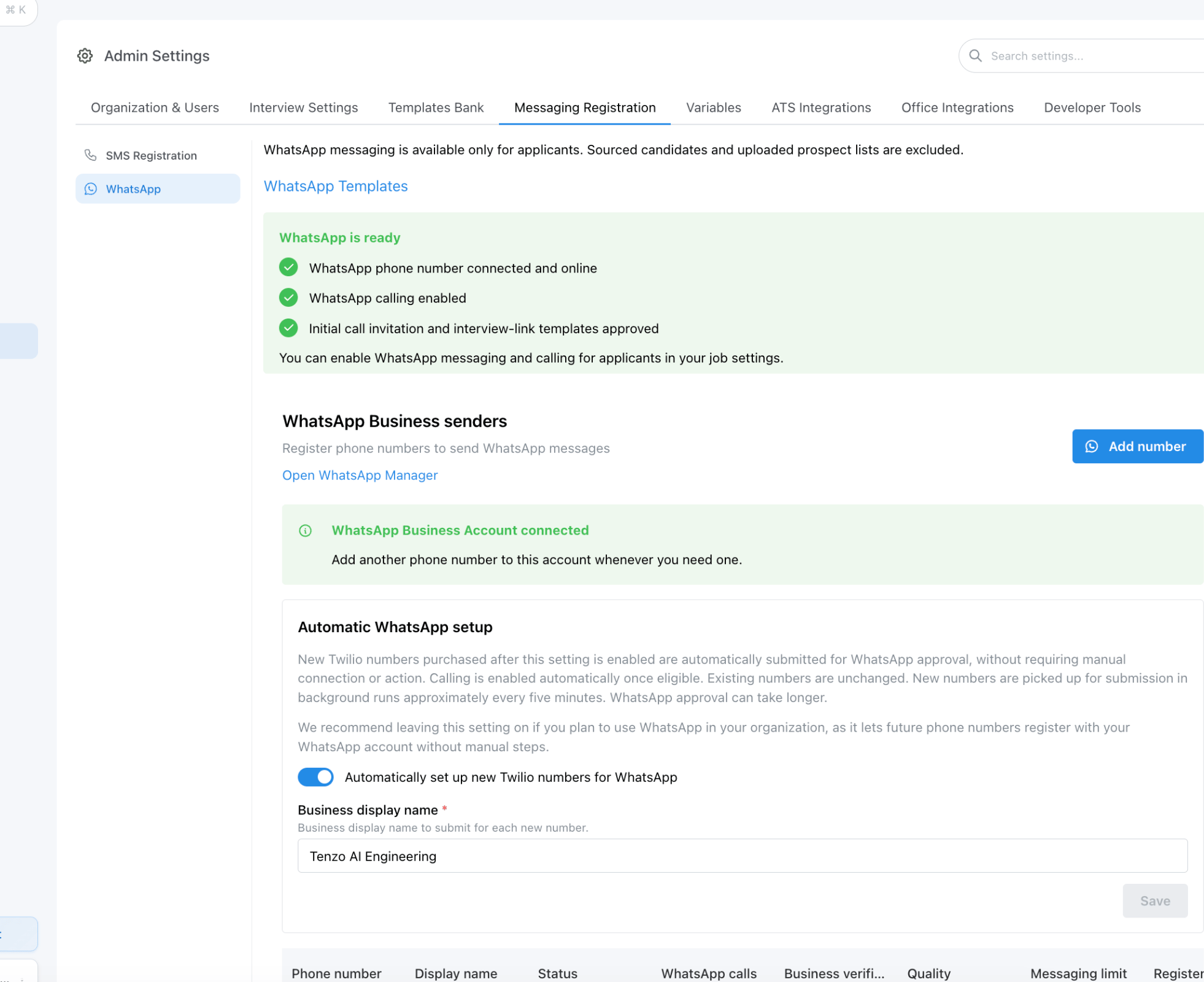
La notice de disponibilité confirme la configuration. L’option en dessous contrôle l’enregistrement automatique des futurs numéros.
Vérifier la limite de messagerie
Ouvrez WhatsApp Manager → Account tools → Messaging limits, puis votre compte professionnel. Le niveau marqué Current doit être de 2 000 ou plus pour activer les appels WhatsApp. Il s’agit du quota de conversations initiées par l’entreprise sur une période glissante de 24 heures, pas du nombre de messages à envoyer. Sous ce seuil, les appels restent indisponibles même si votre numéro est connecté. Suivez les conditions affichées dans Messaging limits pour augmenter votre limite, puis revenez dans Tenzo et sélectionnez Vérifier à nouveau. Le seuil de 2 000 satisfait cette condition préalable ; vérifiez ensuite que les appels sont activés sur le numéro comme décrit ci-dessous. Consultez les conditions Twilio pour les appels WhatsApp.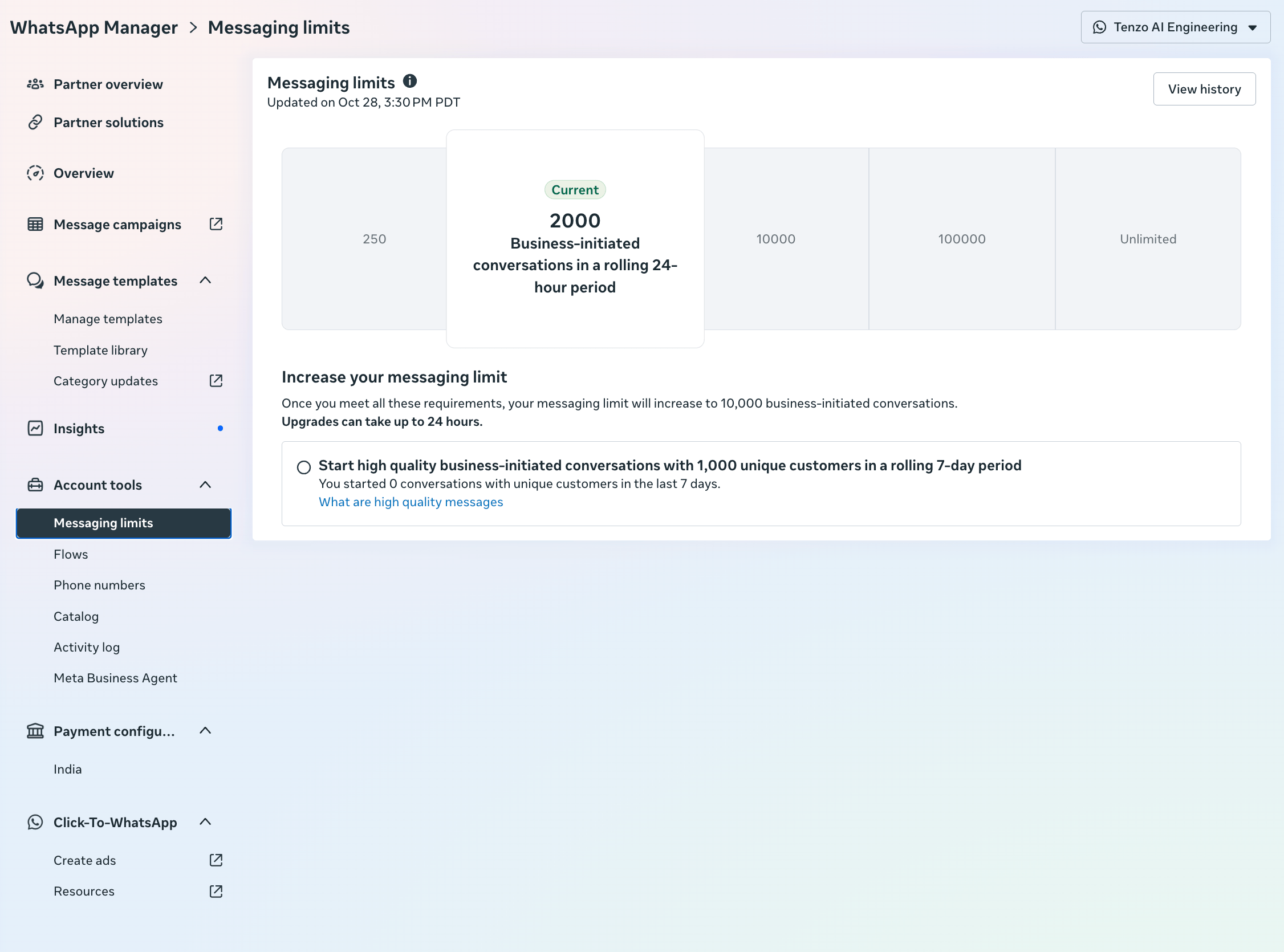
WhatsApp Manager → Messaging limits : le niveau Current doit être au moins de 2 000 pour activer les appels.
Confirmer les appels pour un numéro précis
Dans Administration → Enregistrement de messagerie → WhatsApp, trouvez le numéro dans Expéditeurs WhatsApp Business. Sur sa ligne, vérifiez les deux éléments suivants :- Le Statut est EN LIGNE.
- Les Appels WhatsApp sont ACTIVÉS.
- Choisissez Ouvrir le Gestionnaire WhatsApp dans Tenzo.
- Ouvrez le numéro correspondant dans WhatsApp Manager.
- Sélectionnez Call settings.
- Confirmez que Allow voice calls est sur On.
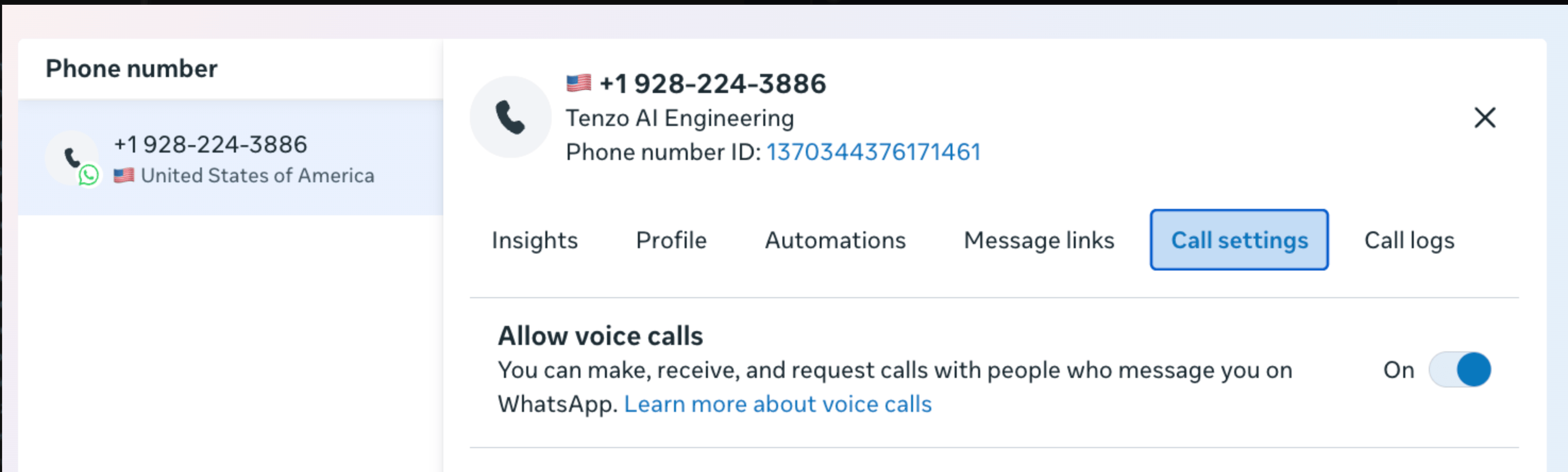
Dans WhatsApp Manager, ouvrez Call settings du numéro et vérifiez que Allow voice calls est sur On.
Configurer automatiquement les numéros supplémentaires
Après la connexion du compte, vous pouvez activer Configurer automatiquement les nouveaux numéros Twilio pour WhatsApp et enregistrer le Nom d’affichage de l’entreprise. Ce réglage est disponible dans la page WhatsApp et, pour les organisations éligibles, dans Gérer les numéros de téléphone existants. Consultez Configuration automatique WhatsApp pour les délais d’envoi, les numéros pris en charge et l’approbation.Vérifier vos messages
Tenzo soumet les modèles de messages initiaux à approbation pendant la configuration. Utilisez le lien des modèles de la section WhatsApp pour les vérifier ou les personnaliser. Vous pouvez aussi ouvrir Administration → Banque de modèles → Modèles WhatsApp. Consultez Modèles WhatsApp pour la modification, les variables, les statuts d’approbation et les soumissions refusées. Avant de soumettre une formulation personnalisée, lisez les conseils sur la catégorie Marketing pour indiquer clairement que le message fait suite à une candidature existante.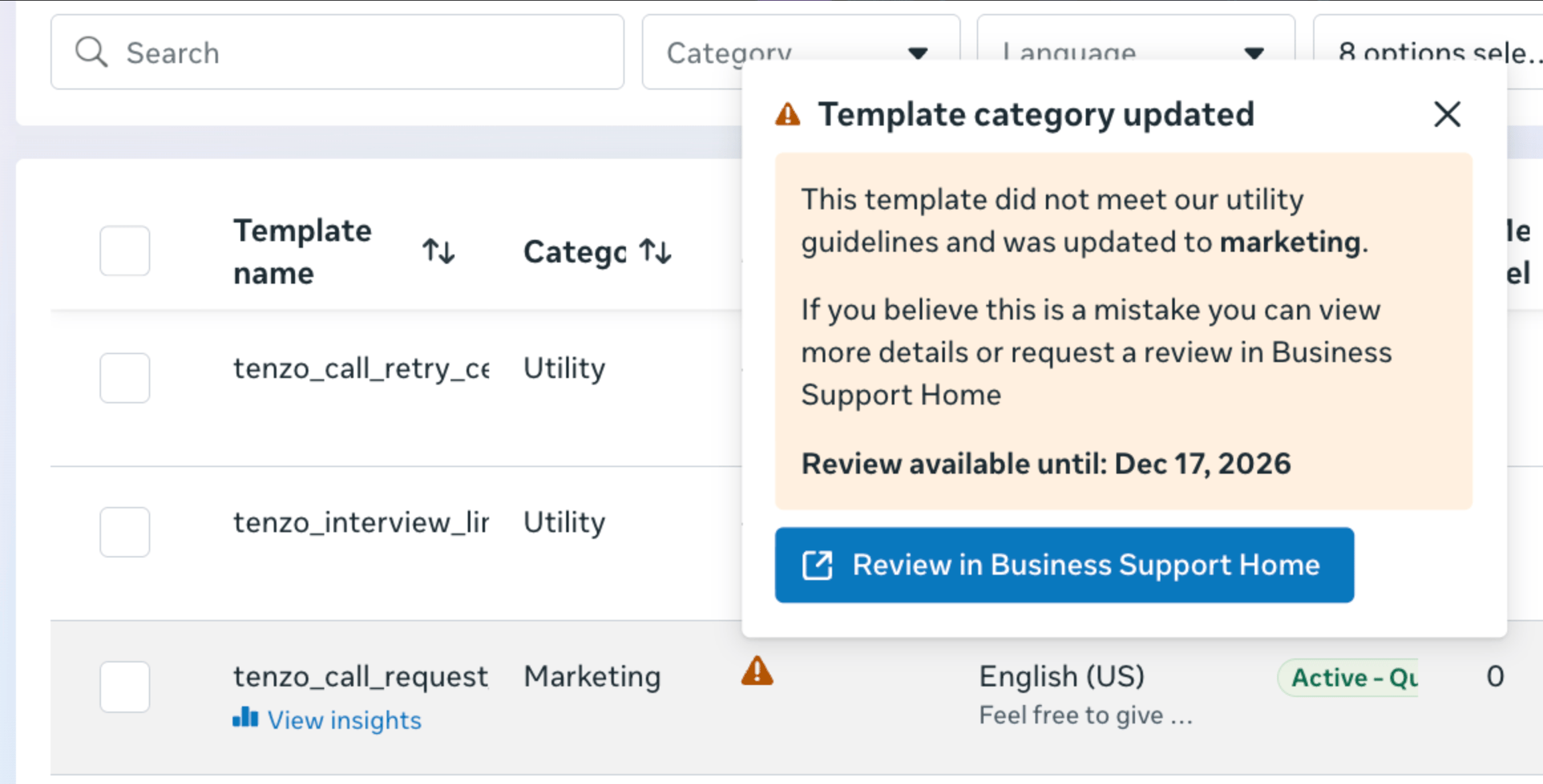
Meta peut reclasser un modèle en Marketing. Vérifiez l’avis de changement de catégorie et les conseils associés avant de soumettre une formulation personnalisée.
Activer la prise de contact sur les postes
Lorsque votre organisation est prête, l’onglet WhatsApp apparaît dans la barre latérale de configuration de présélection du poste. La connexion du compte rend WhatsApp disponible ; vous choisissez ensuite un mode sous Prise de contact par téléphone et WhatsApp.- Pour un poste : ouvrez Configurer, choisissez WhatsApp dans la barre latérale de présélection, puis choisissez Téléphone + WhatsApp ou WhatsApp uniquement. Si le poste utilise la valeur de l’organisation, choisissez d’abord Remplacer les paramètres par défaut de l’organisation, lorsque c’est autorisé. Cet onglet affiche aussi un aperçu des modèles approuvés.
- Pour l’organisation : ouvrez Administration → Paramètres d’entretien → Prise de contact → WhatsApp, choisissez Téléphone + WhatsApp ou WhatsApp uniquement, puis choisissez Enregistrer les paramètres. Les postes sans remplacement propre suivent cette valeur. Le réglage Facultatif ou Obligatoire détermine si chaque poste peut la remplacer ; consultez Paramètres par défaut de l’organisation.