

Tableau de bord Meeting Copilot
Le tableau de bord Meeting Copilot centralise la gestion des modèles et des notes. Accédez-y en cliquant sur Meeting Copilot dans la barre latérale. Le tableau de bord comporte trois vues :Modèles
Un tableau de tous les modèles de notes créés pour votre organisation. Il comprend les colonnes suivantes :- Nom du modèle
- Type de réunion (Entretien, Cadrage ou Autre)
- Créateur
- Visibilité (Public / Privé)
- Nombre de sections
- Nombre de questions (total de toutes les sections)
Notes
Un tableau répertoriant toutes les notes créées dans votre organisation, avec les colonnes suivantes :- Nom de la note
- Type de réunion
- Questions complétées (pourcentage de questions du modèle ayant reçu une réponse)
- Durée de l’appel (minutes et secondes de parole enregistrée)
- Candidat
- Poste
- Lien de réunion
- Date de création
- Date de dernière mise à jour
Autopilot
Utilisez Autopilot pour lancer immédiatement un appel de réunion autonome ou envoyer un lien de planification par e-mail. Suivez les invitations envoyées et les appels entrants dans le tableau Statut des appels, et configurez le numéro d’appel Autopilot de votre organisation. Les e-mails de planification (invitation, confirmation, annulation et suivi après un appel manqué) d’un modèle Entretien sont envoyés au candidat dans la langue d’entretien du poste, ou dans sa langue préférée s’il en a défini une. Lorsque l’invitation n’est pas liée à un poste, ils sont envoyés en anglais. Les e-mails de planification des autres types de réunion utilisent la langue d’affichage du destinataire. La page de planification ouverte depuis le lien d’un e-mail, y compris ses messages d’erreur, s’affiche dans la même langue que l’e-mail si cette page est disponible dans cette langue, et sinon en anglais. Autopilot suit les questions configurées dans le modèle sélectionné. Pour les appels de cadrage, incluez des questions sur l’entreprise ou l’intitulé du rôle dans le modèle si vous souhaitez les poser. Autopilot commence par les questions du modèle sans ajouter automatiquement ces deux questions. Le tableau Statut des appels affiche l’e-mail et le téléphone de la personne appelée, le modèle, le type de réunion, la source, le statut, la date de création et les actions. Utilisez le bouton Colonnes à côté de la recherche pour masquer ou afficher ces colonnes (Actions reste toujours visible).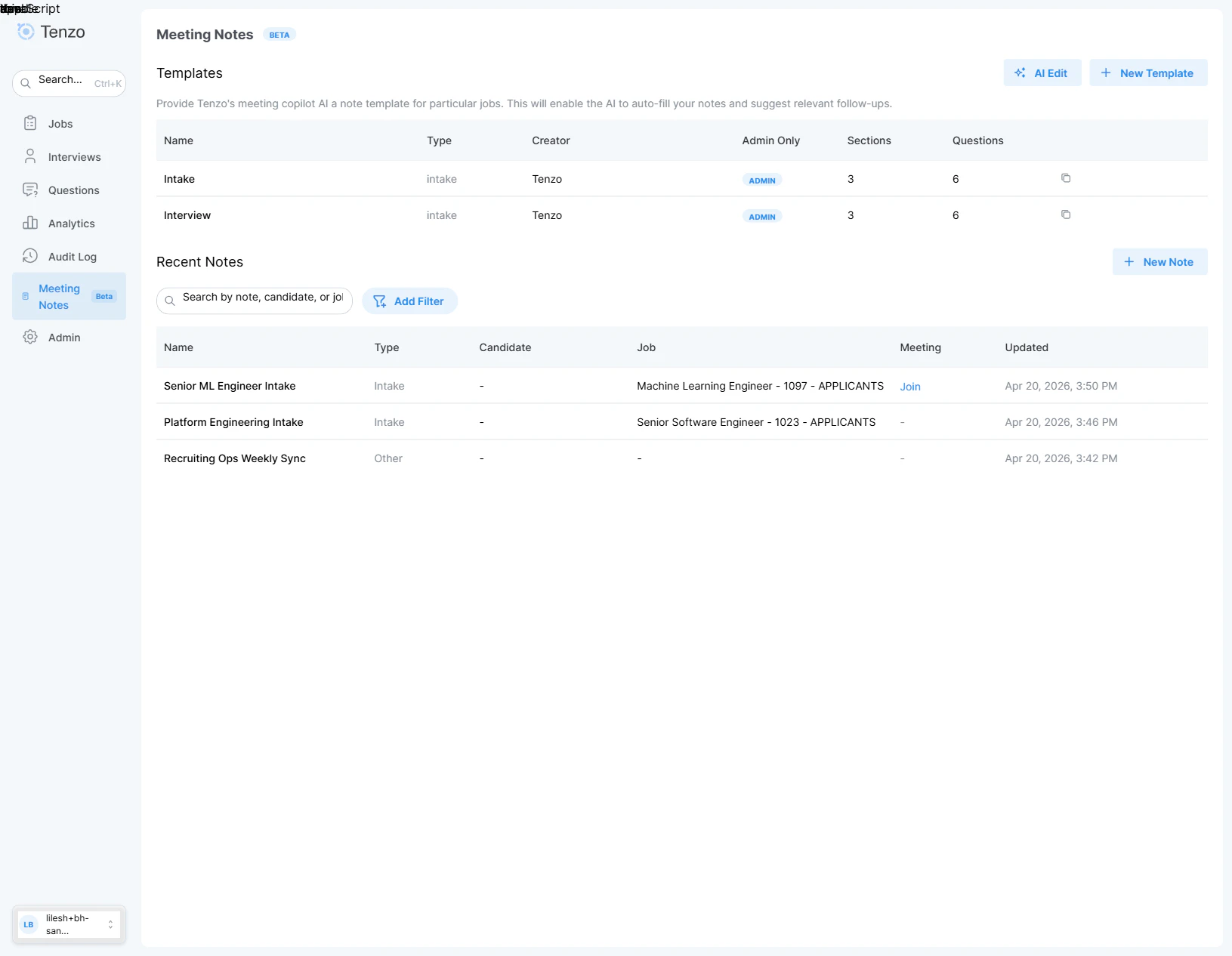
Tableau de bord Meeting Copilot avec les sections Modèles et Notes
Questions fréquentes
Quelles plateformes de réunion sont prises en charge ?
Quelles plateformes de réunion sont prises en charge ?
Le bot de transcription prend en charge Microsoft Teams, Zoom, Google Meet et les autres grandes plateformes de visioconférence. Les conversations téléphoniques sont prises en charge via des appels de mise en relation, au cours desquels Tenzo appelle les deux participants. Les conversations en personne ou directes peuvent être enregistrées dans le navigateur avec l’enregistrement Microphone, sans plateforme de réunion ni mise en relation.
Puis-je utiliser Meeting Copilot avec Zoom for Government ?
Puis-je utiliser Meeting Copilot avec Zoom for Government ?
Zoom for Government nécessite une connexion distincte de celle d’un compte Zoom standard. Contactez Tenzo avant de vous connecter : la disponibilité dépend de la publication sur le Marketplace Zoom for Government et de la validation de la transcription et du coaching dans vos réunions. Une installation depuis le Zoom Marketplace standard n’active pas Zoom for Government.
Puis-je modifier les notes après la réunion ?
Puis-je modifier les notes après la réunion ?
Oui. Ouvrez une note et activez le mode de modification dans l’onglet Notes pour apporter des modifications manuelles.
Le nombre de notes est-il limité ?
Le nombre de notes est-il limité ?
Vous pouvez créer des notes jusqu’à ce que votre organisation atteigne 1 000 notes. La création de nouvelles notes devient ensuite indisponible.
Plusieurs personnes peuvent-elles consulter une note en même temps ?
Plusieurs personnes peuvent-elles consulter une note en même temps ?
Oui. Les notes sont mises à jour en temps réel ; plusieurs utilisateurs peuvent donc consulter la même note simultanément, pendant ou après une réunion.
Que se passe-t-il si je change le modèle après la génération des notes ?
Que se passe-t-il si je change le modèle après la génération des notes ?
Changer le modèle remplace la structure de la note existante. Une boîte de dialogue vous avertit avant d’appliquer ce changement.
Puis-je créer une note à partir d’une transcription enregistrée ailleurs ?
Puis-je créer une note à partir d’une transcription enregistrée ailleurs ?
Oui. Utilisez le point de terminaison de l’API publique
POST /api/v1/meeting-copilot-note ; consultez Créer des notes via l’API publique, ainsi que le tag Meeting Copilot dans la référence de l’API publique Tenzo pour le contrat complet.