

Paramètres
Les changements d’étape ATS se trouvent désormais dans les modèles de parcours
Ouvrez une étape du parcours pour choisir sa destination dans votre ATS et définir comment y envoyer les résultats d’entretien.Les paramètres des notes d’entretien, des PDF de résultats et des mises à jour de champs ATS se trouvent désormais dans les étapes qui déclenchent ces actions. Les actions disponibles dépendent de votre ATS.Ouvrez Paramètres d’administration → Banque de modèles → Modules et choisissez le modèle utilisé pour votre poste. Sélectionnez une étape pour consulter ses actions. Pour ajouter une destination, choisissez Ajouter une action → Changer l’étape ATS, sélectionnez l’étape de destination dans votre ATS, puis enregistrez le modèle.Par exemple, à l’étape Appel terminé, vous pouvez diriger les candidats qui ont réussi l’entretien vers une étape de votre ATS et ceux qui ont échoué vers une autre. Vérifiez la condition et la destination de chaque action avant d’enregistrer.Des voix plus naturelles, plus de choix
Notre modèle vocal amélioré offre une parole et des accents multilingues plus naturels, une meilleure prononciation en contexte et un choix élargi de voix féminines américaines.Nous avons amélioré notre modèle vocal pour rendre les entretiens plus naturels. Les échanges et l’intonation gagnent en naturel, tout comme les accents lors des changements de langue en mode multilingue. La prononciation des mots et des abréviations tient également mieux compte du contexte.Nous avons aussi élargi notre choix de voix féminines américaines, avec des options allant de vives et chaleureuses à calmes et posées.Cette amélioration s’applique automatiquement. Aucune action n’est nécessaire de votre part.
Un éditeur de questions de présélection plus clair
L’éditeur de questions de présélection a été simplifié : un affichage plus compact et moins d’icônes pour une vue plus claire.À la demande de nombreux utilisateurs, les paramètres de configuration supplémentaires ont retrouvé leur place sous la carte de chaque question. L’apparence change, mais toutes les fonctionnalités restent disponibles.À venir : de nouvelles fonctionnalités pour les questions de présélection sont prévues prochainement. Elles comprendront notamment une section Critères pour ignorer plus explicite afin de mieux respecter les conditions que vous définissez pour ignorer une question de présélection. Cette fonctionnalité est déjà utilisée sur certains postes.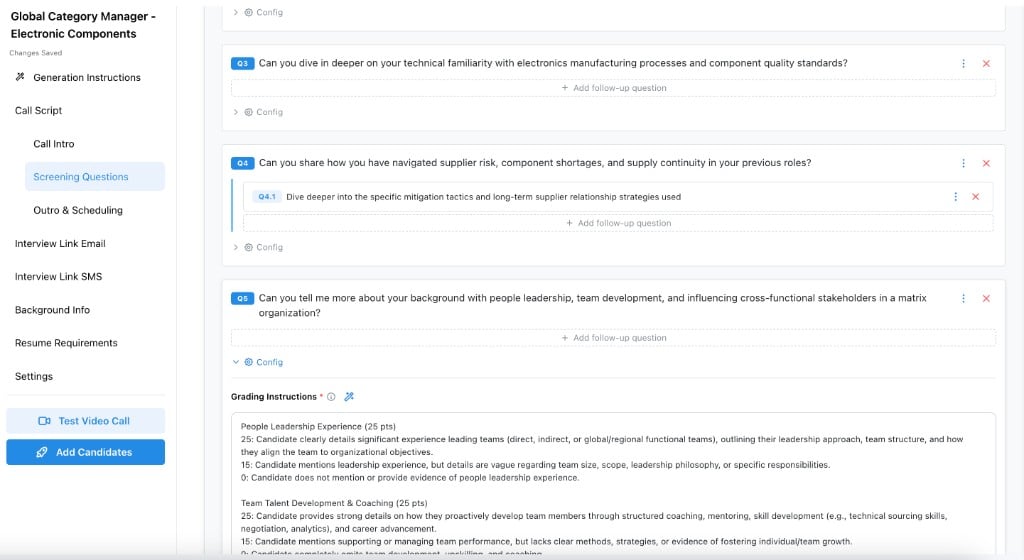
Questions de présélection dans l’éditeur de script
Un seul paramètre pour réutiliser les réponses récentes
Un seul paramètre permet à l’IA d’ignorer certaines questions auxquelles le candidat a récemment répondu pour un autre poste, ou d’éviter tout un entretien récent redondant.Réutiliser les réponses des entretiens récents est activé par défaut. Ce paramètre se trouve dans Administration > Paramètres d’entretien.Lorsque les questions sont identiques, Tenzo évalue l’entretien précédent pour la nouvelle candidature sans recontacter le candidat. Le résultat porte la mention Réutilisé d’un entretien précédent. Lorsque les entretiens diffèrent, Tenzo interroge le candidat et ignore les questions auxquelles il a déjà répondu.Utiliser les entretiens des derniers jours s’applique aux deux cas. La période par défaut est de 30 jours ; vous pouvez choisir une durée de 1 à 365 jours.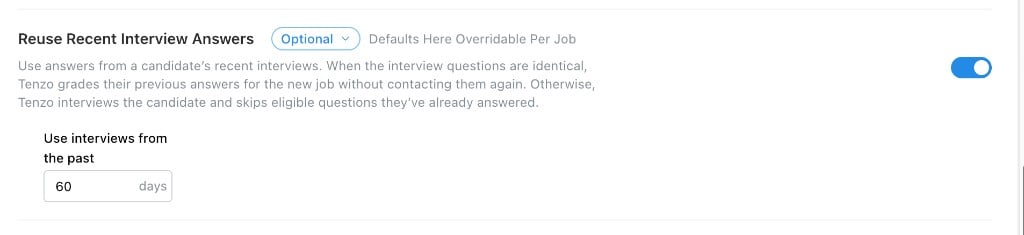
Réutiliser les réponses des entretiens récents
Commentez les résultats de sourcing à voix haute
Dites ce qui vous plaît ou non pendant que vous parcourez les candidats, puis choisissez les modifications des critères à appliquer.Cliquez sur le microphone dans les résultats et commentez les candidats au fur et à mesure que vous les parcourez. L’enregistrement reste associé à la personne que vous consultiez et conserve les approbations et les rejets effectués en chemin.Arrêtez l’enregistrement lorsque vous avez terminé. Sélectionnez Envoyer le retour pour obtenir des suggestions de modification des critères de recherche, puis appliquez ou ignorez chacune d’elles. Abandonner supprime la session. Le bouton en bas à droite permet de mettre l’enregistrement en pause et de le reprendre.Tenzo vous demande l’accès au microphone au premier démarrage.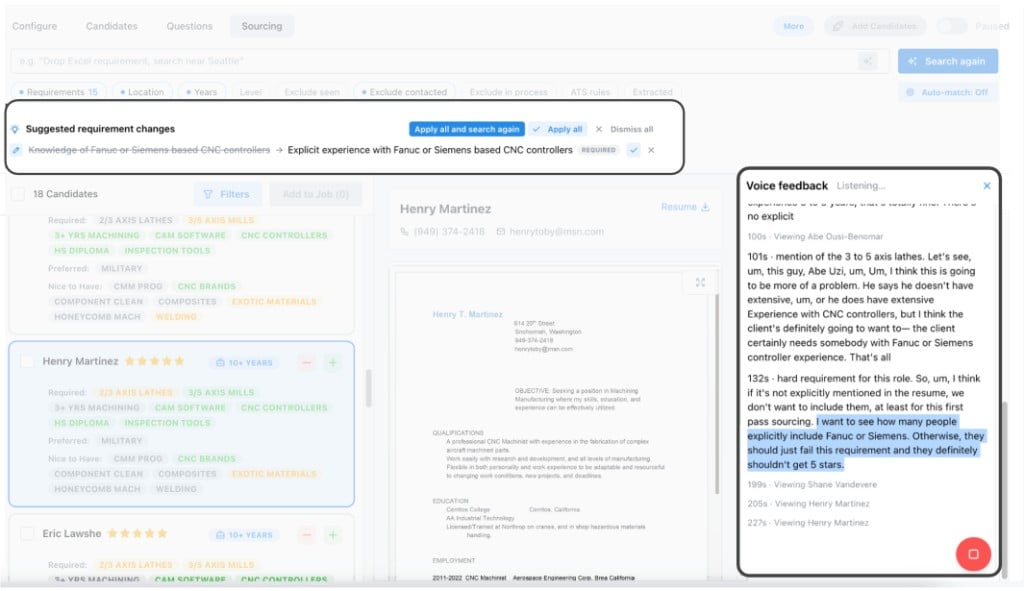
Retour vocal et modifications de critères suggérées
Plus d’options pour affiner une recherche de sourcing
Choisissez les présentations de candidat antérieures à inclure, masquez les personnes déjà en entretien, recherchez par pays ou État et repérez les candidats déjà présélectionnés.Présentations de candidat antérieures permet d’inclure ou d’exclure des personnes, ou de désactiver le filtre. Choisissez le client de ce poste, certains clients ou tous les clients, puis limitez la recherche à une période récente ou à toute période. Une nouvelle recherche commence toujours par exclure les candidats présentés au client de ce poste au cours des 6 derniers mois. Ce filtre est disponible pour Bullhorn et JobDiva.Exclure les candidats dans un processus actif masque les personnes encore en entretien pour un autre poste.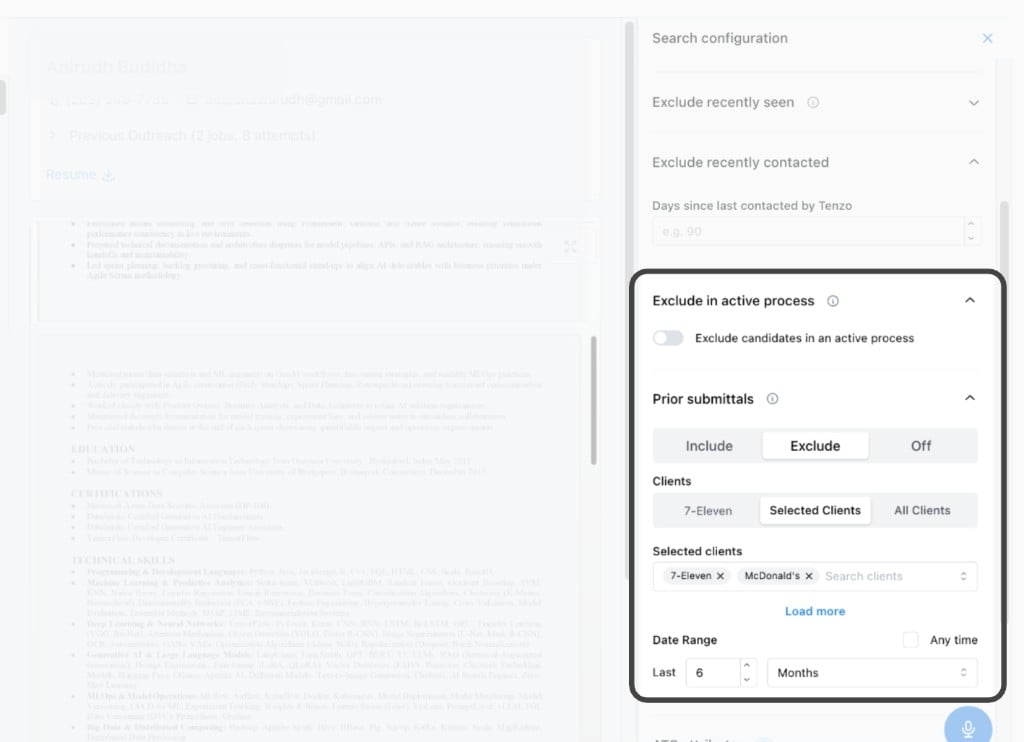
Exclure les candidats dans un processus actif et présentations de candidat antérieures
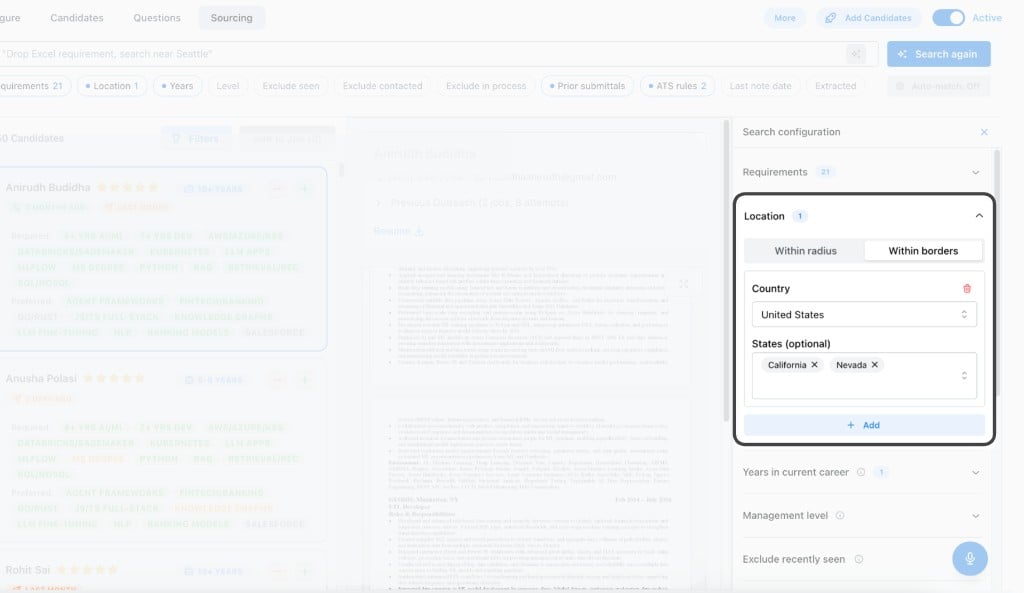
Lieu dans des frontières
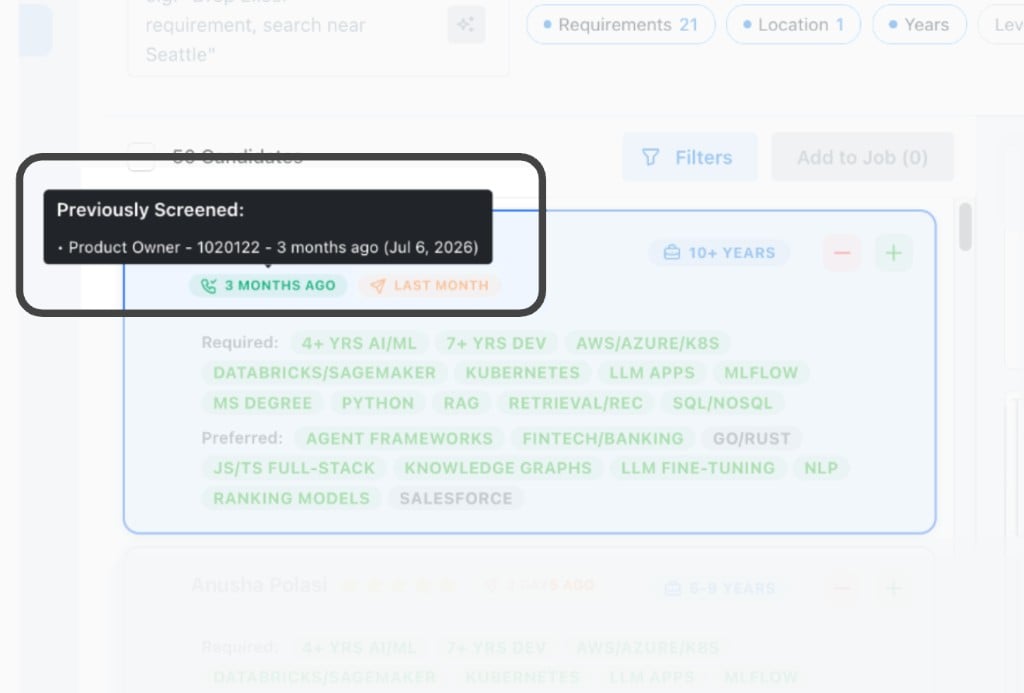
Présélections précédentes
Choisissez la langue de l’application
Chaque personne peut choisir sa langue d’affichage ; un administrateur définit la langue par défaut pour les personnes qui n’en ont pas choisi.Un administrateur définit la langue par défaut de l’organisation dans Administration, puis Organisation et utilisateurs, puis Langue. Les choix sont English, Français, Español (Latinoamérica), Español (España), Deutsch, Nederlands et Nederlands (België). Les personnes qui n’ont pas choisi de langue voient l’application dans cette langue par défaut.Chaque personne peut faire son propre choix. Ouvrez les Paramètres utilisateur dans le menu du compte, puis Préférences, et sélectionnez une langue ou conservez Langue par défaut de l’organisation. L’enregistrement recharge la page.Les entretiens et les messages aux candidats conservent la langue définie pour le poste. Certaines pages peuvent encore s’afficher en anglais pendant la finalisation des traductions.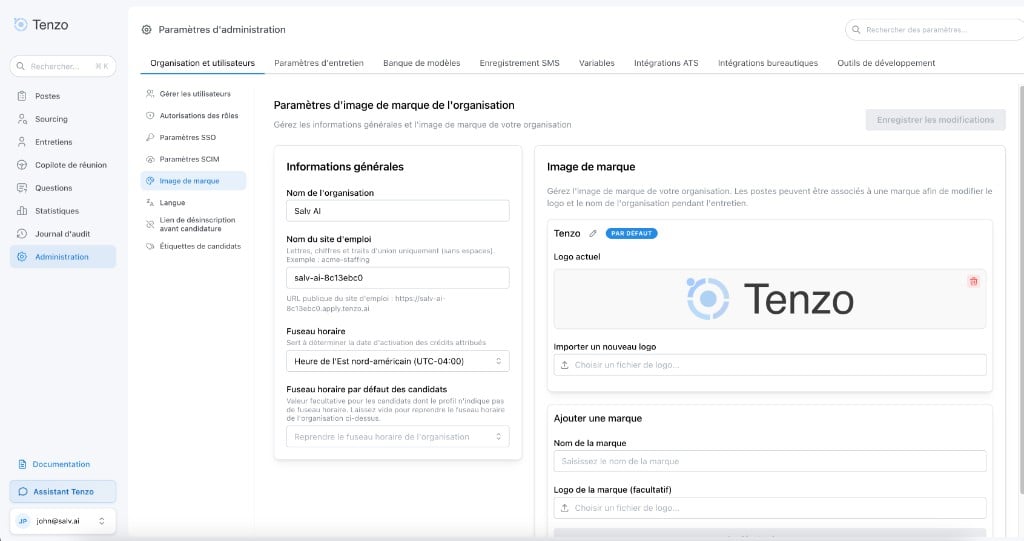
Plateforme de recrutement Tenzo en français
Une page Statistiques plus épurée
Les mêmes graphiques par défaut, dans une vue plus compacte. Cliquez sur un graphique pour consulter et télécharger ses données. Faites glisser les graphiques personnalisés pour les déplacer ou les redimensionner.Les graphiques par défaut restent les mêmes. La mise en page est plus épurée et plus compacte.Cliquez sur un graphique pour consulter et télécharger les données utilisées dans son calcul.Faites glisser les graphiques personnalisés pour les déplacer et les redimensionner.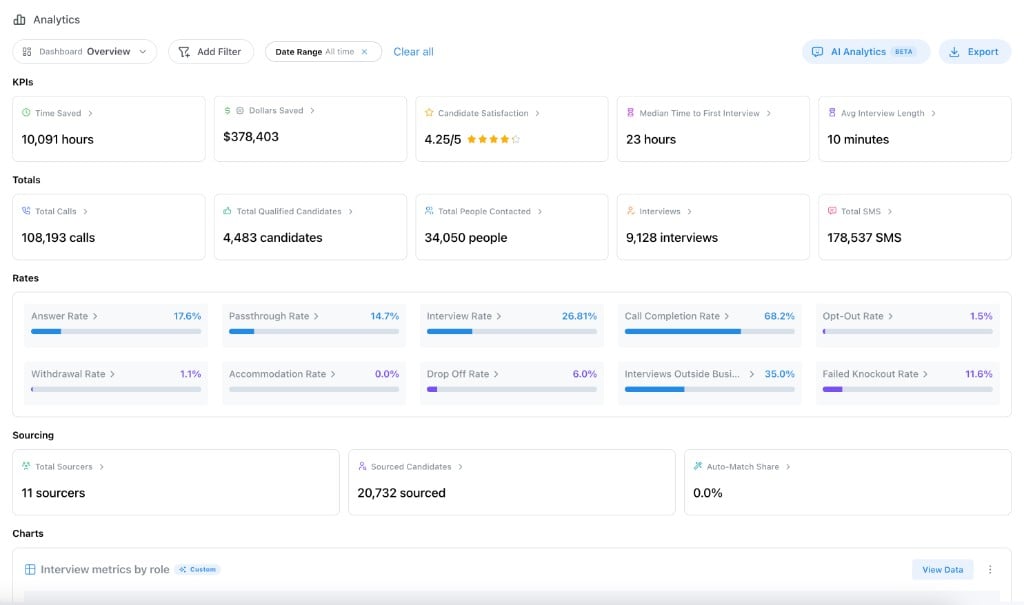
Les mêmes graphiques, dans une mise en page plus compacte
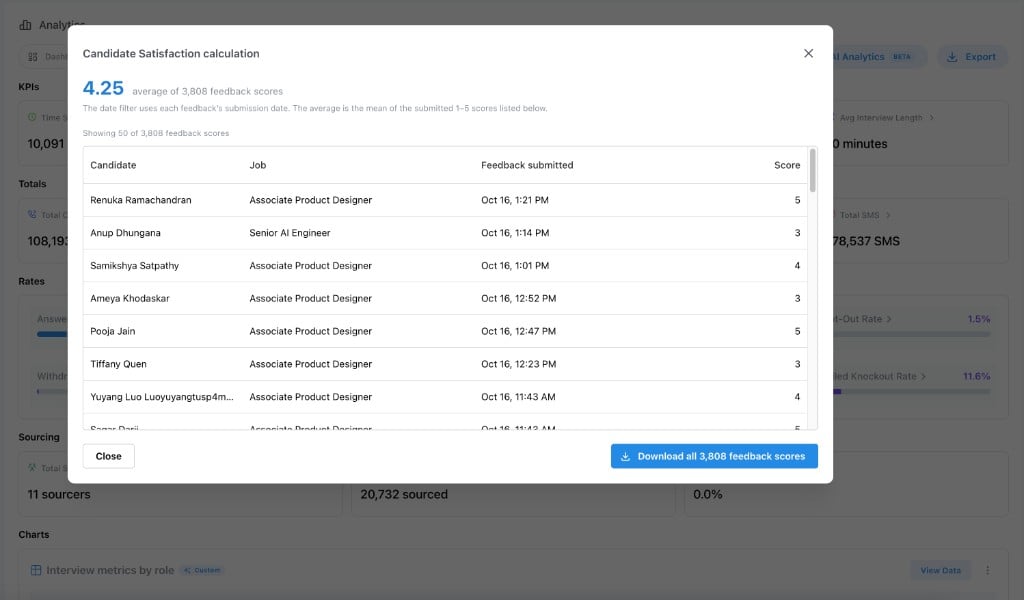
Cliquez sur un graphique pour consulter et télécharger les données