Personnalisation des entretiens
Ce guide explique les principales sections que vous pouvez personnaliser après avoir créé un entretien. Il complète en détail Créer votre premier entretien. Il vous aide à comprendre la construction de l’entretien : ce que contrôle chaque étape, leur effet sur l’expérience candidat et les endroits à modifier lorsqu’une version générée nécessite davantage de consignes. Pour le comportement propre aux paramètres, consultez Paramètres des entretiens. Pour approfondir les questions de présélection, consultez Questions de présélection.Choisir le type d’entretien
Lorsque vous créez un poste, Tenzo vous demande si l’entretien doit être un entretien web ou téléphonique. Les deux options utilisent le script d’entretien et les consignes d’évaluation que vous configurez, mais l’expérience candidat diffère.Entretiens web
Les candidats réalisent les entretiens web dans un navigateur. Ils reçoivent généralement un lien d’entretien et le réalisent au moment qui leur convient. Utilisez les entretiens web lorsque :- Les candidats ne sont pas forcément disponibles pour un appel téléphonique en direct
- Vous souhaitez que les candidats réalisent l’entretien de manière asynchrone
- Vous souhaitez une expérience visuelle dans le navigateur avec un lien d’entretien
- L’e-mail est le moyen principal que vous prévoyez pour inviter les candidats
Entretiens téléphoniques
Les entretiens téléphoniques se déroulent lors d’un appel. Tenzo appelle le candidat, pose les questions configurées et enregistre ses réponses pour analyse. Utilisez les entretiens téléphoniques lorsque :- Un appel vocal est l’expérience candidat privilégiée
- Les candidats répondent plus volontiers au téléphone qu’à un e-mail
- Vous devez confirmer rapidement leur disponibilité, leur intérêt ou leurs qualifications
- Vous souhaitez une interaction proche d’une présélection menée par un recruteur
Types d’appel des postulants et des candidats sourcés
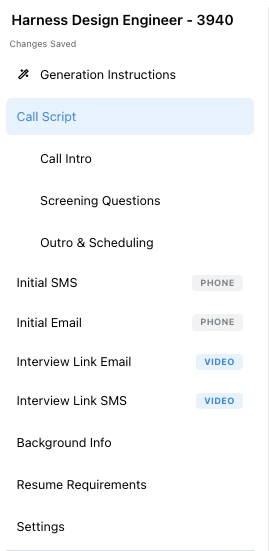
Les postulants et les candidats sourcés peuvent utiliser différents types d’entretien pour un même poste. Par exemple, les postulants ayant candidaté directement peuvent recevoir un lien d’entretien web, tandis que les candidats sourcés reçoivent un appel téléphonique. Lorsque le poste combine plusieurs types d’appel, Tenzo ajoute des badges Téléphone ou Vidéo aux étapes de Configurer. Ces badges indiquent à quel parcours candidat chaque étape de prise de contact s’applique :- SMS initial et E-mail initial s’appliquent au parcours d’entretien téléphonique.
- E-mail du lien d’entretien et SMS du lien d’entretien s’appliquent au parcours d’entretien web.
Changer le type d’entretien d’un poste actif
Vous pouvez faire passer un poste actif d’un entretien téléphonique à un entretien vidéo, ou l’inverse. Vous n’avez pas besoin de créer un nouveau poste. Ouvrez le poste, accédez à Configurer → Paramètres → Prise de contact et modifiez Type d’appel pour les postulants, Type d’appel pour les candidats sourcés, ou les deux. Utiliser le même type d’appel que pour les postulants conserve le même type pour les candidats sourcés. Enregistrez le poste. Le nouveau type s’applique lorsque Tenzo crée le premier entretien d’un candidat. Toute personne disposant déjà d’un entretien, en attente, manqué ou terminé, conserve le type initial, de même que les suivis ultérieurs. Modifier le poste ne convertit pas un entretien déjà en attente. Si le poste provient d’un modèle de script et que vous mettez ensuite à jour les postes liés avec Appliquer les modifications des paramètres activé, cette mise à jour peut de nouveau changer le type d’appel. Avec un modèle hybride, le type d’appel reste défini sur le poste. Consultez Mettre à jour les postes liés.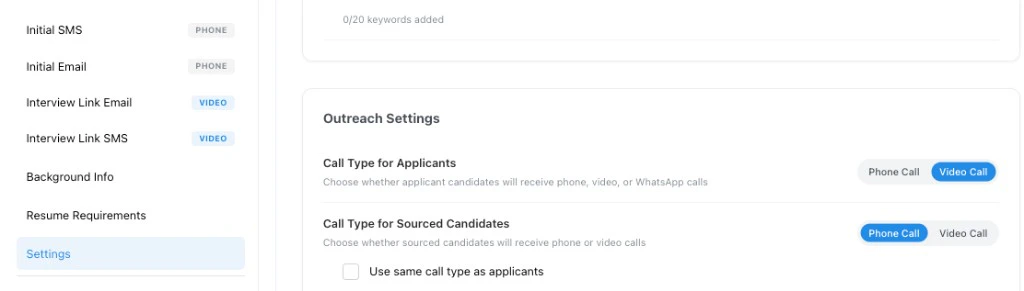
Données de génération
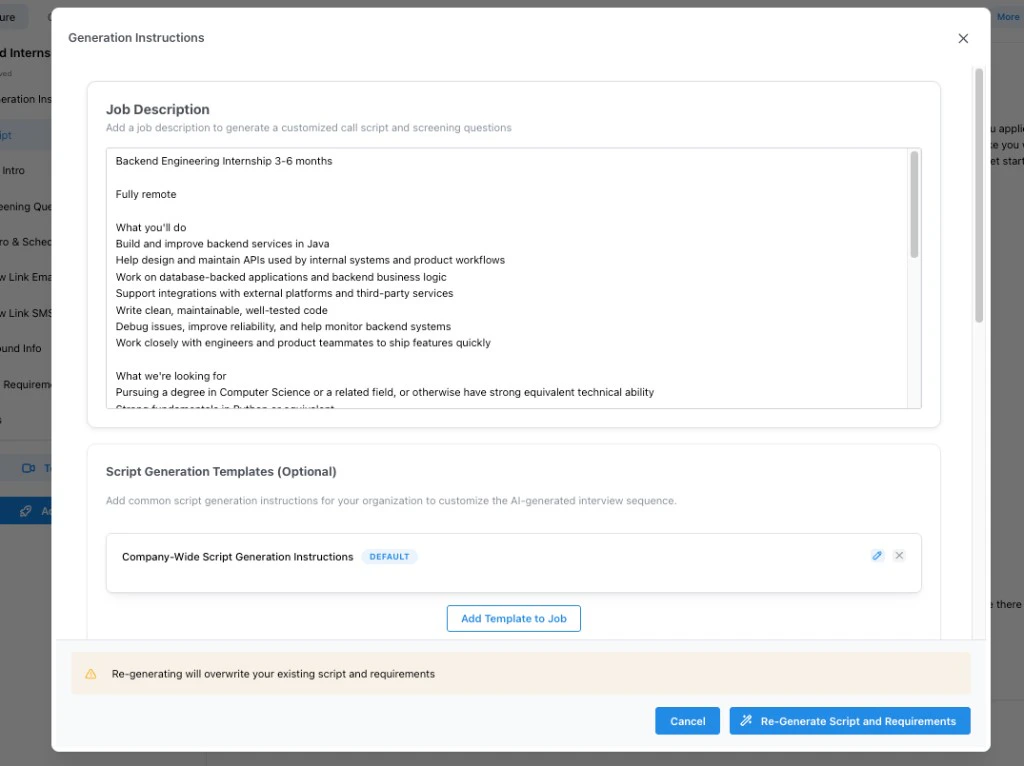
Si vous générez un entretien à partir d’une description de poste, Tenzo vous demande les documents sources et les consignes à utiliser avant de créer la première version. Ces données comptent, car elles orientent plusieurs étapes ultérieures à la fois : introduction, questions de présélection, consignes d’évaluation, informations de contexte, critères de CV et messages de prise de contact.Description du poste
La description du poste est la principale source utilisée par Tenzo pour comprendre le rôle. Tenzo l’utilise pour générer :- Le contexte sur l’opportunité présenté au candidat
- Le script d’appel ou d’entretien web
- Les questions de présélection
- Les prompts de suivi
- Les consignes d’évaluation de chaque question
- Les critères de CV
Consignes et modèles de génération
Les consignes de génération personnalisent l’entretien créé par Tenzo à partir de la description du poste. Vous pouvez ajouter des consignes ponctuelles pour le poste actuel ou appliquer des modèles de génération de script réutilisables contenant les mêmes types de consignes pour plusieurs postes. Les consignes peuvent être générales ou viser des sections générées spécifiques :- Questions de présélection
- Instructions d’évaluation
- Critères d’examen du CV
- Critères de sourcing
- Introduction de l’appel
- Conclusion de l’appel
- SMS initial
- E-mail initial
- E-mail du lien d’entretien vidéo
- SMS du lien d’entretien vidéo
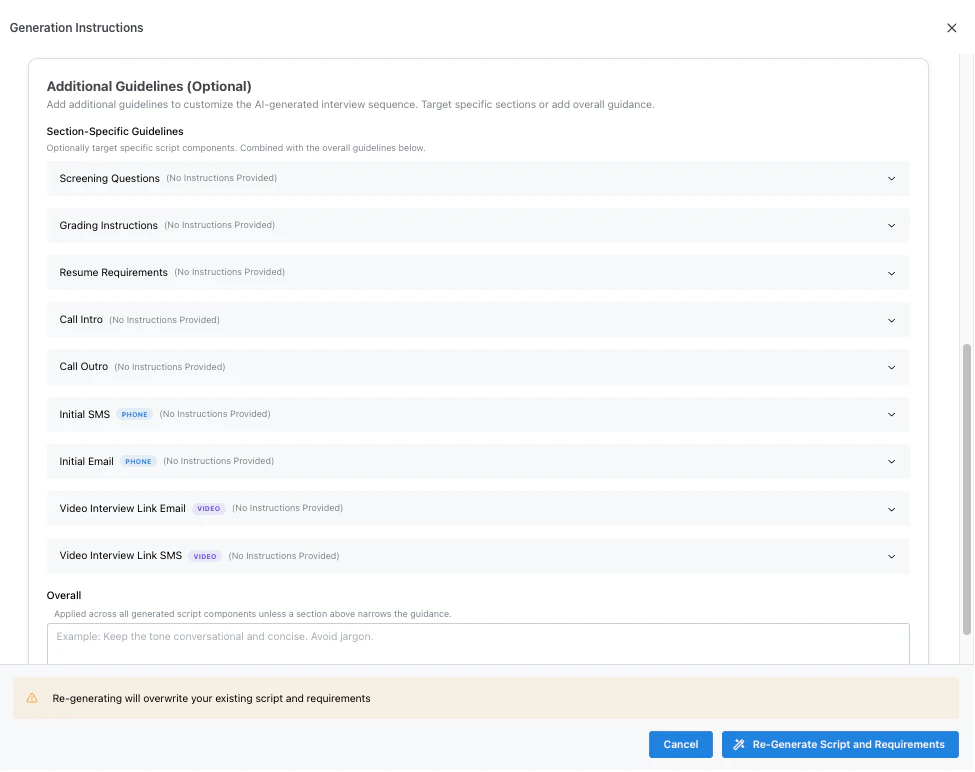
- Les qualifications les plus importantes
- Les sujets à transformer en questions de présélection
- Le ton ou l’expérience candidat souhaités pour l’entretien
- Les exigences propres à l’entreprise que les candidats doivent comprendre
- Les sujets de présélection à exclure
- Consignes sur les questions de présélection : indiquez à Tenzo quelles exigences doivent devenir des questions et quels sujets exclure de l’entretien.
- Consignes d’évaluation : indiquez à Tenzo ce qui constitue une bonne réponse et ce qui doit être considéré comme une réponse faible ou éliminatoire.
- Consignes sur les critères de CV : indiquez à Tenzo quels critères extraire et évaluer avant ou pendant l’entretien.
- Consignes sur les critères de sourcing : indiquez à Tenzo les critères de recherche des candidats, qui peuvent différer des critères d’évaluation des CV. Consultez Critères de sourcing et critères de CV.
- Consignes sur l’introduction de l’appel : indiquez à Tenzo ce que le candidat doit comprendre avant de répondre aux questions, comme le lieu du poste, les horaires, l’environnement de travail ou le processus de recrutement.
- Consignes sur la conclusion de l’appel : indiquez à Tenzo comment terminer l’entretien et expliquer les étapes suivantes.
- Consignes de prise de contact : indiquez à Tenzo comment rédiger les messages de prise de contact téléphonique et les messages avec lien d’entretien web pour les candidats.
Variables
Les variables sont des espaces réservés que Tenzo remplace par les détails du poste, du candidat, du recruteur ou de la planification lorsque le script ou le message de prise de contact est utilisé. Elles permettent de conserver des modèles réutilisables tout en personnalisant chaque entretien pour le candidat et le rôle. Il existe plusieurs types de variables :- Variables système — Données intégrées sur le poste, le candidat, le recruteur et la planification, telles que
{{candidate.full_name}},{{job.external_name}}et{{company_name}}. - Attributs du poste et de l’ATS — Références avec des points vers les champs d’un poste et ses données ATS, comme
{{ats.company}}ou{{location.city}}. - Variables de table de correspondance — Valeurs
{{label.column}}extraites d’un CSV importé et associées à chaque poste. Consultez Variables de table de correspondance. - Variables personnalisées — Valeurs dérivées de vos autres variables par un prompt IA, référencées sous la forme
{{name}}. Consultez Variables personnalisées.
or pour éviter qu’un candidat voie un vide ; par exemple {{ats.company or "our team"}}. Les replis peuvent être enchaînés, et le premier texte littéral entre guillemets constitue la valeur par défaut : {{ats.company or clean_company or "our team"}}. Un repli est recommandé pour les variables de table de correspondance et personnalisées dans la plupart des champs ; sans lui, l’éditeur affiche un avertissement de valeur potentiellement vide, mais cet avertissement ne bloque jamais l’enregistrement. (Un nom de variable non reconnu est différent : il bloque l’enregistrement ; voir Couleurs des variables.) Consultez Valeurs de repli.
Les variables courantes comprennent :
{{candidate.first_name}}: le prénom d’usage du candidat, ou son prénom s’il n’en a pas.{{candidate_name}}continue de fonctionner et fournit la même valeur ; l’éditeur suggère{{candidate.first_name}}à sa place.{{candidate.full_name}}: le nom complet du candidat.{{candidate.date_available}}: la date à laquelle ce candidat est disponible pour commencer sa prochaine mission, exprimée comme une date complète, par exemple « September 1st, 2026 ». Elle est remplie par candidat à l’envoi du message. Si aucune date n’est enregistrée, la variable est vide ; ajoutez un repli si la phrase doit rester correcte, par exemple{{candidate.date_available or "your next available date"}}.{{job.ai_name}}: le nom de l’appelant IA pour ce poste. Il utilise le nom par défaut de votre organisation, sauf si vous le remplacez dans les paramètres d’identité de l’appelant du poste. Utilisez-le lorsque l’IA se présente ou signe un message de prise de contact.{{interview_link}}: obligatoire dans les modèles d’e-mail et de SMS avec lien d’entretien web pour que les candidats puissent ouvrir l’entretien.{{job_description}}: utilisez cette variable dans le corps de l’e-mail avec lien d’entretien pour partager la description du poste avec les candidats. Elle fonctionne uniquement dans le corps des e-mails, pas dans leur objet. Sauf indication contraire, incluez-la par défaut uniquement dans le corps de l’e-mail destiné aux candidats sourcés, et non aux postulants, afin de donner aux candidats sourcés davantage de contexte sur le motif de la prise de contact.{{estimated_duration_minutes}}: utilisez cette variable dans les invitations aux entretiens web pour annoncer leur durée. L’estimation est une plage arrondie à la minute entière et varie selon vos questions, les suivis et les questions répétées. Les entretiens réels peuvent sortir de cette plage.{{expiration_days}}: utilisez cette variable lorsque les liens d’entretien expirent et que vous souhaitez indiquer aux candidats leur durée de validité.{{job.external_name}}: l’intitulé du poste que les candidats voient et entendent : le nom externe (publié) du poste, ou son nom s’il n’en a pas, sans identifiants de demande de recrutement ni codes d’annonce. Utilisez cette variable dans les introductions d’appel, les e-mails, les SMS et l’objet et le corps de l’e-mail avec lien d’entretien pour désigner le rôle.{{job_name}}fournit la même valeur. Elle continue de fonctionner, et l’éditeur suggère{{job.external_name}}au survol.{{company_name}}: utilisez cette variable dans les e-mails (y compris l’objet et le corps de l’e-mail avec lien d’entretien), les SMS et les scripts d’appel pour désigner l’entreprise qui recrute. Il s’agit du nom de marque du poste lorsqu’il est sélectionné, sinon de la marque par défaut de l’organisation, sinon du nom de l’organisation. Consultez Identité de marque de l’organisation.{{recruiter_phone_number}}: utilisez cette variable dans les e-mails ou SMS de prise de contact téléphonique lorsque les candidats doivent pouvoir rappeler.{{interviewer_name}},{{candidate.full_name}}et{{candidate.phone_number}}(ou l’ancienne{{candidate_phone_number}}) : utilisez ces variables dans les détails des événements d’agenda de suivi pour que les personnes menant l’entretien disposent du bon contexte.
{{candidate_name}} dans les détails d’un événement d’agenda, sa restauration y conserve le nom complet du candidat. Utilisez {{candidate.first_name}} si vous souhaitez un prénom d’usage ou un prénom dans ces détails.
Utilisez les variables lorsque le même texte doit fonctionner pour de nombreux candidats ou postes. Par exemple, une introduction d’appel peut saluer {{candidate.first_name}} et présenter {{job.ai_name}}, tandis qu’un e-mail d’entretien web doit inclure {{interview_link}}, peut inclure {{job.external_name}} et {{company_name}} dans l’objet et le corps, et peut inclure {{estimated_duration_minutes}}.

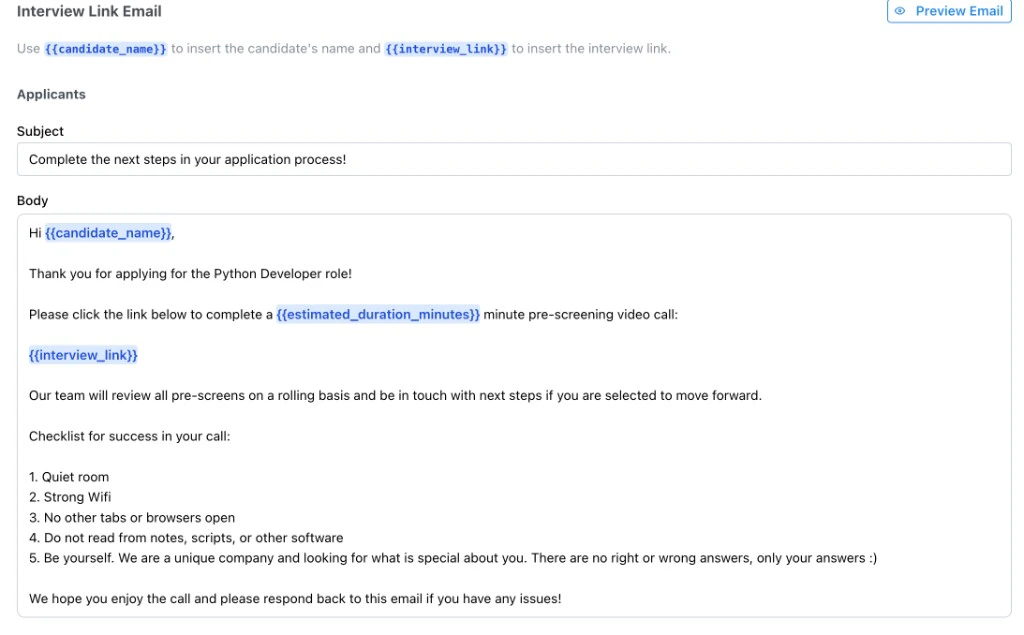
{{candidate.first_name}}, {{job.ai_name}} et {{recruiter_phone_number}} sont souvent les plus utiles.
Saisie semi-automatique des variables
Tout champ acceptant des variables — introduction et conclusion d’appel, SMS, objet et corps d’e-mail, questions de présélection, informations de contexte et consignes de génération — prend en charge la saisie semi-automatique. Saisissez{{ pour afficher la liste des variables autorisées pour ce champ, afin d’en choisir une sans devoir retenir son nom exact.
Choisir une suggestion insère uniquement le nom, comme {{company_name}}. Tenzo n’ajoute pas de repli vide or "" à votre place. Si la valeur risque d’être absente, saisissez vous-même le repli ; par exemple {{state_lookup.base_pay_rate or "$18.00/hr"}}. Consultez les valeurs de repli.
La saisie semi-automatique fonctionne aussi si des accolades fermantes suivent déjà le curseur. Si vous saisissez {{ et que le champ contient déjà }} (par exemple après avoir collé {{}} ou si le curseur se trouve entre des accolades existantes), choisissez une suggestion pour que Tenzo remplace l’espace réservé entier par un seul {{name}}. La liste ne s’ouvre pas à l’intérieur d’un espace réservé qui contient déjà un repli or, afin de ne pas écraser un repli que vous avez écrit.
Les variables autorisées diffèrent selon les champs. Par exemple, l’e-mail avec lien d’entretien propose {{interview_link}} et {{job_description}}, contrairement à un SMS de prise de contact téléphonique, car ces variables ne sont pertinentes que dans une invitation à un entretien web. La saisie semi-automatique affiche toujours l’ensemble valide pour le champ modifié.
Si votre organisation utilise des variables de table de correspondance, leurs variables {{label.column}} apparaissent aussi dans la saisie semi-automatique. Consultez Variables de table de correspondance.
Sur un poste individuel (et non un modèle), les champs avec un bouton Modifier / Aperçu affichent la valeur résolue des attributs du poste et de leurs alias job.*. Survolez un jeton bleu en mode Modifier pour voir la même valeur. {{job.location.city}} affiche la ville du poste, comme {{location.city}}. {{job.external_name}} est l’intitulé présenté au candidat, tandis que {{job.internal_name}} affiche le nom du poste exactement comme dans votre ATS. Les noms système comme {{company_name}} possèdent aussi une forme canonique job.* ({{job.hiring_company_name}}). Utilisez {{job.company_name}} pour l’entreprise cliente ATS du poste. Si cette valeur manque, la variable utilise le nom de marque configuré par votre organisation. {{job.hiring_company_name}} utilise toujours le nom de marque configuré de votre organisation. {{company_name}} utilise cette marque lorsqu’elle est disponible et, sinon, l’entreprise cliente ATS du poste.
Couleurs des variables
Pendant la saisie, les variables sont colorées pour vous permettre de repérer les problèmes avant l’enregistrement :- Bleu — Une variable reconnue. Tenzo sait comment la remplir.
- Rouge — Une variable inconnue ou mal orthographiée. Tenzo ne reconnaît pas le nom et ne le remplacera pas. Vérifiez l’orthographe dans la saisie semi-automatique. L’enregistrement d’un script de poste contenant une variable inconnue est refusé ; l’erreur nomme chaque jeton incorrect.
{{label.column}} utilisent des couleurs supplémentaires, car leur valeur dépend de l’association du poste à une ligne de la table :
- Gris (dans un modèle de poste) — L’association du poste n’a pas encore eu lieu. La variable sera résolue pour chaque poste lorsque le modèle sera appliqué à des postes réels.
- Bleu (dans un poste individuel) — Le poste correspond à une ligne de la table et une valeur réelle a été trouvée.
- Jaune (dans un poste individuel) — Aucune valeur n’a été trouvée, parce qu’aucune ligne ne correspond à ce poste ou parce que la cellule correspondante est vide. Un repli est utilisé s’il est fourni. Survolez la variable ou cliquez dessus pour inspecter sa valeur pour le poste.
-
Violet — La variable sera résolue, mais pas encore. Sa valeur n’est pas connue pendant la modification, car elle dépend d’un élément qui n’existera que plus tard. Survolez-la pour voir exactement quand elle sera résolue ; deux cas existent :
- Résolue par candidat lors de l’envoi — Par exemple
{{candidate.full_name}},{{candidate.email}},{{candidate.date_available}},{{application.stage}}ou{{call.interview_link}}, ou une variable personnalisée dont le prompt y fait référence. Elles sont remplies à chaque envoi. Prévoyez de préférence un repli lorsque la valeur peut manquer, comme{{candidate.date_available or "your next available date"}}. - Résolue dès qu’un appel existe — reste vide avant l’appel — Des mesures post-appel comme
{{call.length_sec}}. (Les variables de configuration des appels de présélection telles que{{call.recruiter_phone_number}},{{call.estimated_duration_minutes}}et{{call.expiration_days}}sont connues lors de la configuration et sont résolues immédiatement.) Les mesures post-appel possèdent une valeur uniquement après un appel ; dans un message avant l’appel (invitation à un entretien, SMS de rappel), elles restent donc vides. Donnez-leur un repli, comme{{call.length_sec or "the call"}}, si la phrase doit rester correcte avant l’appel.
- Résolue par candidat lors de l’envoi — Par exemple
{{...}} mal formé, avec un or sans suite ({{company_name or}}) ou un guillemet non fermé ({{company_name or "abc}}), est signalé dans le texte et bloque l’enregistrement jusqu’à sa correction.
Pour comprendre la résolution des variables de table de correspondance et le moment où apparaît l’avertissement de valeur potentiellement vide, consultez Variables de table de correspondance.
Étapes de configuration
La barre latérale Configurer permet de vérifier et d’affiner chaque partie de l’entretien. Considérez-la comme le plan de l’entretien : chaque étape contrôle une partie différente de ce que les candidats voient, entendent, répondent ou sur quoi ils sont évalués. Certaines étapes apparaissent uniquement pour certains types d’entretien.Script d’appel
Le script d’appel donne un aperçu général du déroulement de l’entretien. Il montre comment l’introduction, les questions de présélection, les suivis et la conclusion se combinent dans l’expérience candidat. Utilisez cette étape pour vérifier la forme de l’entretien avant de modifier les sections individuelles. Elle vous aide à repérer un ordre maladroit, des transitions manquantes ou un entretien qui semble trop long. Cette étape est particulièrement utile après la modification d’autres sections. Si vous changez l’introduction, les questions ou la conclusion, revenez à l’aperçu du script pour vérifier que l’entretien complet reste cohérent.Introduction de l’appel
L’introduction est le premier message que les candidats entendent ou voient au début de l’entretien. Elle doit confirmer qu’ils sont au bon endroit, présenter l’entreprise et le rôle et expliquer ce qui les attend. Pour les entretiens téléphoniques, l’introduction est prononcée par l’appelant IA. Pour les entretiens web, le même contenu introduit l’expérience dans le navigateur. Si les candidats sourcés reçoivent un message différent, cette étape peut aussi comprendre une introduction distincte pour eux. Utilisez cette étape pour soigner la première impression. Une bonne introduction est claire, concise et suffisamment précise pour que le candidat comprenne l’opportunité avant les questions de présélection.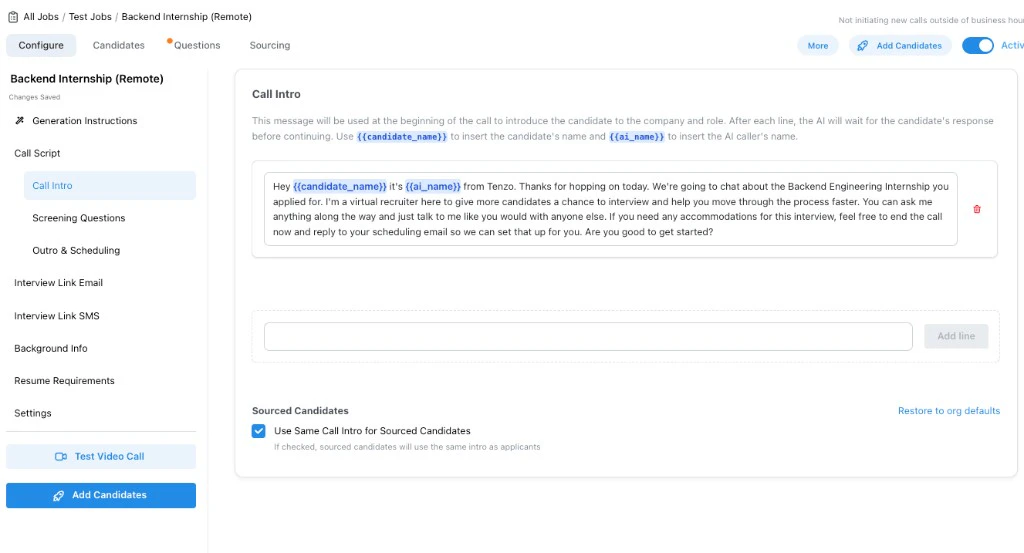
Exiger un consentement explicite
Marquez une ligne d’introduction comme Question de consentement lorsque les candidats doivent accepter explicitement cette question avant de répondre aux questions d’entretien. Rédigez la question de consentement sur cette ligne. Vous pouvez, par exemple, demander l’accord pour un entretien avec une IA et son enregistrement. Mentionnez dans la question chaque sujet qui nécessite un accord. Vous pouvez marquer une question distincte dans l’introduction des candidats sourcés si son texte diffère. Seule l’introduction sélectionnée pour l’appel fournit sa question de consentement. Lorsqu’un entretien reprend, son message de reprise sélectionné s’applique ; marquez ce message séparément si vous exigez un nouvel accord avant la reprise. Tenzo attend une réponse explicitement affirmative à la question marquée avant de commencer l’entretien. Après un refus clair de la question dans son ensemble, Tenzo prend brièvement acte de la réponse et dit au revoir, en suivant l’échange de clôture habituel sans demander au candidat de confirmer son refus. Une réponse ambiguë ou un accord limité à certains aspects déclenche une clarification : l’accord sur tous les aspects de votre question est nécessaire pour continuer. Si le candidat exprime une hésitation à leur sujet et que l’appel se termine avant son accord explicite, sa candidature passe au statut Désinscrit : les prises de contact s’arrêtent et le changement d’étape ATS configuré s’applique. Le silence ou une déconnexion inexpliquée ne constitue, à lui seul, ni un refus ni un consentement. Cette question s’applique indépendamment du paramètre Autoriser le refus de l’entretien IA, qui régit l’explication générale lorsqu’un candidat demande une personne ou refuse l’IA ailleurs dans la conversation. Le marquage d’une question de consentement ne change pas le moment où l’enregistrement commence.Questions de présélection
Les questions de présélection sont les principales questions d’évaluation de l’entretien. Cette étape contrôle les questions auxquelles les candidats répondent, le comportement des questions de suivi et les consignes d’évaluation utilisées par Tenzo pour noter les réponses. Cette étape étant la plus structurée, elle possède son propre guide : Questions de présélection. Utilisez cette étape pour changer ce que l’entretien évalue. Utilisez les autres étapes pour changer la manière dont l’entretien présente, explique ou termine la conversation.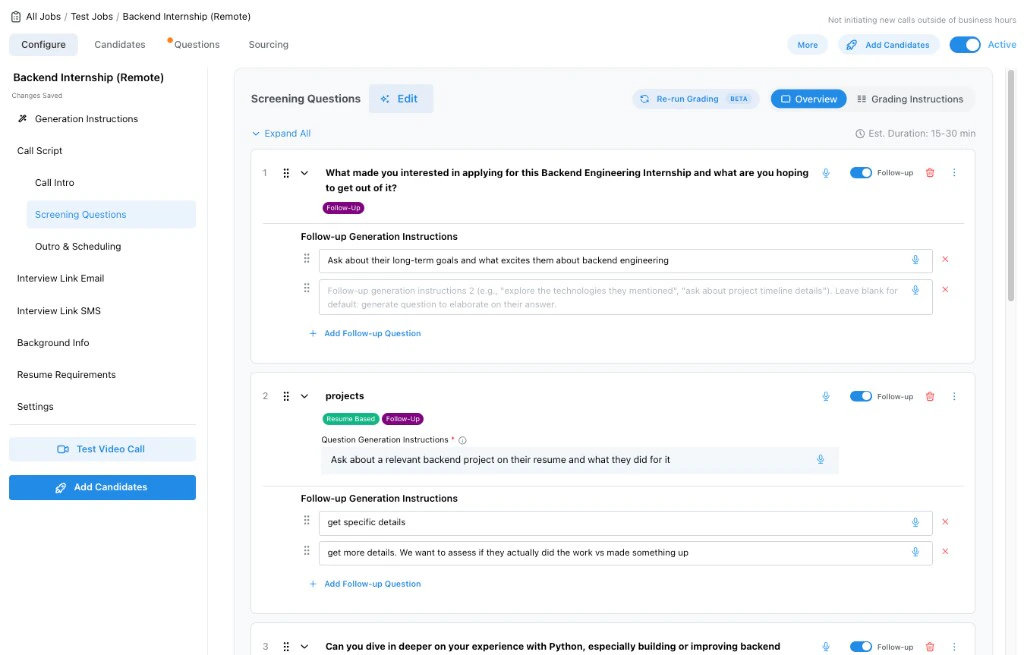
Conclusion et planification
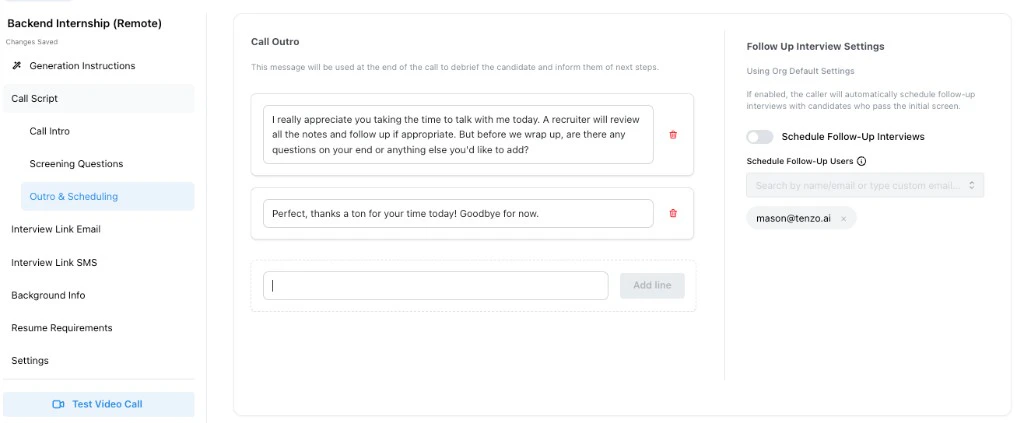
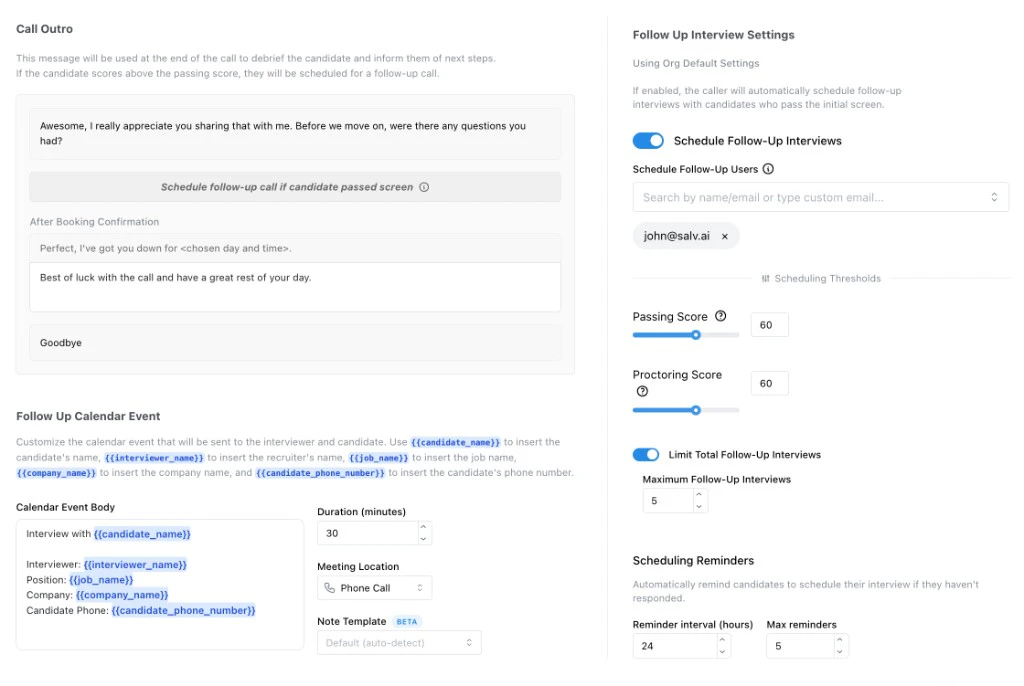
La conclusion termine l’entretien. Elle indique aux candidats ce qui se passe ensuite et, lorsque la planification est activée, peut guider les candidats qualifiés vers la réservation d’un suivi. Utilisez cette étape pour que l’entretien se termine clairement, annonce correctement les étapes suivantes et corresponde au processus de planification configuré. Cette section ne doit pas introduire de nouvelles exigences de présélection. Elle doit clore l’échange, expliquer les étapes suivantes et éviter de promettre des résultats. Lorsque le parcours envoie les entretiens réussis vers Planification, Tenzo peut automatiquement proposer des horaires de suivi aux candidats qui réussissent la présélection initiale. Sur le parcours par défaut, Planifier un entretien de suivi contrôle cette liaison ; sur un autre parcours, modifiez la liaison elle-même. Consultez les paramètres du parcours. Les paramètres de planification contrôlent les utilisateurs pouvant recevoir ces réunions, les seuils de réussite, le nombre maximal d’entretiens de suivi pour le poste, les rappels et les détails de réunion tels que la durée et le lieu. Utilisez{{script.book_call}} dans la conclusion pour marquer le début du parcours de réservation du suivi. Utilisez {{script.custom_outro}} pour votre message de clôture configuré après la réservation. Ces marqueurs appartiennent à la conclusion de l’appel, et non aux e-mails, SMS ou prompts de dérivation des variables personnalisées.
Lorsque la planification est activée, la conclusion doit préparer les candidats à ce parcours de réservation. Lorsqu’un candidat ne satisfait pas les critères de planification ou que le poste a atteint sa limite de suivis, Tenzo utilise la conclusion pour terminer l’entretien et expliquer la suite sans proposer de réservation.
Pour approfondir, consultez Intégration de l’agenda. Pour la référence complète des paramètres, consultez Planifier un entretien de suivi.
SMS initial
Cette étape apparaît lorsqu’au moins un parcours candidat utilise les entretiens téléphoniques. Le SMS initial fait partie de la séquence de prise de contact téléphonique et aide les candidats à comprendre pourquoi Tenzo les contacte. Utilisez cette étape pour rédiger un message concis qui présente l’opportunité, inspire confiance et encourage le candidat à réaliser l’entretien téléphonique. Cette section peut aussi comprendre la génération de messages de relance après des appels manqués ou une messagerie vocale. Le SMS initial est utilisé pour la prise de contact des entretiens téléphoniques. Il est envoyé lorsque Tenzo tente de démarrer ou de relancer un appel. Il diffère du SMS du lien d’entretien, qui envoie aux candidats un lien pour réaliser un entretien web.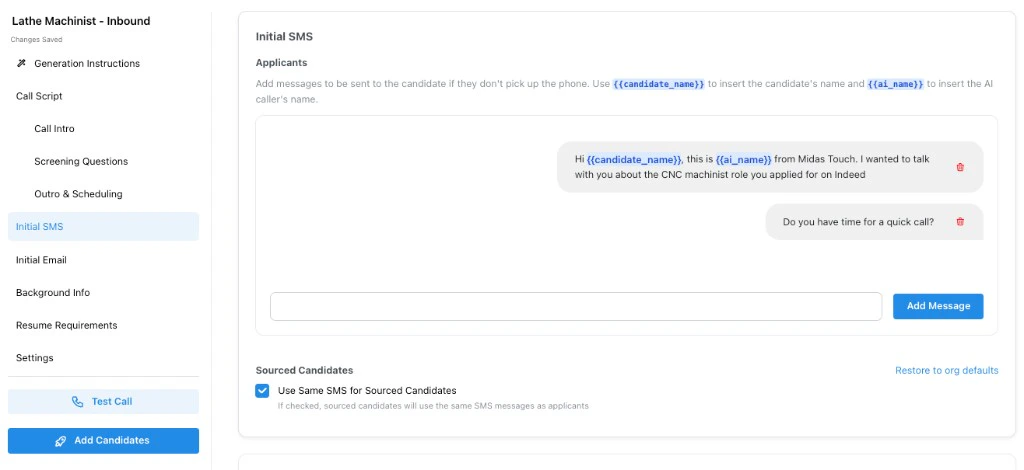
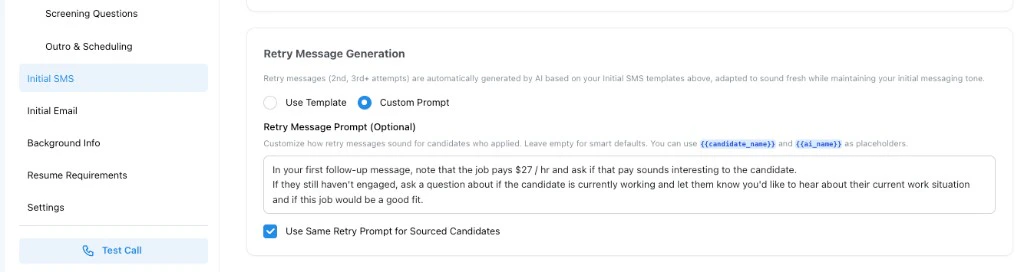
Génération du message de relance
Génération du message de relance contrôle les consignes utilisées par Tenzo pour créer des SMS de suivi après une tentative d’appel infructueuse, comme un appel manqué, une absence de réponse ou une messagerie vocale. Il ne s’agit pas du premier message de prise de contact. Les premières relances encouragent le candidat à reprendre contact et à terminer l’entretien. La dernière tentative d’appel sortant envoie plutôt un SMS de clôture. Tenzo ne poursuit pas les appels sauf si le candidat répond. La dernière tentative dépend de Replanification automatique en cas de messagerie vocale. Les nouvelles tentatives sont activées par défaut. Le suivi après le premier appel manqué demande au candidat de reprendre contact. Cela reste vrai si les nouvelles tentatives sont désactivées ou si le poste n’en prévoit qu’une. Si elles sont désactivées, ce SMS est le seul suivi et ne constitue pas une clôture. Avec une seule nouvelle tentative, le SMS de clôture est le suivi après cette tentative, lorsqu’aucun autre appel ne sera passé. Si un autre appel de prise de contact est déjà en attente pour ce candidat, ce SMS n’est pas celui de clôture. Si vous laissez Génération du message de relance vide, ce SMS de clôture comporte deux messages de ce type (le poste et l’entreprise sont inclus lorsque Tenzo les connaît) :- « Bonjour Alex, il semble que le poste d’agent d’entrepôt pour lequel nous recrutons chez Acme ne vous intéresse pas. »
- « Aucun souci, je ne vous recontacterai plus, mais n’hésitez pas à m’écrire si cela change. Si le poste est toujours disponible, je serai ravi d’en discuter. »
- La mention de l’appel manqué ou une formulation plus générale
- Le degré de franchise ou de décontraction du suivi
- L’inclusion de l’intitulé du poste, du nom de l’entreprise ou du numéro de rappel du recruteur
- Le degré d’urgence à créer sans donner l’impression d’un message indésirable
- L’emploi éventuel d’un ton différent pour les candidats sourcés et les postulants
E-mail initial
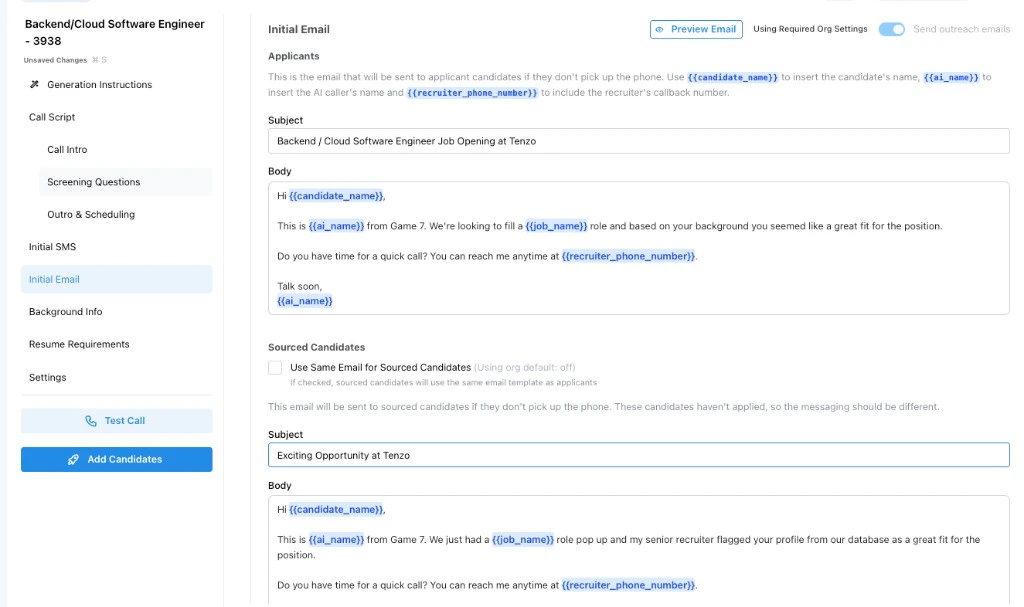
Cette étape apparaît lorsqu’au moins un parcours candidat utilise les entretiens téléphoniques et que la prise de contact par e-mail est disponible. Elle s’adresse aux candidats qui ne répondent pas au premier appel ou qui ont besoin de plus de contexte avant de s’engager. Utilisez cette étape pour expliquer clairement l’opportunité et le déroulement prévu de l’entretien téléphonique. L’e-mail initial fait aussi partie de la prise de contact des entretiens téléphoniques. Il peut inclure des variables comme{{candidate.full_name}}, {{job.ai_name}} et {{recruiter_phone_number}}, et donne généralement aux candidats un moyen de répondre ou de rappeler. Il diffère de l’e-mail du lien d’entretien, utilisé pour les entretiens web et qui doit contenir le lien d’entretien. Pour ajouter un lien, utilisez le bouton Lien du corps de l’e-mail (voir Liens dans les e-mails). Pour colorer des mots, sélectionnez-les et choisissez Couleur de police (voir Couleur de police).
E-mail du lien d’entretien
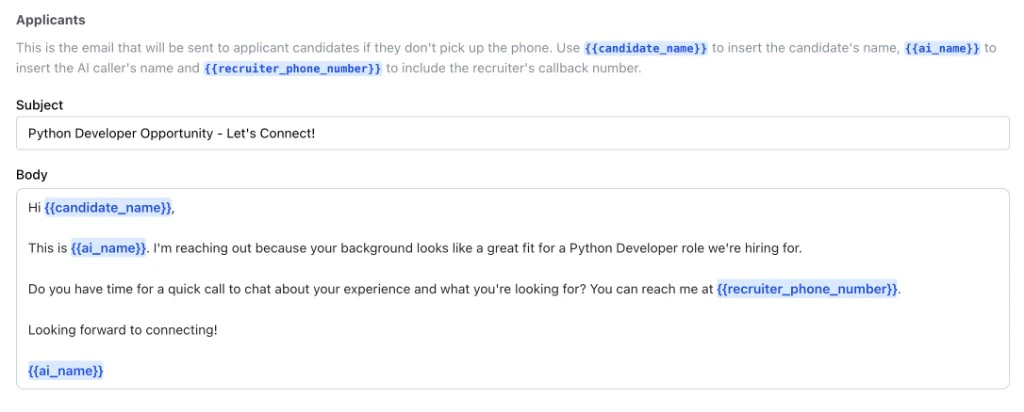
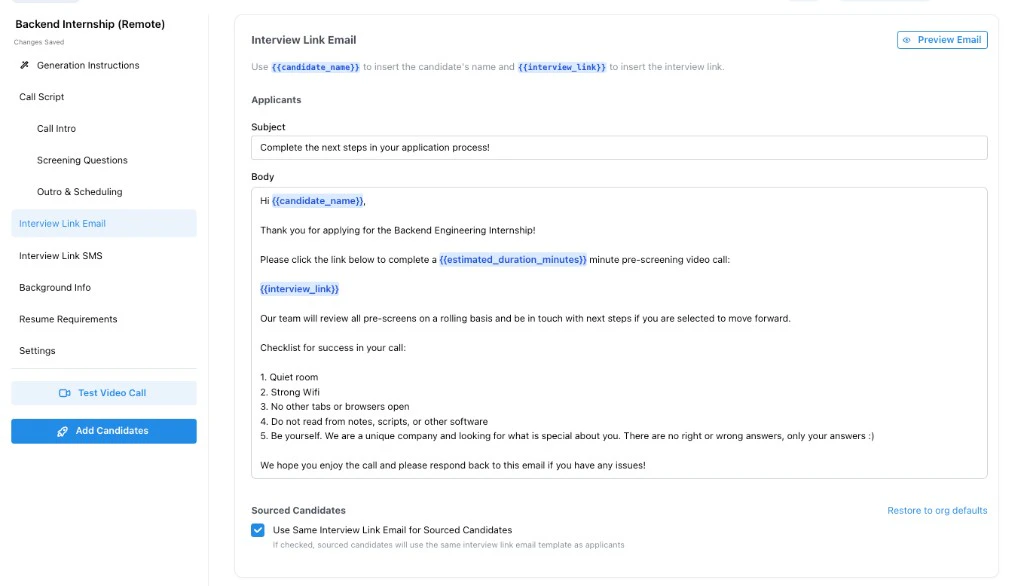
Cette étape apparaît lorsqu’au moins un parcours candidat utilise les entretiens web. L’e-mail du lien d’entretien est l’invitation principale envoyée aux candidats pour réaliser l’entretien dans leur navigateur. Utilisez{{job.external_name}} et {{company_name}} dans l’objet et le corps pour personnaliser l’invitation selon le rôle et l’organisation qui recrute. Le corps doit contenir {{interview_link}} pour que les candidats puissent accéder à l’entretien. Pour ajouter un autre lien, utilisez le bouton Lien du corps de l’e-mail (voir Liens dans les e-mails). Pour colorer des mots, sélectionnez-les et choisissez Couleur de police (voir Couleur de police). Si l’expiration du lien d’entretien est activée, incluez {{expiration_days}} pour indiquer sa durée de validité. Vous pouvez aussi inclure {{job_description}} dans le corps pour partager la description du poste ; c’est particulièrement utile pour les candidats sourcés qui n’ont pas vu les détails du rôle. {{job_description}} est remplacé uniquement dans le corps, pas dans l’objet.
Modifiez le corps des e-mails de rappel avec les mêmes contrôles de mise en forme que l’invitation. Modifier un rappel qui réutilise l’invitation lui donne sa propre copie.
Utilisez cette étape pour rendre l’invitation claire et orientée vers l’action. L’e-mail doit expliquer au candidat pourquoi il reçoit le lien, à quoi sert l’entretien et ce qu’il doit faire ensuite.
L’e-mail du lien d’entretien est utilisé pour la prise de contact des entretiens web. Il doit fournir {{interview_link}} et expliquer comment réaliser l’entretien dans le navigateur. Il ne doit pas être rédigé comme une relance après un appel manqué.
SMS du lien d’entretien
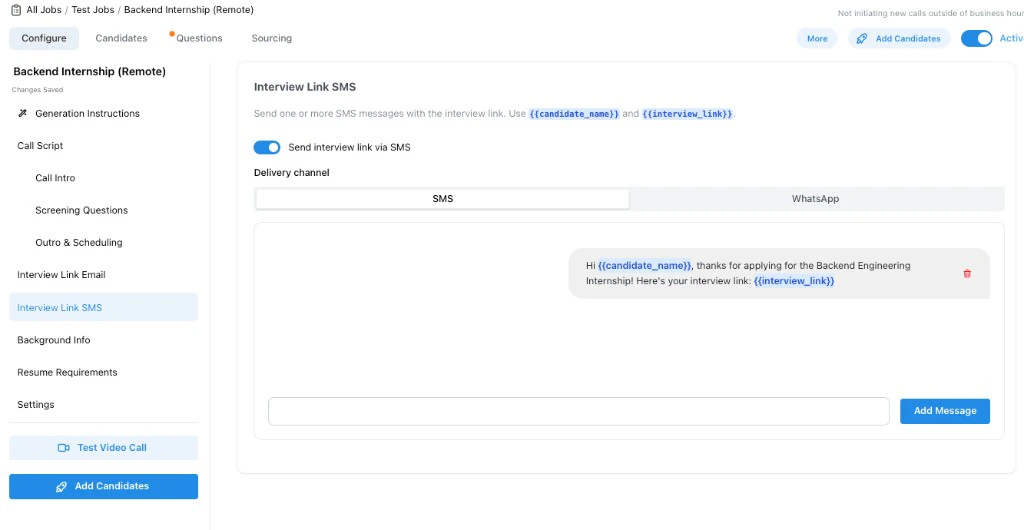
Cette étape apparaît lorsqu’au moins un parcours candidat utilise les entretiens web et que les invitations par SMS sont activées. Elle envoie aux candidats une invitation plus courte qui les dirige vers le lien d’entretien web. Utilisez cette étape lorsque les candidats sont susceptibles de répondre sur mobile ou que les SMS font partie de votre prise de contact habituelle. Le message doit être bref et contenir{{interview_link}} lorsque les liens par SMS sont activés.
Le SMS du lien d’entretien est utilisé pour la prise de contact des entretiens web par SMS. Il sert à envoyer le lien d’entretien, pas à démarrer un appel téléphonique.
Lorsque la prise de contact par WhatsApp est activée sur le poste, le lien est aussi envoyé sur WhatsApp au même moment, avec le message de lien d’entretien de votre organisation défini dans les modèles WhatsApp.
Informations de contexte
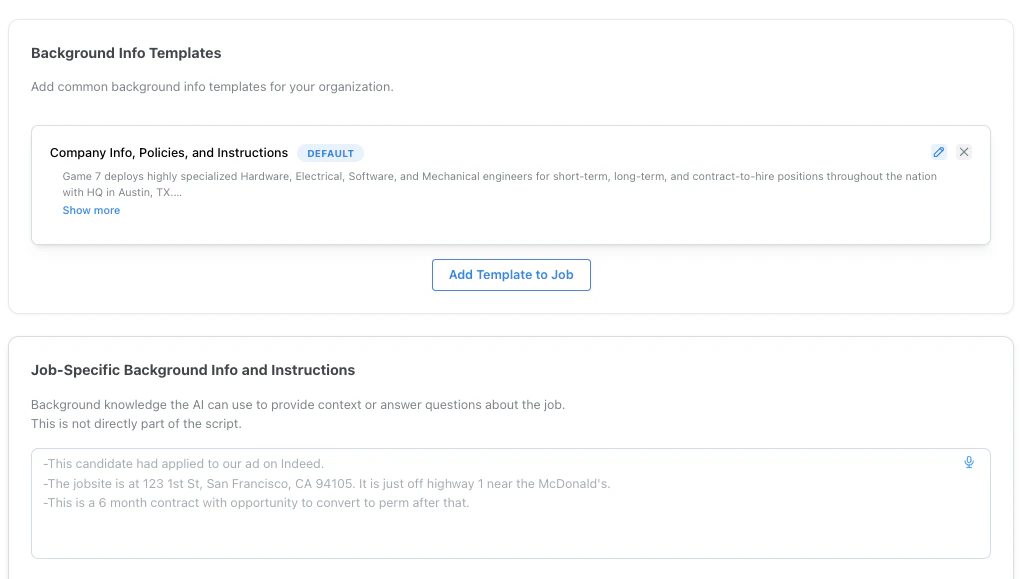
Les informations de contexte ne font pas directement partie du script. Tenzo peut les utiliser pour répondre aux questions des candidats pendant l’entretien. Utilisez cette étape pour fournir des informations sur le rôle, l’entreprise, la rémunération, le lieu, les avantages, les horaires ou d’autres détails susceptibles d’intéresser les candidats. Vous pouvez aussi joindre des modèles d’informations de contexte pour réutiliser les renseignements sur une entreprise ou une famille de métiers. Les informations de contexte sont utiles lorsque les candidats ont besoin de renseignements sans que ceux-ci deviennent des questions de présélection. Par exemple, vous pouvez inclure des détails sur les trajets, une explication de la fourchette de rémunération, les avantages, une présentation de l’entreprise ou les attentes sur le lieu de travail. Les modèles d’informations de contexte permettent de réutiliser un contexte commun sur plusieurs postes. Utilisez-les pour les informations qui changent rarement, comme la présentation de l’entreprise, les politiques, les avantages, l’environnement de travail ou les notes standard sur le processus de recrutement. Utilisez le champ propre au poste pour les détails spécifiques au rôle, comme l’adresse d’un site, la durée du contrat, les horaires, l’équipe ou une précision sur le trajet. Pour les postes synchronisés depuis un ATS, le champ Description du poste est en lecture seule. Modifiez la description dans votre ATS si nécessaire ; Tenzo récupère la dernière description à chaque synchronisation du poste. Si la description ATS est vide, Tenzo conserve celle déjà présente sur le poste. Mettre un poste en pause ne modifie pas la possibilité de modifier ces champs ; le verrouillage provient uniquement de la synchronisation ATS, et un poste en pause n’est ni plus ni moins modifiable qu’un poste actif.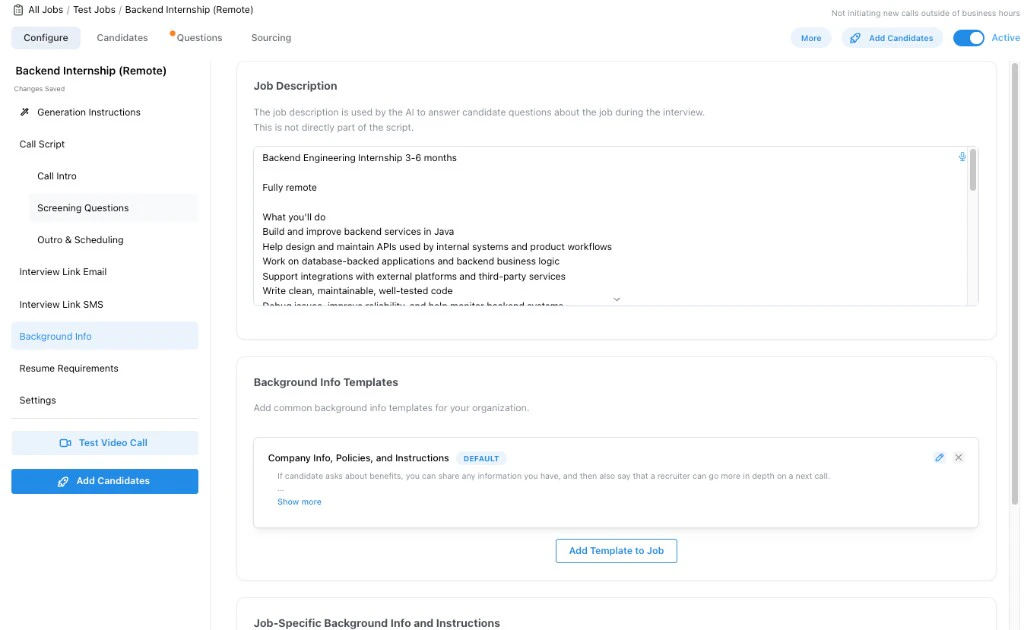
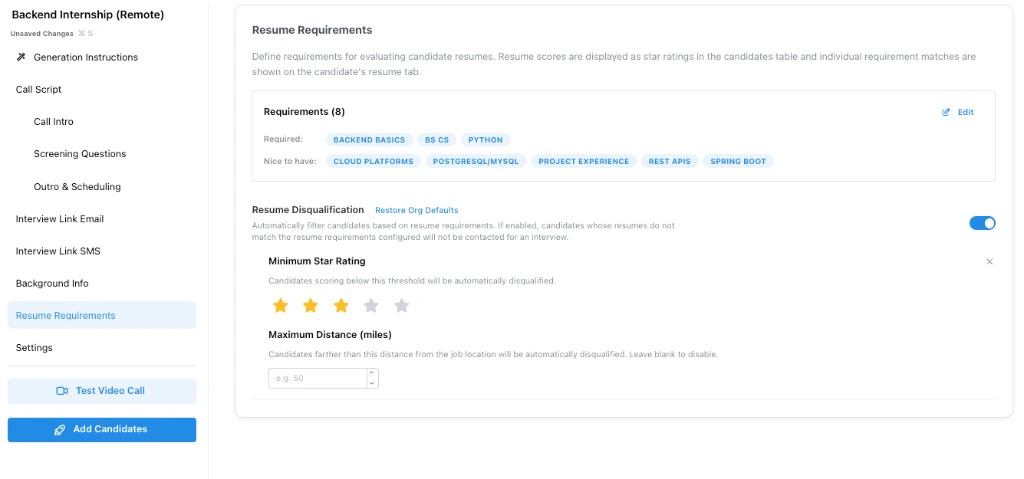
Critères d’examen du CV
Les critères de CV définissent la manière dont Tenzo évalue les CV des candidats. Ils sont distincts des questions d’entretien : les questions évaluent les réponses du candidat, tandis que les critères de CV évaluent son CV. Utilisez cette étape pour ajouter ou modifier les critères qui doivent apparaître dans la notation des CV et l’évaluation des candidats.