

Examiner un entretien
Cliquez sur la ligne d’un candidat dans le tableau des résultats d’entretien pour ouvrir l’examen complet de son entretien. L’enregistrement et la transcription apparaissent à gauche. L’analyse figure à droite : scores, résumé, notes des questions, questions du candidat, postes recommandés, événements signalés et chat IA.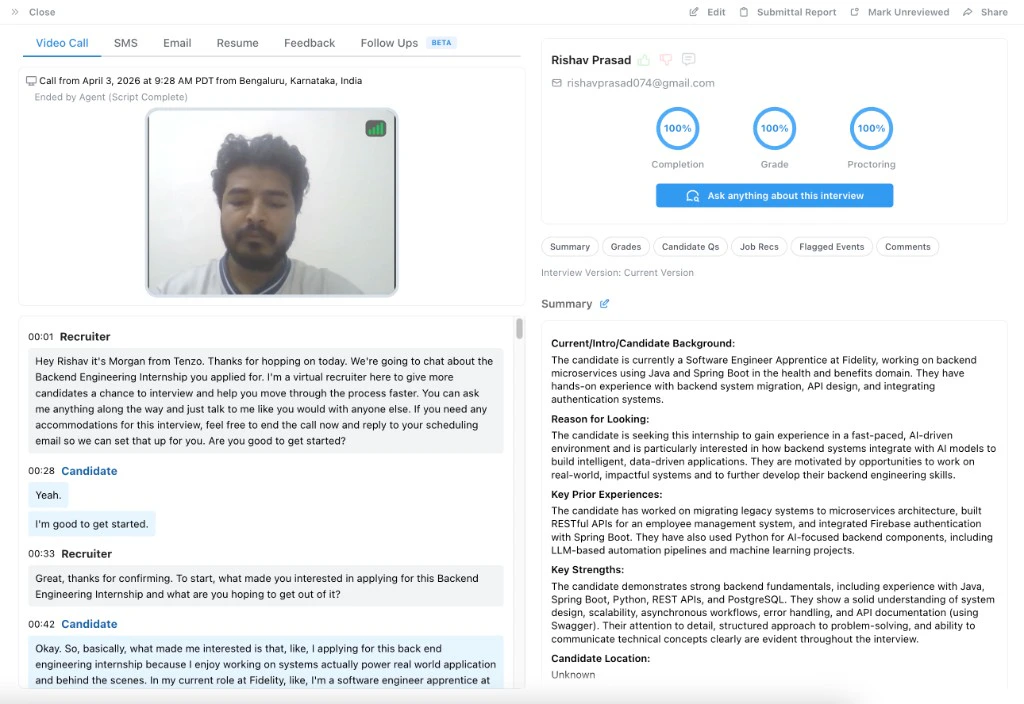
Utiliser le clavier
Utilisez Tab pour passer d’une commande à la suivante et Maj+Tab pour revenir en arrière. Appuyez sur Entrée ou Espace pour activer le bouton sélectionné, y compris pour développer les détails d’une question, ouvrir l’historique des messages ou accéder à un moment signalé de l’enregistrement. Les actions à l’intérieur d’une carte, comme la modification d’une note, restent distinctes de l’ouverture de la carte elle-même.Les onglets supérieurs
Une rangée d’onglets apparaît au-dessus du nom du candidat. Les onglets disponibles dépendent du type d’entretien et de la configuration du poste :- Appel vidéo / Appel téléphonique : l’entretien lui-même, avec l’enregistrement vidéo ou audio et la transcription. Cet onglet apparaît dès qu’un appel peut être examiné ; avant cela, le panneau s’ouvre sur Historique. Les appels démarrés par le candidat depuis WhatsApp sont identifiés comme des appels WhatsApp.
- Historique : chronologie de l’activité du candidat, de la plus ancienne en haut à la plus récente en bas, avec défilement initial vers la dernière activité. Elle comprend les tentatives d’appel avec leur statut, leur horaire et leur durée ; les changements d’étape Tenzo ; l’ajout du candidat ; les changements de consentement depuis son arrivée sur le poste ; ainsi que les conversations SMS et e-mail regroupées entre les appels. L’onglet Historique affiche les SMS et les messages WhatsApp, y compris les échecs de livraison, uniquement depuis le dernier ajout du candidat à ce poste. Chaque changement d’étape affiche la destination et l’heure, avec une explication lorsqu’un contexte supplémentaire est disponible. Ailleurs, les badges d’étape affichent la même explication au survol ; ceux sans explication n’ont pas d’infobulle. Le filtre Activité clé est sélectionné par défaut : appels, invitations en attente, changements d’étape, ajout du candidat, consentements et fils d’e-mails. Les conversations SMS apparaissent aussi dans cette vue lorsque le candidat doit d’abord demander un appel. Pour les postes téléphoniques, seuls les fils d’e-mails ayant reçu une réponse du candidat apparaissent ; pour les postes vidéo, tous apparaissent, invitations et rappels compris. Vous pouvez aussi filtrer par toute l’activité, appels, SMS, WhatsApp et/ou e-mails lorsque le canal possède un historique ou une invitation en attente, par étapes ou par consentement si le candidat a des changements de consentement sur ce poste. Lorsque le candidat doit d’abord demander un appel, les invitations planifiées pouvant être envoyées apparaissent sous SMS · En attente ou E-mail · En attente. Ces invitations figurent dans Toute l’activité, Activité clé et le filtre SMS ou E-mails correspondant, plutôt que dans Appels. Ces invitations écrites ne s’affichent pas comme des entrées Appel · Annulé. Les cartes d’invitation en attente ne peuvent pas être développées. Lorsqu’un autre SMS est prévu, sa carte SMS · En attente apparaît avec la conversation SMS existante dans l’historique. Survolez une carte d’appel pour afficher un aperçu de sa transcription ou une carte de conversation SMS/e-mail pour afficher un aperçu du fil. Cliquez sur une carte de conversation SMS/e-mail pour la développer sur place ou utilisez Ouvrir dans SMS / Ouvrir dans E-mail pour accéder au filtre SMS/E-mails de l’historique avec les fils développés. Dans Toute l’activité, SMS ou E-mails, Développer les messages ouvre tous les groupes visibles à la fois. Cet onglet est masqué pour les appels de test.
- SMS : historique des SMS échangés avec le candidat pour ce poste, y compris avec tout autre numéro qu’il a utilisé. Les SMS échangés avec un numéro autre que celui enregistré affichent « Numéro se terminant par » suivi des quatre derniers chiffres de ce numéro. Si l’historique ne peut pas être chargé, l’onglet affiche une erreur. Rouvrez-le pour réessayer.
- WhatsApp : historique WhatsApp, conservé séparément des SMS. Vous ne pouvez répondre ici que dans les 24 heures suivant le dernier message WhatsApp du candidat depuis le numéro enregistré. Consultez la prise de contact WhatsApp.
- E-mail : historique des e-mails avec le candidat. S’il ne peut pas être chargé, l’onglet affiche une erreur et Réessayer. L’échec du chargement des e-mails affiche également une erreur et Réessayer dans Historique, pour ne pas confondre des e-mails manquants avec une conversation vide.
- CV : CV du candidat, uniquement si un CV est enregistré.
- Chronologie : événements de suivi planifiés pour le candidat.
- Entretien de suivi programmé : état de la planification active du suivi.
- Retour : avis du candidat sur son expérience d’entretien, uniquement s’il en a effectivement fourni un.
- Vérification d’identité : détails de vérification d’identité pour les postes vidéo où cette option est activée. Consultez l’onglet Vérification d’identité.
- Notes de réunion (Bêta) : notes du candidat.
- Entretiens précédents : autres candidatures de ce candidat dans votre organisation. Le nom inclut leur nombre, par exemple Entretiens précédents (2). Consultez Entretiens précédents.
Lire la vidéo et suivre la transcription
La vidéo se lit dans le panneau gauche de l’onglet Appel vidéo, avec les commandes habituelles de lecture, pause, volume et plein écran. Pour les entretiens vidéo enregistrés sur ordinateur avec partage d’écran, une commande permet de basculer entre la webcam du candidat et son écran. Les barres réseau indiquent la qualité de sa connexion pendant l’appel. Lorsque les enregistrements de la webcam et de l’écran sont disponibles, Tenzo les synchronise dans une seule lecture. Celle-ci peut se mettre brièvement en pause pendant que l’enregistrement d’écran charge ou rattrape son retard. Si un segment d’écran ne peut pas être récupéré, Tenzo affiche un message et poursuit avec la vidéo du candidat pour que le reste de l’entretien reste consultable.La qualité de l’enregistrement dépend de l’appareil du candidat. La webcam enregistre à une résolution fixe de 540p (960×540) sur ordinateur et de 360p (640×360) sur téléphone, jusqu’à 20 images par seconde. Cette fréquence peut diminuer davantage si le processeur est très sollicité. La résolution inférieure sur téléphone préserve la fluidité de l’entretien et évite un arrêt du navigateur. Les enregistrements sur téléphone sont donc moins nets que sur ordinateur. Cela ne change pas la précision de la transcription, de l’évaluation ou de la surveillance.
- Les lignes de la transcription.
- Les notes des questions à droite.
- Les questions du candidat.
- Les événements signalés et leurs images individuelles.
Qui a terminé l’appel
La fin d’appel est attribuée au candidat, à votre IA, affichée avec le nom de l’appelant IA du poste, par exemple « Terminé par Alex », au système, ou à Inconnu si Tenzo ne peut pas le déterminer. Un appel téléphonique peut d’abord afficher Inconnu, puis se mettre à jour à mesure que des informations arrivent. Si les informations restent insuffisantes, l’attribution reste Inconnu. Même si la fin d’appel est attribuée au candidat, cela ne prouve pas qu’il a raccroché volontairement : sa connexion peut avoir été coupée. Deux raisons de fin nécessitent une précision :- Décroché, sans réponse signifie que l’appel a été décroché mais que le candidat n’a jamais parlé. Pour les tentatives de suivi, Tenzo le traite comme un appel sans réponse. Il peut tout de même être indiqué comme terminé par le candidat si son côté a raccroché.
- Appel coupé signifie que la connexion s’est terminée sans raison plus précise. Ce libellé n’indique pas qui a raccroché : l’appel est attribué au candidat ou au système lorsque Tenzo peut le déterminer, sinon à Inconnu.
- Terminé par <nom de votre IA> signifie que l’IA a délibérément terminé l’appel : script terminé, refus du candidat de poursuivre, réponse éliminatoire ou détection d’une messagerie vocale.
- Terminé par le système signifie que la plateforme, la téléphonie ou le réseau a terminé l’appel : connexion coupée, échec de numérotation ou délai dépassé. Il ne s’agit pas d’une décision de l’IA et cela ne dit rien sur les réponses du candidat.
Un délai dépassé peut relever de l’une ou l’autre attribution selon le délai concerné. Un délai de silence du candidat correspond à une décision de l’IA de terminer l’appel ; les délais de connexion et de vérification relèvent de la plateforme et sont attribués au système.Les lignes Appel terminé par session couvrent les tentatives auxquelles le candidat a réellement participé. Les tentatives sans participation possèdent une raison de fin, mais aucune ligne de session : appels jamais connectés, sans réponse, occupés ou en échec de numérotation, ainsi que les appels Décroché, sans réponse. Pour voir toutes les tentatives, ouvrez l’onglet Historique du candidat et filtrez les appels.
Les scores en haut : achèvement, note et surveillance
L’en-tête à droite affiche trois indicateurs circulaires ainsi qu’un bouton « Posez une question sur cet entretien ».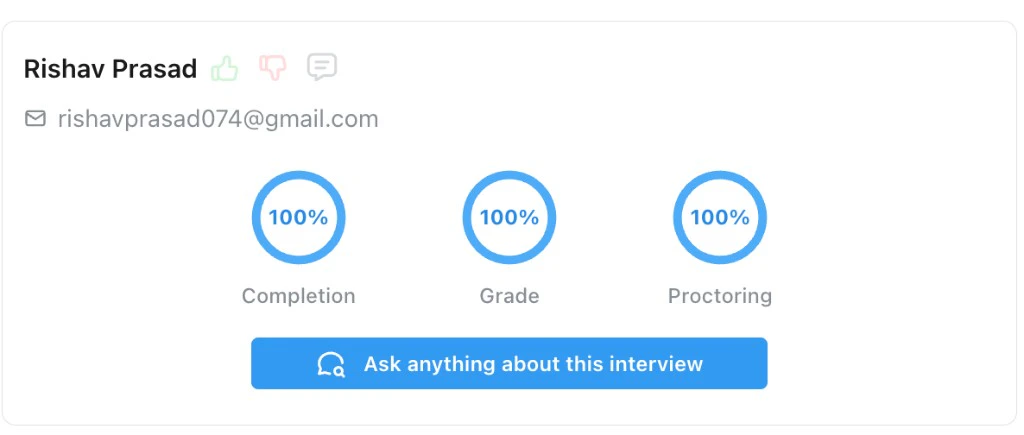
- Achèvement : pourcentage des questions de présélection comptabilisées auxquelles le candidat a répondu. Consultez Statut d’appel pour comprendre le lien avec les statuts Terminé et Raccroché.
- Note : score global d’entretien du candidat, de 0 à 100, calculé à partir de l’évaluation de ses réponses aux questions de présélection configurées.
- Surveillance : uniquement pour les entretiens vidéo. Ce score de 0 à 100 résume le bon déroulement de l’entretien selon la fréquence des événements suspects signalés. Consultez le score de surveillance pour les règles complètes de calcul.
Résumé
Le résumé est une vue d’ensemble générée de l’entretien. Ses sections précises, par exemple le parcours, le motif de recherche, les expériences clés, les points forts et la localisation du candidat, proviennent du modèle de résumé du poste.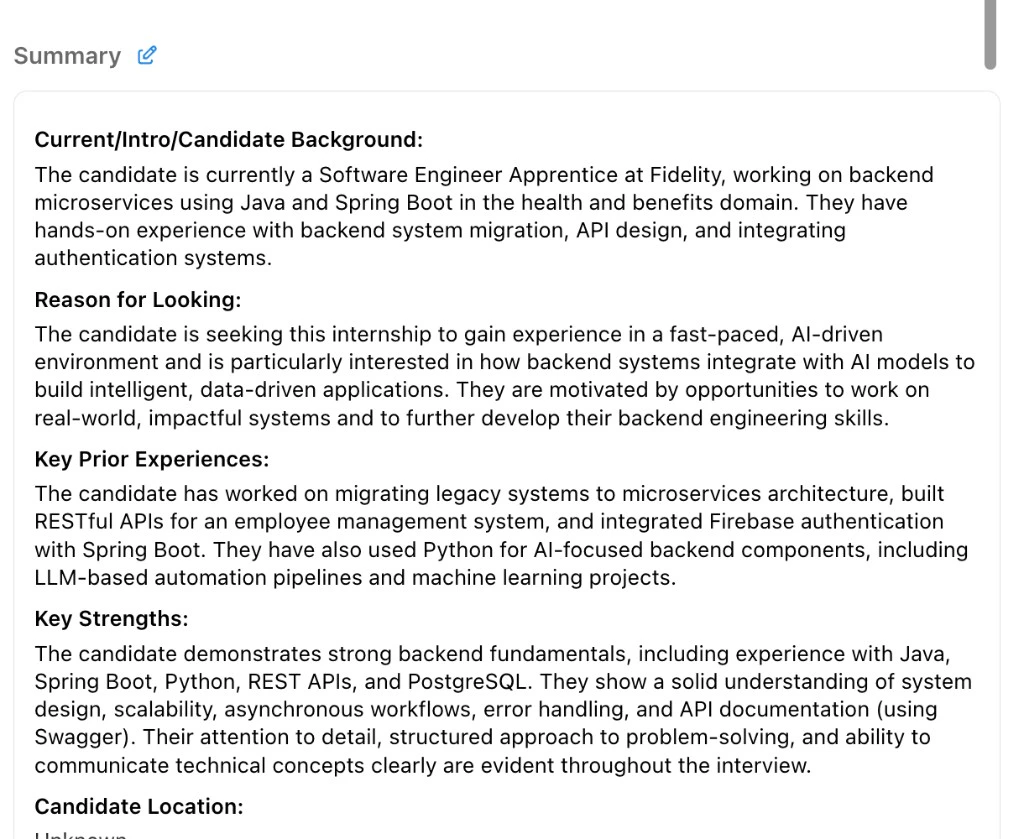
Un résumé n’est généré que si le candidat a participé à l’entretien, c’est-à-dire s’il a répondu à au moins une question de présélection, avec un taux d’achèvement supérieur à 0 %. Cela ne dépend ni du statut Terminé, qui correspond à la fin du script, ni de la vérification au-dessus ou en dessous du seuil utilisée pour les changements d’étape ATS, par exemple le taux d’achèvement par défaut de 80 %. Un candidat qui répond à quelques questions puis raccroche reçoit donc un résumé. Un candidat qui n’a jamais participé n’a pas de résumé à afficher.
Notes des questions
La section Notes des questions détaille la façon dont Tenzo a évalué les réponses du candidat, question par question.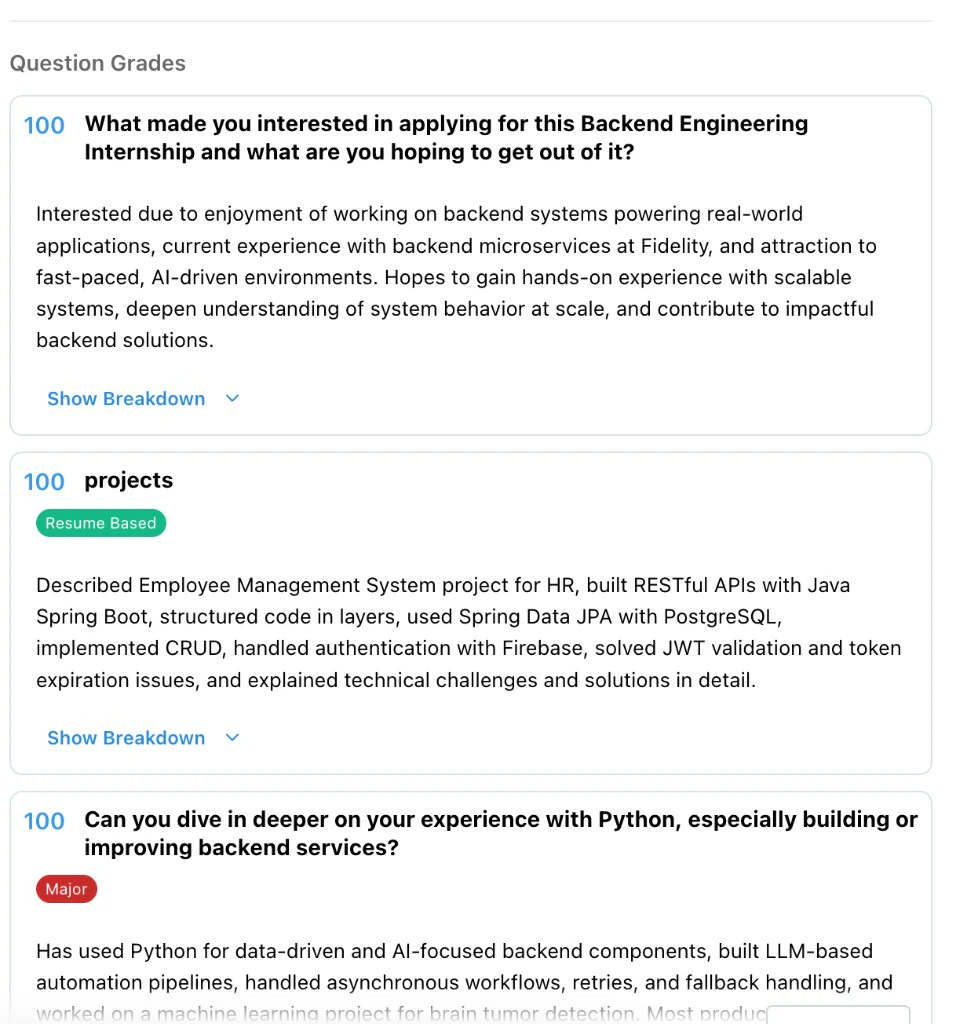
- Score à gauche : note attribuée par Tenzo à cette question, arrondie à un entier sur 100. Un
?signifie que la question n’a pas été posée ; un score ou badge jaune indique la totalité provisoire des points en attente d’un examen d’aménagement ; un score rouge indique l’échec à une question obligatoire, avec une note de 0. Pour une question Oui/Non obligatoire, une coche verte remplace le score en cas de bonne réponse et une croix rouge en cas de mauvaise réponse entraînant l’échec au critère. - Titre de la question : ce qui a été demandé au candidat.
- Badges : type et importance de la question, par exemple Basée sur le CV, Majeur, Info ou indicateurs éliminatoires, selon la question.
- Réponse : version condensée de la réponse du candidat.
- Afficher le détail : apparaît pour les questions évaluées avec un barème par paliers.
Infobulle des instructions d’évaluation
Survolez le score à gauche d’une question pour voir les Instructions de notation utilisées par Tenzo. Si la question possède des Instructions de résumé, elles apparaissent dans la même infobulle ; elles expliquent la rédaction du résumé de réponse et non l’attribution du score. Pour les questions générées automatiquement ou basées sur le CV, l’infobulle affiche aussi les Instructions de génération à l’origine de la question.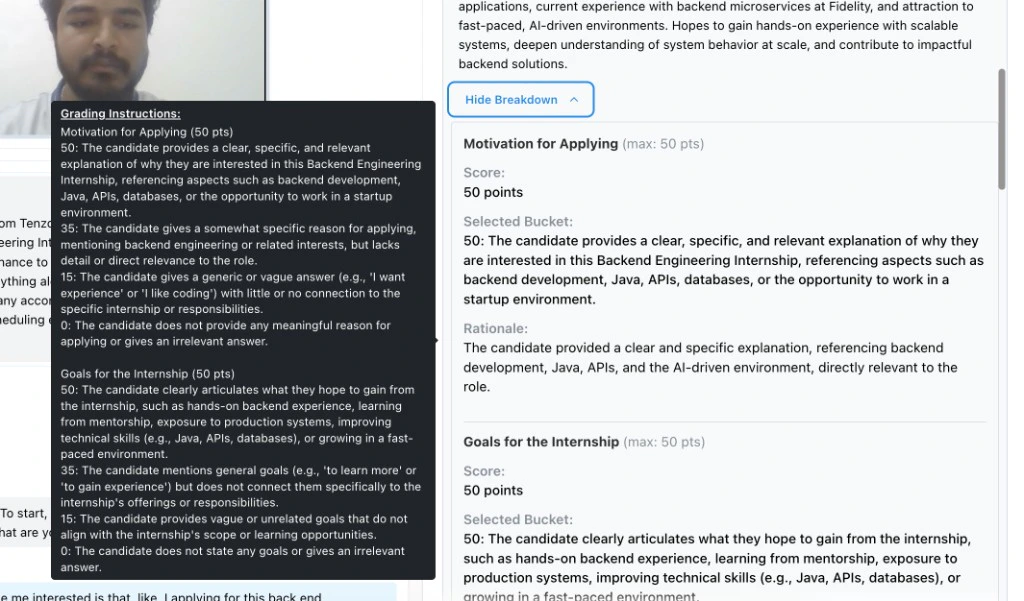
Afficher le détail
Cliquez sur Afficher le détail pour développer le calcul par barème de cette question. Pour chaque catégorie du barème, le détail affiche :- Nom de la catégorie et maximum de points, par exemple
Motivation for Applying (max: 50 pts). - Score : points attribués.
- Palier sélectionné : palier choisi par Tenzo pour cette catégorie.
- Justification : raison du choix de ce palier.
- Score total en bas lorsque plusieurs catégories existent.
25 / 50 → 50 / 100.
Si vous modifiez manuellement le score d’une catégorie, la mention Correction manuelle apparaît dans le détail.
Examen des aménagements de travail
Certaines réponses ne doivent pas être évaluées automatiquement, car leur contexte nécessite un examen humain. Le cas le plus évident est un aménagement de travail : un candidat qui ne peut pas assurer un créneau à cause d’un rendez-vous médical régulier décrit une situation protégée, et pas un simple échec à la question de disponibilité. Le pénaliser automatiquement serait injuste et présenterait un risque de non-conformité. Par défaut, Tenzo signale les réponses liées aux trois régimes d’aménagement protégés par le droit du travail américain : handicap ou raison médicale (ADA), religion (Title VII), grossesse ou accouchement (PWFA). Les organisations peuvent gérer des critères réutilisables dans Administration > Banque de modèles > Jeux de règles d’examen des aménagements de travail, avec des règles d’inclusion personnalisées et des exclusions explicites. Dans les paramètres Examen des demandes d’aménagement du poste, les équipes choisissent les jeux de règles applicables et voient un aperçu des critères combinés effectifs. Chaque signalement indique sa catégorie. Lorsque le paramètre Examen des demandes d’aménagement est activé pour un poste, Tenzo repère ces réponses lors du traitement après l’entretien et les soumet à une décision humaine, afin de ne jamais pénaliser un candidat pour avoir signalé un besoin d’aménagement. La vérification lit la transcription non masquée, c’est-à-dire les paroles du candidat avant le masquage, car celui-ci supprime précisément les détails recherchés. Elle lit les deux côtés de la conversation, les questions de l’intervieweur et les réponses du candidat, pour rattacher chaque signalement à la question réellement traitée. C’est important pour une réponse courte : « Grossesse », en réponse à « Pourquoi avez-vous quitté votre dernier poste ? », est rattaché à la question sur le parcours professionnel, et pas à une autre question portant sur la santé ou les horaires.Ce que vous voyez
Une question signalée reçoit la totalité des points jusqu’à son examen par une personne. Dans Notes des questions, son badge apparaît en jaune pour indiquer cette attribution provisoire en attente d’examen. La carte comporte un encadré jaune Vérification de l’aménagement de poste requise. La question compte à la totalité des points dans le calcul de la Note globale. Ainsi, le signalement d’un aménagement peut uniquement augmenter ou maintenir le score du candidat, jamais le diminuer, jusqu’à votre décision. Lorsque vous modifiez la note, la fenêtre indique le score que la réponse aurait obtenu en l’état. Si le candidat aurait atteint ou dépassé le seuil de réussite avec ses seuls résultats, par exemple un score de 100 % ou supérieur au seuil, Tenzo ne le maintient pas en attente d’examen : il suit directement son résultat habituel, sans délai de vérification. Le signalement reste enregistré : la question conserve la note explicative et la mention aucune vérification nécessaire. La réponse conserve exactement son score réel, sans points provisoires puisqu’ils ne sont pas nécessaires. Le seuil utilisé est le plus strict entre le seuil de réussite du poste et le seuil de réussite d’entretien de l’ATS. Un candidat qui dépasse le seuil du poste mais pas celui de l’ATS reçoit donc encore les points provisoires et passe par l’examen humain. Les questions informatives, qui recueillent des informations sans poids dans le score, peuvent être signalées pour informer l’évaluateur et permettre de fermer le signalement. Elles ne reçoivent pas de points provisoires et ne maintiennent pas le candidat à l’étape Aménagement de travail demandé. Chaque élément signalé figure aussi dans un résumé Examen d’aménagement, avec les mots exacts du candidat, la question à laquelle il répondait et la raison du signalement. Ce résumé est visible dans l’application dès le traitement de l’entretien, pour que vous puissiez agir immédiatement. L’entretien lui-même n’est pas bloqué. Dès son traitement, Tenzo suit le traitement normal des résultats : évaluation, synchronisation vers l’ATS, envoi de l’e-mail de résultats et de la note ATS, puis suivis habituels. La réservation automatique de rendez-vous est bloquée tant que le candidat se trouve à l’étape Aménagement de travail demandé. L’examen retient l’étape de résultat : le candidat attend à cette étape jusqu’à la résolution de tous les signalements, au lieu de passer à son résultat final. Aucune décision d’étape n’est donc finalisée avant l’examen humain. Votre organisation peut aussi configurer une étape Aménagement de travail demandé dans les paramètres ATS ; le postulant est alors déplacé vers cette étape de l’ATS pendant l’examen. Le passage à l’étape finale après résolution la remplace, sauf si un recruteur l’a déjà déplacé ailleurs ; dans ce cas, son choix est conservé. Cette attente s’applique uniquement aux entretiens dont le résultat pourrait encore changer. Si le candidat échoue indépendamment du signalement, parce qu’il manque une question éliminatoire ou n’atteint pas les seuils de réussite de l’entretien même avec la totalité des points pour toutes les questions signalées, il passe directement à l’étape d’échec. L’examen ne pourrait pas changer un résultat déjà atteint dans l’hypothèse la plus favorable.Résoudre un signalement
Depuis la question signalée, vous pouvez :- Attribuer une note : évaluer vous-même la question. Votre note remplace la totalité provisoire des points et compte dans la note globale comme toute autre réponse. Une fenêtre dédiée demande deux éléments : le score et votre justification. La question et la réponse sont affichées pour le contexte, mais ne peuvent pas être modifiées ici. La résolution concerne le score, pas la reformulation de la question ou des propos. Votre justification est obligatoire et est enregistrée dans la piste d’audit avec le score.
- Ignorer : conserver la totalité des points supposée pour la question et effacer le signalement, en gardant ce score dans la note globale.
Cette vérification utilise la transcription non masquée : l’évaluateur peut donc voir les propos d’origine du candidat même si le masquage est activé. La citation dans le résumé de l’examen peut ainsi contenir des éléments masqués ailleurs dans les résultats.
Questions du candidat
Si le candidat a posé ses propres questions pendant l’entretien, elles figurent dans Questions du candidat.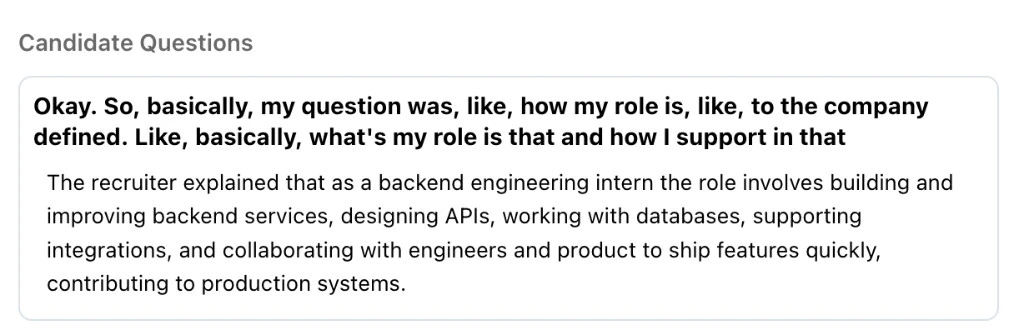
Postes recommandés
Lorsque le sourcing inversé est activé, Tenzo peut recommander d’autres postes ouverts de votre espace de travail qui pourraient convenir au candidat. Les informations de CV tirées des entretiens et utilisées pour ces recommandations proviennent d’entretiens de votre organisation. Les recommandations se répartissent en deux groupes lorsque cela s’applique :- Postes recommandés (dans un rayon de 40 miles) : postes proches du candidat.
- Postes recommandés (partout) : postes de tout l’espace de travail.
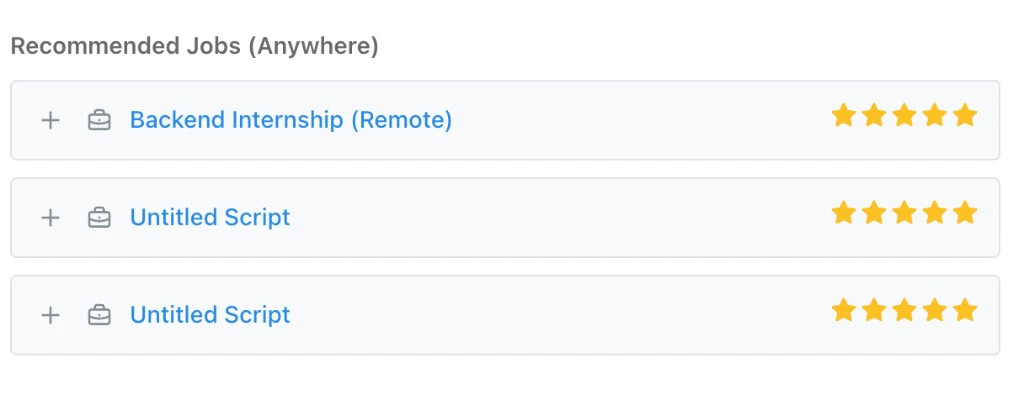
- Icône plus (+) : ajoute le candidat à ce poste comme candidat sourcé.
- Nom du poste : ouvre l’éditeur de script du poste dans un nouvel onglet.
- Note en étoiles : score de correspondance de 1 à 5 étoiles. Survolez les étoiles pour voir la justification de Tenzo.
Événements signalés des entretiens vidéo
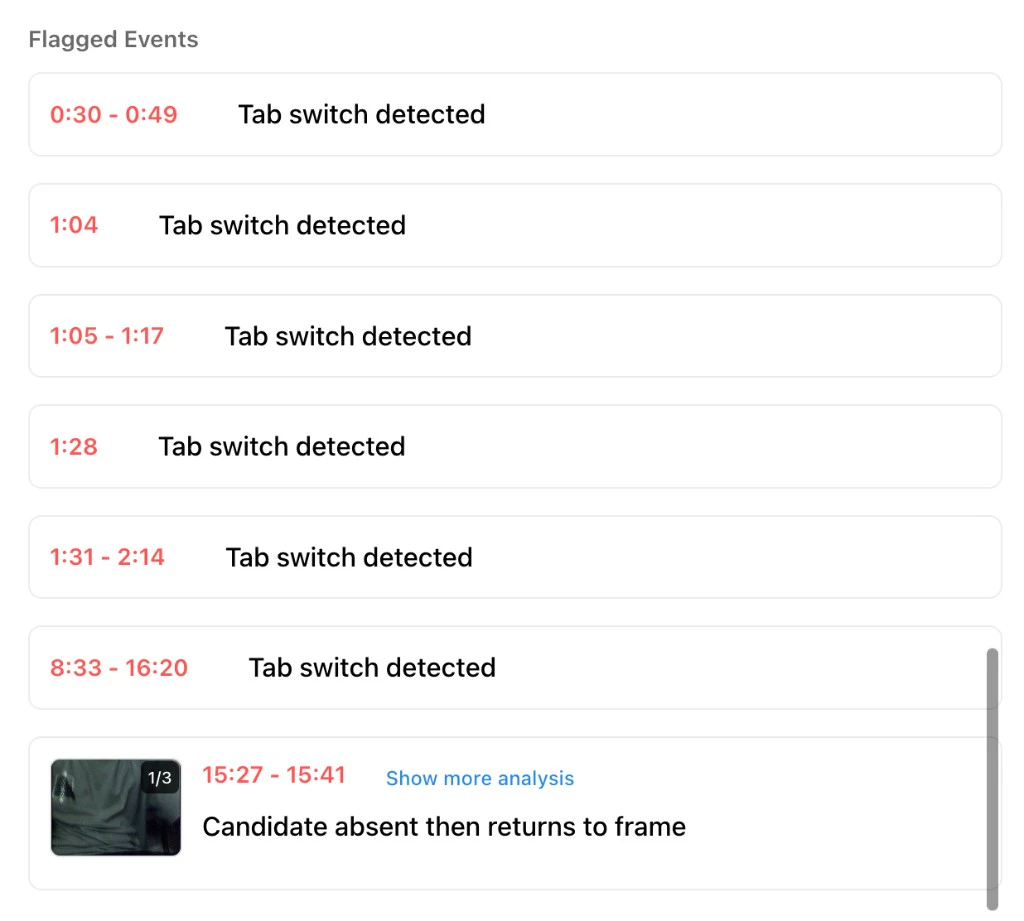
Pour les entretiens vidéo, la section Événements signalés liste les événements de surveillance détectés pendant l’entretien. Ce sont les mêmes événements qui servent au score Surveillance. Si rien n’a été signalé, vous voyez :
Types d’événements
Voici des événements courants :- Changement d’onglet détecté : le candidat a sélectionné un autre onglet ou une autre fenêtre.
- Hors champ / Candidat absent puis de retour dans le cadre : le candidat n’était pas visible par la caméra.
- Plusieurs personnes : plusieurs personnes ont été détectées dans le champ de la caméra.
- Regard détourné / Partiellement hors champ : le visage du candidat était hors écran ou tourné ailleurs.
- VPN ou proxy détecté : l’adresse IP du candidat semble provenir d’un VPN ou d’un proxy.
- Périphérique virtuel suspect installé / Périphérique virtuel suspect utilisé : un outil connu de caméra ou d’audio virtuels, comme OBS ou un câble audio virtuel, était disponible ou utilisé pendant l’entretien. Ces signalements jaunes sont des indices faibles à examiner, pas une confirmation de triche. Consultez le score de surveillance pour leur déduction plafonnée.
- Localisation hors des pays autorisés : l’adresse IP du candidat se situe dans un pays non autorisé pour le poste.
- Caméra coupée / Caméra déconnectée / Micro coupé / Micro déconnecté / Partage d’écran interrompu : l’appareil ou le flux correspondant s’est arrêté pendant l’entretien.
- Plusieurs écrans : plusieurs écrans étendus ont été détectés pendant un partage d’écran actif, y compris à son démarrage ou à sa reprise. Consultez Exiger le partage d’écran pour les exigences côté candidat et les limites de détection.
- Changement d’application : le candidat sur mobile a ouvert une autre application.
- Copier-coller utilisé : le candidat a collé du texte dans un champ de réponse.
- A rejoint à nouveau : le candidat a quitté puis rejoint l’entretien.
Les événements qui comportent des images
Les événements liés au visage ou à l’image affichent une miniature de la caméra au moment de l’événement. Cela concerne Hors champ, Plusieurs personnes, Regard détourné et Partiellement hors champ. Pour les événements avec plusieurs images, la miniature montre un compteur 1/N. Le lien Afficher plus d’analyse développe une galerie de six images au maximum, échantillonnées sur la durée de l’événement, ainsi que l’analyse détaillée de l’IA. La plupart des autres événements affichent uniquement l’horaire et la description. Les changements d’onglet ne comportent généralement pas d’image, car la caméra n’est plus au premier plan lors du changement. La capture ci-dessus montre plusieurs changements d’onglet sans miniature.Poser une question sur cet entretien
Le bouton Posez une question sur cet entretien ouvre un chat IA limité à la transcription de ce candidat.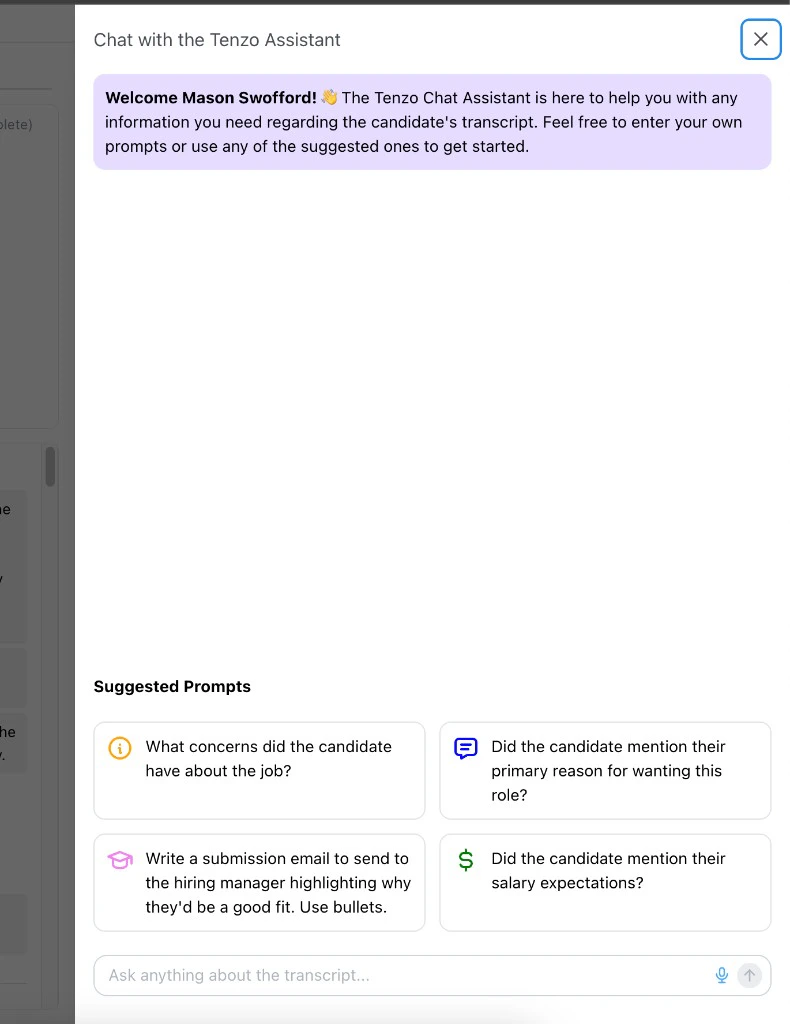
- Quelles préoccupations le candidat a-t-il exprimées au sujet du poste ?
- Le candidat a-t-il mentionné la principale raison pour laquelle il souhaite ce poste ?
- Rédigez un e-mail de présentation à envoyer au responsable du recrutement expliquant pourquoi ce candidat conviendrait. Utilisez des puces.
- Le candidat a-t-il mentionné ses prétentions salariales ?
Onglet CV
Lorsque le candidat possède un CV enregistré, l’onglet CV apparaît dans la rangée supérieure.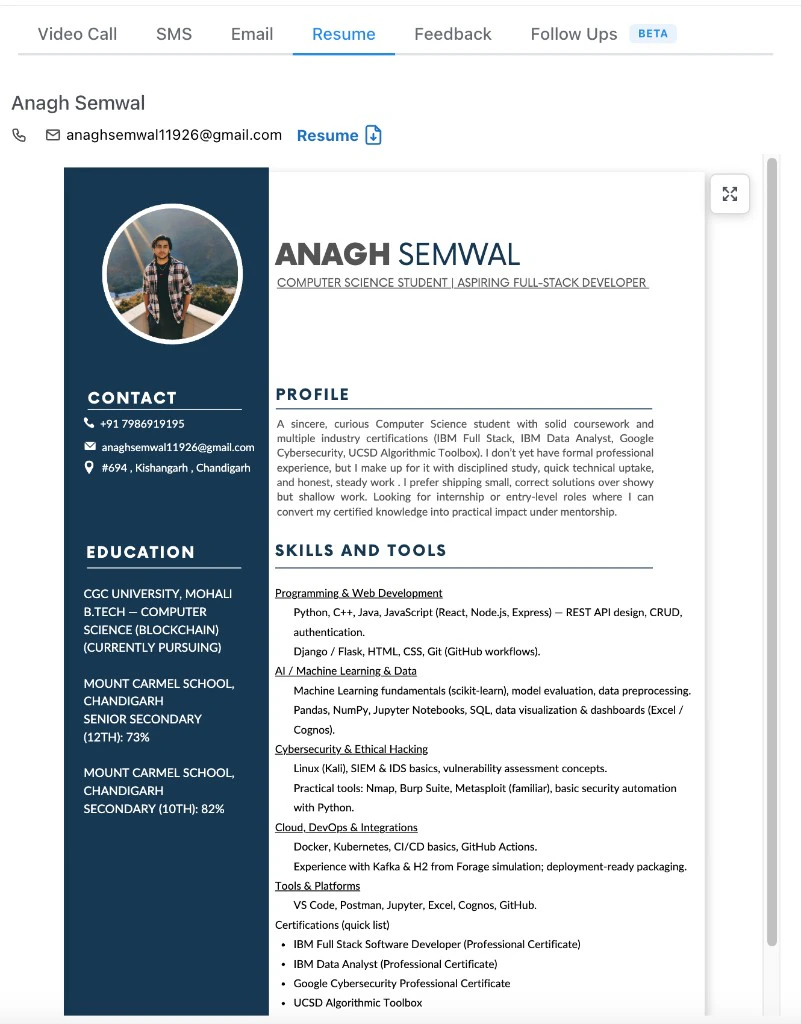
Onglet Retour
L’onglet Retour est activé lorsque le candidat a donné son avis après l’entretien. La demande de retour téléphonique est envoyée après une présélection téléphonique reconnue comme un entretien terminé fiable, y compris pour les résultats évalués Question éliminatoire échouée. Consultez les avis après entretien.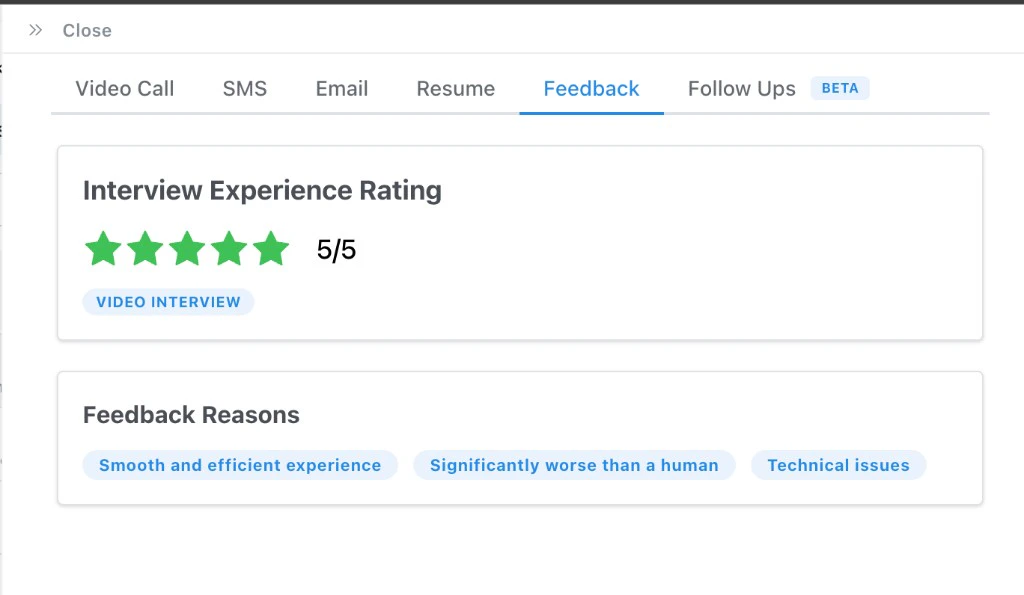
- Évaluation de l’expérience d’entretien : note de 1 à 5 étoiles donnée par le candidat, avec un badge indiquant le mode de collecte : Entretien vidéo pour un retour dans l’application après un entretien vidéo, ou Retour téléphonique pour un retour par SMS après un entretien téléphonique. Les étoiles sont vertes pour 4 et 5, jaunes pour 3 et rouges pour 1 et 2.
- Motifs du retour : raisons sélectionnées par le candidat, par exemple Expérience fluide et efficace, Nettement moins bien qu’un humain ou Problèmes techniques, uniquement pour les entretiens vidéo.
- Commentaires supplémentaires : commentaires libres du candidat, lorsqu’il en fournit.
Onglet Vérification d’identité
Cet onglet apparaît pour les postes vidéo avec vérification d’identité activée. Chaque tentative affiche le selfie d’identité, le nom figurant sur le document, le type de document et le statut de vérification. Une vérification réussie nécessite la confirmation du prestataire de vérification d’identité. Le nom et le type de document proviennent du résultat du prestataire. Une vérification indisponible ou inachevée n’est pas considérée comme réussie ; le candidat peut réessayer. Si le prestataire demande un examen complémentaire après la validation du document d’identité et qu’aucun autre problème d’identité n’est détecté, la tentative reste signalée. Le candidat peut continuer en fournissant une explication, sans téléverser à nouveau son document. Chaque tentative conserve ses propres informations et son résultat. En cas d’erreur, le candidat peut réessayer immédiatement. Une session de vérification expirée redémarre sous forme d’une nouvelle tentative. Recommencer conserve l’erreur de la tentative précédente. Les rapports de statut tardifs ne remplacent pas les résultats terminés et une erreur tardive ne remplace pas un résultat annulé. Si la vérification ne peut pas valider entièrement le document ou le selfie, la tentative est marquée Signalée pour vérification. Le candidat a tout de même pu continuer l’entretien après avoir fourni une explication, qui figure sur la tentative. Si le nom n’a pas pu être lu, la tentative est marquée Nom non capturé. Une explication ne peut pas transformer une vérification échouée en réussite ni remplacer un résultat plus récent. Si le résultat change avant l’enregistrement de l’explication, le candidat doit réessayer avec le résultat actuel. Si le document ne peut pas être lu ou validé, pour des informations extraites manquantes, un Nom manquant ou La pièce d’identité n’a pas pu être validée, le candidat est d’abord invité à réessayer. Après ces essais, ou immédiatement si le document est expiré ou si le selfie ne peut pas être vérifié, il peut continuer avec une explication. Voici des raisons courantes :- La pièce d’identité n’a pas pu être validée.
- Le selfie n’a pas pu être vérifié.
- Certaines informations de la pièce d’identité n’ont pas pu être lues.
- Nom manquant.
- La pièce d’identité est expirée.