

Connexions SSO
Les administrateurs de l’organisation peuvent configurer l’authentification unique (SSO) depuis la section Administration de l’application Tenzo.- Accédez à Administration > Organisation et utilisateurs > Paramètres SSO.
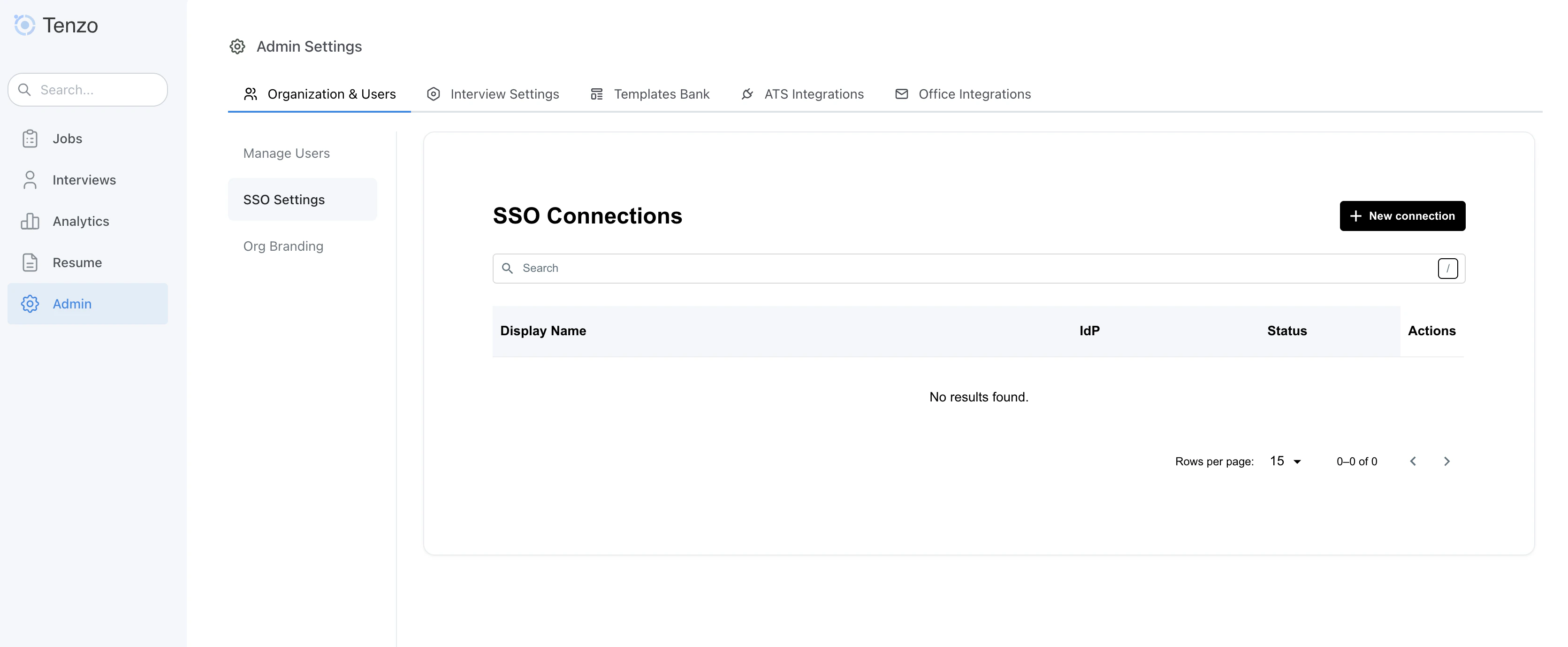
Administration > Organisation et utilisateurs > Paramètres SSO
Créer une connexion SSO
Pour ajouter une connexion SSO :- Accédez à Administration > Organisation et utilisateurs > Paramètres SSO.
- Cliquez sur New connection.
- Saisissez un Nom d’affichage permettant aux administrateurs d’identifier la connexion, par exemple « Okta - Production ».
- Suivez la configuration guidée sur la page de configuration SSO. L’interface vous indique quelles valeurs copier chez votre fournisseur d’identité et quels détails du fournisseur coller dans Tenzo.
- Enregistrez la connexion lorsque le parcours indique que la configuration est terminée.
Choisir qui peut se connecter
Tenzo laisse entrer toute personne authentifiée avec succès par votre fournisseur d’identité. Une personne se connectant ainsi et absente de Gérer les utilisateurs est ajoutée comme Utilisateur à accès limité. Pour contrôler qui peut se connecter, limitez l’accès à l’application Tenzo chez le fournisseur d’identité :- Okta : seuls les personnes et groupes affectés à l’application Tenzo peuvent s’y connecter.
- Microsoft Entra : tous les membres de votre locataire peuvent se connecter tant que vous n’avez pas activé Assignment required. Consultez Limiter la connexion aux personnes affectées.
Microsoft Entra
Tenzo se connecte à Entra avec OpenID Connect (OIDC). Dans Entra, chaque application possède deux pages décrivant la même application :- App registrations contient les paramètres de connexion : URI de redirection, secret client et identifiants nécessaires à Tenzo.
- Enterprise applications contient les autorisations d’accès (Users and groups, Assignment required) et le provisionnement SCIM.
Configurer le SSO
- Dans Tenzo, ouvrez Administration > Organisation et utilisateurs > Paramètres SSO, cliquez sur New connection, puis choisissez Entra OIDC. Copiez la Redirect URI et gardez la page ouverte.
- Dans Entra, ouvrez l’inscription de l’application :
- Si SCIM est déjà configuré, accédez à App registrations → All applications et ouvrez l’application portant le même nom que votre application SCIM. Ne cliquez pas sur New registration, même si l’écran de configuration Tenzo le suggère. L’application peut ne pas apparaître sous Owned applications.
- Si vous n’avez pas encore d’application, créez-la depuis Enterprise applications → New application → Create your own application, choisissez Integrate any other application you didn’t find in the gallery, puis ouvrez son inscription comme indiqué ci-dessus. En commençant ici, le provisionnement SCIM reste disponible sur la même application.
- Ouvrez Authentication, ajoutez une plateforme Web (ou Add Redirect URI, puis Web), collez l’URI de redirection et enregistrez.
- Ouvrez Certificates & secrets → Client secrets → New client secret. Copiez immédiatement la Value, affichée une seule fois. Ne copiez pas le Secret ID.
- Ouvrez Overview et copiez Application (client) ID et Directory (tenant) ID.
- Dans Tenzo, collez l’identifiant client, l’identifiant du locataire et la valeur du secret, puis cliquez sur Créer.
- Dans Entra, ouvrez API permissions pour la même inscription d’application, puis cliquez sur Grant admin consent pour votre organisation. Sans cela, les personnes non administratrices d’Entra peuvent voir un écran « Need admin approval » lors de leur première connexion.
Limiter la connexion aux personnes affectées
- Dans Entra, ouvrez Enterprise applications, puis l’application et Properties.
- Réglez Assignment required? sur Yes et enregistrez.
- Dans Users and groups, affectez les personnes ou groupes devant pouvoir se connecter à Tenzo.
- Users and groups est aussi la liste utilisée par le provisionnement SCIM : une seule affectation contrôle les deux.
- L’affectation d’un groupe ne couvre que ses membres directs. Les membres d’un groupe imbriqué ne sont pas inclus.
- L’affectation de groupes plutôt que de personnes nécessite une licence Microsoft Entra ID P1 ou P2.
- Les Global Administrators d’Entra peuvent toujours se connecter, même sans affectation. Testez la restriction avec un compte sans rôle administrateur.
Tester et activer le SSO
Après la création d’une connexion, utilisez un compte de test du fournisseur d’identité pour vous connecter via l’option SSO de la page de connexion Tenzo et vérifiez l’accès à votre espace de travail. Les utilisateurs saisissent ensuite leur e-mail sur cette page et sont automatiquement dirigés vers le SSO, sauf si un administrateur a autorisé la personne à utiliser e-mail et mot de passe. Si vous avez limité la connexion aux personnes affectées, essayez aussi un compte non affecté sans rôle administrateur. Le fournisseur d’identité doit le bloquer avant qu’il n’atteigne Tenzo.Organisations avec plusieurs connexions SSO
Certaines organisations configurent plusieurs connexions SSO actives, par exemple des fournisseurs distincts pour différentes unités ou filiales au sein d’une même organisation Tenzo.- Avec une seule connexion SSO active, l’utilisateur saisit son e-mail et voit un bouton Continuer avec le SSO qui l’envoie directement chez ce fournisseur d’identité.
- Avec plusieurs connexions actives, un sélecteur apparaît dès la saisie de l’e-mail, avant le bouton « Continuer avec le SSO ». Il affiche le Nom d’affichage et l’IdP de chaque connexion active. L’utilisateur choisit celle de son équipe, puis clique sur Continuer avec le SSO pour rejoindre ce fournisseur.
Gérer les connexions existantes
Depuis la page Paramètres SSO, vous pouvez :- Rechercher une connexion par son nom d’affichage.
- Afficher l’IdP et le statut associés.
- Utiliser le menu d’actions pour mettre à jour ou désactiver une connexion.