

À qui s’adresse ce guide
Aux administrateurs Workday Recruiting qui ont besoin de champs personnalisés de poste dans Tenzo à partir d’un Custom Report Workday au format JSON. Ignorez ce guide si les postes affichent déjà les bons champs sans rapport.Ce que vous configurez
- Un Custom Report (postes / demandes de recrutement, compatible JSON).
- Un utilisateur autorisé à l’exécuter avec l’authentification HTTP Basic.
- L’URL, le nom d’utilisateur et le mot de passe de ce rapport dans Tenzo (paramètres dynamiques de l’intégration ATS).
Avant de commencer
- Un accès Workday permettant de créer/modifier des Custom Reports et d’accéder aux champs nécessaires.
- Un compte autorisé à exécuter le rapport avec l’authentification basique (utilisateur d’intégration / ISU).
- Un accès d’administrateur d’organisation Tenzo pour modifier l’intégration Workday.
Partie 1 — Workday : créer le rapport
Les menus varient selon le tenant ; adaptez les noms à votre environnement.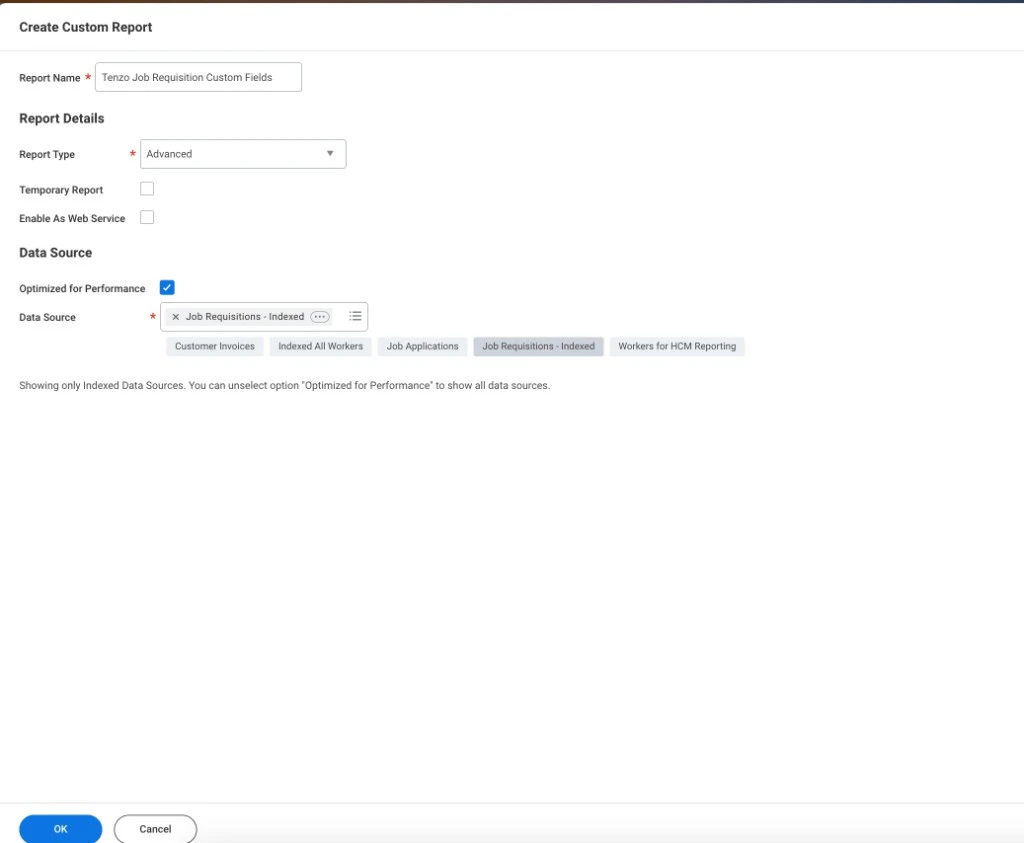
Create Custom Report — exemple de nom de rapport, type Advanced et source de données Job Requisitions - Indexed
Create Custom Report peut initialement afficher Enable As Web Service désactivé. Activez-le dans l’onglet Advanced du rapport (ci-dessous). L’utilisateur d’intégration peut avoir besoin de Share pour exécuter le rapport.
- Ouvrez Create Custom Report. Définissez un Report name explicite (par exemple, Tenzo Job Requisition Custom Fields).
- Report type : Advanced, sauf indication contraire de votre partenaire.
- Data source : Job Requisitions - Indexed (recommandé ; activez Optimized for performance). Pour d’autres sources, vous pouvez décocher Optimized for performance afin d’afficher davantage d’options (selon la note Workday).
- Dans Columns, ajoutez :
- L’identifiant de poste / demande de recrutement déjà utilisé par Tenzo (par exemple
R-00433ou la référence de votre intégration). - Chaque champ personnalisé qui doit apparaître sur le poste dans Tenzo.
- L’identifiant de poste / demande de recrutement déjà utilisé par Tenzo (par exemple
Alias XML et alias de service web
Les clés JSON (et la Clé d’ID de poste / le mappage Tenzo) suivent l’exposition de la colonne au service web. Column Heading Override XML Alias doit correspondre exactement à Custom Field Web Service Alias (sensible à la casse).- Dans la définition du champ personnalisé, relevez Custom Field Web Service Alias (exemple :
tenzo_job_link). - Dans la ligne Columns du rapport correspondant à ce champ, définissez Column Heading Override XML Alias sur la même chaîne.
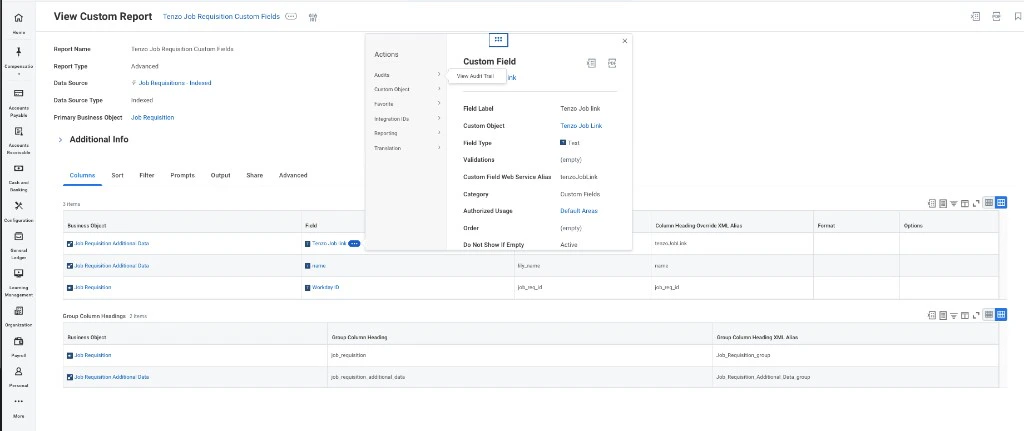
View Custom Report → Columns : Column Heading Override XML Alias correspond à Custom Field Web Service Alias (exemple : tenzo_job_link)
Advanced : services web pour Tenzo
Ouvrez l’onglet Advanced. Pour une URL JSON externe dans Tenzo :
Performances du rapport : conservez Optimized for performance activé pour les sources indexées comme Job Requisitions - Indexed, sauf indication contraire de Workday.
Si les alias de service web n’apparaissent pas ou se comportent anormalement, enregistrez, fermez, puis rouvrez le rapport (note Workday).
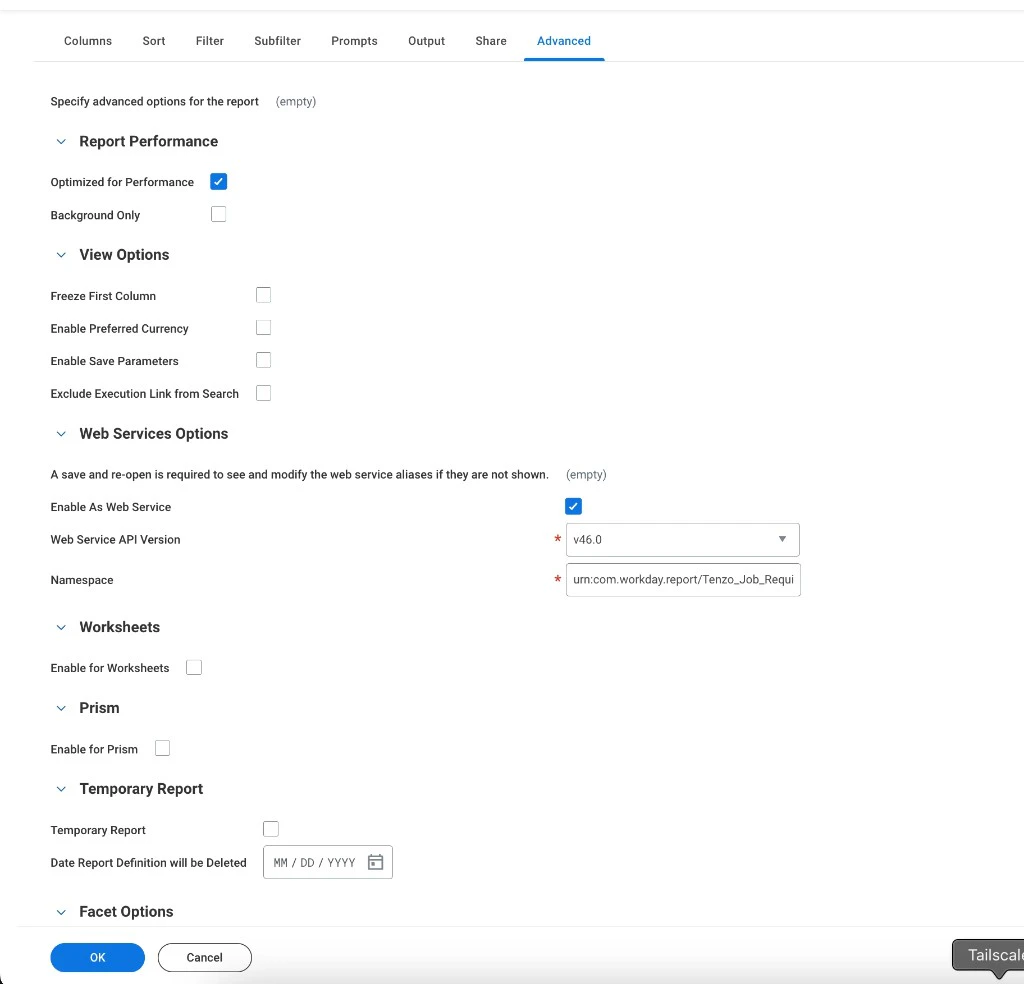
Onglet Advanced — Web Services Options : Enable As Web Service activé ; version d’API et namespace (exemple)
- Exécutez le rapport dans Workday : une ligne par poste, avec une colonne d’identifiant correspondant à Tenzo.
- URL JSON (lien de service web, et non l’écran général du rapport) :
- View Custom Report → Related Actions (⋯) → Actions → Web Service → View URLs.
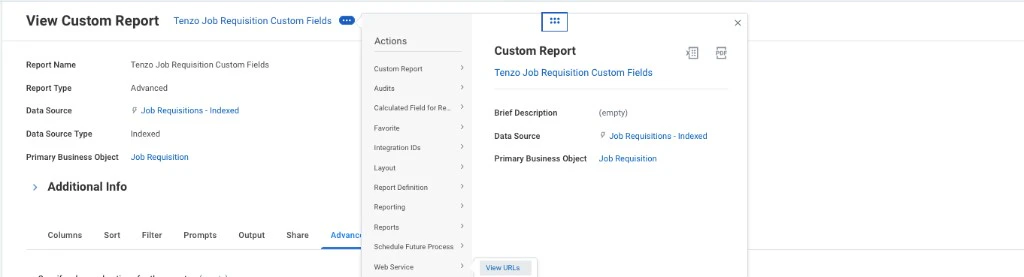
Related Actions → Web Service → View URLs
- Dans View URLs Web Service, ligne JSON → clic droit sur le lien bleu → Copy URL → collez dans Tenzo sous URL du rapport de champs personnalisés de poste Workday.
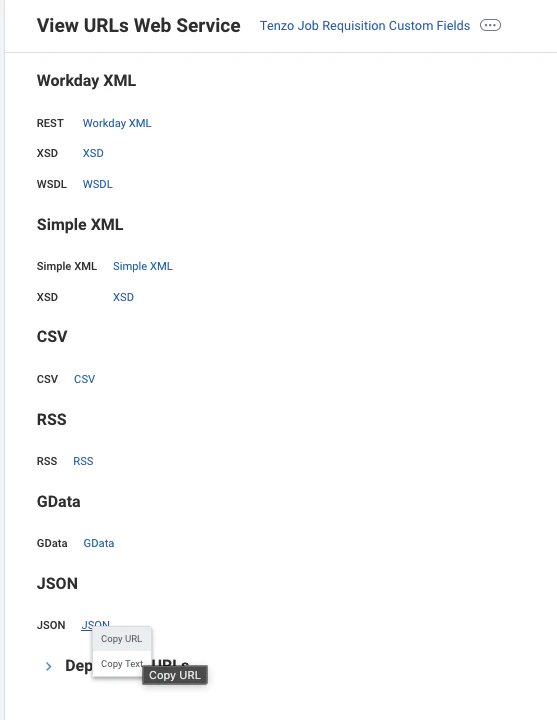
View URLs Web Service — lien JSON → Copy URL
https:// complète, paramètres de requête inclus, afin que Tester la connexion reçoive du JSON avec Report_Entry. Traitez l’URL comme un secret.
Partie 2 — Workday : utilisateur d’intégration
- Utilisez ou créez un utilisateur qui peut exécuter ce rapport.
- Vérifiez que HTTP Basic est autorisé pour ce point de terminaison (et pas uniquement le SSO), comme le ferait Postman.
Partie 3 — Tenzo : connecter le rapport
- Connectez-vous comme administrateur d’organisation.
- Administration → Intégrations ATS → Workday → Configuration (ou l’équivalent de votre tenant).
- Dans Mappage des champs personnalisés / Champs personnalisés, ouvrez Mettre à jour les identifiants du rapport personnalisé (fenêtre ci-dessous).
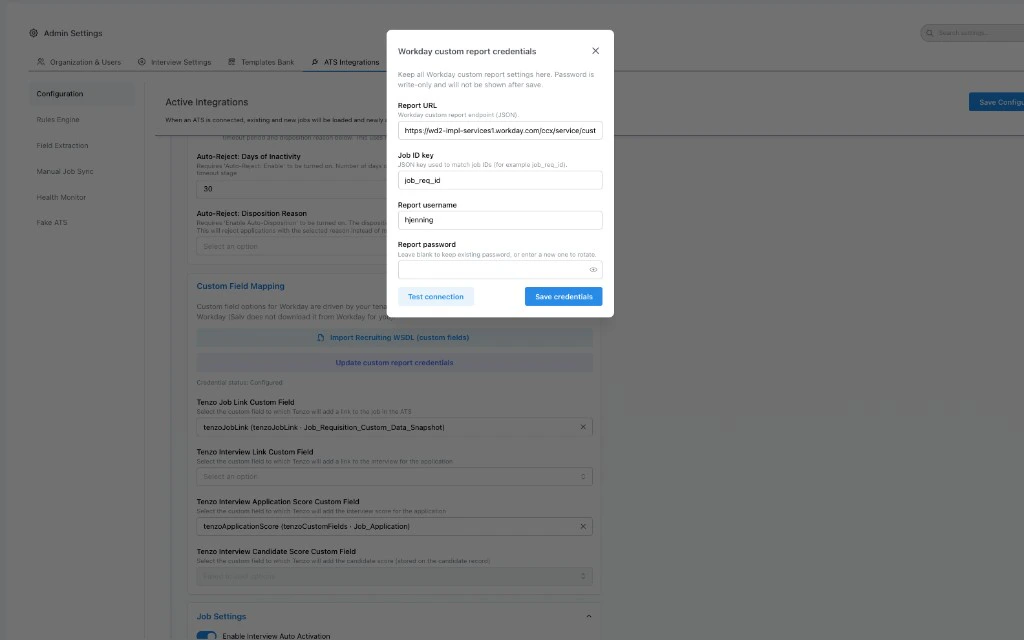
Administration → Intégrations ATS → Workday : fenêtre des identifiants du rapport personnalisé Workday
-
Remplissez la fenêtre :
- URL du rapport — URL JSON de Workday.
https://uniquement ; aucun nom d’utilisateur/mot de passe dans l’URL. Maximum 4096 caractères. - Clé d’ID de poste — propriété JSON de l’identifiant de poste dans chaque
Report_Entry(souventjob_req_id). Doit correspondre exactement à la sortie Workday (sensible à la casse). - Nom d’utilisateur du rapport / Mot de passe du rapport — utilisateur de la partie 2. Le mot de passe est en écriture seule après l’enregistrement ; utilisez Laissez vide pour conserver le mot de passe actuel si vous changez uniquement l’URL ou la clé.
- URL du rapport — URL JSON de Workday.
-
Tester la connexion — attend du JSON avec
Report_Entry; avec Clé d’ID de poste, vérifie qu’au moins une ligne possède cette propriété. - Enregistrer les identifiants. L’état des identifiants peut indiquer configurés.
Vérifier dans Tenzo
Ouvrez un poste présent dans le rapport ; vérifiez les valeurs personnalisées après la synchronisation/l’actualisation. Si elles sont vides, comparez l’identifiant JSON du rapport au code/identifiant de poste Tenzo pour la même Clé d’ID de poste.Problèmes courants
Ressources associées
- Configuration ATS Workday — ordre général de configuration Workday dans Tenzo.
- Champs personnalisés (WSDL) — écritures ; ce rapport sert à lire des valeurs de poste supplémentaires.