Passer au contenu principal

Après la réunion : résumés et synchronisation ATS

Génération du résumé (entretien)

Lorsque le bot de réunion ou une session d’enregistrement en direct termine l’enregistrement d’un entretien, à la fin de la réunion, au retrait manuel du bot ou à l’arrêt de l’enregistrement, un résumé est automatiquement généré. Le résumé :
  • Est mis en forme en Markdown.
  • Intègre la configuration du format de résumé du modèle, avec sections de note et sections personnalisées.
  • Apparaît dans l’onglet Résumé de la note.
  • Peut être copié dans le presse-papiers avec le bouton de copie.
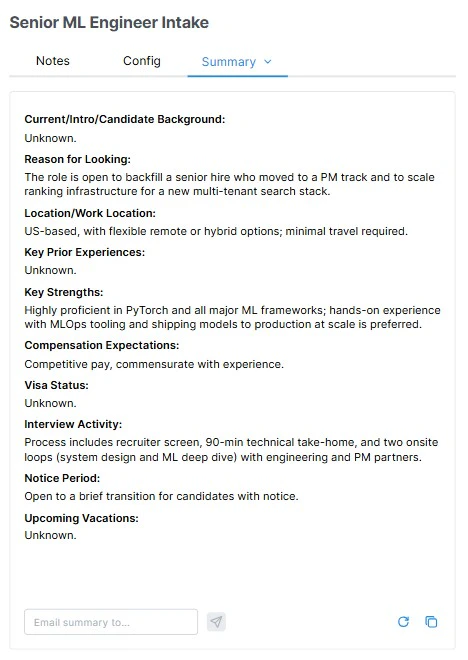
Onglet Résumé affichant un résumé d’entretien généré avec les sections du modèle

Onglet Résumé — résumé de réunion généré à partir du modèle et de la conversation d’entretien

Génération de la description du poste (cadrage)

Pour les réunions de cadrage, Tenzo génère les descriptions de postes après la fin du bot ou de la session d’enregistrement :
  1. Chaque modèle de description est rempli avec les détails extraits de la conversation : intitulé, critères, responsabilités, etc. Lorsque l’ATS expose plusieurs champs de description, le modèle de chaque champ produit sa propre description ; sinon, le modèle générique unique en produit une seule.
  2. Tenzo extrait les valeurs des champs de poste de la transcription. Avec un ATS, il utilise les champs sélectionnés dans la liste Synchronisation des postes avec l’ATS du modèle, par exemple salaire, date de début, type d’emploi ou lieu. Sans ATS, il utilise ses champs intégrés de synchronisation du poste : intitulé, description, lieu et détails associés.
  3. Les descriptions générées apparaissent dans l’onglet Fiche de poste. Celui-ci montre toutes les descriptions générées, une par champ de description ATS avec le nom du champ, ou une seule sans champs ATS. Chacune peut être régénérée individuellement, pour refaire uniquement la version interne ou publique sans modifier les autres, et copiée dans le presse-papiers. La copie conserve la mise en forme lors du collage dans un éditeur de texte enrichi ou votre ATS.
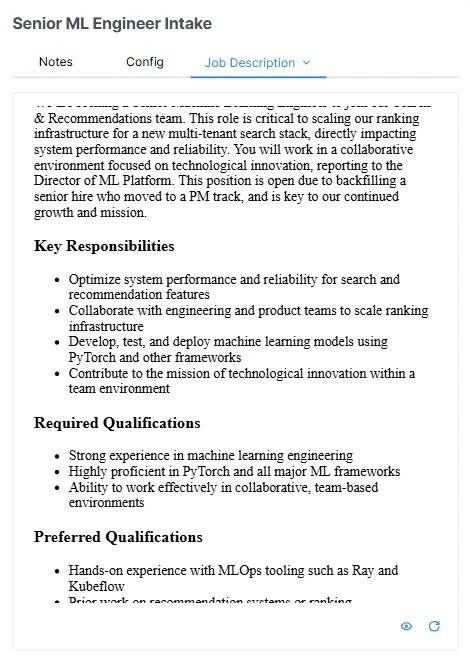
Onglet Fiche de poste affichant les descriptions générées par champ ATS à partir des modèles et de la conversation de cadrage

Onglet Fiche de poste — descriptions générées, une par champ ATS, à partir des modèles et de la conversation de cadrage

E-mail de résumé / description du poste

Après génération, un e-mail contenant le résultat est envoyé au destinataire configuré ou à l’organisateur de la réunion.
  • Les notes d’entretien reçoivent le résumé HTML et un lien vers la note complète dans Tenzo.
  • Les notes de cadrage reçoivent la description HTML et un aperçu champ par champ des écritures ATS prévues ou effectuées : chaque ligne montre le nom du champ, sa valeur actuelle dans l’ATS et la nouvelle valeur extraite, pour vérifier les différences avant l’écriture.
Lorsqu’un cadrage écrit son poste dans l’ATS, son e-mail ouvre directement l’onglet Synchronisation ATS de la note et contient un court pied de page y renvoyant, pour terminer la création du poste ou envoyer les champs. Si la note n’est pas liée à un poste, l’e-mail explique brièvement comment en lier un pour synchroniser la description. Choisissez les opérations permises dans Actions autorisées pour les postes et Actions autorisées pour les candidats. Les nouvelles notes héritent de ces paramètres du modèle ; modifiez-les dans Configuration pour une note. Plusieurs actions peuvent être sélectionnées ; une sélection vide désactive les modifications automatiques. Consultez Actions autorisées. Si le poste ATS n’a pu être créé ou mis à jour, l’e-mail de cadrage commence par une bannière visible Action requise, expliquant l’échec et liée à Synchronisation ATS pour terminer la création ou envoyer les champs manuellement.

Contexte de cadrage pour les scripts d’entretien IA

Lorsque Tenzo génère ou régénère le script IA d’un poste, il recherche les notes de cadrage Meeting Copilot ou Autopilot liées au poste. Il utilise leur Contexte du script d’entretien IA, ou leur résumé de réunion si ce contexte est indisponible, en complément de la description du poste. Les questions de présélection, introductions et messages de prise de contact peuvent ainsi refléter les échanges du cadrage (exigences incontournables, rémunération, nuances), plutôt que la seule description. Sans note de cadrage liée, la génération utilise la description du poste.

Synchronisation ATS / Synchronisation du poste

Notes d’entretien — Si le format de résumé du modèle le prévoit, le résumé est automatiquement publié dans l’ATS :
  • Fiche candidat — Le résumé apparaît comme une note dans le profil candidat.
  • Fiche candidature — Il apparaît comme une note sur la candidature précise.
  • Les deux — Il est publié aux deux endroits.
Notes de cadrage avec ATS — Si Mettre à jour un poste dans l’ATS est autorisé et que des champs sont sélectionnés dans la liste Synchronisation des postes avec l’ATS du modèle, Tenzo écrit chaque champ sélectionné directement dans la fiche du poste ATS :
  • Les champs de description reçoivent leur description HTML, chacun avec le corps généré depuis son propre modèle.
  • Les autres champs reçoivent les valeurs extraites de la transcription.
  • Les remplacements de l’onglet Configuration réduisent les éléments écrits pour cette note précise.
Lors d’une synchronisation manuelle, sélectionner un champ texte facultatif et effacer sa valeur demande à l’ATS de vider ce champ. Désélectionnez les champs à conserver. Votre ATS peut exiger que certains restent renseignés. Cette synchronisation s’effectue automatiquement en arrière-plan après génération. La synchronisation automatique des postes de cadrage est actuellement prise en charge pour Bullhorn, JobDiva et Greenhouse Harvest V3. Pour les autres ATS, aucun champ n’est écrit automatiquement, mais vous pouvez les envoyer manuellement depuis Synchronisation ATS. Pour Bullhorn, corrigez les textes qui dépassent les limites de champs de votre compte avant de créer le poste. Vos valeurs complètes restent modifiables. Les compétences et catégories sont enregistrées séparément sur le poste créé. Si ces champs ne peuvent pas être enregistrés, le poste reste lié à la note pour que vous les terminiez depuis Synchronisation ATS sans créer un autre poste. Le résumé et les autres champs sélectionnés peuvent toujours être synchronisés sur ce poste lié. Si une association échoue encore lors de la synchronisation manuelle, les autres champs sélectionnés peuvent être enregistrés et l’échec restant signalé. Délier un poste créé arrête ses écritures automatiques restantes. Utilisez explicitement Créer pour un nouveau poste. Si Tenzo ne peut pas confirmer que Bullhorn a créé le poste, vérifiez votre ATS avant de réessayer. Liez le poste existant si vous le trouvez, ou contactez l’assistance pour clarifier le résultat. Pour Greenhouse Harvest V3, reconnectez l’intégration après l’activation des autorisations d’écriture nécessaires par votre administrateur. La création nécessite Template Job ID, Job Title et Number of Openings. Choisissez un modèle Greenhouse dont vous souhaitez réutiliser l’équipe de recrutement et le processus d’approbation. Vérifiez ces valeurs avant la création. Les descriptions Greenhouse appartiennent aux annonces de postes. Leur synchronisation met à jour l’annonce sélectionnée sans la publier ni changer son statut. Si un poste possède plusieurs annonces, sélectionnez Job Post ID avec Job Description dans Synchronisation ATS et saisissez l’identifiant de l’annonce à modifier ; Tenzo ne choisit pas parmi plusieurs annonces à votre place. Les résumés de cadrage peuvent aussi être enregistrés comme notes privées sur le poste Greenhouse lié lorsque l’e-mail du créateur correspond à un utilisateur Greenhouse. La synchronisation propose des champs personnalisés texte, nombre et booléen ; les champs de sélection et structurés ne sont pas disponibles. La synchronisation des champs personnalisés s’arrête si le poste contient déjà des valeurs structurées, pour les préserver ; vous pouvez toujours synchroniser l’intitulé ou la description sans sélectionner de champs personnalisés. Pour enregistrer les résumés de cadrage sur le poste, modifiez le modèle et sélectionnez Poste sous Actions post-réunion → Synchronisation de la note. Cette option apparaît lorsque l’ATS prend en charge les notes de poste. Si vous associez la note à un autre poste après la réunion, le résumé et les descriptions restent sur la note. Les boutons Régénérer signalent que leur source a changé ; régénérez-les pour refléter le nouveau poste (voir Indicateurs de régénération). Mettre à jour un poste dans l’ATS autorise l’écriture automatique sur le nouveau poste ATS associé uniquement si l’action ATS automatique n’a pas déjà été exécutée pour cette réunion. Sinon, vérifiez et envoyez les champs manuellement depuis Synchronisation ATS. Changer uniquement le candidat ne réécrit pas le poste. Une synchronisation manuelle depuis Synchronisation ATS ou Champs candidat affiche une erreur plutôt qu’un succès si rien n’a atteint l’ATS, par exemple si le poste lié n’a aucun poste ATS sous-jacent ou si l’ATS n’a accepté aucun champ sélectionné. Si une nouvelle extraction échoue ou ne trouve aucun champ, une erreur apparaît et les valeurs extraites et vos modifications restent inchangées. L’onglet Synchronisation ATS apparaît lorsque le compte possède une intégration prenant en charge la création et la synchronisation des postes. Si le panneau est ouvert sans chemin d’écriture ATS compatible, il en explique la raison au lieu d’afficher le tableau des champs. Après création ou synchronisation d’un poste, les valeurs affichées s’actualisent tandis que vos sélections et valeurs modifiées restent en place. Si des actions sur les postes sont sélectionnées pour Tenzo et l’ATS, choisissez Tenzo ou ATS sous Destination de synchronisation dans le panneau de synchronisation. Vérifiez les champs de cette destination avant de créer ou mettre à jour le poste. La synchronisation manuelle reste disponible lorsque les actions automatiques sont désactivées.

Action de note selon le type de réunion

Lorsqu’un résumé est publié comme note, son action reflète le type de réunion pour faciliter la distinction et le filtrage dans l’ATS. Pour Bullhorn, les libellés par défaut sont : Ces valeurs sont personnalisables par organisation. Contactez Tenzo pour d’autres libellés dans votre instance Bullhorn. Les instances validant les valeurs Note.action doivent configurer les cinq libellés ci-dessus comme actions valides avant que les résumés soient publiés dans les catégories prévues.

Créer une entreprise ou un contact depuis le sélecteur

Lorsque vous créez un poste depuis une note, Synchronisation ATS, affichant Création d’un nouveau poste dans l’ATS, vous demande de choisir l’entreprise cliente et le contact de recrutement dans l’ATS. Tenzo recherche par nom pendant la saisie. Si la fiche n’existe pas, par exemple pour un nouveau client évoqué au cadrage, le sélecteur propose Créer une nouvelle entreprise cliente / Créer un nouveau responsable du recrutement pour le nom saisi, après une recherche terminée sans correspondance.
  • La sélection affiche une courte confirmation (type, nom et, pour un contact, entreprise parente) avant toute écriture.
  • Après confirmation, Tenzo crée la fiche dans l’ATS et la sélectionne, pour terminer le poste sans quitter Tenzo.
  • Un contact est toujours créé dans l’entreprise déjà choisie ; sélectionnez-la d’abord. Tenzo sépare le nom saisi en prénom et nom au dernier espace.
Cette fonctionnalité est disponible uniquement pour Bullhorn. Pour les autres ATS, le sélecteur permet seulement la recherche : créez d’abord la fiche dans l’ATS, puis recherchez-la ici.

Responsable du poste

Le panneau Synchronisation ATS comprend un sélecteur facultatif Responsable du poste à côté de l’entreprise et du contact. Recherchez les utilisateurs ATS par nom et choisissez le responsable. Contrairement à l’entreprise et au contact, le laisser vide ne bloque jamais la création : Tenzo utilise automatiquement un repli. À la création, le responsable est déterminé dans cet ordre, en s’arrêtant à la première correspondance :
  1. Le responsable choisi dans Synchronisation ATS pour cette note.
  2. Le créateur de la note, associé à un utilisateur ATS par e-mail.
  3. Le responsable par défaut du modèle, défini dans sa sous-section Synchronisation des postes avec l’ATS, si le créateur ne peut pas être associé.
  4. La logique de responsable par défaut de l’ATS, si aucune option précédente n’aboutit.
Disponible uniquement pour Bullhorn.

Consulter les notes après une réunion

Plusieurs accès permettent de consulter les notes terminées :

Tableau de bord Meeting Copilot

Ouvrez Meeting Copilot dans la barre latérale puis Notes pour voir toutes les notes. Cliquez sur une note pour ses détails complets : transcription, notes, résumé et historique du chat.

Onglet Entretien du candidat

Pour les notes liées à un candidat précis, le résumé et les notes de réunion apparaissent aussi dans l’onglet Entretien de son profil. Les intervieweurs et responsables du recrutement accèdent ainsi rapidement aux résultats depuis la vue candidat.

ATS

Si la synchronisation ATS est activée, les résumés sont disponibles directement dans l’ATS sur la fiche candidat ou candidature, selon la configuration.