

Live-Notizansicht
Wenn Sie eine Notiz öffnen, sehen Sie eine umfassende Notizoberfläche mit mehreren Registerkarten. Zeigt die Notiz nach einem Verbindungsabbruch einen Ladefehler, öffnen Sie sie erneut.Notizkopf
Oben steht der Notizname. Klicken Sie darauf, um ihn zu ändern. Die Anzeige links vom Menü ⋯ lautet Live, solange der Bot oder ein Anruf aufzeichnet, und Beendet, sobald der Anruf vorbei ist. Der zugeordnete Kandidat und die Stelle erscheinen unter dem Namen. Das Menü ⋯ neben dem Namen enthält Notiz umbenennen und Link zur Notiz kopieren. Organisationsadministratoren sehen außerdem Notiz archivieren (siehe Eine Notiz archivieren). In einer Meeting-Seitenleiste enthält es außerdem Vollständige Notiz, um die Notiz im Browser zu öffnen. Bei schmalem Layout enthält es auch die Registerkarten, die nicht in der Registerkartenleiste stehen. Hat der Bot den Anruf in einer Meeting-Seitenleiste verlassen, können Sie ihn neben dem Notiznamen erneut hinzufügen; in einer schmalen Seitenleiste geht dies über das Menü ⋯.Eine Notiz archivieren
Organisationsadministratoren können im Menü ⋯ im Notizkopf Notiz archivieren wählen und bestätigen, um eine Notiz aus Meeting Copilot zu entfernen. Archivierte Notizen verschwinden aus den Notizlisten und lassen sich über gespeicherte Links nicht mehr öffnen. Beim Archivieren bleibt die Notiz erhalten, statt dauerhaft gelöscht zu werden.Registerkarten
Die Notiz ordnet ihre Registerkarten entsprechend dem verfügbaren Platz an. Dieselbe Notiz funktioniert dadurch in einer Meeting-Seitenleiste, in einem Browserfenster neben dem Meeting und im maximierten Fenster:- Schmal, etwa eine Meeting-Seitenleiste oder ein kleines Fenster: Konfiguration, Notizen, Transkript und KI-Chat stehen in der Registerkartenleiste; die anderen Registerkarten öffnen Sie über ⋯ neben dem Notiznamen.
- Mittel, etwa ein Browserfenster neben Ihrem Meeting: Dieselben vier Registerkarten plus Mehr für die übrigen.
- Breit: Alle Registerkarten stehen in einer Liste neben der Notiz, gruppiert in Einrichtung, Während des Anrufs, Nach dem Anruf und Prüfungen.
Um KI-Interview-Skriptkontext, KI-Interview-Hintergrundinformationen, Sourcing-Kontext oder Bewertungsraster für Lebensläufe zu ändern, klicken Sie auf den Stift oben in der Registerkarte, bearbeiten den Text und klicken auf Speichern (oder Abbrechen, um ihn zu verwerfen). Erst Speichern sichert die Änderungen. Beim Neugenerieren werden Sie zuerst um Bestätigung gebeten, da es den aktuellen Text einschließlich Ihrer Änderungen ersetzt.
Zum Bearbeiten und Synchronisieren von Stellenfeldern siehe ATS-Synchronisierung / Stellensynchronisierung.
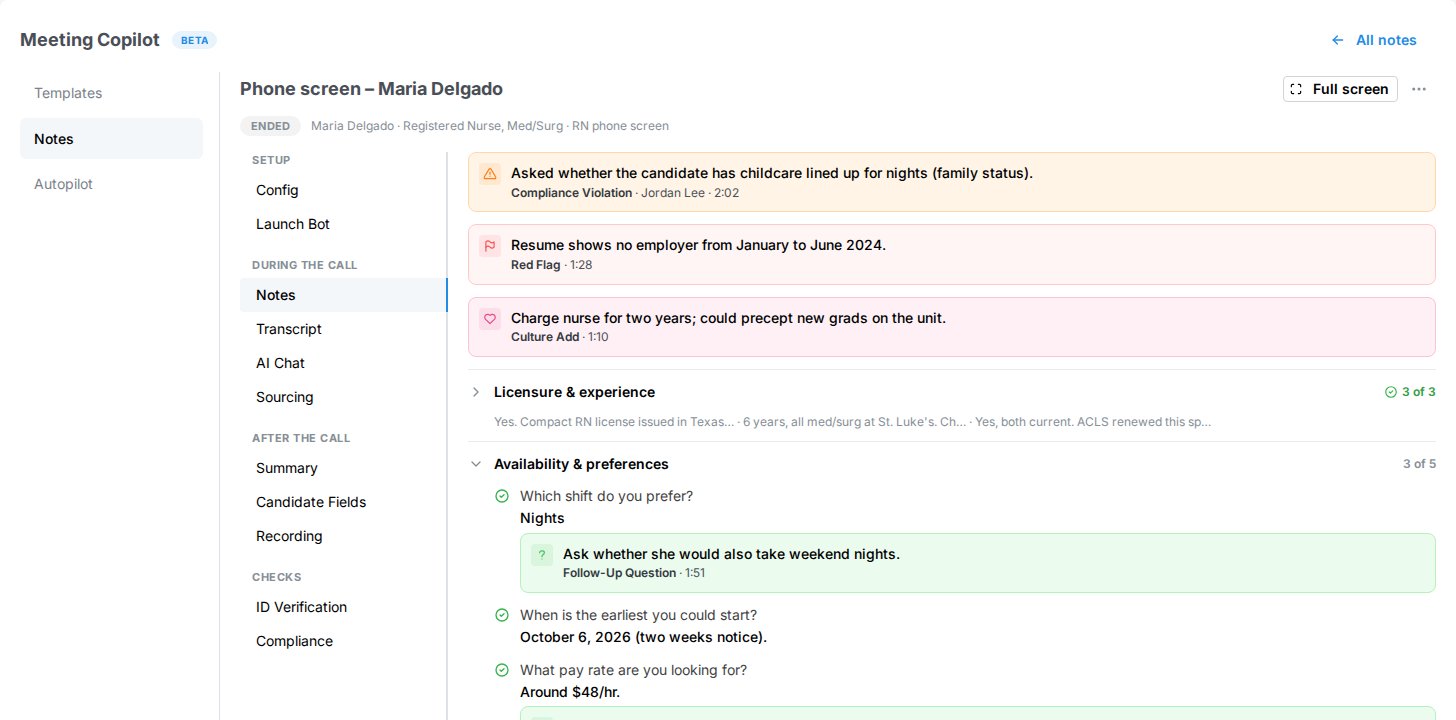
Live-Notizansicht in voller Breite — alle Registerkarten als gruppierte Liste neben der Notiz
Vollbild
Klicken Sie bei einer im Browser geöffneten Notiz oben rechts auf Vollbild (in einem schmalen Fenster ein Symbol), damit die Notiz das gesamte Browserfenster nutzt. Tenzo-Navigation, Meeting-Copilot-Kopfbereich und die Liste Vorlagen, Notizen und Autopilot werden ausgeblendet. Die Notiz wechselt zur Ansicht einer Meeting-Seitenleiste: die während des Anrufs benötigten Registerkarten, passend zum Fenster angeordnet (siehe Registerkarten). Ein schmales Fenster neben Ihrem Meeting sieht dann wie die Seitenleiste aus. Klicken Sie an derselben Stelle auf Vollbild beenden, um zu allen Registerkarten zurückzukehren.Registerkarte Aufzeichnung
Ist eine Aufzeichnung nicht mehr verfügbar, zeigt die Registerkarte einen Fehler, statt weiterzuladen. Andere verfügbare Teile bleiben abspielbar. Ein noch verarbeiteter Teil kann erscheinen, sobald er bereit ist.Registerkarte Notizen — Notizen in Echtzeit
Abgeschlossene Autopilot-Notizen enthalten auch die in ihrer Vorlage konfigurierten Coaching-Anmerkungen. Diese erscheinen nach Verarbeitung des Anrufs. Während der Bot aktiv ist, aktualisiert sich die Registerkarte Notizen in Echtzeit:- KI-generierte Antworten erscheinen im Gesprächsverlauf unter jeder Frage. Noch offene Fragen zeigen Noch nicht.
- Ein Gehirnsymbol zeigt, dass die KI das Transkript verarbeitet.
- Ein Stiftsymbol zeigt, dass die KI gerade Notizen schreibt. Beim Erscheinen und Verschwinden dieser Anzeigen bleibt die Position der Registerkarte Notizen erhalten.
- Anmerkungen erscheinen, sobald die KI sie erstellt (siehe Anmerkungen).
- Klicken Sie auf das Statussymbol einer Frage, um sie als beantwortet oder offen zu markieren.
- Aktivieren Sie den Bearbeitungsmodus (Stiftschaltfläche unten rechts in den Notizen), um Fragen oder Antworten zu ändern oder Abschnitte und Fragen hinzuzufügen. Wählen Sie in einem schmalen Layout, etwa einer Meeting-Seitenleiste, stattdessen Notizen bearbeiten im Menü ⋯ neben dem Notiznamen. Klicken Sie auf das Häkchen, um die Bearbeitung zu beenden.
- Während eines Anrufs steht Als Nächstes fragen oben. Es zeigt die nächste offene Vorlagenfrage und die nächste von der KI vorgeschlagene Frage. Klicken Sie nach dem Stellen auf das Häkchen, um sie als beantwortet zu markieren.
- Danach folgen oberhalb der Abschnitte Anmerkungen zur gesamten Notiz.
- Jeder Abschnitt zeigt, wie viele seiner Fragen beantwortet sind. Sobald alle beantwortet sind, klappt er auf eine einzeilige Zusammenfassung seiner Antworten zusammen; wird eine Frage wieder geöffnet, klappt er auf. Klicken Sie auf einen Abschnitt, um ihn selbst auf- oder zuzuklappen; er bleibt dann so.
- Zusammenfassung per E-Mail senden: Sendet die fertige Zusammenfassung an den Meeting-Organisator. Dies entspricht Zusammenfassung nach Erstellung per E-Mail senden auf der Registerkarte Konfiguration, wo Sie auch die Adresse ändern.
- Erlaubte Kandidatenaktionen (Interview-Notizen): Wählen Sie Kandidat im ATS aktualisieren, um automatische Aktualisierungen der Kandidatenfelder zu erlauben, wie unter Konfiguration.
- Neue Abschnitte und Fragen hinzufügen, die sich aus dem Gespräch ergeben.
- Abschnittsüberschriften und Fragetexte für mehr Klarheit bearbeiten.
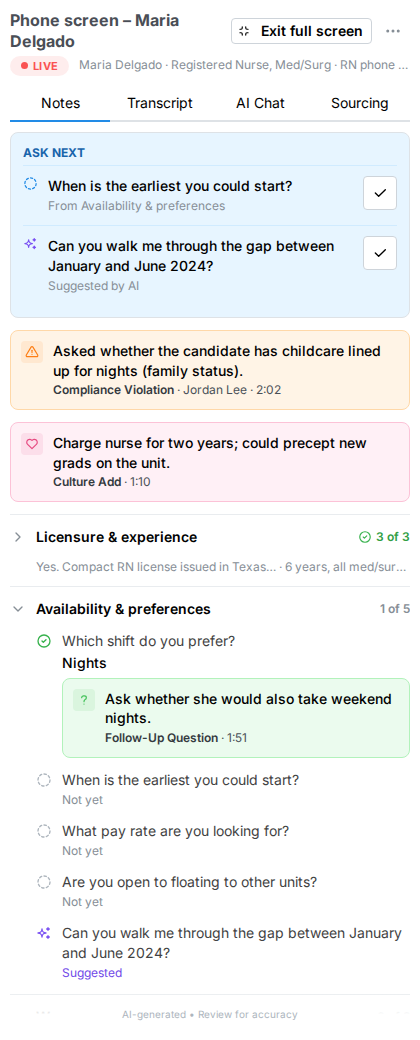
Registerkarte Notizen während eines Anrufs: Anmerkungen, Als Nächstes fragen und Fortschritt der Abschnitte
Anmerkungen
Anmerkungen sind kurze KI-generierte Hinweise, die relevante Aspekte über die eigentlichen Notizantworten hinaus hervorheben. Sie können sich auf die gesamte Notiz oder eine bestimmte Frage beziehen: Allgemeine Anmerkungen stehen oben in Notizen unter Als Nächstes fragen, die übrigen unter ihrer Frage. Die möglichen Anmerkungstypen, ihre Farben und Anweisungen werden je Vorlage im Bereich Coaching des Vorlageneditors konfiguriert (siehe Coaching). Integrierte Typen unterscheiden sich je nach Meeting-Typ. Sie können diese anpassen oder bis zur unter Coaching beschriebenen Grenze eigene hinzufügen. Alle Anmerkungen erscheinen unabhängig vom Typ als dieselbe Karte. Hervorhebungen, Absätze und Listen erscheinen in Notizen, Transkript und Compliance als formatierter Text:- Farbton und Symbol stammen von der in der Vorlage für den Typ festgelegten Farbe.
- Unter dem Text stehen der Typentitel aus der Vorlage, der zugeordnete Sprecher (bei Typen mit Sprecherzuordnung) und bei vom Meeting-Bot aufgezeichneten Notizen der Zeitpunkt im Anruf.
- Anmerkungen sind nach Typ geordnet, in derselben Reihenfolge wie die Typen in der Vorlage.
Registerkarte Transkript
Eine scrollbare Ansicht des vollständigen Meeting-Transkripts mit:- Sprechername und Rolle
- Zeitstempeln für jede Äußerung
- KI-Anmerkungen direkt in der Zeile, in der sie gehört wurden
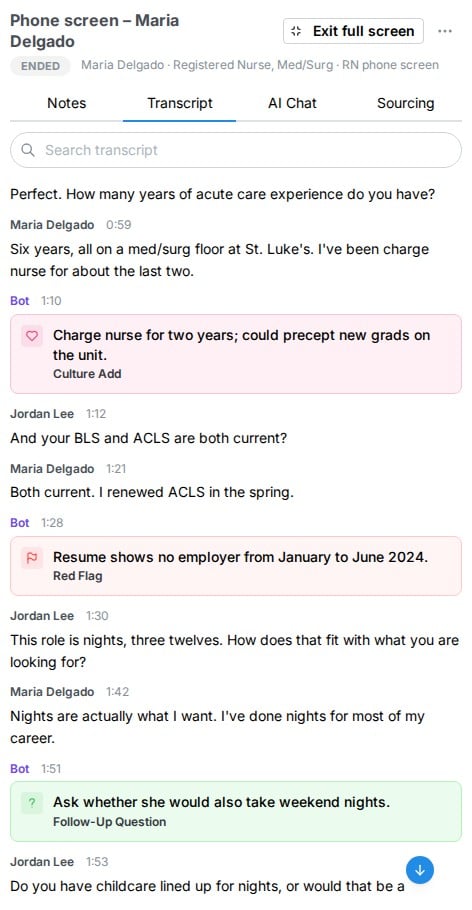
Registerkarte Transkript: Beiträge mit Zeitangaben und Anmerkungen am jeweiligen Zeitpunkt
Notizkonfiguration
Wählen Sie die erlaubten Vorgänge unter Erlaubte Stellenaktionen und Erlaubte Kandidatenaktionen. Neue Notizen übernehmen diese Einstellungen aus ihrer Vorlage; ändern Sie sie für einzelne Notizen unter Konfiguration. Sie können mehrere Aktionen auswählen; eine leere Auswahl deaktiviert automatische Änderungen. Siehe Erlaubte Aktionen.
Kann eine Liste Stelle oder Kandidat nicht geladen werden, wählen Sie Erneut versuchen. Sie können auch einen neuen Suchtext eingeben; erfolgreiche Ergebnisse entfernen die Fehlermeldung.
Unter den Metadatenfeldern steht der Bereich Nach dem Anruf mit weiteren Steuerungen je Notiz:
- ATS-Feldsynchronisierung anpassen (nur Intake) — Öffnet einen Dialog mit derselben ATS-Feld-Kontrollkästchenliste wie im Vorlageneditor. Der Dialog ist mit dem Standardfeldsatz der aktuell gewählten Vorlage vorbelegt. Ihre Änderungen grenzen die Synchronisierung für diese Notiz ein, ohne die zugrunde liegende Vorlage zu bearbeiten — nützlich, wenn ein bestimmtes Intake nur einen Teil der Felder schreiben soll. Ein Vorlagenwechsel setzt die Anpassung immer auf die Standardwerte der neuen Vorlage zurück.
- Zusammenfassung nach Erstellung per E-Mail senden — Legt fest, ob die generierte Zusammenfassung oder Stellenbeschreibung nach Fertigstellung per E-Mail versendet wird. Standardmäßig aktiviert und mit der E-Mail-Adresse des Notizerstellers vorbelegt; ändern Sie den Empfänger oder deaktivieren Sie die Option nach Bedarf.
Einen Entwurf der Stellenbeschreibung einfügen
Hat die Notiz keine verknüpfte Stelle, erscheint auf Konfiguration (sowie in den Intake-Dialogen Einladung senden / Jetzt anrufen) ein Textfeld Entwurf der Stellenbeschreibung (optional) (in den Intake-Dialogen mit der Beschriftung Entwurf der Stellenbeschreibung einfügen (optional)). Fügen Sie ein, was Ihnen zur Stelle vorliegt — einige Stichpunkte, einen groben Absatz oder eine vollständige kopierte Stellenbeschreibung. Sie können auch einen Entwurf für eine Autopilot-Einwahlnummer konfigurieren, sodass jeder eingehende Anruf und seine Notiz diesen Entwurf nutzen. Wenn die Fragengenerierungskonfiguration einer Intake-Vorlage Stellendetails als Kontextquelle einschließt, liest Tenzo diesen Entwurf, um klärende Fragen zu generieren (etwa zu offenen Lücken). Wird die Notiz später mit einer echten Stelle verknüpft, übernimmt deren Stellenbeschreibung, und der Entwurf wird nicht mehr verwendet.Automatisch vorgeschlagene Fragen
Beim Speichern der Konfiguration liest Tenzo die konfigurierten Kontextquellen (etwa verknüpfte Stellenbeschreibung, Kandidatendetails oder Folgefragen früherer Anrufe) und generiert anhand der KI-Fragengenerierungskonfigurationen der Vorlage automatisch klärende Fragen. Standardmäßig erzeugt Tenzo bis zu 5 Fragen je Konfiguration (insgesamt bis zu 5 Konfigurationen, maximal 25 Fragen), basierend auf den Standards des Meeting-Typs (z. B. offene Lücken in der Stellenbeschreibung bei Intake-Anrufen oder Vorschläge aus früheren Gesprächen bei Interviews). Vorgeschlagene Fragen erscheinen in derselben Liste wie Vorlagenfragen, sind aber als vorgeschlagen markiert (nicht fett), damit Sie unerwünschte schnell bearbeiten, umsortieren oder löschen können. Erneutes Speichern der Konfiguration generiert die Vorschläge anhand des aktuellen Kontexts neu. Antworten, die Sie während der Vorschlagsgenerierung eingeben, bleiben erhalten.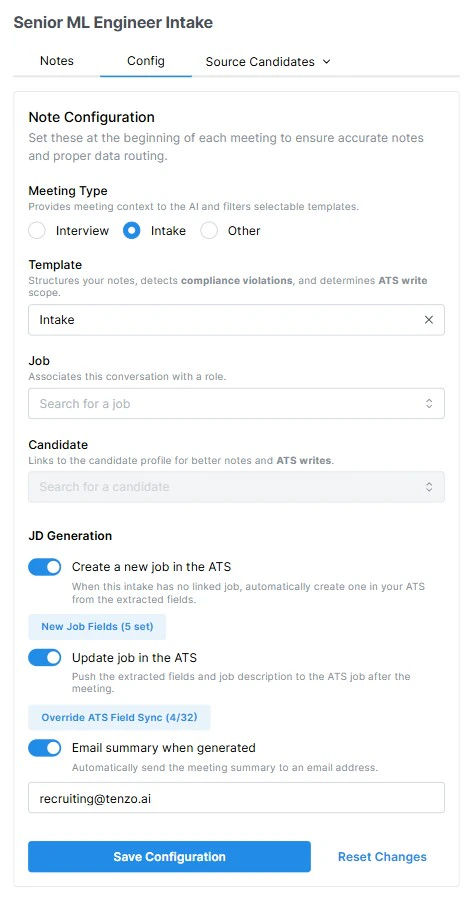
Registerkarte Konfiguration einer Intake-Notiz — Meeting-Typ, Vorlage, verknüpfte Stelle und Steuerungen zur Generierung der Stellenbeschreibung
KI-Chat
Die Registerkarte KI-Chat bietet eine Gesprächsoberfläche für den KI-Assistenten des Meetings.Funktionen
- Fragen zum Meeting-Inhalt stellen (z. B. „Was hat der Kandidat über seine Führungserfahrung gesagt?“).
- Bestimmte Zusammenfassungen oder Analysen anfordern.
- Mehrteilige Unterhaltung — die KI behält den gesamten Chatkontext.
- Antworten werden in Echtzeit gestreamt und unterstützen Markdown-Formatierung.
- Eine Ungelesen-Anzeige (blauer Punkt) erscheint auf der Chat-Registerkarte, wenn eine neue KI-Antwort eintrifft, während Sie auf einer anderen Registerkarte sind.
- Bevor Sie etwas gefragt haben, stehen vorgeschlagene Fragen wie Was habe ich noch nicht gefragt? und Gibt es bisher Warnsignale? mit einem Klick bereit.
- Klicken Sie auf Stoppen, um eine Antwort vorzeitig zu beenden, und auf die Kopierschaltfläche unter einer Antwort, um sie zu kopieren.
- Chat löschen oben in der Registerkarte beginnt nach Ihrer Bestätigung von vorn.
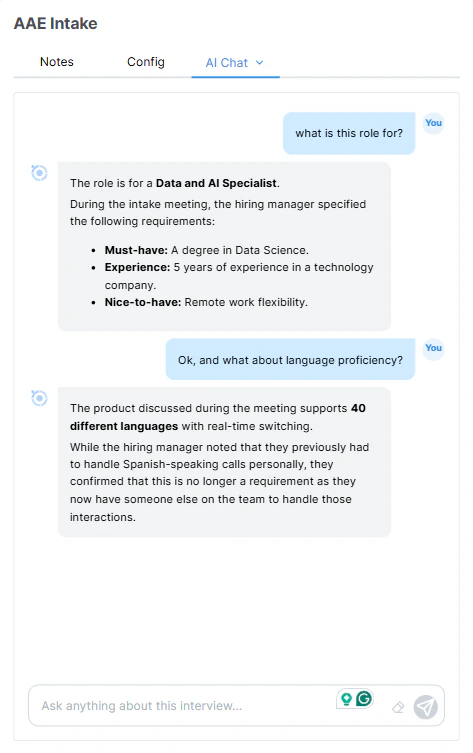
Registerkarte KI-Chat — Fragen zum Meeting stellen
Stellen finden
Stellen finden ist bei Interview-, Vertriebs- und sonstigen Notizen verfügbar, wenn Ihre Organisation Stellenempfehlungen aktiviert hat. Verknüpfen Sie einen Kandidaten, um Stellen Ihrer Organisation zu finden, die am besten zu seinem Lebenslauf und den Erkenntnissen aus dem Meeting passen. Jede empfohlene Stelle erscheint als Zeile mit:- Stellentitel und Link zur Stellendetailseite.
- Sternebewertung — allgemeine Eignungsbewertung.
- Begründung — kurze KI-generierte Erklärung, warum die Stelle vorgeschlagen wurde.
- Anforderungskennzeichnungen — eine je Stellenanforderung, gruppiert nach Erforderlich, Bevorzugt und Wünschenswert. Die Farbe zeigt Übereinstimmung (grün), Teilweise Übereinstimmung (gelb) oder Keine Übereinstimmung (grau). Beim Darüberfahren oder Antippen erscheinen die konkreten von der KI verwendeten Belege.
Kandidaten finden
Kandidaten finden ist für jeden Meeting-Typ verfügbar und sucht anhand von aus dem Meeting-Transkript extrahierten Anforderungen. Eine Suche ist ohne verknüpfte Stelle möglich; die Übernahme in eine Stelle ist bei verknüpfter Stelle verfügbar. Die Registerkarte streamt Kandidaten in Echtzeit, sobald sie gefunden werden. Jede Kandidatenzeile zeigt:- Name, aktuelle Position und Link zum Profil.
- Allgemeine Eignungsbewertung.
- Anforderungsübereinstimmungen wie bei Stellen finden (Erforderlich / Bevorzugt / Wünschenswert, Übereinstimmung / Teilweise / Keine Übereinstimmung).
- Anforderungen — Gesuchte Fähigkeiten/Kriterien hinzufügen, entfernen oder bearbeiten.
- Berufserfahrung — Mindest-/Höchstgrenzen in Jahren.
- Standort — Auf bestimmte Regionen eingrenzen oder Remote zulassen.
- Führungsebene — Nur Kandidaten berücksichtigen, deren aktueller Positionstitel den gewählten Ebenen entspricht (siehe Filter).
- Kontaktierte ausschließen — Kandidaten überspringen, die Ihr Team bereits kontaktiert hat.
- Kandidaten in einem aktiven Prozess ausschließen — Kandidaten überspringen, die bereits in der Kontaktaufnahme oder frühen Prüfung für eine andere Stelle sind.
- Datum der letzten Notiz — Nur Kandidaten zeigen, deren jüngste Notiz älter als das festgelegte Zeitfenster ist.
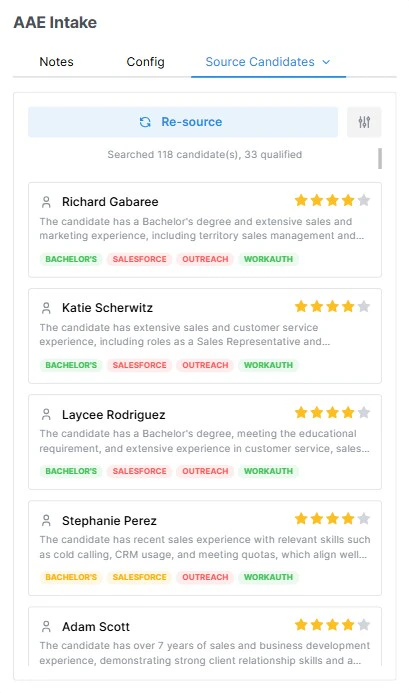
Kandidaten finden — Konfigurationsbereich mit Anforderungen, Standort und weiteren Suchfiltern
Identitätsprüfung (Interview-Notizen)
Bei Interviews, in denen der Transkriptionsbot Teilnehmervideo aufnimmt, führt Tenzo einen Gesichtsabgleich durch, um mögliche Identitätsprobleme zu markieren (etwa wenn eine andere als die hinterlegte Person erscheint). Die Registerkarte Identitätsprüfung zeigt:- Das hinterlegte Referenzfoto des Kandidaten (aus Persona oder manuell hochgeladen).
- Aufgenommene Meeting-Bilder — eines je vom Bot erkanntem Teilnehmer.
- Eine Kennzeichnung Übereinstimmung / Keine Übereinstimmung je Teilnehmer, die den Gesichtsabgleich mit dem Referenzbild anzeigt.
- Zeitstempel (MM:SS seit Meeting-Beginn) je Stichprobenbild, damit Sie zur ursprünglichen Stelle im Transkript zurückspringen können.