

Was das ist
Tenzo speichert für jede Workday-Integration eine Liste der Workday-Workflow-Schritte. Diese Liste versorgt die Suchfelder unter Workflow-Schritte (Workday) und hilft bei der Auswahl der richtigen Kennungen zum Verschieben von Kandidaten. Diese Liste stammt nicht aus dem Recruiting-WSDL-Import. WSDL und Workflow-Schritte sind getrennt.Wann Sie aktualisieren sollten
- Auswahlfelder: Start-Workflow-Schritte und Übergangsüberschreibungen durchsuchen diese Liste. Ist sie leer oder veraltet, fehlen Schritte in der Suche.
- Wechsel: Aktualisieren Sie die Liste, nachdem Workday Schritte oder IDs geändert hat. Prüfen Sie anschließend, ob Ihre gespeicherte Auswahl den gewünschten Schritten entspricht.
So aktualisieren Sie den Cache
- Verwaltung → ATS-Integrationen → Ihre Workday-Integration öffnen
- Workflow-Schritte (Workday) öffnen
- Auf Cache der Workflow-Schritte aktualisieren klicken
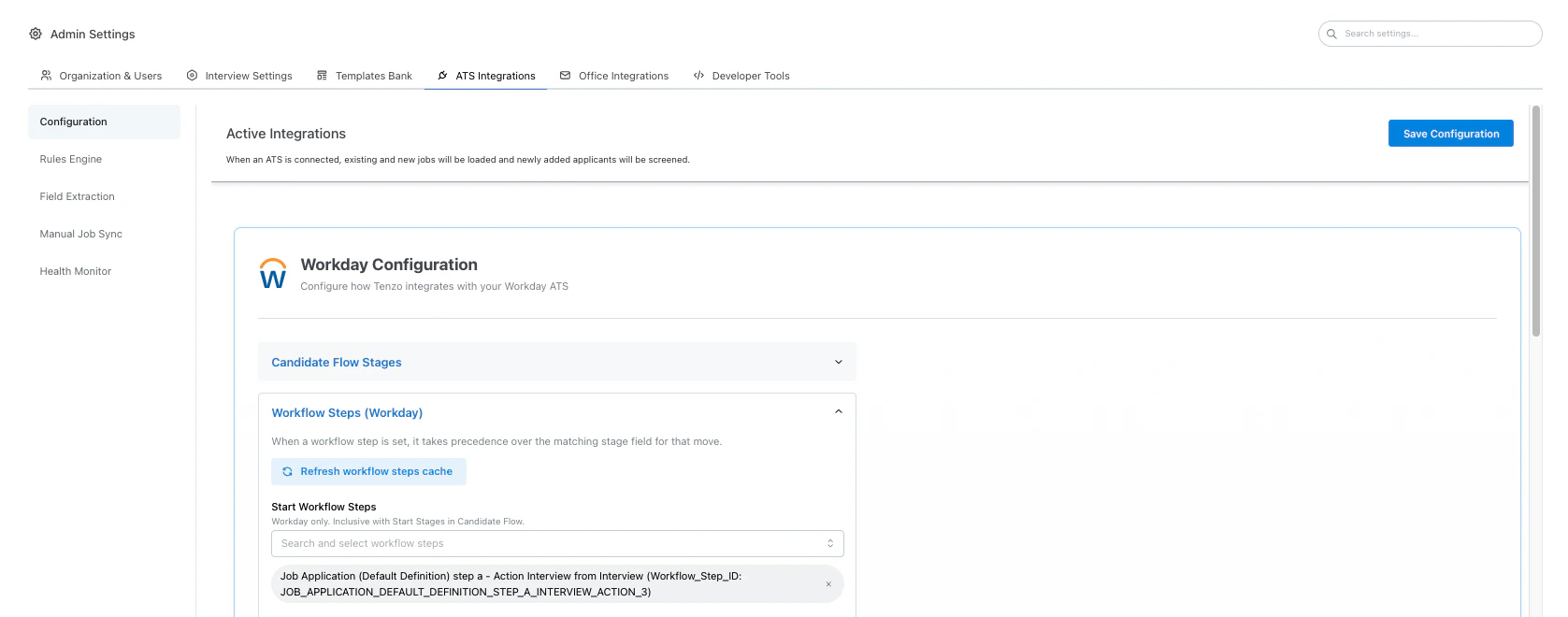
Verwaltung → ATS-Integrationen → Workday → Workflow-Schritte (Workday)
Nach einer Aktualisierung
Testen Sie die Suchfelder für Workflow-Schritte und prüfen Sie, ob die erwarteten Schritte erscheinen. Gespeicherte Auswahlen funktionieren üblicherweise weiter, sobald die aktualisierte Liste diese Schritte enthält.Den richtigen Schritt auswählen (Workday-Export)
Wählen Sie im Aktionseditor des Moduls Zu ATS-Workflow-Schritt wechseln und suchen Sie nach dem Schritt. Jede Dropdown-Option zeigt die vollständige Beschreibung des Schritts und darunter seine Kennung, damit Sie ähnlich benannte Schritte unterscheiden können. ATS-Phasen bleiben separate Auswahlmöglichkeiten. Öffnen Sie in Workday die Tabelle Possible Next Steps (z. B. bei einer Bewerbung). Klicken Sie in der Tabellenleiste auf Export to Excel (Excel-Symbol), um die Schrittliste herunterzuladen. Die Menüs Ihres Mandanten können leicht abweichen; der Export befindet sich meist neben der Tabelle Possible Next Steps.
Workday: Possible Next Steps — Export to Excel
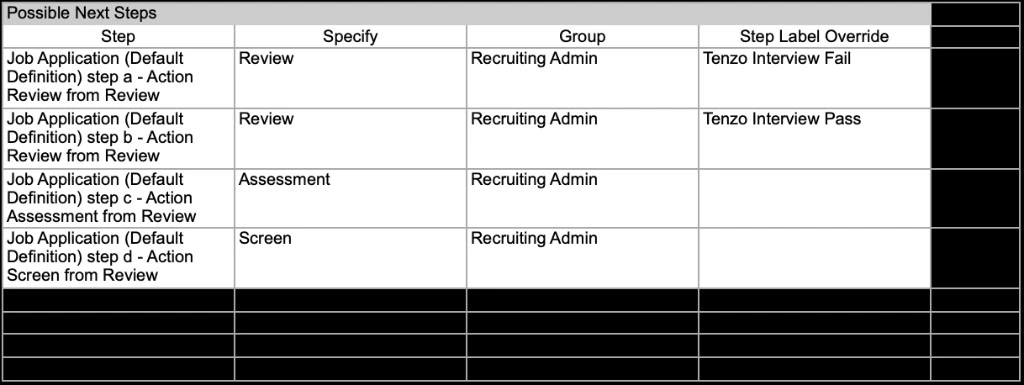
Exportierte Tabelle: Mit der Spalte Step die in Tenzo ausgewählte Zeile abgleichen