

Bevor Sie beginnen
Wenden Sie sich vor Beginn an den Support, damit dieser eine WhatsApp-kompatible Telefonnummer für Ihre Organisation kaufen und vorbereiten kann. Tenzo verwendet für WhatsApp derzeit Twilio-Nummern. In der Telefonnummernauswahl muss eine unterstützte Nummer verfügbar sein, bevor Sie Ihr WhatsApp-Business-Konto verbinden können. Eine vorhandene Nummer für normale Anrufe oder SMS ist nicht zwangsläufig geeignet. Sie benötigen Zugriff auf das Meta-Business-Konto Ihres Unternehmens. Melden Sie sich mit dem Konto an, dem das WhatsApp-Business-Konto Ihres Unternehmens gehören soll. Ist die Telefonnummernauswahl leer, wenden Sie sich an den Support, um eine Nummer bereitzustellen.WhatsApp verbinden
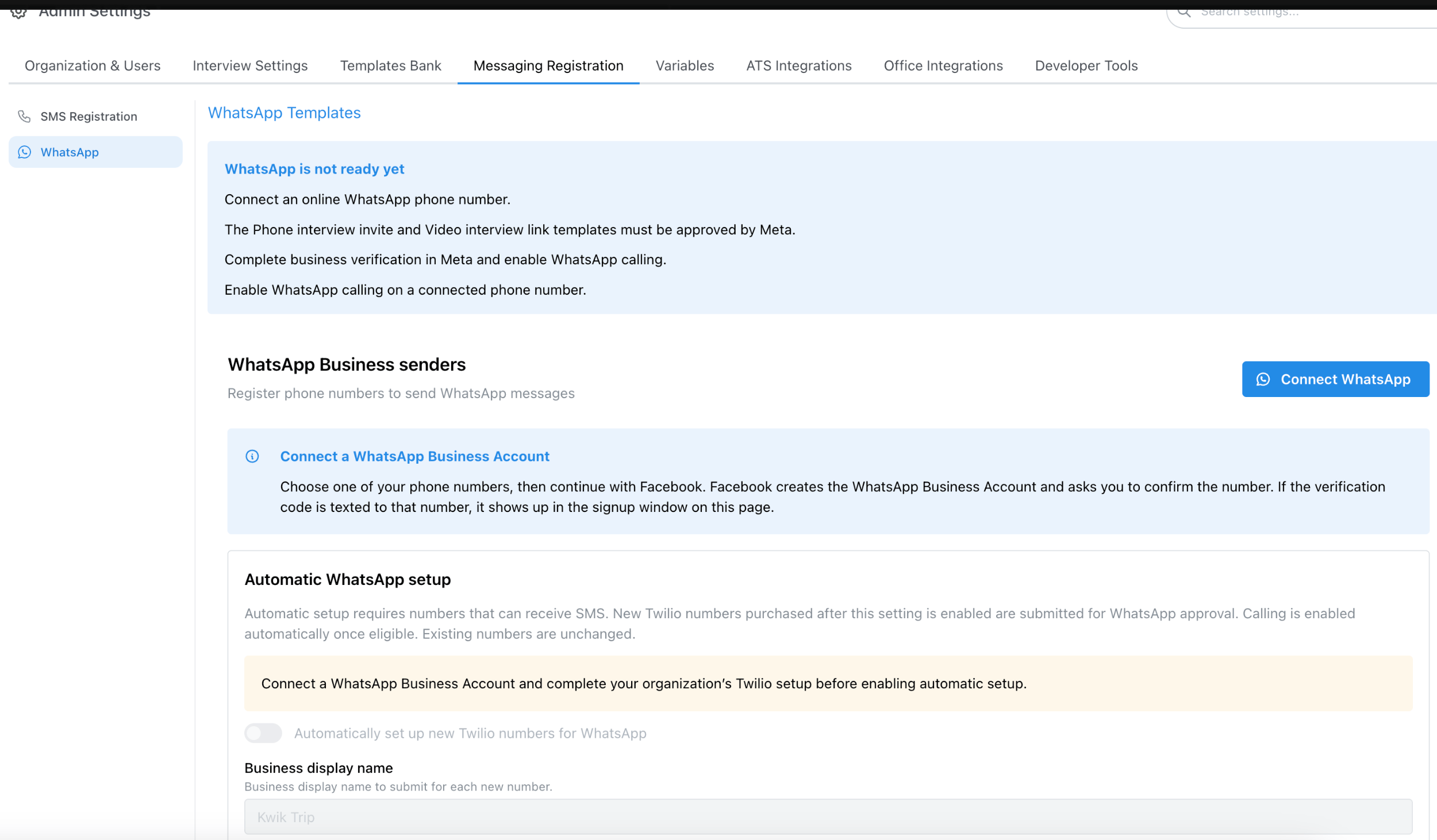
Beginnen Sie mit „WhatsApp verbinden“ unter „WhatsApp-Business-Absender“. Der Text zum Einrichtungsstatus kann von diesem Beispiel abweichen.
- Wählen Sie WhatsApp verbinden.
- Wählen Sie Ihre Telefonnummer, geben Sie den Anzeigenamen des Unternehmens ein und fügen Sie optional unter Info eine Beschreibung hinzu.
- Warten Sie auf Mit Facebook anmelden und wählen Sie die Schaltfläche.
- Wählen Sie im Facebook-Fenster Ihr vorhandenes Business-Portfolio und WhatsApp-Business-Konto aus, um sie mit Tenzo zu verknüpfen, oder erstellen Sie während der Registrierung ein neues Portfolio und WhatsApp-Business-Konto. Sie müssen diese nicht vorab anlegen. Bestätigen Sie Ihre Telefonnummer, wenn Sie dazu aufgefordert werden.
- Wählen Sie die Verifizierung per Textnachricht. Kopieren Sie den in Tenzos Feld Bestätigungscode angezeigten Code in das Facebook-Fenster.
- Schließen Sie die Facebook-Schritte ab und kehren Sie zu Tenzo zurück, um den Status Ihres Absenders zu prüfen.
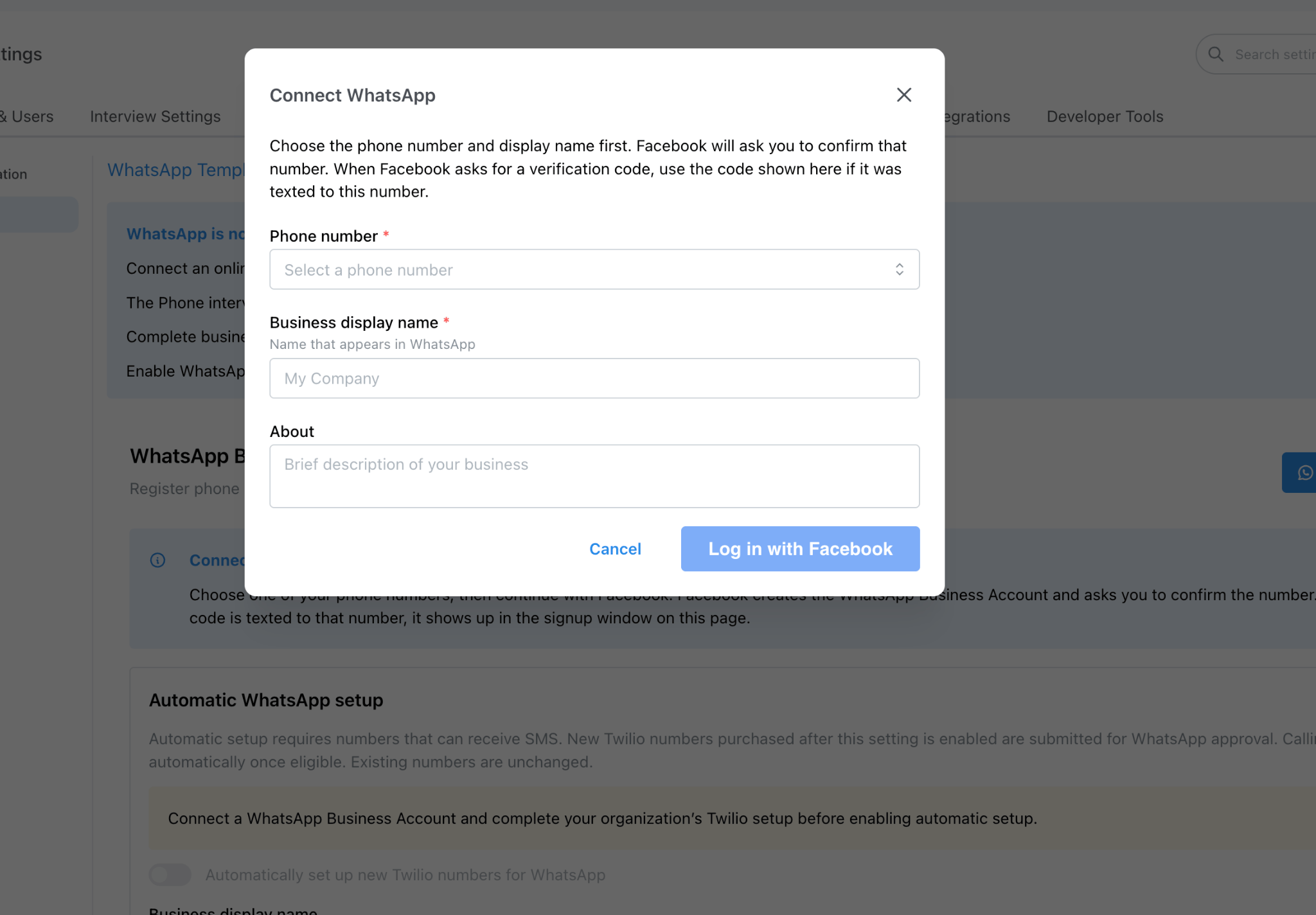
Wählen Sie die vom Support vorbereitete Nummer und geben Sie vor der Anmeldung bei Facebook den Anzeigenamen Ihres Unternehmens ein.
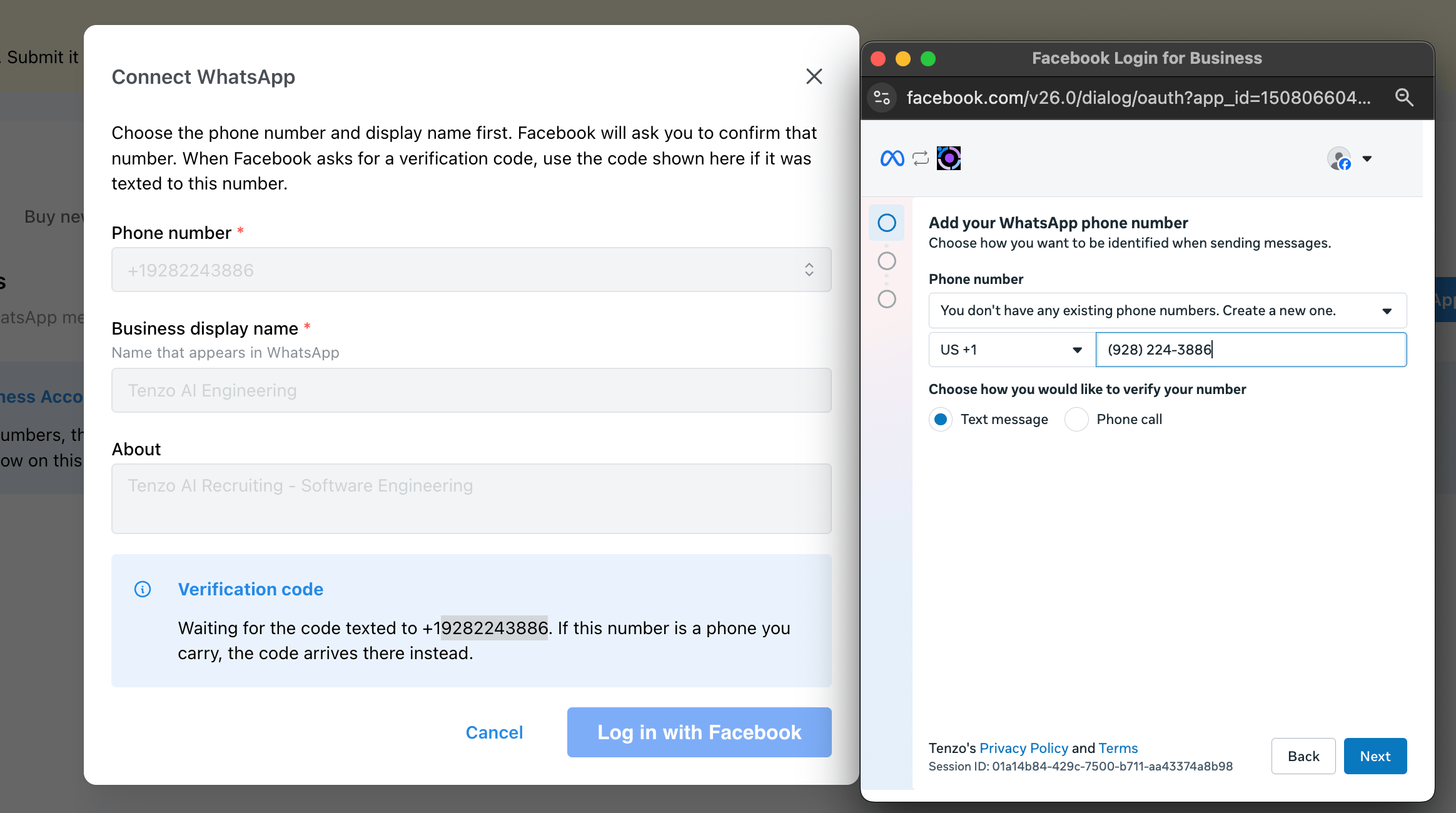
Geben Sie dieselbe Telefonnummer ein, die Sie in Tenzo ausgewählt haben, und wählen Sie die Verifizierung per Textnachricht.
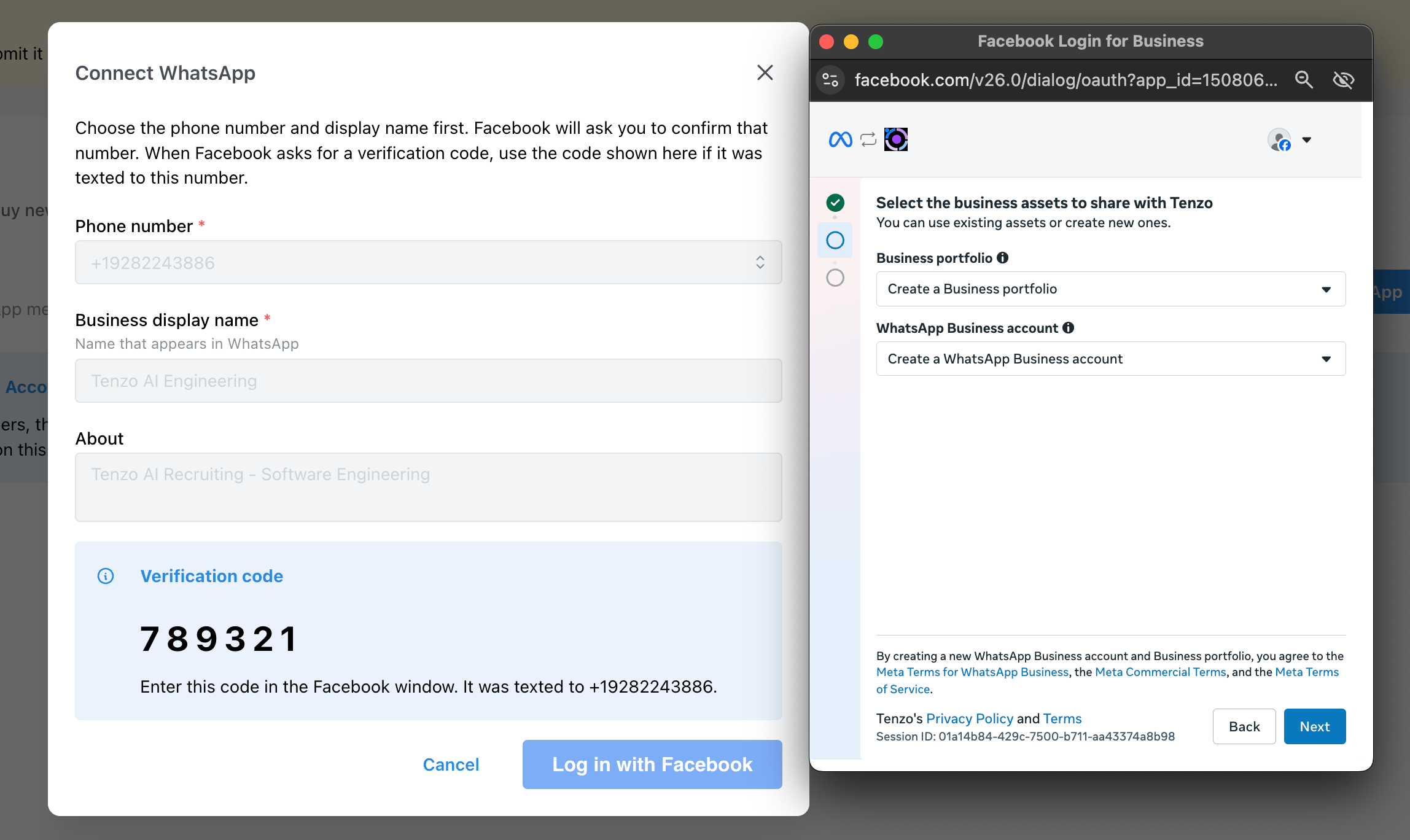
Wählen Sie Ihr Business-Portfolio und WhatsApp-Business-Konto oder erstellen Sie sie bei Bedarf. Tenzo zeigt den Bestätigungscode an, sobald die Textnachricht eintrifft.
Einsatzbereitschaft prüfen
Das Verbinden Ihres Kontos ist der erste Schritt. Bevor Sie die Ansprache über WhatsApp aktivieren können, benötigen Sie:- Eine WhatsApp-Telefonnummer, die online ist.
- Genehmigte Vorlagen für die erste Anrufeinladung und den Interviewlink.
- Aktivierte WhatsApp-Anrufe auf einer verbundenen Nummer als Bestätigung ihrer Eignung für Anrufe.
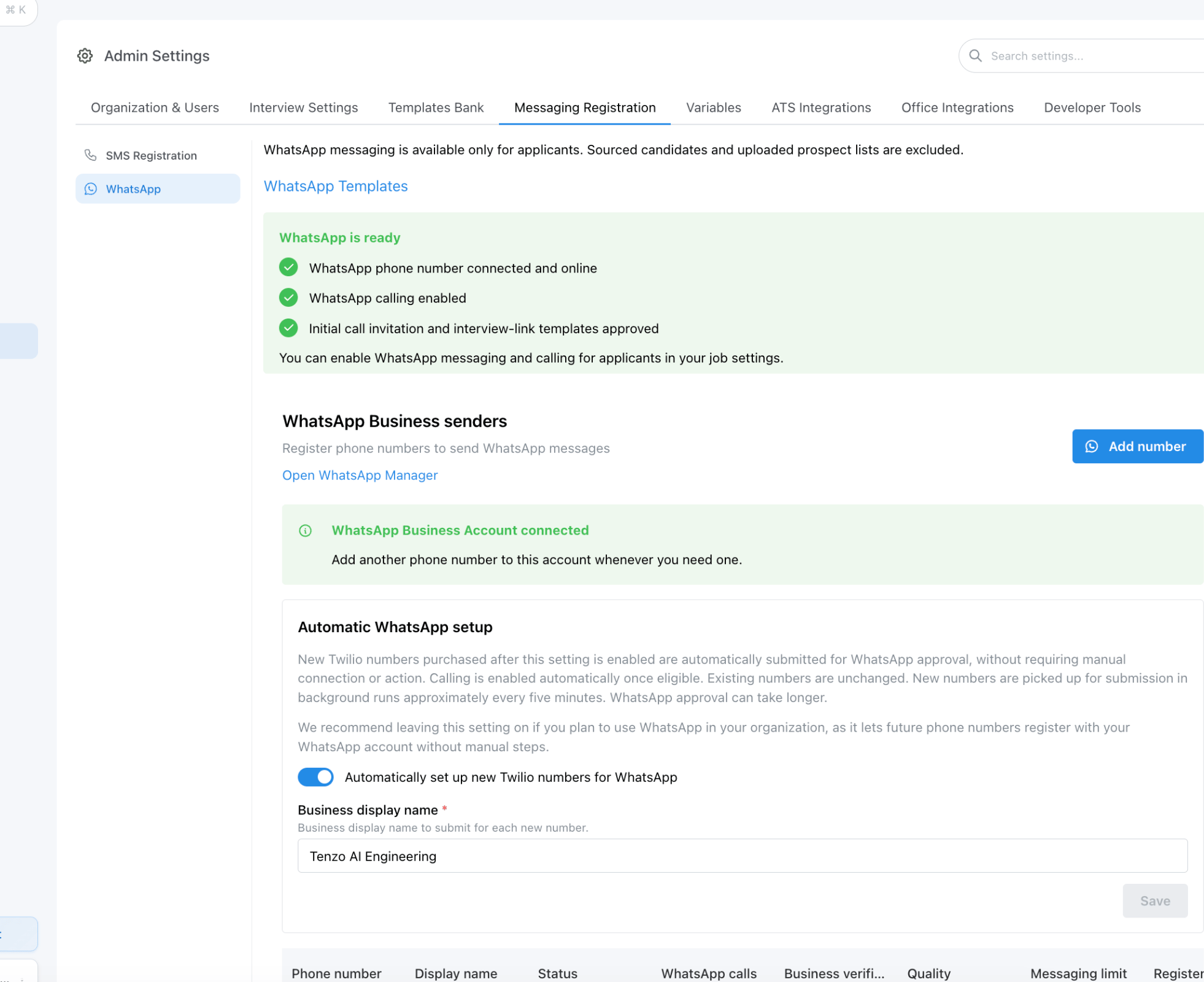
Der Bereitschaftshinweis bestätigt die Einrichtung. Die Option zur automatischen Einrichtung darunter steuert die Registrierung zukünftiger Nummern.
Nachrichtenlimit prüfen
Öffnen Sie WhatsApp Manager → Account tools → Messaging limits und wählen Sie Ihr Unternehmenskonto. Die als Current markierte Stufe muss 2.000 oder höher sein, bevor Sie WhatsApp-Anrufe aktivieren können. Dies ist Ihr Kontingent für vom Unternehmen begonnene Unterhaltungen in einem gleitenden Zeitraum von 24 Stunden und nicht die Anzahl der Nachrichten, die Sie senden müssen. Unterhalb dieser Schwelle bleiben Anrufe auch bei einer verbundenen Telefonnummer nicht verfügbar. Befolgen Sie die unter Messaging limits angezeigten Anforderungen, um Ihr Limit zu erhöhen. Kehren Sie dann zu Tenzo zurück und wählen Sie Erneut prüfen. Ein Limit von 2.000 erfüllt diese Voraussetzung; bestätigen Sie dennoch wie unten beschrieben, dass Anrufe auf Ihrer Nummer aktiviert sind. Siehe Twilios Anforderungen für WhatsApp-Anrufe.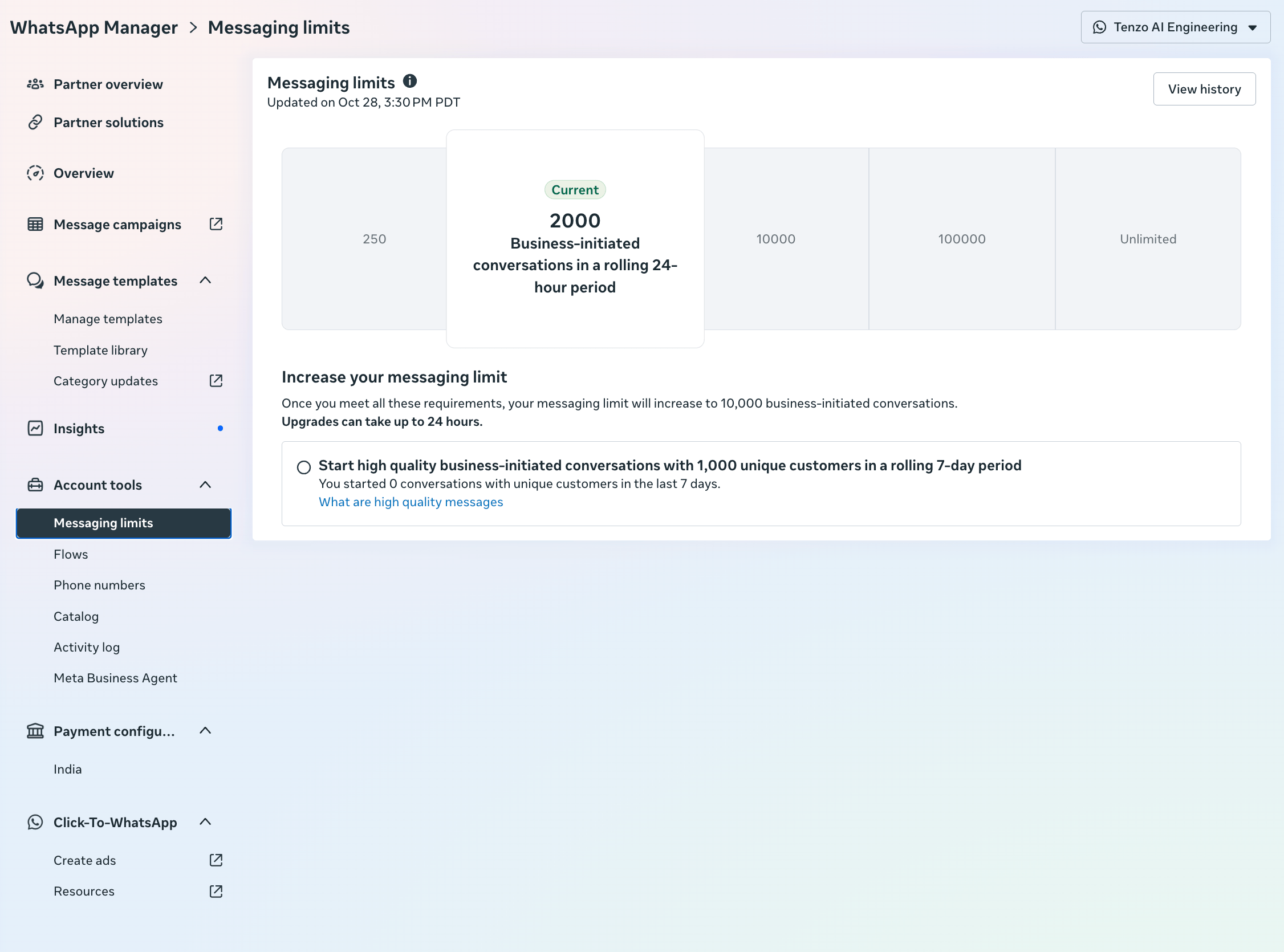
WhatsApp Manager → Messaging limits: Die Stufe „Current“ muss mindestens 2.000 betragen, um Anrufe zu aktivieren.
Anrufe für eine bestimmte Nummer bestätigen
Suchen Sie unter Verwaltung → Registrierung für Nachrichten → WhatsApp die Nummer in der Liste WhatsApp-Business-Absender. Prüfen Sie in ihrer Zeile beides:- Status ist Online.
- WhatsApp-Anrufe ist Aktiviert.
- Wählen Sie in Tenzo WhatsApp-Manager öffnen.
- Öffnen Sie die entsprechende Telefonnummer im WhatsApp Manager.
- Wählen Sie Call settings.
- Bestätigen Sie, dass Allow voice calls auf On steht.
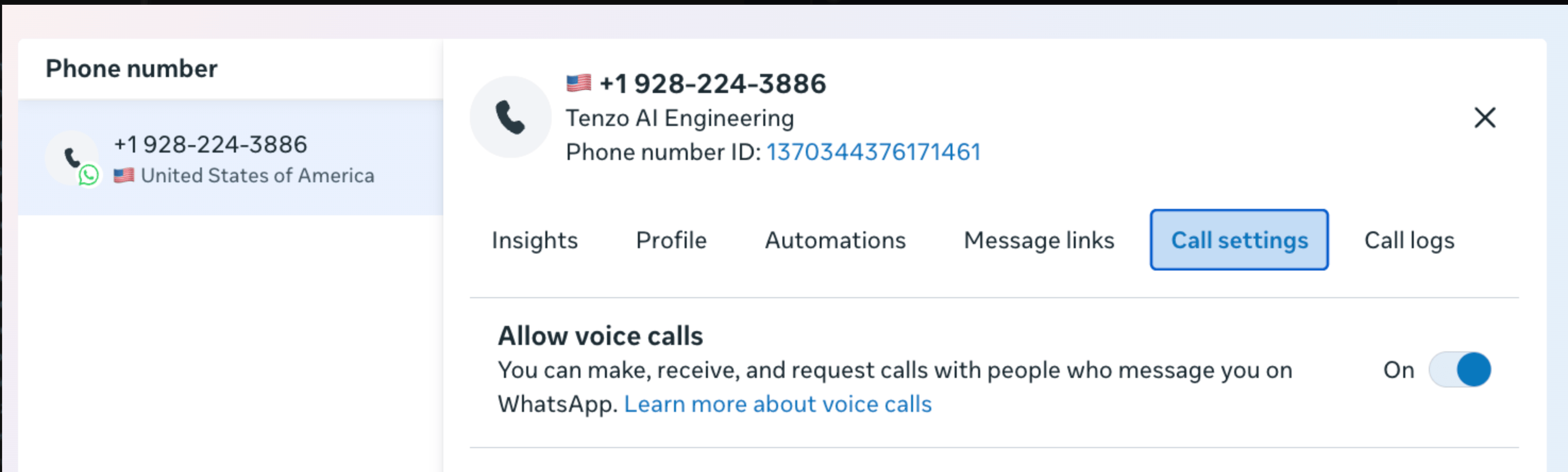
Öffnen Sie im WhatsApp Manager die „Call settings“ der Nummer und bestätigen Sie, dass „Allow voice calls“ auf „On“ steht.
Zusätzliche Nummern automatisch einrichten
Nach dem Verbinden Ihres Kontos können Sie Neue Twilio-Nummern automatisch für WhatsApp einrichten aktivieren und den Anzeigenamen des Unternehmens speichern. Die Einstellung steht auf der WhatsApp-Einrichtungsseite und bei berechtigten Organisationen unter Vorhandene Telefonnummern verwalten zur Verfügung. Informationen zum Einreichungszeitpunkt, zu unterstützten Nummern und zur Genehmigung finden Sie unter Automatische WhatsApp-Einrichtung.Nachrichten prüfen
Tenzo reicht im Rahmen der Einrichtung die ersten Nachrichtenvorlagen zur Genehmigung ein. Verwenden Sie den Vorlagenlink im WhatsApp-Bereich, um sie zu prüfen oder anzupassen. Alternativ öffnen Sie Verwaltung → Vorlagenbibliothek → WhatsApp-Vorlagen. Informationen zu Bearbeitung, Variablen, Genehmigungsstatus und abgelehnten Einreichungen finden Sie unter WhatsApp-Vorlagen. Lesen Sie vor dem Einreichen eigener Formulierungen die Hinweise zur Kategorie Marketing, damit Ihre Nachricht die Kontaktaufnahme zu einer bestehenden Bewerbung eindeutig beschreibt.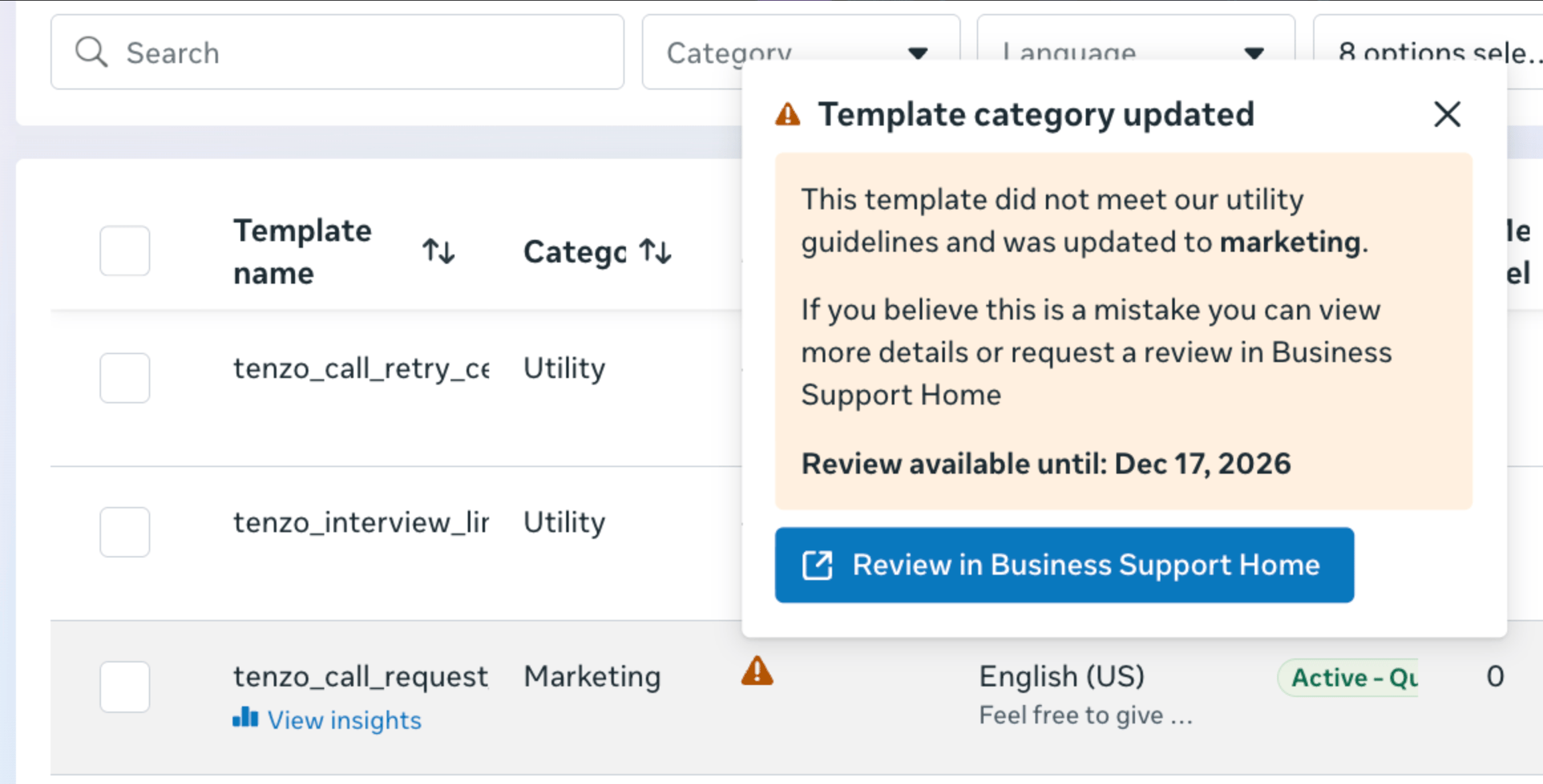
Meta kann eine Vorlage als Marketing einstufen. Prüfen Sie den Hinweis zur Kategorieänderung und die verlinkten Hinweise, bevor Sie eigene Formulierungen einreichen.
Ansprache für Ihre Stellen aktivieren
Sobald Ihre Organisation bereit ist, erscheint WhatsApp in der Seitenleiste der Vorauswahlkonfiguration einer Stelle. Das Verbinden Ihres Kontos stellt WhatsApp bereit. Sie wählen weiterhin unter Kontaktaufnahme per Telefon und WhatsApp einen Ansprachemodus.- Für eine Stelle: Öffnen Sie die Registerkarte Konfigurieren der Stelle, wählen Sie WhatsApp in der Vorauswahl-Seitenleiste und wählen Sie Telefon + WhatsApp oder Nur WhatsApp. Verwendet die Stelle die Organisationsstandards, wählen Sie zuerst Standardeinstellungen der Organisation überschreiben, sofern dies zulässig ist. Diese Registerkarte zeigt auch eine Vorschau der genehmigten Ansprachevorlagen.
- Für Ihre Organisation: Öffnen Sie Verwaltung → Interview-Einstellungen → Ansprache → WhatsApp, wählen Sie Telefon + WhatsApp oder Nur WhatsApp und anschließend Einstellungen speichern. Stellen ohne eigene abweichende Einstellung folgen diesem Standard. Über Optional oder Erforderlich steuern Sie organisationsweit, ob einzelne Stellen davon abweichen dürfen; siehe Organisationsweite Standardeinstellungen.