

Übersicht
Crelate ist eine CRM- und ATS-Plattform für Recruiting- und Personaldienstleistungsunternehmen. Tenzo bietet eine umfassende Crelate-Integration für automatisierte Kandidatenansprache, KI-gestützte Interviews und nahtlose Datensynchronisierung.Voraussetzungen
Stellen Sie vor der Einrichtung der Crelate-Integration sicher, dass Sie Folgendes haben:- Admin-Zugriff auf Ihr Tenzo-Konto
- Admin-Zugriff auf Ihr Crelate-ATS mit Berechtigung zur Autorisierung von Drittanbieter-Integrationen
Ersteinrichtung
Schritt 1: Ihr Crelate-Konto verbinden
So verbinden Sie Ihr Crelate-Konto:- Öffnen Sie die Seite Verwaltung in Tenzo
- Wählen Sie die Registerkarte ATS-Integrationen
- Klicken Sie auf Integration hinzufügen
- Wählen Sie Crelate aus der Liste verfügbarer Anbieter
- Folgen Sie dem Verbindungsassistenten zur Authentifizierung bei Crelate
Detaillierte Schritte mit Screenshots finden Sie in Kombos Anleitung: Ihr Crelate-Konto verknüpfen.
Schritt 2: Die Verbindung prüfen
Nach der Verbindung erledigt Tenzo automatisch Folgendes:- Ihre Stellen alle 5 Minuten synchronisieren
- Kandidaten- und Bewerbungsdaten abrufen
- Zugriff auf benutzerdefinierte Felder prüfen
Konfigurationseinstellungen
Crelate-Integrationen bieten die umfangreichsten Konfigurationsmöglichkeiten in Tenzo. Öffnen Sie Verwaltung > ATS-Integrationen, um Folgendes zu konfigurieren:Phasen des Kandidatenablaufs
Konfigurieren Sie, wie Tenzo Kandidaten durch Ihre Recruiting-Pipeline führt:Für Phase: KI-Abmeldung, Anpassung des Interviews angefragt, Phase: Daumen runter, Phase: Kein Interesse, Automatische Absage: Zielphase und die weiteren unter Phasenwechsel in Kandidaten-Journeys aufgeführten Phasen kann die Kandidaten-Journey einer Stelle einen eigenen Wechsel festlegen. Dieser ersetzt für die betreffende Stelle die hier konfigurierte Einstellung.
Startphasen
Startphasen
Startphasen ist dieselbe Einstellung wie bei jedem anderen ATS, das sie anbietet: Sie steuert, welche Bewerber Tenzo aus Ihrem ATS synchronisiert und wann die Kontaktaufnahme beginnt. Bei Crelate stehen Ihre Crelate-Phasen zur Auswahl.
- Wählen Sie eine oder mehrere Phasen aus, in denen Kandidaten kontaktiert werden sollen
- Kandidaten, die diese Phasen verlassen, erhalten keine weiteren Nachrichten
- Für mehr Flexibilität können mehrere Phasen ausgewählt werden
- Lassen Sie die Auswahl leer, um die automatische Synchronisierung neuer Bewerber aus dem ATS zu stoppen. Bereits in Tenzo vorhandene Kandidaten, manuelle Uploads und andere ausschließlich in Tenzo hinzugefügte Kandidaten funktionieren weiterhin. Siehe ATS-Integrationseinstellungen.
KI-Interview: Phasen über/unter dem Schwellenwert
KI-Interview: Phasen über/unter dem Schwellenwert
KI-Interview: über dem Schwellenwert — Zielphase für Kandidaten, deren Interviewpunktzahl und Abschlussquote Ihre konfigurierten Schwellenwerte erreichenKI-Interview: unter dem Schwellenwert — Zielphase für Kandidaten, deren Interviewpunktzahl oder Abschlussquote unter dem Schwellenwert liegt
- Lassen Sie die Felder leer, wenn Sie keine automatischen Phasenwechsel wünschen
- Ob ein Ergebnis über oder unter dem Schwellenwert liegt, hängt von Ihren konfigurierten Punktzahl- und Abschlussquotenschwellen ab
- Phasenwechsel werden in den Kandidatenaktivitäten protokolliert
Phasen der Lebenslaufprüfung
Phasen der Lebenslaufprüfung
Wenn die Lebenslaufprüfung aktiviert ist, konfigurieren Sie die Zielphasen anhand der anfänglichen Lebenslauf-Vorauswahl:Lebenslaufprüfung: über dem Schwellenwert — Kandidaten mit geeigneten Lebensläufen wechseln hierhinLebenslaufprüfung: unter dem Schwellenwert — Kandidaten mit ungeeigneten Lebensläufen wechseln hierhin
Phase: KI-Abmeldung
Phase: KI-Abmeldung
Phase: KI-Abmeldung — Zielphase für Kandidaten, die den KI-Interviewprozess ablehnen und eine manuelle Prüfung wünschenDies wird ausgelöst, wenn ein Kandidat das KI-Interview ablehnt.
Anpassung des Interviews angefragt
Anpassung des Interviews angefragt
Anpassung des Interviews angefragt — Phase für Kandidaten, die eine Anpassung des Interviewprozesses selbst anfragenGibt ein Kandidat an, eine Interviewanpassung zu benötigen, wird er automatisch für eine menschliche Nachbearbeitung in diese Phase verschoben. Bleibt das Feld leer, erfolgt kein Wechsel.
Anpassung am Arbeitsplatz angefragt
Anpassung am Arbeitsplatz angefragt
Anpassung am Arbeitsplatz angefragt — Optionale Phase für Kandidaten, deren abgeschlossenes Interview bewertete Antworten enthält, die zur Prüfung von Anpassungsanfragen markiert sindWird eine bewertete Interviewantwort zur Prüfung von Anpassungsanfragen markiert, laufen die normalen Aktionen für Interviewergebnisse weiter, und der Kandidat wird in diese Phase verschoben, bis ein Prüfer die Markierung klärt. Ein Kandidat, dessen Punktzahl bereits anhand der unveränderten Antworten die Bestehensschwelle erreicht, überspringt diesen Wartestatus; dasselbe gilt für markierte Info-Fragen. Bleibt das Feld leer, erfolgt während der Interviewprüfung kein Phasenwechsel.
Bewertung und Schwellenwerte
Punktzahlschwelle
KI-Interview: Schwellenwert der PunktzahlLegen Sie die Mindestpunktzahl (0–100) fest, ab der ein Kandidat beim KI-Interview über dem Schwellenwert liegt.Standard: 60
Abschlussquote
Schwellenwert der Abschlussquote im KI-Interview (%)Mindestprozentsatz der Interviewfragen, die abgeschlossen sein müssenStandard: 80 %
Feedback-Aktionen konfigurieren
Crelate-Integrationen unterstützen Feedback-Aktionen mit Daumen hoch/Daumen runter, die Phasenwechseln zugeordnet werden.
Automatische Phasenwechsel
Konfigurieren Sie automatische Phasenwechsel für verschiedene Kandidatenszenarien:Hinweis zu Crelate: Diese Einstellungen steuern ausschließlich Phasenwechsel. Obwohl einige Einstellungen „Automatisch ablehnen“ heißen, werden Kandidaten in die ausgewählten Phasen verschoben, statt als abgelehnt markiert zu werden.
Benutzerdefinierte Felder zuordnen
Tenzo kann Interviewdaten in benutzerdefinierte Felder Ihres Crelate-Kontos zurückschreiben. Erstellen Sie diese Felder zuerst in Crelate und ordnen Sie sie dann in den Tenzo-Einstellungen zu.1
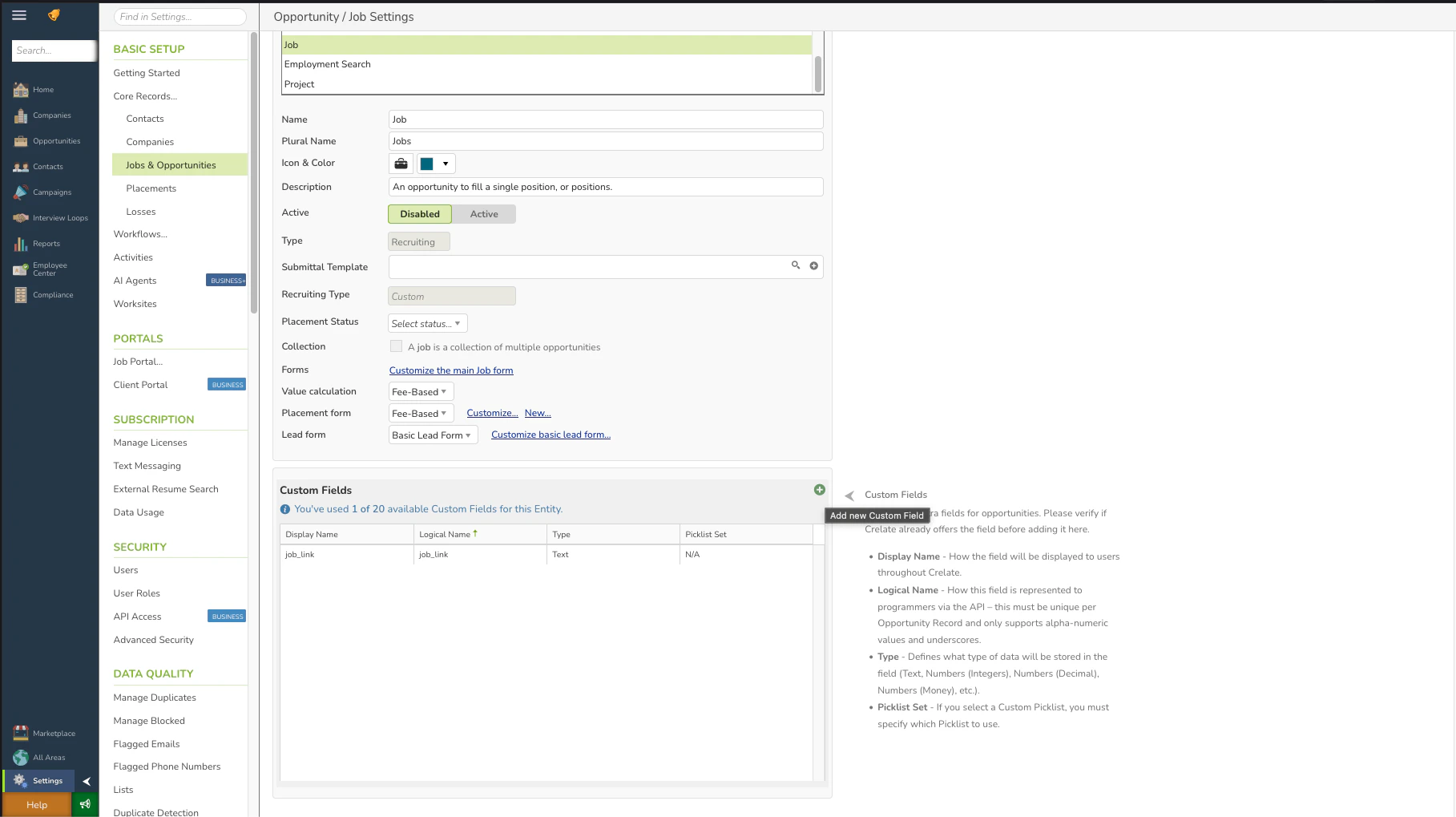
Stelleneinstellungen öffnen
In Crelate:
- Gehen Sie zu Settings (Zahnrad links in der Seitenleiste)
- Wählen Sie unter BASIC SETUP die Option Jobs & Opportunities
-
Scrollen Sie zum Bereich Custom Fields
2
Benutzerdefinierte Felder auf Stellenebene erstellen
Klicken Sie auf Add new Custom Field (grüne Plus-Schaltfläche) und erstellen Sie folgendes Feld:Display Name: „Tenzo Job Link“Logical Name: „tenzo_job_link“ (oder Ihr bevorzugter Name)
- Muss eindeutig sein
- Genau dieser Name wird in den ATS-Einstellungen von Tenzo verwendet
3
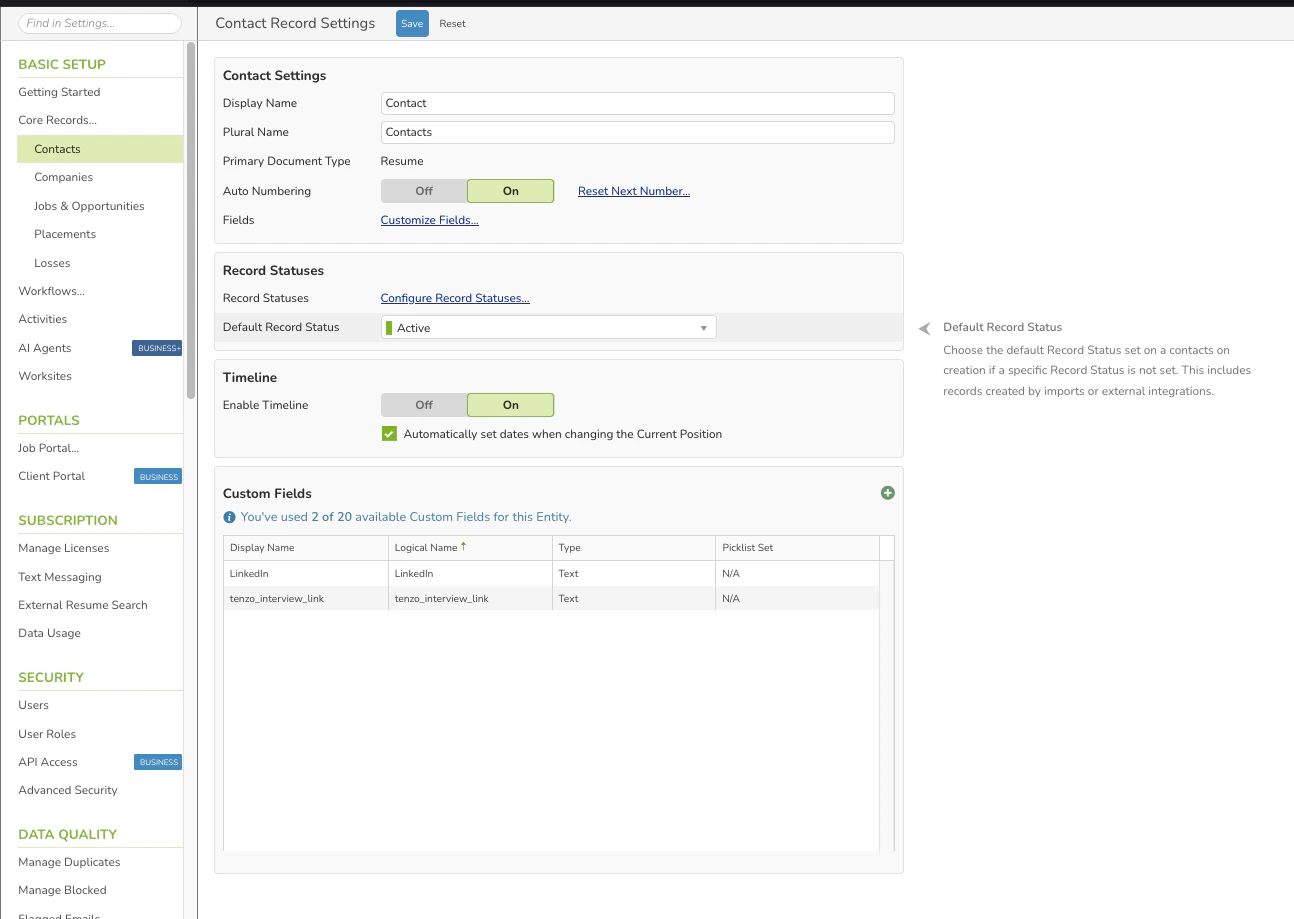
Kandidateneinstellungen öffnen
Richten Sie nun benutzerdefinierte Kandidatenfelder ein:
- Gehen Sie zu Settings (Zahnrad links in der Seitenleiste)
- Wählen Sie unter BASIC SETUP die Option Contacts
-
Scrollen Sie zum Bereich Custom Fields
4
Benutzerdefinierte Felder auf Kandidatenebene erstellen
Klicken Sie auf Add new Custom Field (grüne Plus-Schaltfläche) und erstellen Sie folgende Felder:Feld 1: Interview-Link
- Display Name: „Tenzo Interview Link“
- Logical Name: „tenzo_interview_link“ (oder Ihr bevorzugter Name)
- Type: Text
- Picklist Set: N/A
- Display Name: „Tenzo Interview Score“
- Logical Name: „tenzo_interview_score“ (oder Ihr bevorzugter Name)
- Type: Numbers (Decimal)
- Picklist Set: N/A
5
Felder in den Tenzo-Einstellungen zuordnen
Nachdem Sie die benutzerdefinierten Felder in Crelate erstellt und gespeichert haben:
- Öffnen Sie in Tenzo Verwaltung > ATS-Integrationen
- Die benutzerdefinierten Felder sollten nun in den Auswahllisten erscheinen
- Ordnen Sie Ihre Crelate-Felder den passenden Tenzo-Einstellungen zu:
- Benutzerdefiniertes Feld für Tenzo-Stellenlink → Wählen Sie Ihr Feld „tenzo_job_link“
- Benutzerdefiniertes Feld für Tenzo-Interviewlink → Wählen Sie Ihr Feld „tenzo_interview_link“
- Benutzerdefiniertes Feld für Tenzo-Interviewpunktzahl (Kandidat) → Wählen Sie Ihr Feld „tenzo_interview_score“
Benutzerdefiniertes Feld für Tenzo-Interviewpunktzahl (Bewerbung)— In Crelate nicht verfügbar (dieses Feld überspringen)
- Klicken Sie auf Speichern, um Ihre Konfiguration anzuwenden
Felder müssen in Crelate gespeichert und aktiv sein, bevor sie in den Auswahllisten der Tenzo-Einstellungen erscheinen.
6
Die Integration testen
Prüfen Sie, ob die Zuordnung benutzerdefinierter Felder funktioniert:
- Führen Sie ein Testinterview mit einem Kandidaten durch
- Prüfen Sie nach dem Interview den Kandidatendatensatz in Crelate
- Stellen Sie sicher, dass Interview-Link und Punktzahl in Ihren benutzerdefinierten Feldern erscheinen
- Prüfen Sie am Stellendatensatz, ob der Tenzo-Stellenlink geschrieben wurde
Tipp: Crelate zeigt an, wie viele benutzerdefinierte Felder Sie genutzt haben (z. B. „You’ve used 1 of 20 available Custom Fields“). Stellen Sie vor dem Erstellen neuer Felder sicher, dass noch Plätze verfügbar sind.
Automatische Aktivierung
Steuern Sie die Aktivierung ATS-synchronisierter Stellen (Beschriftungen entsprechen Verwaltung → ATS-Integrationen → Konfiguration → Stelleneinstellungen): Interviews automatisch aktivieren — ATS-synchronisierte Stellen nach der konfigurierten Verzögerung automatisch aktivieren (deaktivieren, um manuelle Aktivierung zu verlangen) Interviewaktivierung verzögern — Wartezeit vor der automatischen Aktivierung (gilt für KI-generierte und vorlagenbasierte/hybride Stellen) ATS-Bewerbung erstellen — Wann Tenzo für Kandidaten aus Sourcing, Uploads oder anderen ausschließlich in Tenzo erfolgenden Abläufen eine Crelate-Bewerbung erstellt. Bereits in Crelate vorhandene Bewerber bleiben unverändert. Wählen Sie Bei Bestehen (Standard), Sofort oder Keine Erstellung. Siehe ATS-Einstellungen.Aktivitätsfeeds
Konfigurieren Sie, ob Kommunikationsaktivitäten mit Crelate synchronisiert werden:- SMS-Aktivitätsfeed aktivieren — SMS-Nachrichten als Notizen in Crelate veröffentlichen
- E-Mail-Aktivitätsfeed aktivieren — E-Mail-Nachrichten als Notizen in Crelate veröffentlichen
Synchronisierungseinstellungen
Bewerber bei pausierter Stelle synchronisieren — Ob Kandidaten für pausierte/inaktive Stellen weiter synchronisiert werden Deaktivieren Sie dies, um das Synchronisierungsvolumen für Stellen zu reduzieren, für die Sie nicht mehr aktiv rekrutieren.Häufige Abläufe
Ablauf 1: Grundlegende Interviewautomatisierung
Ablauf 2: Lebenslaufprüfung und Interview
Bewährte Vorgehensweisen
Phasenverwaltung
- Verwenden Sie klare, aussagekräftige Phasennamen in Crelate
- Testen Sie Phasenwechsel mit einem Testkandidaten
- Halten Sie Ihre Phasenstruktur zunächst einfach
- Prüfen Sie die Phasenkonfiguration nach den ersten Interviews
Benutzerdefinierte Felder
- Erstellen Sie benutzerdefinierte Felder vor dem Konfigurieren der Zuordnung
- Verwenden Sie einheitliche Namenskonventionen
- Testen Sie Feldaktualisierungen mit Beispielkandidaten
- Dokumentieren Sie den Zweck der Felder für Ihr Team
Schwellenwerte
- Beginnen Sie mit den Standardschwellen (60 Punkte, 80 % Abschluss)
- Prüfen Sie vor Anpassungen die ersten 20–30 Interviews
- Passen Sie die Werte an Ihre konkreten Stellenanforderungen an
- Dokumentieren Sie die Begründung der Schwellenwerte für Ihr Team
Kommunikation
- Aktivieren Sie Aktivitätsfeeds für vollständige Auditprotokolle
- Prüfen Sie synchronisierte Notizen auf Qualität
- Schulen Sie Ihr Team darin, wie Tenzo-Nachrichten in Crelate erscheinen
Fehlerbehebung
Verbindungsprobleme
Verbindungsprobleme
Mögliche Ursachen:
- Falsche Crelate-Anmeldedaten
- Unzureichende Berechtigungen in Crelate
- Blockierte Drittanbieter-Integrationen
- Zeitüberschreitung der API-Verbindung
- Prüfen Sie Ihren Admin-Zugriff auf Crelate
- Prüfen Sie, ob Drittanbieter-Integrationen in den Crelate-Einstellungen aktiviert sind
- Trennen Sie die Integration und verbinden Sie sie erneut
- Lesen Sie Kombos Verbindungsanleitung
- Kontaktieren Sie bei anhaltenden Problemen den Tenzo-Support
Kandidaten wechseln die Phase nicht
Kandidaten wechseln die Phase nicht
Mögliche Ursachen:
- Falsche Phase in der Konfiguration ausgewählt
- Kandidat befindet sich nicht in einer Startphase
- Interview nicht abgeschlossen oder bewertet
- Probleme mit der API-Verbindung
- Prüfen Sie die ausgewählten Phasen in den ATS-Einstellungen von Tenzo
- Prüfen Sie die aktuelle Kandidatenphase in Crelate
- Prüfen Sie den Abschlussstatus des Interviews
- Testen Sie die API-Verbindung unter Verwaltung > Integrationen
Stellen werden nicht synchronisiert
Stellen werden nicht synchronisiert
Mögliche Ursachen:
- Stellen sind in Crelate archiviert oder geschlossen
- API-Ratenbegrenzung
- Aktive Filter für die Stellensynchronisierung
- Stellen Sie sicher, dass die Stellen in Crelate aktiv sind
- Warten Sie auf den nächsten Synchronisierungszyklus (5 Minuten)
- Prüfen Sie die Synchronisierungseinstellungen auf Filter
- Prüfen Sie den Status der API-Ratenbegrenzung
Aktivitätsfeed-Notizen erscheinen nicht
Aktivitätsfeed-Notizen erscheinen nicht
Mögliche Ursachen:
- Aktivitätsfeed in den Einstellungen deaktiviert
- API-Berechtigungen umfassen das Erstellen von Notizen nicht
- Notizen wurden dem falschen Entitätstyp hinzugefügt
- Aktivieren Sie Aktivitätsfeeds in den ATS-Einstellungen
- Prüfen Sie, ob die API-Anmeldedaten Notizberechtigungen haben
- Prüfen Sie Kandidatendatensatz und Bewerbungsdatensatz
API-Einschränkungen
Benutzerdefinierte Bewerbungsfelder — nicht unterstützt
Benutzerdefinierte Felder auf Bewerbungsebene sind in Crelate nicht verfügbar. Dies ist eine Einschränkung der Crelate-Plattform, keine Einschränkung von Tenzo. Alternative: Verwenden Sie stattdessen benutzerdefinierte Kandidatenfelder. Beachten Sie:- Kandidatenfelder werden überschrieben, wenn sich ein Kandidat auf mehrere Stellen bewirbt
- Jedes neue Interview aktualisiert das Punktzahlfeld des Kandidaten
- Verwenden Sie für stellenspezifische Daten gegebenenfalls Stellenfelder oder Notizen
Hilfe erhalten
Tenzo-Support
Für Tenzo-spezifische Fragen:Support kontaktieren
Kombo-Integrationshilfe
Bei Verbindungs- und Synchronisierungsproblemen:Kombo Help Center
Crelate-Dokumentation
Bei Fragen zur Crelate-Plattform:Lesen Sie Ihre Crelate-API-Dokumentation.
Nächste Schritte
Nach dem Einrichten Ihrer Crelate-Integration:- Stellenspezifische Einstellungen — Intervieweinstellungen für einzelne Stellen anpassen
- Regel-Engine — ATS-Abläufe mit bedingten Regeln automatisieren
- Ihr erstes Interview erstellen — Interviews einrichten und konfigurieren lernen