

Einsatzmöglichkeiten der E-Mail-Integration
Nach dem Verbinden Ihrer E-Mail können Kandidaten mit Morgan per E-Mail Interviewtermine vereinbaren und Fragen zur Stelle stellen. Die E-Mail-Integration kann für Video- und Telefoninterviews verwendet werden. Videointerviews Bei einer verbundenen eigenen Recruiting-Domain werden Interview-Links von dieser Domain an Kandidaten gesendet. Ohne Verbindung erhalten Kandidaten weiterhin E-Mails mit Videointerview-Links von der Domain „tenzo.ai“. Die meisten Kunden bevorzugen jedoch eine eigene E-Mail-Adresse für ein einheitliches Erscheinungsbild der Kandidatenkommunikation. Telefonische Vorauswahl Nimmt ein Kandidat den ersten Anruf nicht an, kann Morgan so konfiguriert werden, dass er per SMS und E-Mail erneut Kontakt aufnimmt, um einen Anruf zur ersten Vorauswahl zu vereinbaren. Haben Sie eine eigene Recruiting-E-Mail-Domain verbunden, kontaktiert Morgan Kandidaten nicht nur per SMS, sondern auch per E-Mail, um ein Telefoninterview zu vereinbaren.Eine Recruiting-E-Mail-Adresse verbinden
Ein Organisationsadministrator verbindet, ersetzt und trennt E-Mail-Integrationen der Organisation; siehe Organisationsintegrationen. Öffnen Sie Verwaltung > Office-Integrationen > E-Mail-Integration und verwenden Sie den Reiter Einrichtung.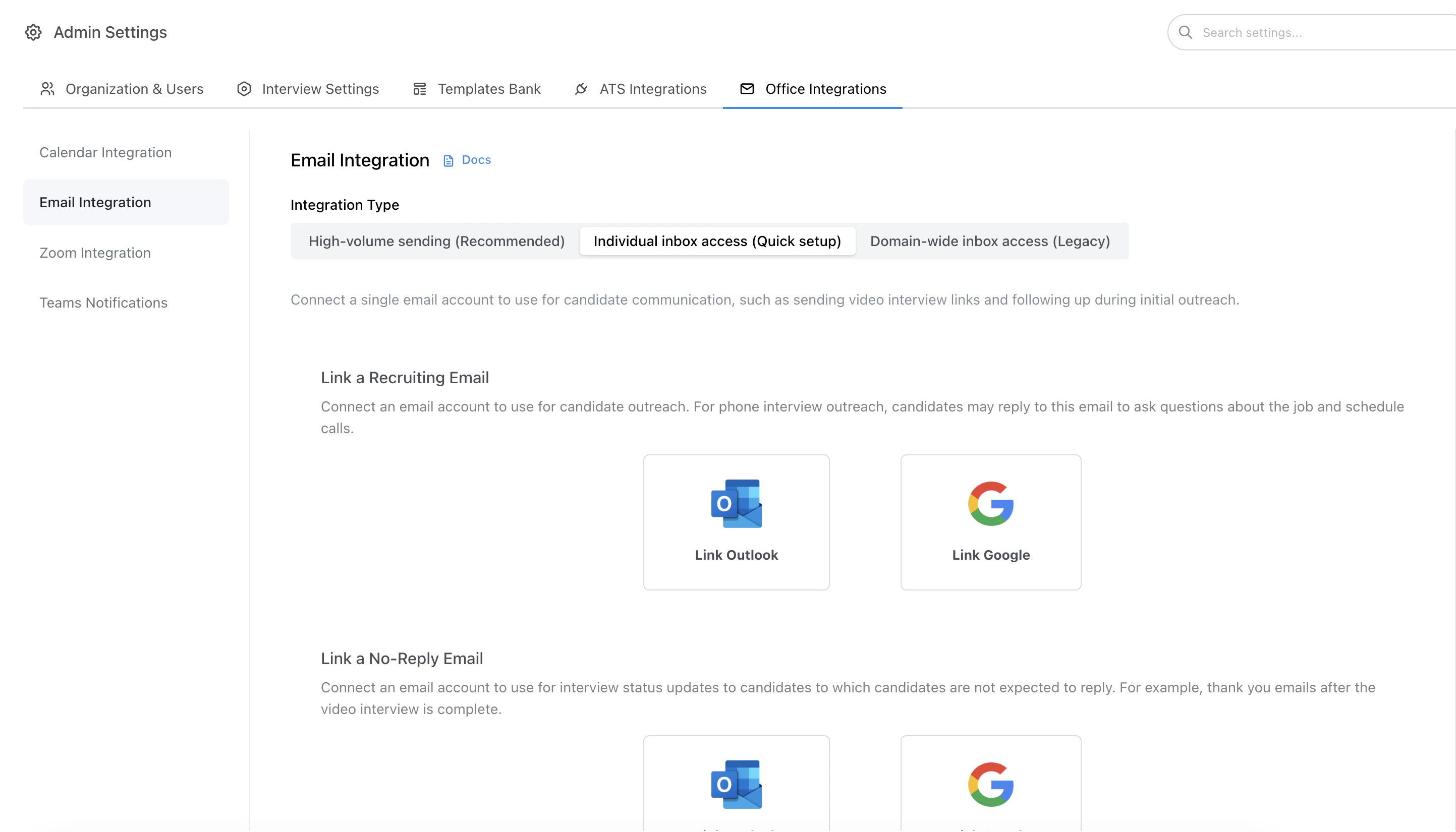
Verwaltung > Office-Integrationen > E-Mail-Integration
Integrationstyp auswählen
Sie können mehrere Typen einrichten. Tenzo sendet und empfängt über den Typ, den Sie als aktiv markieren. Kandidatenantworten für einen inaktiven Typ werden erst verarbeitet, wenn Sie diesen Typ wieder aktivieren.- Zugriff auf einzelne Postfächer (schnelle Einrichtung): Die schnellste Einrichtung. Verbinden Sie ein oder mehrere bestimmte Postfächer, aus denen Tenzo senden darf. Besonders für geringere Versandmengen geeignet.
- Versand mit hohem Volumen: Erfordert DNS-Änderungen. Geeignet für große ausgehende Versandmengen oder wenn die Drosselung durch Outlook/Gmail zum Problem wird. Dokumentation
- Domainweiter Postfachzugriff (veraltet): Ältere mandantenweite Administratorverbindung. Sie wird weiterhin unterstützt, ist aber in der Regel nicht empfohlen, da die Kontaktaufnahme keinen Zugriff auf alle Postfächer erfordert.
Schnelle Einrichtung: Einzelnes Recruiting-Postfach und optionales No-Reply-Postfach verbinden
Ein einzelnes Postfach ist der schnellste Einstieg, da normalerweise keine DNS-Änderungen erforderlich sind. Es eignet sich gut für Recruiting-E-Mails mit geringerem Volumen und Teams, deren Nachrichten aus einem Postfach kommen sollen.Typische Einrichtung:
- Recruiting-Postfach (erforderlich): Für Kandidatenkommunikation wie Videointerview-Links und Kontaktaufnahme.
- No-Reply-Postfach (optional): Für Benachrichtigungen ohne Antwortmöglichkeit, sofern konfiguriert.
Hinweise zu hohem Volumen (typische Anbietergrenzen):
- Google Workspace (Gmail): Bis zu ca. 2.000 Empfänger pro Tag je Benutzer. Private Gmail-Konten haben meist niedrigere Grenzen von etwa 500 pro Tag.
- Microsoft Exchange Online (Outlook/Office 365): Bis zu ca. 10.000 Empfänger pro Tag je Postfach, praktisch können die Grenzen aber bei nur wenigen Hundert pro Tag liegen.
Weiterhin unterstützt, aber nicht empfohlen: Domainweiter Zugriff
Tenzo unterstützt weiterhin den älteren domainweiten Verbindungsablauf, bei dem ein Administrator Zugriff auf das gesamte E-Mail-Verzeichnis der Organisation erteilt. Dies ist generell nicht empfohlen, weil es mehr Zugriff gewährt, als die meisten Organisationen benötigen.Versand mit hohem Volumen bei Drosselungsproblemen
Wenn Outlook/Gmail den Versand drosselt oder Sie höhere ausgehende Mengen benötigen, verwenden Sie Tenzos Option E-Mail-Versand mit hohem Volumen. Mehr erfahren: E-Mail-Versand mit hohem VolumenE-Mail-Status prüfen
Öffnen Sie Verwaltung > Office-Integrationen > E-Mail-Integration und wählen Sie den Reiter Status. Er ist verfügbar, sobald eine Integration verbunden ist. Die Prüfungen verwenden den aktuell aktiven Integrationstyp. Prüfung: Name (E-Mail) bezeichnet das Postfach, das Tenzo prüft. Bei einem einzelnen Postfach ist dies ein verbundenes Postfach. Sind mehrere verbunden, prüft Tenzo das Recruiting-Postfach. Andernfalls wird Ihr eigenes geprüft, sofern Sie nicht mit Testbenutzer eine andere Person Ihrer Organisation wählen. Aktualisieren führt die Prüfungen erneut aus. Jede Zeile steht für einen Vorgang. ✅ bedeutet bestanden, ❌ bedeutet fehlgeschlagen. Zugriff auf einzelne Postfächer und domainweiter Postfachzugriff- Postfach lesen: Tenzo öffnet das Postfach.
- Nachrichten auflisten: Tenzo listet aktuelle Nachrichten im Postfach auf. Auch ein leeres Postfach besteht die Prüfung.
- E-Mails senden: Tenzo sendet eine Nachricht von diesem Postfach an sich selbst. Der Betreff lautet Tenzo health check. Die Nachricht lautet: „This message was sent by Tenzo to verify that it can send emails from this mailbox. You can delete it.“ Bei Gmail verschiebt Tenzo die Nachricht in den Papierkorb; bei Outlook bleibt sie im Posteingang.
- Postfach überwachen: Tenzo bestätigt, dass es von neuen E-Mails erfahren kann. Bei Outlook besteht die Prüfung auch ohne aktive Benachrichtigungen. Bei Gmail bestätigt Tenzo, dass das Postfach weiterhin gelesen werden kann.
- E-Mails senden: Tenzo bestätigt, dass Ihre Absenderdomain authentifiziert ist.
- E-Mails empfangen: Tenzo bestätigt, dass Ihre Antwortdomain Kandidatenantworten annehmen kann.
E-Mails mit Handlungsbedarf für Administratoren und Support
Wenn der ausgehende E-Mail-Versand Maßnahmen Ihres Teams erfordert, sendet Tenzo E-Mails von support@tenzo.ai an Organisationsadministratoren. Sie können auf diese E-Mail antworten, wenn Sie Hilfe benötigen. Solange das Problem anhält, sind Erinnerungen begrenzt: meist höchstens einmal täglich; bei unvollständigem DNS für hohen Versand höchstens alle drei Tage.Ein abgelaufenes Postfach erneut verbinden
Verbindungen zu einzelnen Google- oder Microsoft-Postfächern können ablaufen oder widerrufen werden, etwa nach einer Passwortänderung, dem Entzug des App-Zugriffs durch einen Administrator oder längerer Inaktivität. Kann Tenzo nicht mehr aus einem verbundenen Recruiting-Postfach senden:- Erhalten Organisationsadministratoren und das betroffene Postfach eine E-Mail mit einer Aufforderung zum erneuten Verbinden und einem Link zu Verwaltungseinstellungen → Office-Integrationen → E-Mail.
- Werden Kandidaten-E-Mails für dieses Postfach bis zum erneuten Verbinden von einer allgemeinen Tenzo-Adresse statt Ihrer eigenen Markenadresse gesendet.
Versandgrenzen und Drosselung
Melden Google, Microsoft oder SendGrid beim Zustellen einer Kandidaten-E-Mail einen Fehler wegen Ratenbegrenzung oder Versandkontingent, erhalten Organisationsadministratoren eine E-Mail mit Handlungsbedarf für das betroffene Postfach oder die Domain. Reduzieren Sie die Menge, warten Sie auf das Zurücksetzen der Anbietergrenze oder wechseln Sie für dauerhaft höheren Durchsatz zum E-Mail-Versand mit hohem Volumen.Unvollständiges DNS für hohen Versand
Ist E-Mail-Versand mit hohem Volumen über SendGrid eingerichtet, DNS aber noch nicht verifiziert oder die Validierung fehlgeschlagen, erhalten Organisationsadministratoren eine Aufforderung, DNS unter Verwaltungseinstellungen → Office-Integrationen → E-Mail fertigzustellen. Unvollständiges DNS löst in den ersten zwei Tagen nach Erstellung der Integration keine Meldung aus, um die Ersteinrichtung nicht mit Warnungen zu überladen. Danach erfolgen Erinnerungen höchstens alle drei Tage, solange der Status aussteht. Validierungsfehler lösen sofort eine Meldung aus. Solange die Domain nicht AKTIV ist, kann Tenzo nicht über diese verwaltete Domain senden.E-Mail-Kontaktaufnahme für Telefoninterviews anpassen
Die erste E-Mail zur Kontaktaufnahme kann für jede Stelle im Schritt Erste E-Mail angepasst werden. Hier lässt sich die E-Mail-Kontaktaufnahme für die jeweilige Stelle auch ein- oder ausschalten.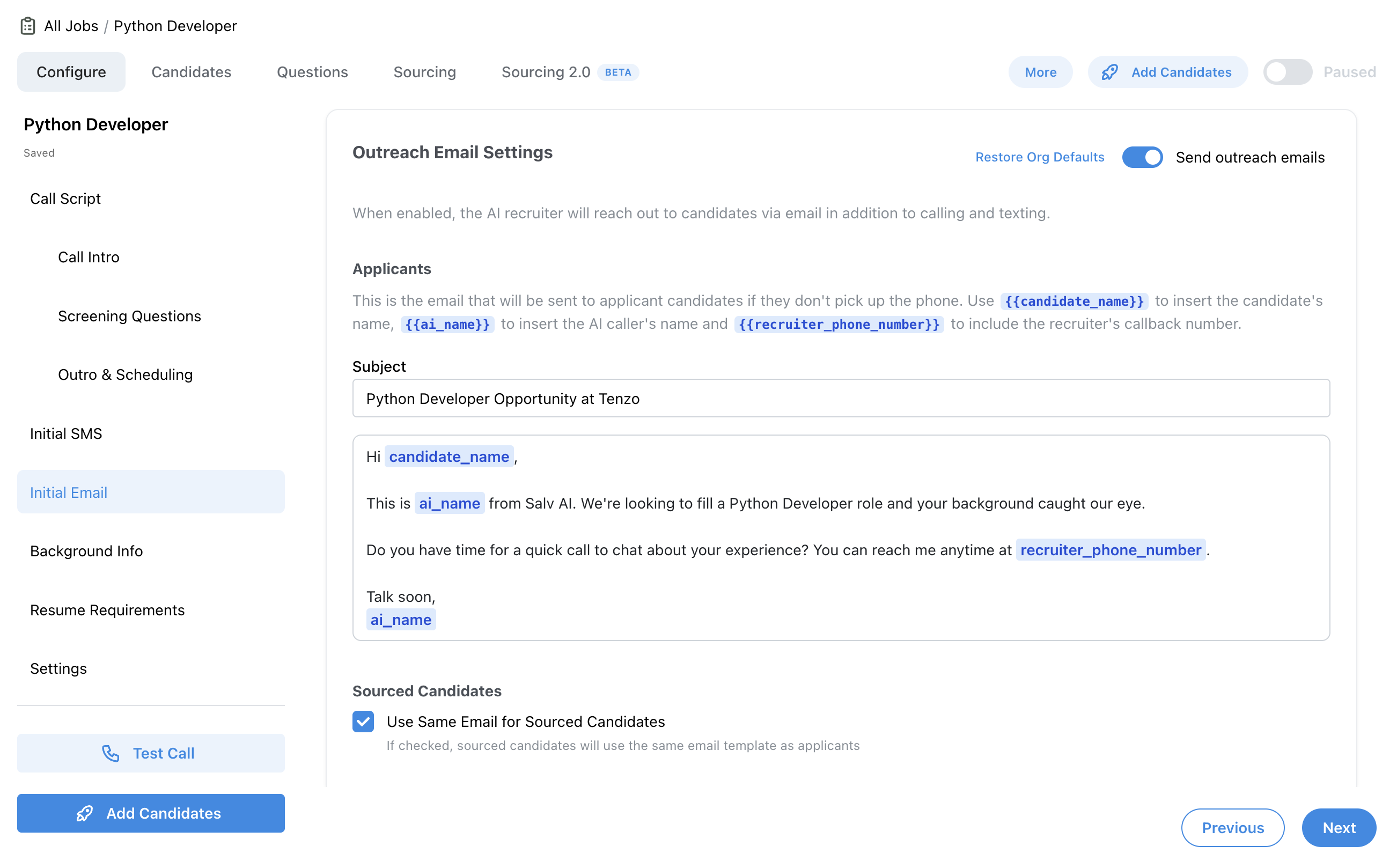
Stelle > Konfigurieren > Erste E-Mail