Zum Hauptinhalt springen

Nach dem Meeting: Zusammenfassungen und ATS-Synchronisierung

Zusammenfassung generieren (Interview)

Sobald der Meeting-Bot oder eine Live-Aufnahmesitzung ein Interview nicht mehr aufzeichnet, etwa durch Meeting-Ende, manuelles Entfernen des Bots oder Stoppen der Aufnahme, wird automatisch eine Zusammenfassung generiert. Die Zusammenfassung:
  • Ist in Markdown formatiert.
  • Berücksichtigt das konfigurierte Zusammenfassungsformat der Vorlage mit Notizabschnitten und eigenen Abschnitten.
  • Erscheint im Tab Zusammenfassung der Notizansicht.
  • Kann über die Kopierschaltfläche in die Zwischenablage kopiert werden.
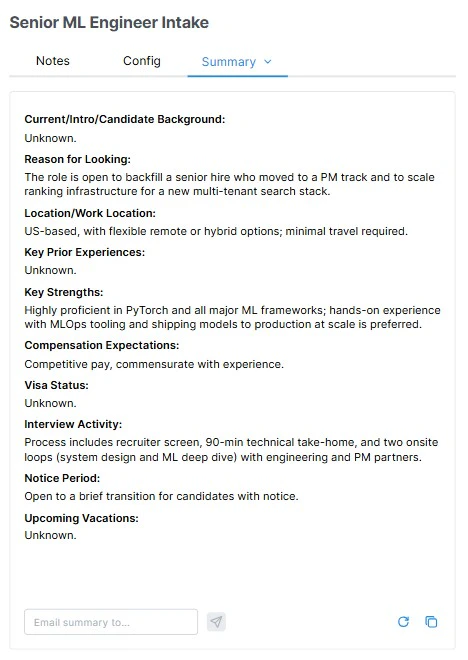
Tab Zusammenfassung mit einer generierten Interviewzusammenfassung und vorlagengesteuerten Abschnitten

Tab Zusammenfassung — die aus Vorlage und Interviewgespräch generierte Meeting-Zusammenfassung

Stellenbeschreibung generieren (Bedarfsklärung)

Bei Meetings zur Bedarfsklärung generiert Tenzo Stellenbeschreibungen, nachdem der Bot oder die Live-Aufnahmesitzung die Aufnahme beendet hat:
  1. Jede Stellenbeschreibungsvorlage der Konfiguration wird mit Gesprächsdetails wie Titel, Anforderungen und Aufgaben ausgefüllt. Stellt Ihr ATS mehrere Beschreibungsfelder bereit, wird aus jeder Feldvorlage eine eigene Stellenbeschreibung erstellt. Andernfalls erzeugt die allgemeine Vorlage eine einzelne Beschreibung.
  2. Tenzo extrahiert Stellenfeldwerte aus dem Transkript. Mit ATS werden die in der Liste zur Stellensynchronisierung mit dem ATS ausgewählten Felder verwendet, etwa Gehalt, Startdatum, Beschäftigungsart und Standort. Ohne ATS extrahiert Tenzo anhand seiner integrierten Felder zur Stellensynchronisierung: Titel, Beschreibung, Standort und zugehörige Stellendetails.
  3. Die generierten Beschreibungen erscheinen im Tab Stellenbeschreibung der Notizansicht. Dieser zeigt jede generierte Beschreibung, eine pro ATS-Beschreibungsfeld mit dessen Namen oder eine einzelne Beschreibung ohne ATS-Felder. Jede lässt sich einzeln neu generieren, sodass Sie etwa nur die interne oder öffentliche Version aktualisieren können. Jede kann über ihre Kopierschaltfläche in die Zwischenablage kopiert werden. Die Kopie erhält die Formatierung auch beim Einfügen in einen Rich-Text-Editor oder Ihr ATS.
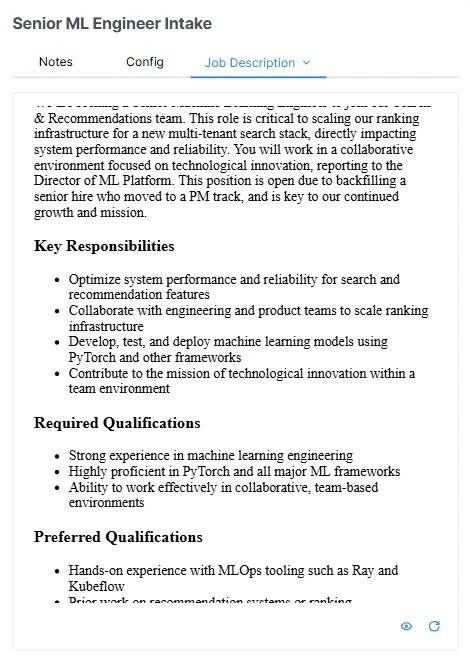
Tab Stellenbeschreibung mit aus Vorlagen und Bedarfsklärungsgespräch generierten Stellenbeschreibungen, eine pro ATS-Beschreibungsfeld

Tab Stellenbeschreibung — generierte Stellenbeschreibungen, eine pro ATS-Beschreibungsfeld, aus den Vorlagen und dem Bedarfsklärungsgespräch

E-Mail mit Zusammenfassung / Stellenbeschreibung

Nach der Generierung wird das Ergebnis per E-Mail an den konfigurierten Empfänger oder Meeting-Organisator gesendet.
  • Interview-Notizen erhalten die HTML-Meeting-Zusammenfassung und einen Link zur vollständigen Notiz in Tenzo.
  • Bedarfsklärungs-Notizen erhalten die generierte HTML-Stellenbeschreibung sowie eine Vorschau pro Feld der bevorstehenden oder erfolgten ATS-Schreibvorgänge. Jede Zeile zeigt Feldname, aktuellen ATS-Wert und neu extrahierten Wert, damit Sie Unterschiede vor dem Schreiben erkennen können.
Wenn eine Bedarfsklärung ihre Stelle in Ihr ATS schreibt, verlinkt die E-Mail direkt zum Tab ATS-Synchronisierung der Notiz und enthält einen kurzen Hinweis darauf, damit Sie die Erstellung abschließen oder Felder übertragen können. Ohne verknüpfte Stelle enthält sie außerdem kurze Anweisungen zum Verknüpfen, damit die Stellenbeschreibung mit dem ATS synchronisiert werden kann. Wählen Sie die erlaubten Vorgänge unter Erlaubte Stellenaktionen und Erlaubte Kandidatenaktionen. Neue Notizen übernehmen diese Einstellungen aus ihrer Vorlage; ändern Sie sie für einzelne Notizen unter Konfiguration. Sie können mehrere Aktionen auswählen; eine leere Auswahl deaktiviert automatische Änderungen. Siehe Erlaubte Aktionen. Konnte die ATS-Stelle nicht erstellt oder aktualisiert werden, beginnt die Bedarfsklärungs-E-Mail mit einem deutlichen Hinweis Aktion erforderlich, der den Fehler erklärt und zur ATS-Synchronisierung verlinkt. Dort können Sie die Erstellung abschließen oder Felder manuell übertragen.

Bedarfsklärungskontext für KI-Interviewskripte

Wenn Tenzo ein KI-Interviewskript für eine Stelle generiert oder neu generiert, sucht es nach verknüpften Bedarfsklärungsnotizen aus Meeting Copilot oder Autopilot. Es verwendet neben der Stellenbeschreibung den KI-Interview-Skriptkontext aus diesen Notizen oder ersatzweise ihre Meeting-Zusammenfassung. So können Vorauswahlfragen, Einleitungen und Ansprache die besprochenen Muss-Anforderungen, Vergütung und Feinheiten widerspiegeln, statt allein auf der Stellenbeschreibung zu beruhen. Ohne verknüpfte Bedarfsklärungsnotiz fällt die Generierung auf die Stellenbeschreibung zurück.

ATS-Synchronisierung / Stellensynchronisierung

Interviewnotizen — Sofern im Zusammenfassungsformat der Vorlage konfiguriert, wird die Zusammenfassung automatisch in Ihrem ATS veröffentlicht:
  • Kandidatendatensatz — Als Notiz im Kandidatenprofil.
  • Bewerbungsdatensatz — Als Notiz bei der konkreten Bewerbung.
  • Beides — An beiden Orten.
Bedarfsklärungsnotizen mit ATS — Ist Stelle im ATS aktualisieren erlaubt und sind Felder in der Vorlagenliste zur Stellensynchronisierung mit dem ATS ausgewählt, schreibt Tenzo jedes ausgewählte Feld direkt in den ATS-Stellendatensatz:
  • Beschreibungsfelder erhalten ihre generierte HTML-Stellenbeschreibung, jeweils aus der eigenen Vorlage.
  • Andere Felder erhalten die aus dem Transkript extrahierten Werte.
  • Überschreibungen im Tab Konfiguration begrenzen die für die einzelne Notiz geschriebenen Felder.
Wenn Sie bei manueller Synchronisierung ein optionales Textfeld auswählen und seinen Wert löschen, fordern Sie Ihr ATS auf, das Feld zu leeren. Entfernen Sie die Auswahl bei Feldern, die unverändert bleiben sollen. Ihr ATS kann verlangen, dass bestimmte Felder ausgefüllt bleiben. Diese Synchronisierung erfolgt nach der Generierung automatisch im Hintergrund. Automatische Stellensynchronisierung nach Bedarfsklärungen wird derzeit für Bullhorn, JobDiva und Greenhouse Harvest V3 unterstützt. Bei anderen ATS-Anbietern werden keine Felder automatisch geschrieben. Sie können sie weiterhin manuell im Tab ATS-Synchronisierung übertragen. Korrigieren Sie bei Bullhorn vor dem Erstellen Textwerte, die die Feldlimits Ihres Kontos überschreiten. Ihre vollständigen Werte bleiben zur Bearbeitung verfügbar. Fähigkeiten und Kategorien werden separat bei der erstellten Stelle gespeichert. Schlägt dies fehl, bleibt die Stelle mit der Notiz verknüpft, damit Sie ihre Felder über ATS-Synchronisierung abschließen können, ohne eine weitere Stelle zu erstellen. Zusammenfassung und andere ausgewählte Felder können weiterhin mit dieser Stelle synchronisiert werden. Schlägt eine Zuordnung bei manueller Synchronisierung weiterhin fehl, können andere ausgewählte Felder gespeichert werden, während die Synchronisierung den verbleibenden Fehler meldet. Das Aufheben der Verknüpfung einer erstellten Stelle stoppt deren übrige automatische Schreibvorgänge. Verwenden Sie ausdrücklich Erstellen, wenn Sie eine neue Stelle wünschen. Kann Tenzo nicht bestätigen, ob Bullhorn die Stelle erstellt hat, prüfen Sie vor einem erneuten Versuch Ihr ATS. Verknüpfen Sie die vorhandene Stelle, wenn Sie sie finden, oder kontaktieren Sie den Support zur Klärung. Verbinden Sie bei Greenhouse Harvest V3 Ihre Integration erneut, nachdem Ihr Administrator die erforderlichen Schreibberechtigungen aktiviert hat. Die Stellenerstellung benötigt Template Job ID, Job Title und Number of Openings. Wählen Sie eine Greenhouse-Vorlage mit dem gewünschten Hiring-Team und Genehmigungsaufbau. Prüfen Sie diese Werte vor dem Erstellen. Greenhouse-Stellenbeschreibungen gehören zu Stellenveröffentlichungen. Die Beschreibungssynchronisierung aktualisiert die ausgewählte Veröffentlichung, ohne sie zu veröffentlichen oder ihren Status zu ändern. Hat eine Stelle mehrere Veröffentlichungen, wählen Sie in der ATS-Synchronisierung Job Post ID zusammen mit Job Description aus und geben Sie die zu aktualisierende Post-ID ein. Tenzo wählt nicht selbst zwischen mehreren Veröffentlichungen. Bedarfsklärungszusammenfassungen können auch als private Notizen auf der verknüpften Greenhouse-Stelle gespeichert werden, wenn die E-Mail des Notizerstellers einem Greenhouse-Benutzer entspricht. Die Stellensynchronisierung bietet benutzerdefinierte Text-, Zahlen- und boolesche Felder; Auswahlfelder und strukturierte Felder sind nicht verfügbar. Sind bereits strukturierte benutzerdefinierte Feldwerte auf der Stelle vorhanden, stoppt die Synchronisierung benutzerdefinierter Felder zu deren Schutz. Sie können weiterhin Titel oder Beschreibung synchronisieren, ohne benutzerdefinierte Felder auszuwählen. Um Bedarfsklärungszusammenfassungen auf der Stelle zu speichern, bearbeiten Sie Ihre Vorlage und wählen Sie Stelle unter Aktionen nach dem Meeting → Notizsynchronisierung. Diese Option erscheint, wenn Ihr ATS Stellennotizen unterstützt. Verknüpfen Sie die Notiz nach dem Meeting mit einer anderen Stelle, bleiben Zusammenfassung und Stellenbeschreibungen auf der Notiz. Die Schaltflächen Neu generieren zeigen geänderte Quelldaten an. Generieren Sie die Inhalte neu, wenn sie die neue Stelle widerspiegeln sollen (siehe Neugenerierungsindikatoren). Stelle im ATS aktualisieren erlaubt automatische Schreibvorgänge auf die neu verknüpfte ATS-Stelle nur, wenn die automatische ATS-Aktion für diese Besprechung noch nicht abgeschlossen ist. Andernfalls prüfen und übertragen Sie die Felder manuell unter ATS-Synchronisierung. Das Ändern nur des Kandidaten schreibt die Stelle nicht um. Eine manuelle Synchronisierung im Tab ATS-Synchronisierung oder Kandidatenfelder zeigt einen Fehler statt einer Erfolgsmeldung, wenn nichts Ihr ATS erreicht hat, etwa wenn hinter der verknüpften Stelle keine ATS-Stelle steht oder Ihr ATS keines der ausgewählten Felder angenommen hat. Schlägt eine erneute Feldextraktion fehl oder findet sie keine Felder, erscheint ein Fehler. Die extrahierten Werte und Ihre Änderungen bleiben erhalten. Der Tab ATS-Synchronisierung erscheint, wenn das Konto eine ATS-Integration mit Unterstützung für Stellenerstellung und -synchronisierung hat. Wird der Bereich ohne unterstützten ATS-Schreibpfad erreicht, erklärt er den Grund, statt die Feldtabelle zu zeigen. Nach dem Erstellen oder Synchronisieren aktualisieren sich die angezeigten Stellenwerte. Ihre Feldauswahl und bearbeiteten Werte bleiben erhalten. Sind Stellenaktionen für Tenzo und das ATS ausgewählt, wählen Sie im Synchronisierungsbereich unter Synchronisierungsziel Tenzo oder ATS. Prüfen Sie die Felder dieses Ziels, bevor Sie die Stelle erstellen oder aktualisieren. Die manuelle Synchronisierung bleibt verfügbar, wenn automatische Aktionen deaktiviert sind.

Notizaktion nach Meeting-Typ

Wird eine Zusammenfassung als Notiz veröffentlicht, entspricht ihre Aktion dem Meeting-Typ, damit Sie Typen im ATS leicht unterscheiden und filtern können. Bei Bullhorn lauten die Standardaktionen: Diese Standards können pro Organisation angepasst werden. Kontaktieren Sie Tenzo, wenn Sie andere Aktionsnamen für Ihre Bullhorn-Instanz wünschen. Bullhorn-Instanzen, die Note.action-Werte validieren, müssen alle fünf Namen als gültige Aktionen konfiguriert haben, bevor Zusammenfassungen unter den vorgesehenen Kategorien veröffentlicht werden.

Unternehmen oder Kontakt aus der Auswahl erstellen

Wenn Sie aus einer Notiz eine neue Stelle erstellen, fordert der Tab ATS-Synchronisierung mit dem Hinweis Neue Stelle im ATS wird erstellt zur Auswahl von Kundenunternehmen und Hiring-Kontakt aus Ihrem ATS auf. Tenzo durchsucht das ATS während der Namenseingabe. Existiert der Datensatz noch nicht, etwa bei einem in der Bedarfsklärung besprochenen Neukunden, bietet die Auswahl nach abgeschlossener Suche ohne Treffer Neues Kundenunternehmen … erstellen / Neuen Hiring Manager … erstellen für den derzeitigen Suchnamen an.
  • Die Auswahl zeigt vor jedem Schreibvorgang eine kurze Bestätigung mit Entitätstyp, Name und bei Kontakten dem zugehörigen Unternehmen.
  • Nach Bestätigung erstellt Tenzo den Datensatz direkt in Ihrem ATS und wählt ihn aus. So können Sie die Stellenerstellung in Tenzo abschließen.
  • Ein Kontakt wird immer unter dem bereits ausgewählten Unternehmen erstellt. Wählen Sie dieses daher zuerst. Tenzo trennt den eingegebenen Namen am letzten Leerzeichen in Vor- und Nachname.
Dies ist nur für Bullhorn verfügbar. Bei anderen ATS-Anbietern erlaubt die Auswahl nur Suche. Erstellen Sie den Datensatz zuerst im ATS und suchen Sie ihn dann hier.

Stellenverantwortlicher

Der Bereich ATS-Synchronisierung enthält neben Unternehmen und Kontakt eine optionale Auswahl für den Stellenverantwortlichen. Suchen Sie ATS-Benutzer nach Namen und wählen Sie den Verantwortlichen. Anders als bei Unternehmen und Kontakt blockiert ein leerer Wert die Erstellung nie. Tenzo verwendet automatisch einen Ersatz. Bei der Erstellung wird der Verantwortliche in dieser Reihenfolge ermittelt, bis der erste passende Fall gefunden ist:
  1. Der in der ATS-Synchronisierung ausgewählte Verantwortliche für diese Notiz.
  2. Der Notizersteller, per E-Mail einem ATS-Benutzer zugeordnet.
  3. Der Standardverantwortliche der Vorlage, festgelegt im Unterabschnitt Stellensynchronisierung mit dem ATS, wenn der Ersteller nicht zugeordnet werden kann.
  4. Die eigene Standardlogik Ihres ATS, wenn nichts davon aufgelöst werden kann.
Dies ist nur für Bullhorn verfügbar.

Notizen nach einem Meeting ansehen

Abgeschlossene Meeting-Notizen sind auf mehreren Wegen erreichbar:

Meeting-Copilot-Dashboard

Öffnen Sie Meeting Copilot in der Seitenleiste und den Tab Notizen, um alle Notizen zu sehen. Öffnen Sie eine Notiz für vollständige Details, einschließlich Transkript, Notizen, Zusammenfassung und Chatverlauf.

Interview-Tab des Kandidaten

Bei Notizen mit einem bestimmten Kandidaten erscheinen Meeting-Zusammenfassung und Notizen auch im Tab Interview seines Profils. So haben Interviewer und Hiring Manager direkt in der Kandidatenansicht schnellen Zugriff auf Ergebnisse.

ATS

Ist ATS-Synchronisierung aktiviert, stehen Zusammenfassungen je nach Konfiguration direkt im ATS am Kandidaten- oder Bewerbungsdatensatz zur Verfügung.