

Benutzer verwalten
Organisationsadministratoren verwalten Benutzer und deren Rollen im Bereich Verwaltung der Tenzo-App.- Navigieren Sie zu Verwaltung > Organisation & Benutzer > Benutzer verwalten.
- Alle Benutzer Ihrer Organisation mit Name, E-Mail, Rolle und Status anzeigen.
- Neue Benutzer zu Tenzo einladen.
- Benutzerrollen zur Steuerung der Zugriffsrechte ändern.
- Bestimmten Benutzern die Anmeldung mit E-Mail-Adresse und Passwort erlauben, wenn die Organisation SSO verwendet.
- Benutzer deaktivieren, die keinen Zugriff mehr haben sollen, und sie später wieder aktivieren; siehe Benutzer deaktivieren und reaktivieren.
- Benutzer sehen, die Ihr Identitätsanbieter über die SCIM-Verzeichnissynchronisierung hinzugefügt oder deaktiviert hat.
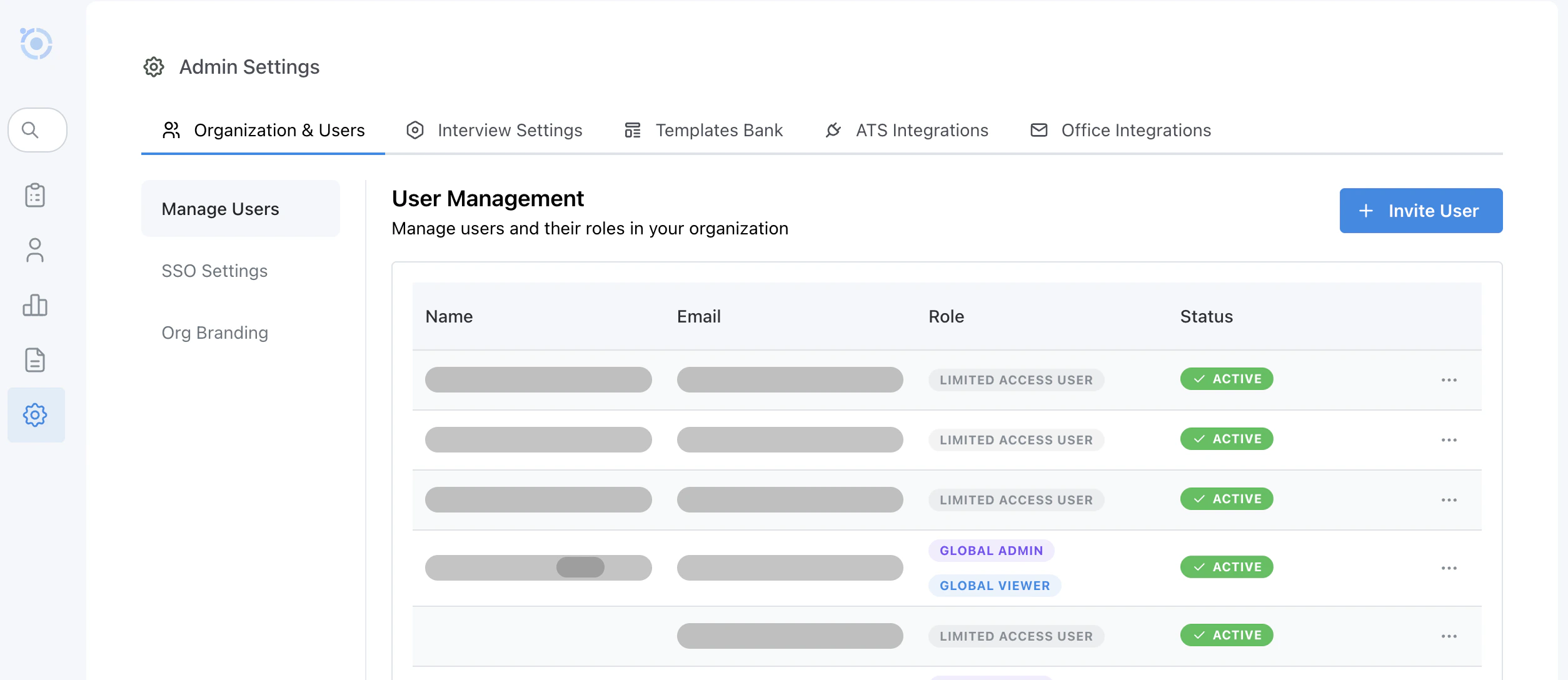
Verwaltung > Organisation & Benutzer > Benutzer verwalten (personenbezogene Daten ausgeblendet)
Benutzerrollen und Zugriff
Jedem Benutzer wird eine Rolle zugewiesen, die bestimmt, was er in Tenzo sehen und tun kann. Die wichtigsten Rollen sind:- Betrachter: Kann alle Stellen der Organisation anzeigen, Kandidaten exportieren und den Chat-Assistenten nutzen, aber keine Kandidaten verwalten, Konfigurationen oder Einstellungen ändern.
- Bearbeiter: Kann alle Stellen der Organisation einschließlich Interviewkonfigurationen und Vorlagen bearbeiten und Kandidaten jeder Stelle verwalten.
- Admin: Hat vollständigen Zugriff auf organisationsweite Einstellungen, Integrationen und Benutzerverwaltung. Nur Admins dürfen Kandidaten aus einer Stelle entfernen (löschen). Admins können außerdem den Workflow eines Kandidaten neu starten. Andere Rollen dürfen das nur, wenn Ihre Organisation ihnen die Berechtigung erteilt; siehe Workflow neu starten.
- Recruiter und Hiring Manager: Ihr Zugriff richtet sich nach den Berechtigungen, die Ihre Organisation auf der Seite Rollenberechtigungen konfiguriert. Prüfen Sie diese Berechtigungen, statt den Zugriff allein aus dem Rollennamen abzuleiten.
Erläuterung der Zugriffsebenen
Der Zugriff auf eine Stelle umfasst drei aufeinander aufbauende Ebenen:- Anzeigen – Stelle, Konfiguration und Kandidaten einschließlich Kandidatenkommentaren und Interviewfeedback ansehen. Sie können auf aktiven Stellen Kommentare hinzufügen und Ihre eigenen Kommentare bearbeiten oder löschen. Auf dem Reiter Kandidaten können Sie eine Auswahl als CSV exportieren und den Chat-Assistenten nutzen. Diese grundlegende Ebene ist in allen anderen Zugriffsebenen enthalten. Auch laufende Interviewaktualisierungen und Bewertungen der Interviewqualität erfordern Anzeigen-Zugriff auf diese Stelle.
- Kandidaten verwalten – Alles aus Anzeigen sowie folgende Aktionen für Kandidaten der Stelle:
- Kandidaten hinzufügen
- Kandidatendaten und KI-Zusammenfassungen bearbeiten
- Verbesserte Lebensläufe in Kandidatenvorschlägen speichern
- Interviewbewertungen erneut ausführen, aktualisierte Punktzahlen speichern und den Bewertungsverlauf löschen
- Sourcing nutzen
- Anrufe positiv oder negativ bewerten
- Kandidaten pausieren und fortsetzen
- Von Kandidaten eingereichte Anfragen zur erneuten Intervieweinladung genehmigen oder ablehnen
- Bearbeiter – Alles aus Kandidaten verwalten sowie die Stelle oder den Ordner selbst bearbeiten, etwa Konfiguration, Interviewfragen und Vorlagenauswahl. Änderungen gemeinsamer Vorlagen erfordern die organisationsweite Bearbeitung von Stellen.
Workflow neu starten
Workflow neu starten entfernt den aktuellen Fortschritt eines Kandidaten und startet seinen Ablauf wieder von vorn; siehe Aktionsmenü der Zeile. Admins können Workflows jederzeit neu starten. Damit Recruiter oder Hiring Manager Workflows ohne Administratorrolle neu starten können, aktivieren Sie auf der Seite Rollenberechtigungen für diese Rolle Lebenszyklus verwalten in der Zeile Kandidaten. Die Berechtigung gilt für jede Stelle. Benutzer ohne diese Berechtigung sehen die Aktion Workflow neu starten deaktiviert und erhalten eine Erklärung, dass eine Berechtigung erforderlich ist. Das Genehmigen einer vom Kandidaten eingereichten Anfrage zur erneuten Intervieweinladung startet dessen Workflow ebenfalls neu und erfordert nur den Zugriff Kandidaten verwalten. Zum Erstellen einer Stelle benötigen Sie entweder eine Rolle, die alle Stellen bearbeiten darf, oder Bearbeiterzugriff auf den genauen Zielordner. Ordnerzugriff gilt dafür nur für diesen Ordner, nicht für seine Unterordner. Für Stellen außerhalb aller Ordner ist eine Rolle nötig, die alle Stellen bearbeiten darf. Beim Duplizieren entsteht die Kopie im selben Ordner. Deshalb sind dieselben Berechtigungen sowie Bearbeiterzugriff auf die ursprüngliche Stelle erforderlich. Bearbeiterzugriff auf eine einzelne Stelle erlaubt deren Änderung, aber nicht das Erstellen oder Duplizieren von Stellen. Um eine Stelle in einen anderen Ordner oder zurück auf die oberste Ebene zu verschieben, benötigen Sie Bearbeiterzugriff auf diese Stelle. Das Wiederherstellen einer Interviewskriptversion und das Zuweisen einer Telefonnummer erfordern Bearbeiterzugriff auf die Stelle. Zum Aufheben der Telefonnummernzuweisung benötigen Sie Bearbeiterzugriff auf die Stelle, die sie gerade verwendet. Eine Nummer kann nur einer Stelle derselben Organisation zugewiesen werden. Ein Betrachter hat ausschließlich Anzeigen-Zugriff. Kandidaten verwalten ist daher ausgeschaltet, und Betrachter können keine der oben aufgeführten Aktionen für Kandidaten ausführen. Ein Bearbeiter hat Kandidaten verwalten automatisch eingeschlossen. Kandidaten verwalten kann auch separat ohne Bearbeiterzugriff erteilt werden, wenn Benutzer mit Kandidaten arbeiten sollen, aber die Stellenkonfiguration nicht ändern dürfen.Neue Benutzer einladen
So laden Sie einen neuen Benutzer ein:- Öffnen Sie Verwaltung > Organisation & Benutzer > Benutzer verwalten.
- Klicken Sie auf Benutzer einladen.
- Geben Sie Name und E-Mail-Adresse ein, wählen Sie eine passende Rolle und senden Sie die Einladung.
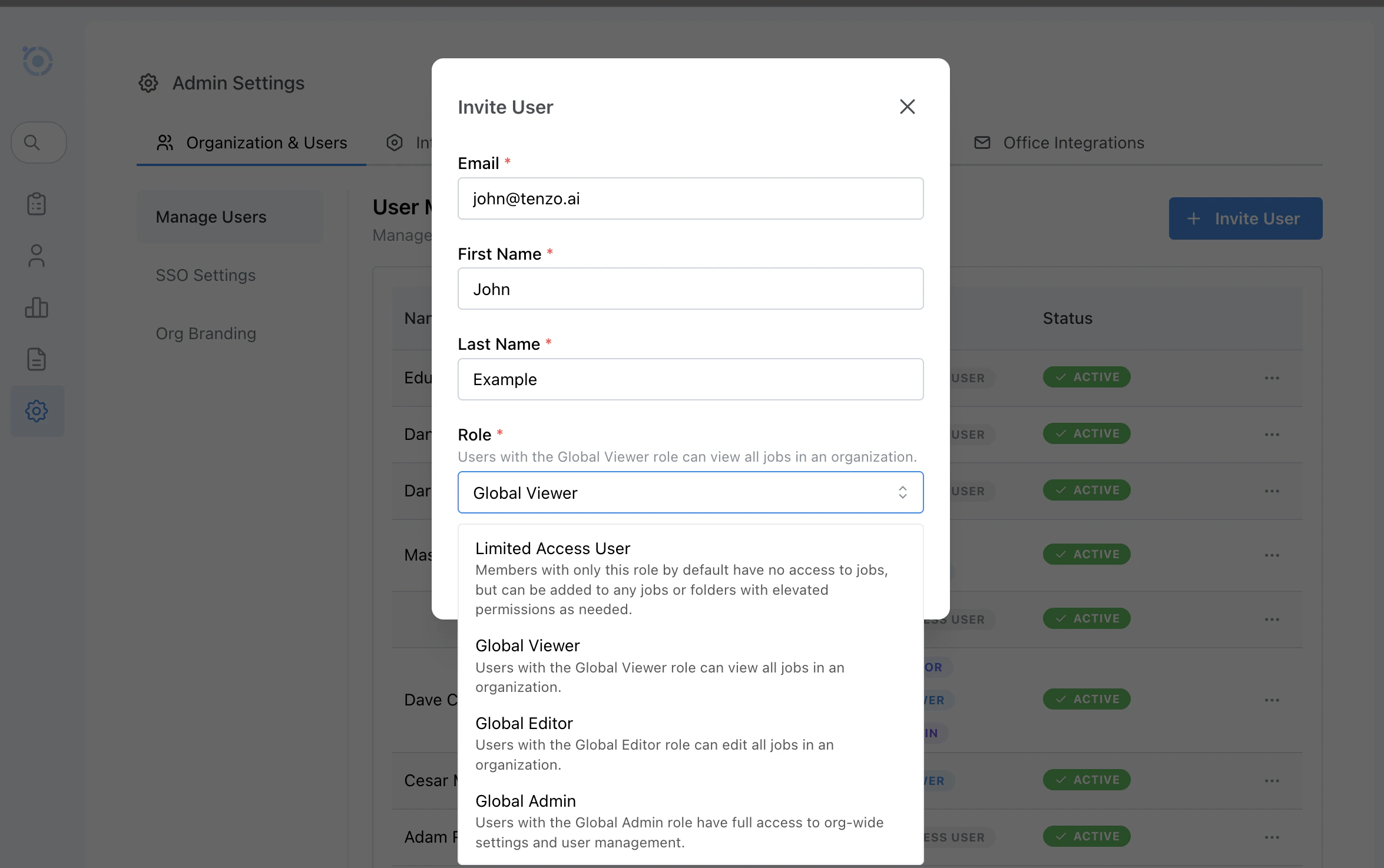
Verwaltung > Organisation & Benutzer > Benutzer einladen
Anmeldung mit E-Mail-Adresse und Passwort erlauben
Verwendet Ihre Organisation SSO, melden sich standardmäßig alle über Ihren Identitätsanbieter an. Nutzen Sie diese Ausnahme für Auftragnehmer, Partner oder andere Personen, die nicht in diesem Identitätsanbieter geführt werden. So erlauben Sie die Anmeldung mit E-Mail-Adresse und Passwort:- Öffnen Sie Verwaltung > Organisation & Benutzer > Benutzer verwalten.
- Öffnen Sie Benutzer bearbeiten für die betreffende Person.
- Aktivieren Sie Anmeldung mit E-Mail-Adresse und Passwort erlauben.
- Speichern Sie die Änderung.
Benutzer deaktivieren und reaktivieren
Wenn jemand Ihre Organisation verlässt oder Tenzo nicht mehr nutzen soll, deaktivieren Sie die Person, statt sie zu löschen. Deaktivierte Benutzer können sich nicht anmelden, bleiben aber mit dem Status Deaktiviert auf der Seite Benutzer verwalten. So sehen Sie bei Zugriffsprüfungen alle Personen, die jemals Zugriff hatten. So deaktivieren Sie einen Benutzer:- Öffnen Sie Verwaltung > Organisation & Benutzer > Benutzer verwalten.
- Öffnen Sie das Aktionsmenü (
...) in der Benutzerzeile und wählen Sie Deaktivieren. - Bestätigen Sie die Aktion.
Zugriff auf bestimmte Stellen und Ordner erteilen
Sie können Benutzern für einzelne Stellen oder Ordner zusätzliche Rechte gewähren, auch wenn ihre organisationsweiten Berechtigungen diesen Zugriff nicht bereits enthalten.- Öffnen Sie auf dem Dashboard Stellen das Aktionsmenü (
...) einer Stelle oder eines Ordners und wählen Sie Teilen. - Wählen Sie den Benutzer und die passende Berechtigung und klicken Sie auf Teilen:
- Betrachter – nur Anzeigen-Zugriff wie oben beschrieben.
- Bearbeiter – Anzeigen, Bearbeiten und Kandidaten verwalten wie oben beschrieben.
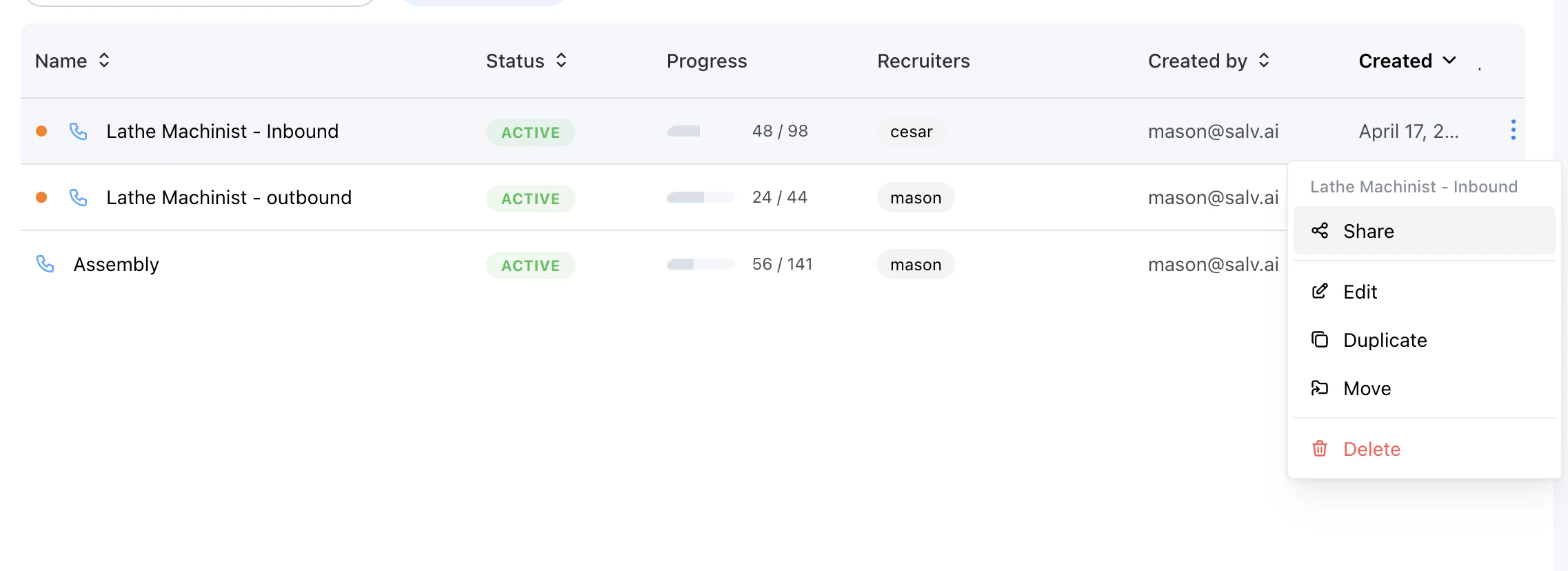
Stellen > Stelle oder Ordner teilen
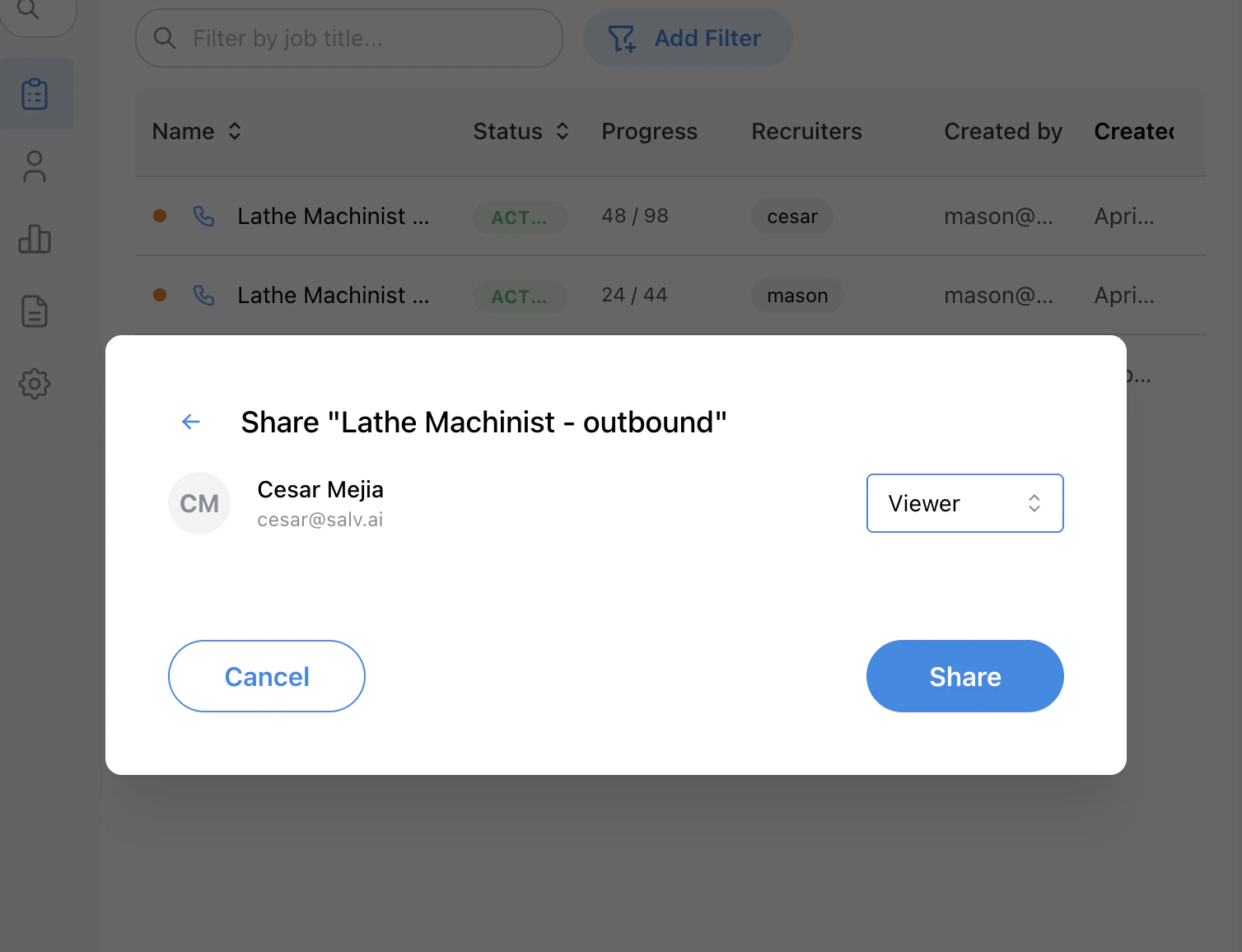
Stellen > Stelle teilen
Hinweis: Wenn Sie einen Ordner mit einem Benutzer teilen, erhält er Zugriff auf alle darin enthaltenen Stellen und Unterordner. Das Erstellen oder Duplizieren von Stellen bildet eine Ausnahme: Dafür ist Bearbeiterzugriff auf den genauen Zielordner nötig; siehe Erläuterung der Zugriffsebenen.