

Meeting-Copilot-Dashboard
Das Meeting-Copilot-Dashboard ist Ihre zentrale Anlaufstelle für die Verwaltung von Vorlagen und Notizen. Öffnen Sie es über Meeting Copilot in der Seitenleiste. Das Dashboard hat drei Ansichten:Vorlagen
Eine Tabelle aller für Ihre Organisation erstellten Notizvorlagen. Sie enthält folgende Spalten:- Vorlagenname
- Meeting-Typ (Interview, Bedarfsklärung oder Sonstiges)
- Ersteller
- Sichtbarkeit (Öffentlich / Privat)
- Anzahl der Abschnitte
- Anzahl der Fragen (Summe über alle Abschnitte)
Notizen
Eine Tabelle aller in Ihrer Organisation erstellten Notizen mit folgenden Spalten:- Notizname
- Meeting-Typ
- Beantwortete Fragen (Anteil der beantworteten Vorlagenfragen)
- Anrufdauer (Minuten und Sekunden aufgezeichneter Sprache)
- Kandidat
- Stelle
- Meeting-Link
- Erstellungsdatum
- Datum der letzten Aktualisierung
Autopilot
Mit Autopilot können Sie sofort einen Meeting-Autopilot-Anruf starten oder einen Terminplanungslink per E-Mail senden. Verfolgen Sie gesendete Einladungen und Einwahlanrufe in der Tabelle Anrufstatus und richten Sie die Autopilot-Einwahlnummer Ihrer Organisation ein. Terminplanungs-E-Mails (Einladung, Bestätigung, Absage und Nachfassnachricht nach einem verpassten Anruf) für eine Interview-Vorlage werden in der Interviewsprache der Stelle an den Kandidaten gesendet oder in seiner bevorzugten Sprache, sofern er eine festgelegt hat. Ist die Einladung mit keiner Stelle verknüpft, werden sie auf Englisch gesendet. Terminplanungs-E-Mails für andere Meeting-Typen verwenden die Anzeigesprache des Empfängers. Die über einen E-Mail-Link geöffnete Terminplanungsseite einschließlich ihrer Fehlermeldungen erscheint in derselben Sprache wie die E-Mail, sofern die Seite in dieser Sprache verfügbar ist, andernfalls auf Englisch. Autopilot folgt den Fragen der ausgewählten Vorlage. Nehmen Sie bei Anrufen zur Bedarfsklärung Fragen zum Unternehmen oder zur Stellenbezeichnung in die Vorlage auf, wenn Sie diese stellen möchten. Autopilot beginnt mit den Vorlagenfragen und fügt keine dieser beiden Fragen automatisch hinzu. Die Tabelle Anrufstatus zeigt E-Mail/Telefon der angerufenen Person, Vorlage, Meeting-Typ, Quelle, Status, Erstellungszeit und Aktionen. Über Spalten neben der Suche blenden Sie diese Spalten ein oder aus (Aktionen bleibt immer sichtbar).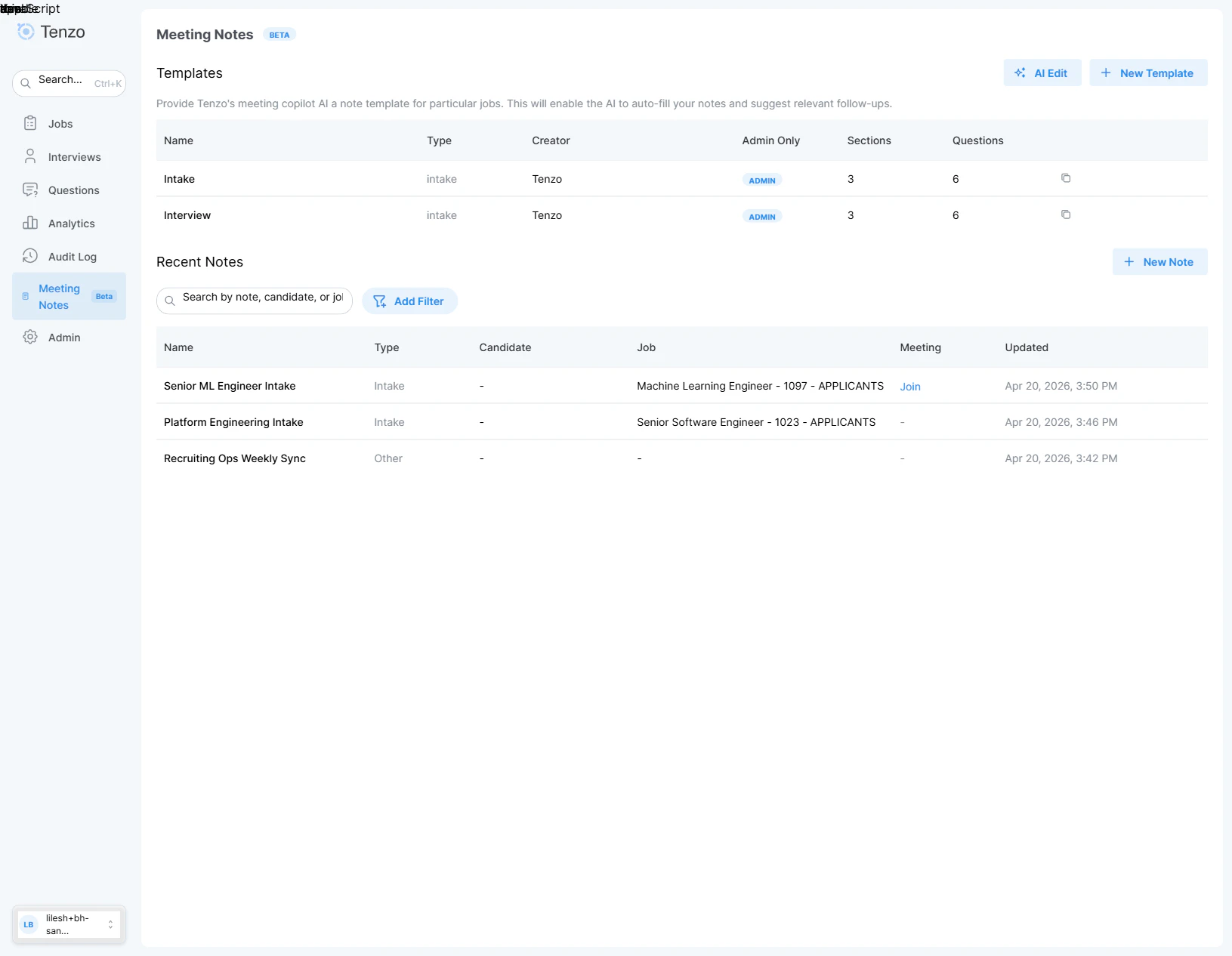
Meeting-Copilot-Dashboard mit den Abschnitten Vorlagen und Notizen
Häufig gestellte Fragen
Welche Meeting-Plattformen werden unterstützt?
Welche Meeting-Plattformen werden unterstützt?
Der Transkriptions-Bot unterstützt Microsoft Teams, Zoom, Google Meet und andere verbreitete Videokonferenzplattformen. Telefongespräche werden über Brückenanrufe unterstützt, bei denen Tenzo beide Teilnehmer anruft. Persönliche oder direkte Gespräche können ohne Meeting-Plattform oder Anrufbrücke mit der Aufnahmefunktion Mikrofon direkt im Browser aufgezeichnet werden.
Kann ich Meeting Copilot mit Zoom for Government verwenden?
Kann ich Meeting Copilot mit Zoom for Government verwenden?
Zoom for Government erfordert eine separate Verbindung zusätzlich zu einem normalen Zoom-Konto. Kontaktieren Sie Tenzo vor dem Verbinden: Die Verfügbarkeit hängt von der Veröffentlichung im Zoom for Government Marketplace und der Validierung von Transkription und Coaching in Ihren Meetings ab. Eine normale Zoom-Marketplace-Installation aktiviert Zoom for Government nicht.
Kann ich Notizen nach dem Meeting bearbeiten?
Kann ich Notizen nach dem Meeting bearbeiten?
Ja. Öffnen Sie eine Notiz und aktivieren Sie im Tab Notizen den Bearbeitungsmodus, um manuelle Änderungen vorzunehmen.
Gibt es eine Begrenzung für die Anzahl der Notizen?
Gibt es eine Begrenzung für die Anzahl der Notizen?
Sie können Notizen erstellen, bis Ihre Organisation 1.000 Notizen erreicht. Danach ist das Erstellen neuer Notizen nicht mehr verfügbar.
Können mehrere Personen gleichzeitig eine Notiz ansehen?
Können mehrere Personen gleichzeitig eine Notiz ansehen?
Ja. Notizen werden in Echtzeit aktualisiert, sodass mehrere Benutzer dieselbe Notiz während oder nach einem Meeting gleichzeitig ansehen können.
Was passiert, wenn ich die Vorlage ändere, nachdem Notizen generiert wurden?
Was passiert, wenn ich die Vorlage ändere, nachdem Notizen generiert wurden?
Eine Änderung der Vorlage überschreibt die vorhandene Notizstruktur. Ein Bestätigungsdialog warnt Sie, bevor die Änderung übernommen wird.
Kann ich aus einem andernorts aufgezeichneten Transkript eine Notiz erstellen?
Kann ich aus einem andernorts aufgezeichneten Transkript eine Notiz erstellen?
Ja. Verwenden Sie den Public-API-Endpunkt
POST /api/v1/meeting-copilot-note. Siehe Notizen über die Public API erstellen und das Tag Meeting Copilot in der Tenzo-Public-API-Referenz für die vollständige Schnittstellenbeschreibung.