

Übersicht
In den Benutzereinstellungen passen einzelne Benutzer Benachrichtigungen, Anzeigesprache und — sofern von Ihrer Organisation aktiviert — ihre persönliche Kalenderverbindung an. Diese Einstellungen können Organisations- und Stellenstandards für Ihr Benutzerkonto überschreiben. Öffnen Sie die Benutzereinstellungen im Benutzermenü oben rechts oder direkt über/user-settings.
Kalender (individueller Modus)
Verwendet Ihre Organisation die Kalenderintegration Individuell (pro Benutzer), erscheinen Kalender und Kalenderverfügbarkeit in den Benutzereinstellungen. Jeder Recruiter verbindet seinen eigenen geschäftlichen Google- oder Microsoft-Kalender, damit Tenzo Verfügbarkeit prüfen und Folgeinterviews planen kann.1
Die Registerkarte Kalender öffnen
Öffnen Sie Benutzereinstellungen und wählen Sie Kalender (oder öffnen Sie
/user-settings?tab=calendar).2
Ihren Kalender verbinden
Wählen Sie Google Kalender verbinden oder Outlook-Kalender verbinden und melden Sie sich mit Ihrem Geschäftskonto an. Wählen Sie bei Outlook das Microsoft-Konto, dem der gewünschte Kalender gehört; es kann von Ihrem Tenzo-Anmeldekonto abweichen. Tenzo bestätigt die Verbindung nach erfolgreicher Kalendereinrichtung. Bei Fehlschlag sehen Sie einen Fehler und der Verbindungsversuch bleibt unverbunden. Klären Sie Kalenderzugriffsbeschränkungen mit Ihrem Administrator und verbinden Sie erneut.
3
Verfügbarkeit konfigurieren
Legen Sie nach dem Verbinden auf Kalenderverfügbarkeit fest, wann Sie für Folgeinterviews verfügbar sind.
Präferenzen
Unter Präferenzen legen Sie Ihre Anzeigesprache fest, also die Sprache der Tenzo-App für Ihr Konto. Siehe Anzeigesprache.Benachrichtigungseinstellungen
Steuern Sie Ihre Benachrichtigungen und deren Schwellenwerte.Benutzerdefinierte Einstellungen verwenden
Standardmäßig bestimmen Organisations- und Stelleneinstellungen die Benachrichtigungen. Sie können benutzerdefinierte Einstellungen aktivieren, um diese Standards für sich zu überschreiben.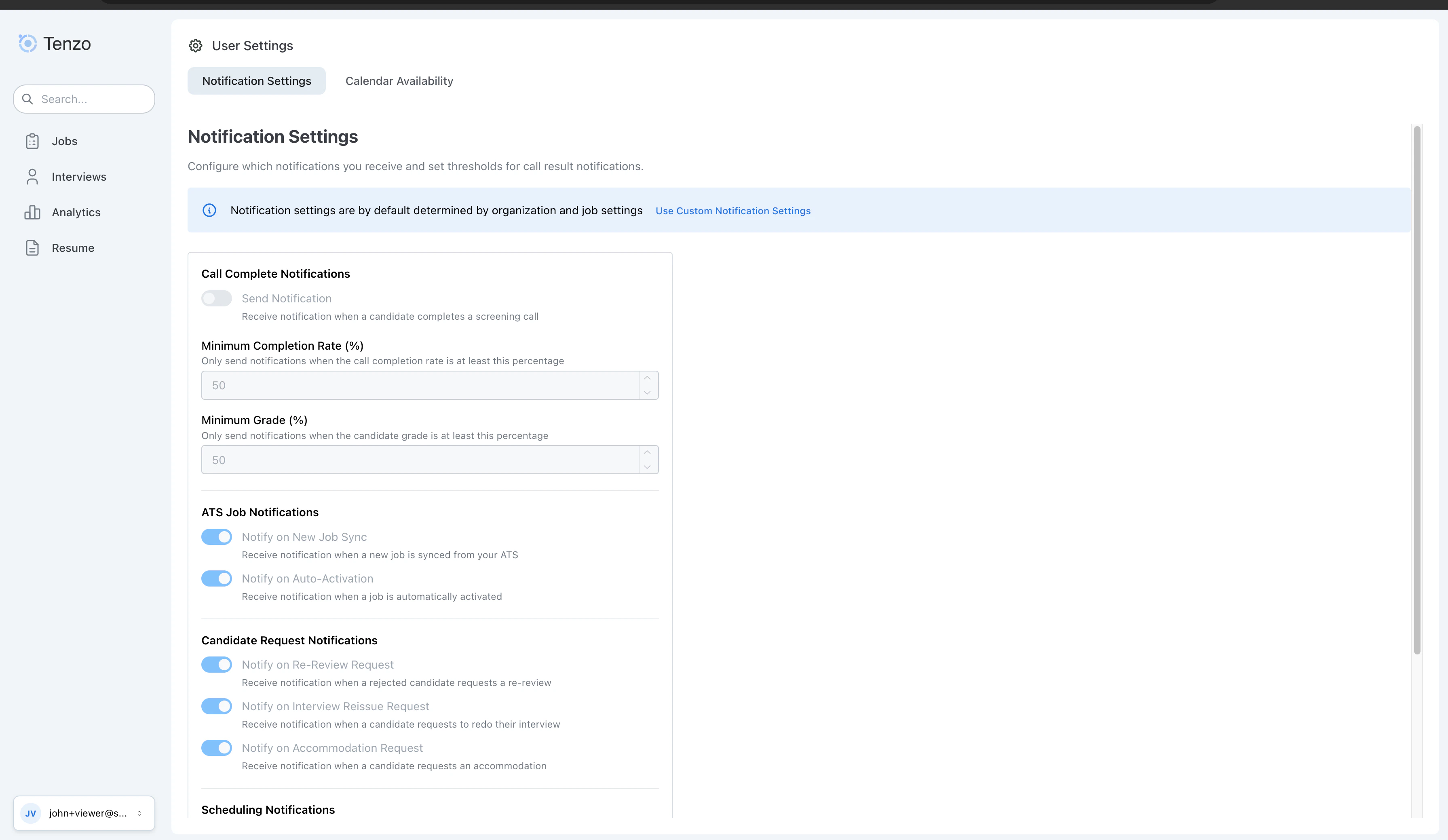
Schalter für Benachrichtigungseinstellungen
Verfügbare Benachrichtigungsschalter
Benachrichtigungen zu abgeschlossenen Anrufen
Erhalten Sie Benachrichtigungen, wenn ein Kandidat einen Vorauswahlanruf abschließt.- Benachrichtigungskanal: E-Mail oder Microsoft Teams auswählen (falls verbunden)
- Mindestbewertung (%): Nur benachrichtigen, wenn die Kandidatenbewertung diesen Schwellenwert erreicht oder überschreitet. Interviews mit nicht bestandener Ausschlussfrage erhalten immer 0; ein Mindestwert über 0 schließt sie daher aus (wie einen abgeschlossenen Anruf mit 0 % Bewertung).
- Mindestabschlussrate (%): Ein älterer Benachrichtigungsschwellenwert. Da Abschlussbenachrichtigungen erst nach Anrufende ausgelöst werden (einschließlich nicht bestandener Ausschlussfragen), wird dieser Wert derzeit nicht angewendet — nur die Mindestbewertung filtert, welche beendeten Interviews eine Benachrichtigung auslösen. Er steuert weder ATS-Rückschreiben noch Anrufwiederholungen.
Organisationsintegrationen
Zum Verbinden Ihres ATS oder zum Verbinden, Ersetzen oder Trennen gemeinsamer E-Mail, organisationsweiter Kalender (einschließlich virtuellem Kalender), Microsoft Teams und des organisationsweit verwendeten Zoom-Kontos ist ein Organisationsadministrator erforderlich. Auch das Hinzufügen virtueller Kalender und Ändern ihrer Verfügbarkeit erfordert einen Administrator. Bitten Sie Ihren Administrator um diese Änderungen. Persönliche Kalenderverbindungen bleiben in Ihren eigenen Einstellungen verfügbar.Microsoft-Teams-Bot
Der Bot Tenzo Recruiting sendet Abschlussbenachrichtigungen in einem persönlichen Microsoft-Teams-Chat, wenn Sie unter Benachrichtigungen zu abgeschlossenen Anrufen den Kanal Microsoft Teams wählen. Jede Benachrichtigung verlinkt auf die resultierenden Anrufdetails in Tenzo. Bevor Teams-Benachrichtigungen verwendet werden können, muss ein Organisationsadministrator Microsoft Teams unter Admin-Einstellungen > Office-Integrationen > Teams-Benachrichtigungen verbinden. Verwenden Sie für die Microsoft-Anmeldung ein Konto mit der Rolle Global Administrator, Privileged Role Administrator, Application Administrator oder Cloud Application Administrator im genehmigten Mandanten. Läuft die Einrichtung ab oder schlägt sie fehl, kehren Sie zu Teams-Benachrichtigungen zurück und starten Sie die Verbindung erneut. Nach dem Verbinden der Organisation kann jeder Benutzer Microsoft Teams als Benachrichtigungskanal in den Benutzereinstellungen auswählen. Der Teams-Bot-Chat dient diesen Benachrichtigungen und grundlegender Hilfe. Fragen Sie nach seinen Funktionen, beschreibt er ausschließlich Abschlussbenachrichtigungen. Er verwaltet über Teams keine Stellen, Kandidaten, Intervieweinstellungen oder Kontokonfiguration. Geben Sie im Bot-Chat Help ein, um unterstützte Befehle und Einrichtungshinweise zu sehen. Neue Tenzo-Benutzer können sich zum Einstieg an den Tenzo-Support wenden.Benachrichtigungen zu ATS-Stellen
- Bei Synchronisierung neuer Stellen benachrichtigen: Benachrichtigung bei einer neu aus Ihrem ATS synchronisierten Stelle erhalten
- Bei automatischer Aktivierung benachrichtigen: Benachrichtigung bei automatischer Stellenaktivierung erhalten
Benachrichtigungen zu Kandidatenanfragen
- Bei Anträgen auf erneute Prüfung benachrichtigen: Benachrichtigung erhalten, wenn ein abgelehnter Kandidat eine erneute Prüfung beantragt
- Bei Anträgen auf Interviewwiederholung benachrichtigen: Benachrichtigung erhalten, wenn ein Kandidat sein Interview wiederholen möchte
- Bei Anträgen auf Anpassung benachrichtigen: Benachrichtigung erhalten, wenn ein Kandidat eine Interviewanpassung beantragt
Benachrichtigungen zur Terminplanung
- Bei Buchung eines Folgetermins benachrichtigen: Benachrichtigung erhalten, wenn ein Kandidat ein Folgeinterview bucht, verschiebt oder absagt, auch ohne abgeschlossenes KI-Interview
Benachrichtigungen zu Kandidatenabmeldungen
- Bei Abmeldung eines Kandidaten vom KI-Interview benachrichtigen: Benachrichtigung erhalten, wenn ein Kandidat das KI-Interview ablehnt
Benachrichtigungen per E-Mail deaktivieren
Alle Benachrichtigungs-E-Mails enthalten im Fußbereich Links zum Deaktivieren:- Benutzereinstellungen: Öffnet Ihre persönlichen Benachrichtigungseinstellungen
- Admin-Einstellungen: Öffnet organisationsweite Benachrichtigungseinstellungen (Admin-Zugriff erforderlich)