

SSO-Verbindungen
Organisationsadministratoren konfigurieren Single Sign-On (SSO) im Bereich Verwaltung der Tenzo-App.- Öffnen Sie Verwaltung > Organisation & Benutzer > SSO-Einstellungen.
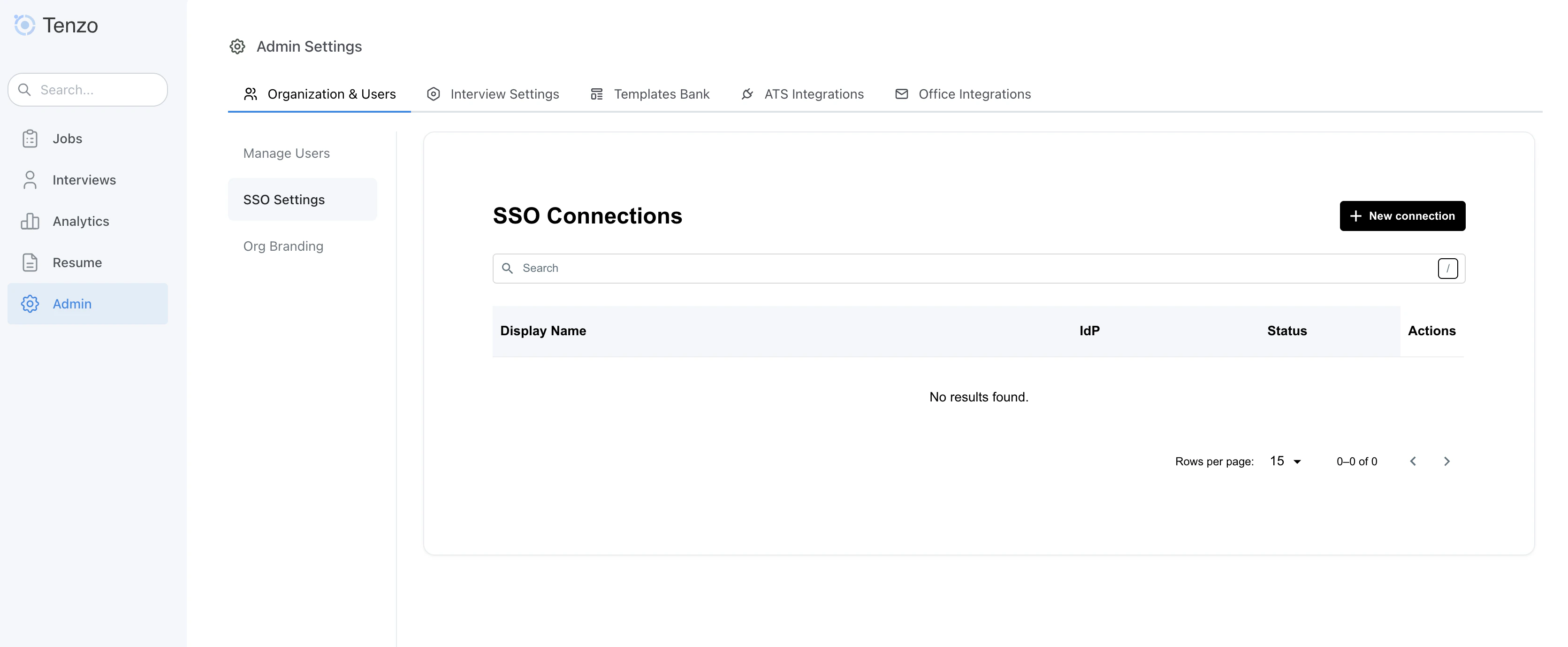
Verwaltung > Organisation & Benutzer > SSO-Einstellungen
Neue SSO-Verbindung erstellen
So fügen Sie eine neue SSO-Verbindung hinzu:- Öffnen Sie Verwaltung > Organisation & Benutzer > SSO-Einstellungen.
- Klicken Sie auf New connection.
- Geben Sie einen Anzeigenamen ein, an dem Administratoren die Verbindung erkennen, beispielsweise „Okta – Produktion“.
- Folgen Sie dem geführten Einrichtungsprozess auf der SSO-Konfigurationsseite. Die Oberfläche führt Sie durch das Kopieren benötigter Werte in Ihren Identitätsanbieter und das Übertragen seiner Angaben zurück nach Tenzo.
- Speichern Sie die Verbindung, sobald der Einrichtungsprozess die abgeschlossene Konfiguration anzeigt.
Festlegen, wer sich anmelden darf
Tenzo lässt jede Person zu, die Ihr Identitätsanbieter erfolgreich anmeldet. Wenn diese Person noch nicht unter Benutzer verwalten aufgeführt ist, wird sie als Benutzer mit eingeschränktem Zugriff hinzugefügt. Beschränken Sie in Ihrem Identitätsanbieter den Zugriff auf die Tenzo-App, um festzulegen, wer sich anmelden darf:- Okta: Nur der Tenzo-App zugewiesene Personen und Gruppen können sich anmelden.
- Microsoft Entra: Alle Personen Ihres Mandanten können sich anmelden, solange Assignment required nicht aktiviert ist. Siehe Anmeldung auf zugewiesene Personen beschränken.
Microsoft Entra
Tenzo verbindet sich über OpenID Connect (OIDC) mit Entra. Dort hat jede App zwei Seiten, die dieselbe Anwendung beschreiben:- App registrations enthält die Anmeldeeinstellungen: Weiterleitungs-URI, Clientgeheimnis und die von Tenzo benötigten IDs.
- Enterprise applications steuert den Zugriff auf die App über Users and groups und Assignment required sowie die SCIM-Bereitstellung.
SSO einrichten
- Öffnen Sie in Tenzo Verwaltung > Organisation & Benutzer > SSO-Einstellungen, klicken Sie auf New connection und wählen Sie Entra OIDC. Kopieren Sie die Redirect URI und lassen Sie die Seite geöffnet.
- Öffnen Sie in Entra die App-Registrierung der Anwendung:
- Wenn SCIM bereits eingerichtet ist, öffnen Sie unter App registrations → All applications die App mit demselben Namen wie Ihre SCIM-App. Klicken Sie nicht auf New registration, auch wenn die Tenzo-Einrichtungsseite dies vorschlägt. Die App erscheint möglicherweise nicht unter Owned applications.
- Wenn Sie noch keine App haben, erstellen Sie sie unter Enterprise applications → New application → Create your own application und wählen Sie Integrate any other application you didn’t find in the gallery. Öffnen Sie dann wie oben beschrieben ihre App-Registrierung. Wenn Sie hier beginnen, bleibt die SCIM-Bereitstellung für dieselbe App verfügbar.
- Öffnen Sie Authentication, fügen Sie eine Web-Plattform hinzu oder wählen Sie Add Redirect URI, dann Web. Fügen Sie die Weiterleitungs-URI ein und speichern Sie.
- Öffnen Sie Certificates & secrets → Client secrets → New client secret. Kopieren Sie den Value sofort, da er nur einmal angezeigt wird. Kopieren Sie nicht die Secret ID.
- Öffnen Sie Overview und kopieren Sie die Application (client) ID sowie die Directory (tenant) ID.
- Fügen Sie in Tenzo Client-ID, Mandanten-ID und Geheimniswert ein und klicken Sie auf Create.
- Öffnen Sie in Entra API permissions derselben App-Registrierung und klicken Sie für Ihre Organisation auf Grant admin consent. Ohne diese Zustimmung sehen Personen ohne Entra-Administratorrolle bei der ersten Anmeldung möglicherweise „Need admin approval“.
Anmeldung auf zugewiesene Personen beschränken
- Öffnen Sie in Entra Enterprise applications, wählen Sie die App und öffnen Sie Properties.
- Setzen Sie Assignment required? auf Yes und speichern Sie.
- Weisen Sie unter Users and groups die Personen oder Gruppen zu, die sich bei Tenzo anmelden dürfen.
- Users and groups ist dieselbe Liste, aus der SCIM Benutzer bereitstellt. Eine Zuweisung steuert daher beides.
- Eine Gruppenzuweisung umfasst nur direkte Mitglieder. Mitglieder verschachtelter Gruppen werden nicht einbezogen.
- Die Zuweisung von Gruppen statt einzelner Personen erfordert eine Microsoft-Entra-ID-P1- oder -P2-Lizenz.
- Entra Global Administrators können sich auch ohne Zuweisung immer anmelden. Testen Sie die Einschränkung deshalb mit einem Konto ohne Administratorrollen.
SSO testen und aktivieren
Melden Sie sich nach dem Erstellen einer Verbindung mit einem Testkonto Ihres Identitätsanbieters über die SSO-Option auf der Tenzo-Anmeldeseite an. Prüfen Sie, ob Sie Ihren Arbeitsbereich erreichen. Anschließend geben Benutzer Ihrer Organisation ihre E-Mail auf der Tenzo-Anmeldeseite ein und werden automatisch zu SSO geleitet, sofern ein Administrator ihnen nicht die Anmeldung mit E-Mail und Passwort erlaubt hat. Wenn Sie die Anmeldung auf zugewiesene Personen beschränkt haben, testen Sie auch ein nicht zugewiesenes Konto ohne Administratorrollen. Ihr Identitätsanbieter sollte die Anmeldung stoppen, bevor das Konto Tenzo erreicht.Organisationen mit mehreren SSO-Verbindungen
Manche Organisationen konfigurieren mehr als eine aktive SSO-Verbindung, beispielsweise getrennte Identitätsanbieter für Geschäftsbereiche oder Tochtergesellschaften innerhalb derselben Tenzo-Organisation.- Bei genau einer aktiven SSO-Verbindung geben Benutzer ihre E-Mail ein und sehen Continue with SSO, das sie direkt zu diesem Identitätsanbieter führt.
- Bei mehreren aktiven SSO-Verbindungen sehen Benutzer sofort nach Eingabe ihrer E-Mail eine Verbindungsauswahl, noch bevor Continue with SSO erscheint. Die Auswahl zeigt jede aktive Verbindung mit Anzeigename und IdP. Benutzer wählen die richtige Verbindung für ihr Team und klicken dann auf Continue with SSO, um zum Identitätsanbieter zu gelangen.
Bestehende Verbindungen verwalten
Auf der Seite SSO-Einstellungen können Sie:- Eine bestimmte SSO-Verbindung nach Anzeigename suchen.
- Den zugehörigen IdP und Status ansehen.
- Eine Verbindung bei Bedarf über das Aktionsmenü aktualisieren oder deaktivieren.