

Übersicht
Tenzo verbindet Google- oder Microsoft-Kalender, damit Morgan die Verfügbarkeit von Recruitern prüfen und Folgeinterviews mit Kandidaten planen kann, die die KI-Vorauswahl bestehen. Folgetermine können Teams-, Google-Meet- oder Zoom-Links und eigene Termintexte enthalten. Bevor Recruiter als Folgeinterviewer zugewiesen werden können, muss Ihr Organisationsadministrator die Kalenderverbindungsart wählen.Einen Verbindungstyp wählen
Ein Administrator wählt den Verbindungstyp unter Verwaltung > Office-Integrationen > Kalenderintegration auf Einrichtung.
Nach Verbindung eines domainweiten Kalenders erscheint zusätzlich Status. Dort prüfen Sie, ob Tenzo jede Kalenderoperation beim verbundenen Anbieter ausführen kann. Jede Zeile zeigt bei Erfolg ✅, andernfalls ❌.
Die Zeile Test: Name (E-Mail) bezeichnet den geprüften Kalender. Dies ist Ihrer, sofern Sie nicht über Testbenutzer eine andere Person der Organisation auswählen. Aktualisieren führt die Prüfungen erneut aus.
Was die einzelnen Kalenderprüfungen tun
Domainweite Kalenderintegration
Domainweite Integration erfordert einen Tenzo-Organisationsadministrator (siehe Organisationsintegrationen). Dies ist die Standardeinrichtung: Ein Workspace-Administrator gewährt Zugriff auf das Kalenderverzeichnis der Organisation. Eine einzige in Admin-Einstellungen verwaltete Verbindung ermöglicht so globalen Kalenderzugriff.Domainweite Kalender verbinden
1
Domainweiten Verbindungstyp auswählen
Setzen Sie unter Verwaltung > Office-Integrationen > Kalenderintegration den Verbindungstyp auf Domainweit (Workspace-Administrator).
2
Google oder Outlook verbinden
Ein Benutzer mit Google-Workspace- oder Microsoft-365-Administratorberechtigungen verbindet das Kalenderverzeichnis über Google Calendar verbinden oder Outlook-Kalender verbinden.
3
Verzeichniszugriff gewähren
Schließen Sie als Tenzo-Organisationsadministrator die Administratorzustimmung beim Anbieter ab, damit Tenzo organisationsweit Kalender lesen kann. Melden Sie sich bei Microsoft anschließend mit einem Global-Administrator- oder Privileged-Role-Administrator-Konto desselben Mandanten an. Folgen Sie bei Google den Validierungsschritten im Produkt, um domainweite Delegierung zu bestätigen.
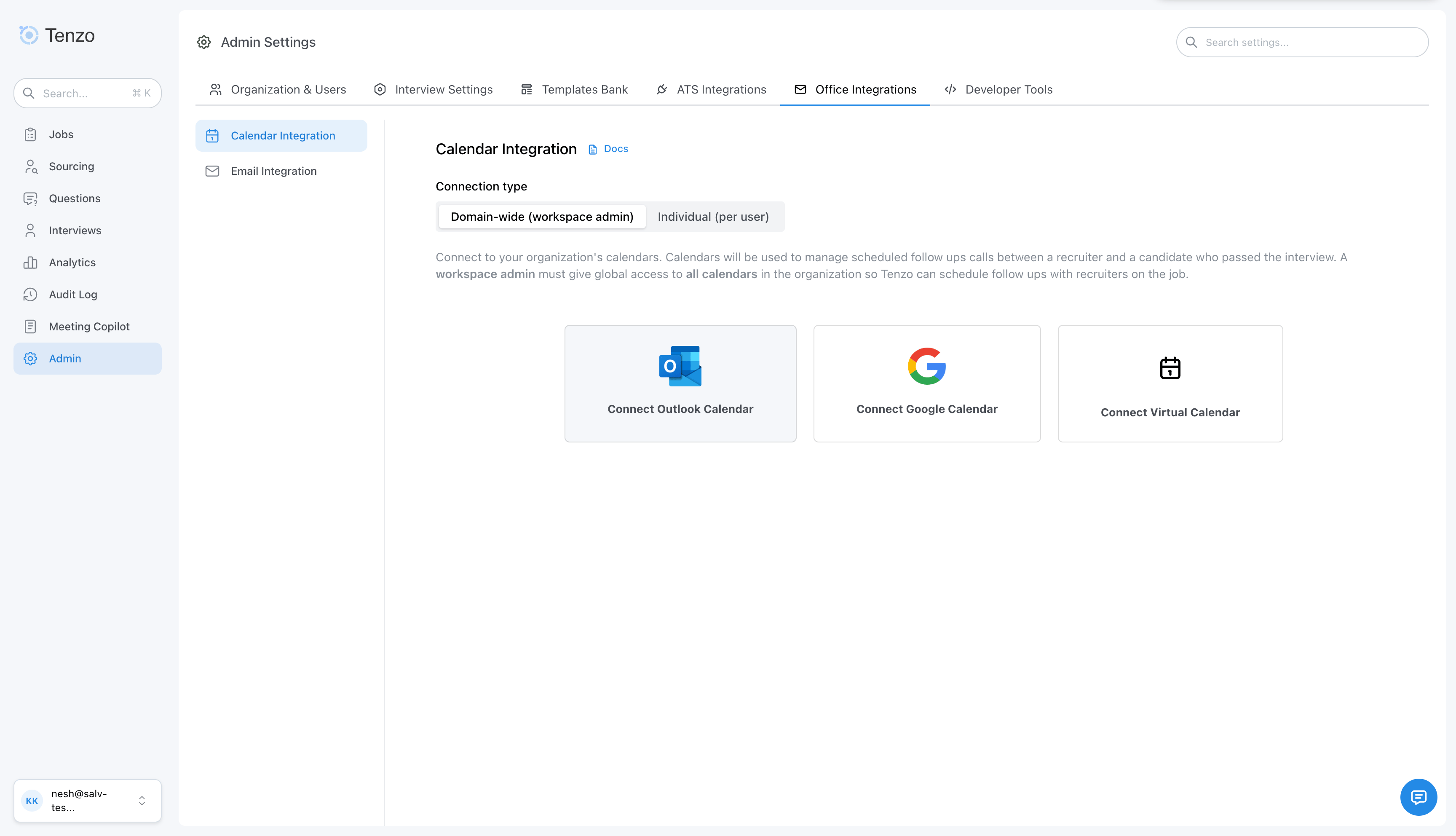
Verwaltung > Office-Integrationen > Kalenderintegration — domainweit
Individuelle Kalenderintegration
Bei individueller Integration verbindet jeder Recruiter nur seinen eigenen Geschäftskalender. Für das gesamte Verzeichnis ist keine workspaceweite Administratorzustimmung nötig. Jeder Benutzer meldet sich per OAuth an, ähnlich wie beim Zugriff auf einzelne E-Mail-Postfächer. Individueller Modus ist ein separater Verbindungstyp, kein Schritt der domainweiten Einrichtung. Er hat keinen Autorisierungsschritt auf Mandantenebene — der Administrator wählt nur den Verbindungstyp, jeder Recruiter autorisiert seinen Kalender.Verbindungsstatus und Einrichtungsprüfungen
Bevor Tenzo eine individuelle Kalenderverbindung bestätigt, prüft es, ob Ihr Zugriff erneuert und Ihr Kalender gelesen werden kann. Schlägt die Prüfung fehl, folgen Sie den angezeigten Anweisungen, bevor Sie es erneut versuchen. Verliert eine Verbindung später den Zugriff, zeigen die Benutzereinstellungen Handlungsbedarf an, statt die Verbindung als funktionsfähig darzustellen. Beim Microsoft-Fehler AADSTS50105 bitten Sie Ihren Microsoft-Entra-Administrator, unter Enterprise apps > All applications nach der in der Fehlermeldung angegebenen Anwendung zu suchen. Unter Users and groups muss er Ihnen den Zugriff direkt oder über eine Gruppe zuweisen, der Sie direkt angehören. Ihr Administrator sollte dabei die Zugriffsrichtlinie Ihrer Organisation beibehalten. Nachdem der Zugriff gewährt wurde, versuchen Sie erneut, das betroffene Konto zu verbinden. Siehe Microsofts Anleitung zur Anwendungszuweisung. Eine erfolgreiche Prüfung bestätigt den Zugriff zu diesem Zeitpunkt. Wenn sich Ihre Berechtigungen beim Anbieter später ändern, zeigt Tenzo das erkannte Problem an und sendet Ihnen per E-Mail Anweisungen zur Wiederherstellung des Zugriffs.Worauf Tenzo im individuellen Modus zugreifen kann
Jeder Recruiter gewährt delegierten, benutzerbezogenen Zugriff ausschließlich auf sein eigenes Postfach. Für Microsoft 365 fordert die Anmeldung folgende delegierte Scopes:Calendars.ReadWrite— Verfügbarkeit lesen und Folgeinterviewtermine erstellen, verschieben und löschenUser.Read— Eigenes Profil des verbindenden Benutzers lesen, um das verbundene Postfach zu bestimmenoffline_access— Zugriff im Hintergrund erneuern, damit Verfügbarkeitsprüfungen weiter funktionieren
Sie sehen eine Unternehmensanwendung in Microsoft Entra? Bei der ersten Verbindung in Ihrem Mandanten legt Microsoft automatisch eine Unternehmensanwendung (Dienstprinzipal) für Tenzo an. Dies ist übliches Azure-Verhalten für OAuth-Apps und gewährt keinen mandantenweiten Zugriff oder Anwendungsberechtigungen — im individuellen Modus bleibt jede Verbindung auf den delegierten Kalenderzugriff dieses Benutzers beschränkt.
Tenzo fordert im individuellen Modus keine organisationsweite Administratorzustimmung an. Sieht ein Recruiter eine Administratorgenehmigungsaufforderung, stammt sie aus der Einwilligungsrichtlinie Ihres Mandanten (z. B. „Benutzer können Apps nicht zustimmen“ oder ein Administratorzustimmungsworkflow), nicht von Tenzo. Eine erteilte Genehmigung deckt weiterhin nur die oben genannten benutzerbezogenen delegierten Scopes ab.
Individuellen Modus einrichten (Administrator)
1
Individuellen Verbindungstyp aktivieren
Setzen Sie unter Verwaltung > Office-Integrationen > Kalenderintegration den Verbindungstyp auf Individuell (pro Benutzer) und bestätigen Sie den Wechsel. Bestehende domainweite Kalenderverbindungen werden entfernt.
2
Recruiter zu Benutzereinstellungen verweisen
Die Verwaltungsseite verlinkt auf Benutzereinstellungen → Kalender. Teilen Sie diesen Pfad mit Recruitern, die Folgeinterviews erhalten sollen.
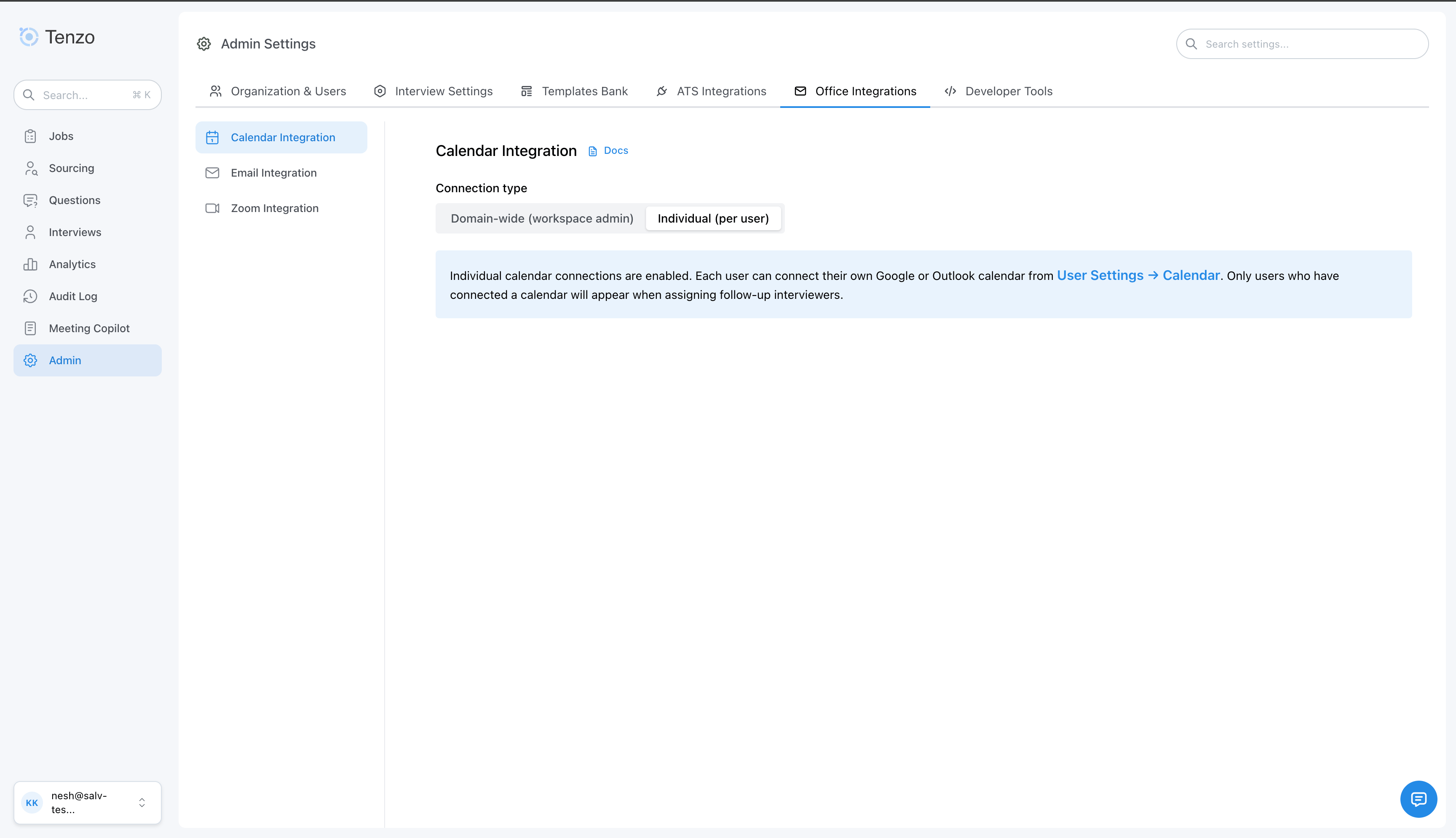
Verwaltung > Office-Integrationen > Kalenderintegration — individueller Modus
Die Verwaltungsseite Kalenderintegration verbindet im individuellen Modus keinen Kalender für die gesamte Organisation. Es zählen nur Benutzerverbindungen in den Benutzereinstellungen.
Einen Kalender verbinden (jeder Recruiter)
Jeder Recruiter, dem Folgeinterviews zugewiesen werden können, sollte seinen Kalender verbinden:1
Benutzereinstellungen öffnen
Öffnen Sie das Benutzermenü oben rechts und wählen Sie Benutzereinstellungen oder öffnen Sie
/user-settings?tab=calendar.2
Google oder Outlook verbinden
Wählen Sie auf Kalender die Option Google Kalender verbinden oder Outlook-Kalender verbinden und schließen Sie die OAuth-Anmeldung mit Ihrem Geschäftskonto ab.
3
Verfügbarkeit festlegen (optional)
Öffnen Sie nach Verbindung Kalenderverfügbarkeit, um Ihre Zeiten für Folgeinterviews zu konfigurieren.
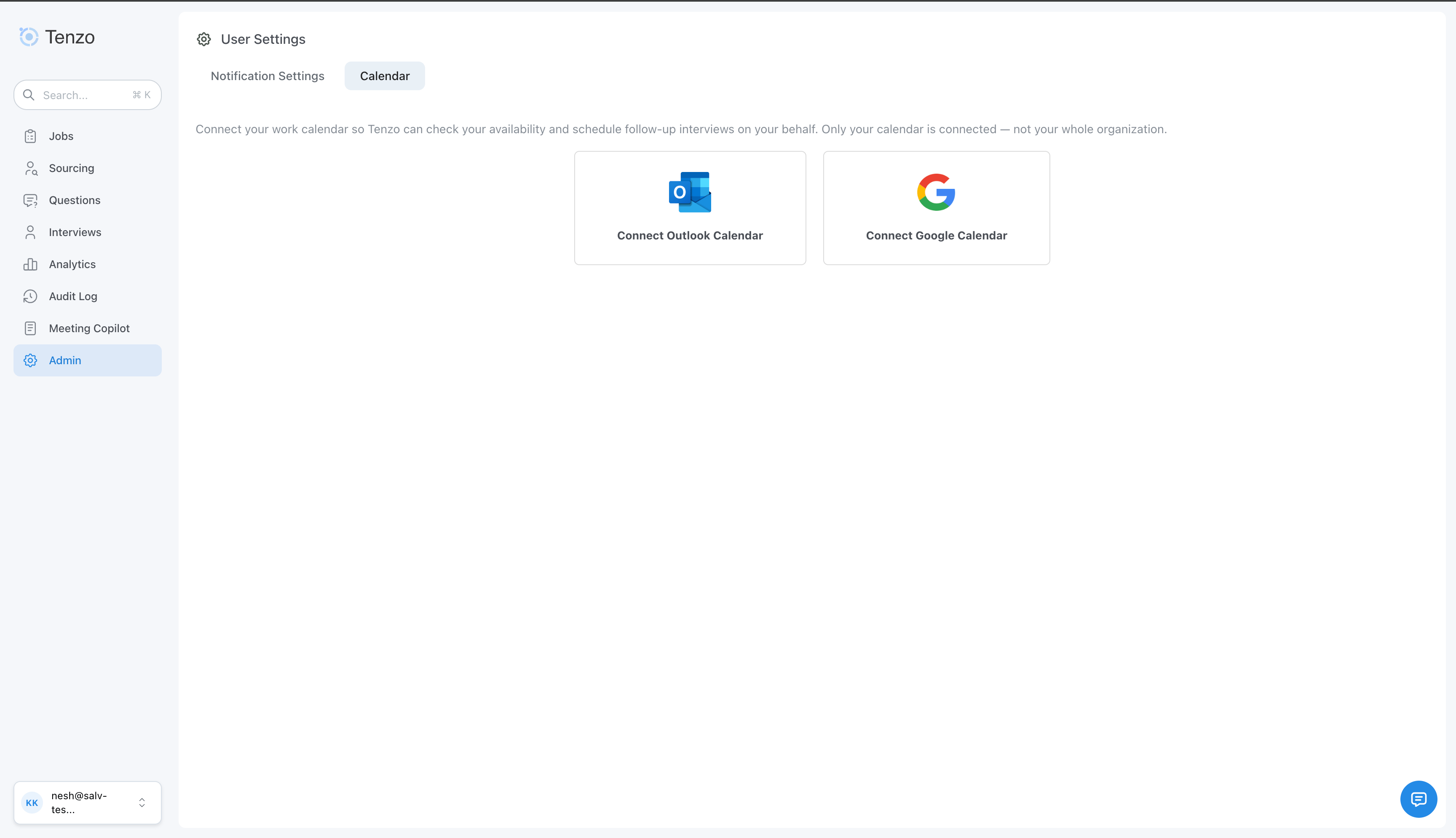
Benutzereinstellungen > Kalender
Nur Benutzer mit verbundenem Kalender erscheinen bei der Zuweisung von Folgeinterviewern auf einer Stelle oder in der Regel-Engine. Unverbundene Benutzer werden bei Verfügbarkeit und Round Robin übersprungen.
Handlung erforderlich: Kalender getrennt bei aktiver Terminplanung
Versucht Tenzo eine Folgegesprächsplanung ohne funktionierende Kalenderverbindung (z. B. getrennter Organisationskalender oder abgelaufene individuelle OAuth-Genehmigung), erhalten Organisationsadministratoren eine E-Mail von support@tenzo.ai mit Wiederverbindungslink. Die Planung folgt der Einstellung der Standard-Journey oder der Verbindung einer anderen Journey zur Terminplanung; siehe Journey-Einstellungen.- Domainweiter Kalender: Admin-Einstellungen → Office-Integrationen → Kalender
- Individueller Kalender: Benutzereinstellungen → Kalender (die E-Mail nennt auch das betroffene Recruiter-Postfach)
- Während des Problems kann Tenzo dieselbe Erinnerung höchstens einmal täglich senden.
- Bis zur erneuten Verbindung können Kandidaten keine Folgeinterviewzeiten für Stellen buchen, die Kalenderverfügbarkeit benötigen.
Handlung erforderlich: Tenzo kann den Kalender eines Recruiters nicht lesen
Eine funktionierende Verbindung bedeutet nicht zwingend, dass Tenzo jeden Folgegesprächskalender lesen kann. Ein Anbieter kann den Zugriff auf ein bestimmtes Recruiter-Postfach verweigern oder es als nicht verfügbar melden. Dann benachrichtigt Tenzo Organisationsadministratoren und Recruiter per E-Mail, höchstens einmal täglich je betroffenem Postfach. Bei domainweiter Verbindung verlinkt die E-Mail auf Admin-Einstellungen → Office-Integrationen → Kalender; bei individueller Verbindung bittet sie um Wiederverbindung unter Benutzereinstellungen → Kalender. Solange Tenzo den Kalender nicht lesen kann:- Kann es dessen Zeiten Kandidaten weder im Anruf noch per Nachricht anbieten.
- Schlägt das Kalenderlesen bei wiederholten Planungserinnerungen fehl, beendet Tenzo diese Erinnerungen für den Kandidaten. Er wechselt zu Terminplanung gestoppt, und der Recruiter wird einmal über nötige direkte Terminplanung informiert.
- Öffnen Sie Status, wählen Sie Testbenutzer und den in der E-Mail genannten Recruiter. Die Bedeutung der Zeilen finden Sie unter Kalenderprüfungen.
- Stellen Sie sicher, dass jedes Folgegesprächspostfach in Richtlinien enthalten ist, die Tenzos Postfachzugriff beschränken (z. B. Microsoft-365-Anwendungszugriffsrichtlinien). Domainweiter Zugriff gilt nur für erlaubte Postfächer; er kann daher für einige Recruiter funktionieren und für andere nicht. Die individuelle Wiederverbindung eines Recruiters gilt nicht für domainweite Verbindungen.
- Wählen Sie Aktualisieren und prüfen Sie, dass jede Zeile ✅ zeigt.
Automatische Folgeinterviews aktivieren
Bei einer Stelle mit Standard-Journey aktivieren Sie Folgegespräche planen im Schritt Abschluss & Terminplanung der Stellenkonfiguration. Bei einer anderen Journey verbinden Sie deren bestandenes Interviewergebnis mit Terminplanung. Siehe Journey-Einstellungen.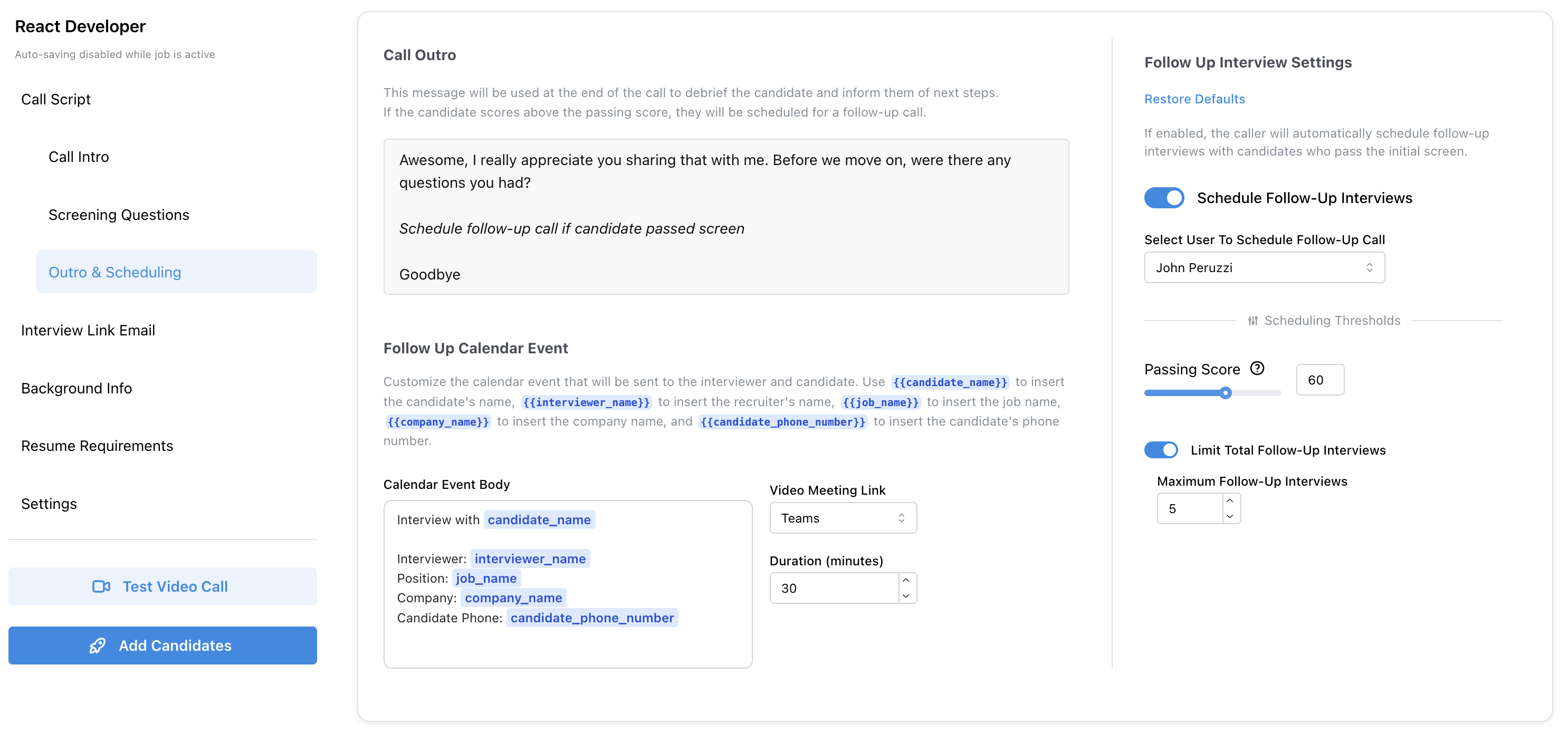
Stellen > Konfigurieren > Abschluss & Terminplanung
- Gesamtzahl geplanter Folgeinterviews (nach Erreichen beendet Morgan Interviews mit dem Hinweis, sich zu melden)
- Bestehenspunktzahl
- Meeting-Ort: Bei domainweiten Kalendern Teams, Google Meet, Zoom, Telefon oder vor Ort. Bei individuellen Kalendern Video (Teams oder Meet des ausgewählten Benutzers, ersatzweise Telefoninterview), Telefon oder vor Ort.
- Meeting-Dauer und Terminbeschreibung
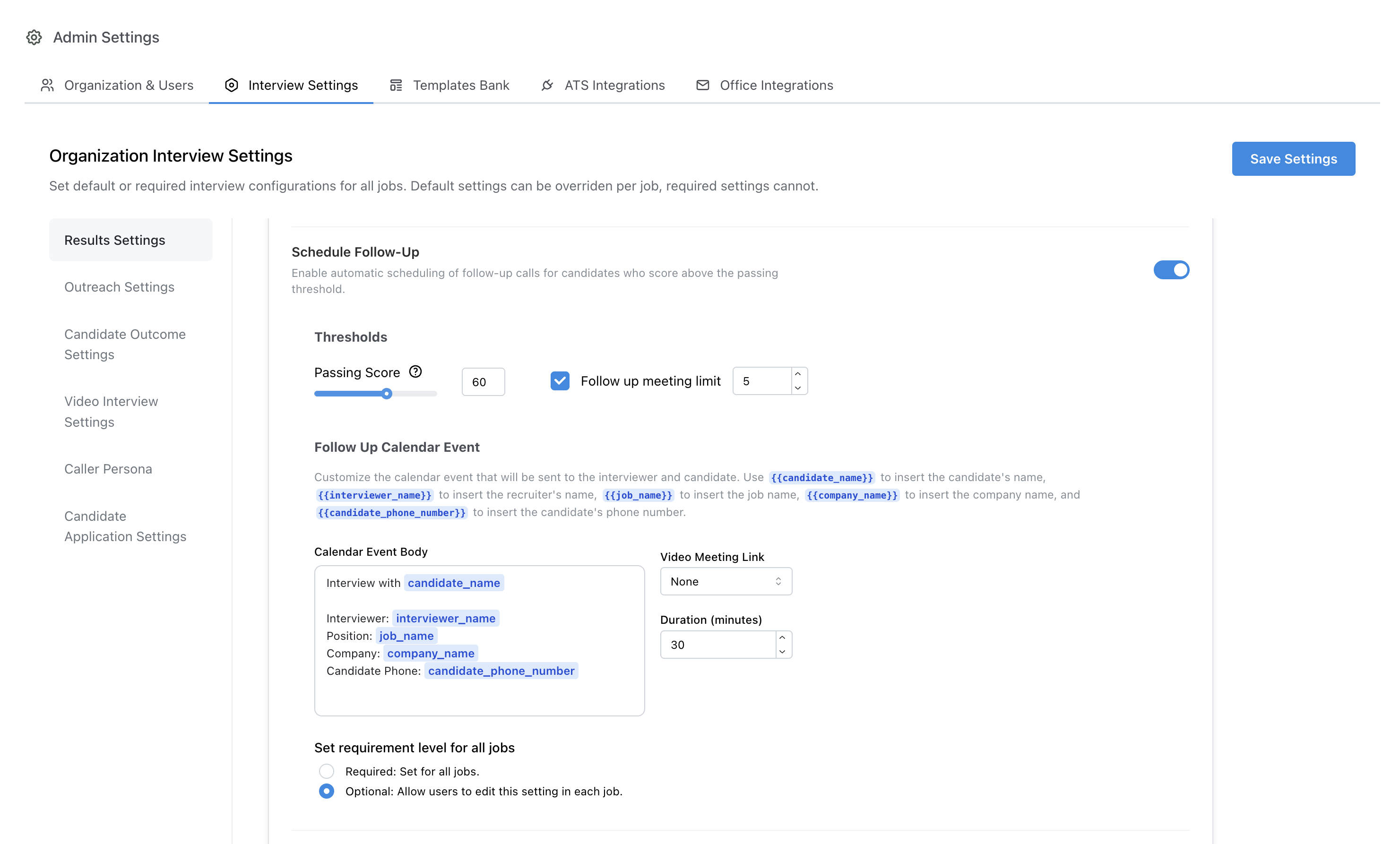
Verwaltung > Interview-Einstellungen > Folgegespräch planen
Hosts für Zoom-Folgeinterviews
Bei einem Zoom-Folgeinterview muss der ausgewählte Recruiter ein aktiver Benutzer mit Basic- oder Licensed-Meetings-Tarif im verbundenen Zoom-Konto sein. Tenzo prüft dies vor der Kalenderterminerstellung und erstellt das Meeting mit diesem Recruiter als Host. Ein gemeinsames Postfach oder Koordinator ohne Zoom-Meetings-Tarif kann diese Interviews nicht hosten. Ihr Zoom-Administrator muss das Lesen von Benutzerprofilen (user:read:user:admin) und das Erstellen von Meetings erlauben. Kann Tenzo das Zoom-Konto eines Recruiters nicht verifizieren, schlägt die Buchung fehl, statt eine Einladung ohne Zoom-Link zu senden. Versuchen Sie es nach Wiederherstellung des Zoom-Zugriffs durch Ihren Administrator erneut.
Wie Kalender-Round-Robin funktioniert
Bei mehreren zugewiesenen Folgegesprächsbenutzern verteilt Tenzo neue Interviews per Round Robin zur Lastverteilung. Nur diese zugewiesenen Recruiter werden berücksichtigt. Round Robin unter Folgegespräch planen bestimmt, welche Interviews zählen:- Organisation (Standard) — Zählt die Folgeinterviews jedes zugewiesenen Recruiters in dieser Woche über alle Organisationsstellen.
- Stelle — Zählt nur seine Folgeinterviews dieser Woche auf dieser Stelle.
- Verfügbarkeit — Nur zum gewünschten Zeitpunkt laut verbundenem Kalender freie Benutzer werden berücksichtigt. Benutzer mit Konflikt werden übersprungen.
- Wöchentliche Verteilung — Unter verfügbaren Benutzern zählt Tenzo Folgeinterviews der aktuellen Woche (Sonntag 00:00 UTC bis Samstag 23:59 UTC) im obigen Bereich.
- Auswahl — Gewählt wird der Benutzer mit der niedrigsten Wochenanzahl. Gleichstände werden zufällig aufgelöst.
- Verschiebung — Verschiebt ein Kandidat ein bestehendes Folgeinterview, bleibt derselbe Interviewer; Round Robin gilt nur für neue Zuweisungen.