

Für wen ist diese Anleitung?
Für Administratoren von Workday Recruiting, die benutzerdefinierte Felder auf Stellenebene aus einem Workday Custom Report als JSON in Tenzo benötigen. Überspringen Sie diese Einrichtung, wenn die Stellen die richtigen Felder bereits ohne Bericht anzeigen.Was Sie einrichten
- Einen Custom Report (Stellen / Stellenanforderungen, JSON-fähig).
- Einen Benutzer, der ihn mit HTTP Basic-Authentifizierung ausführen kann.
- Die URL, den Benutzernamen und das Passwort dieses Berichts in Tenzo (dynamische Einstellungen der ATS-Integration).
Voraussetzungen
- Workday-Zugriff zum Erstellen/Bearbeiten von Custom Reports und Zugriff auf die benötigten Felder.
- Ein Konto, das den Bericht mit Basic-Authentifizierung ausführen darf (Integrations-/ISU-Benutzer).
- Zugriff als Tenzo-Organisationsadministrator zum Bearbeiten der Workday-Integration.
Teil 1 — Workday: Bericht erstellen
Die Menüs unterscheiden sich je nach Mandant. Verwenden Sie die entsprechenden Bezeichnungen in Ihrer Umgebung.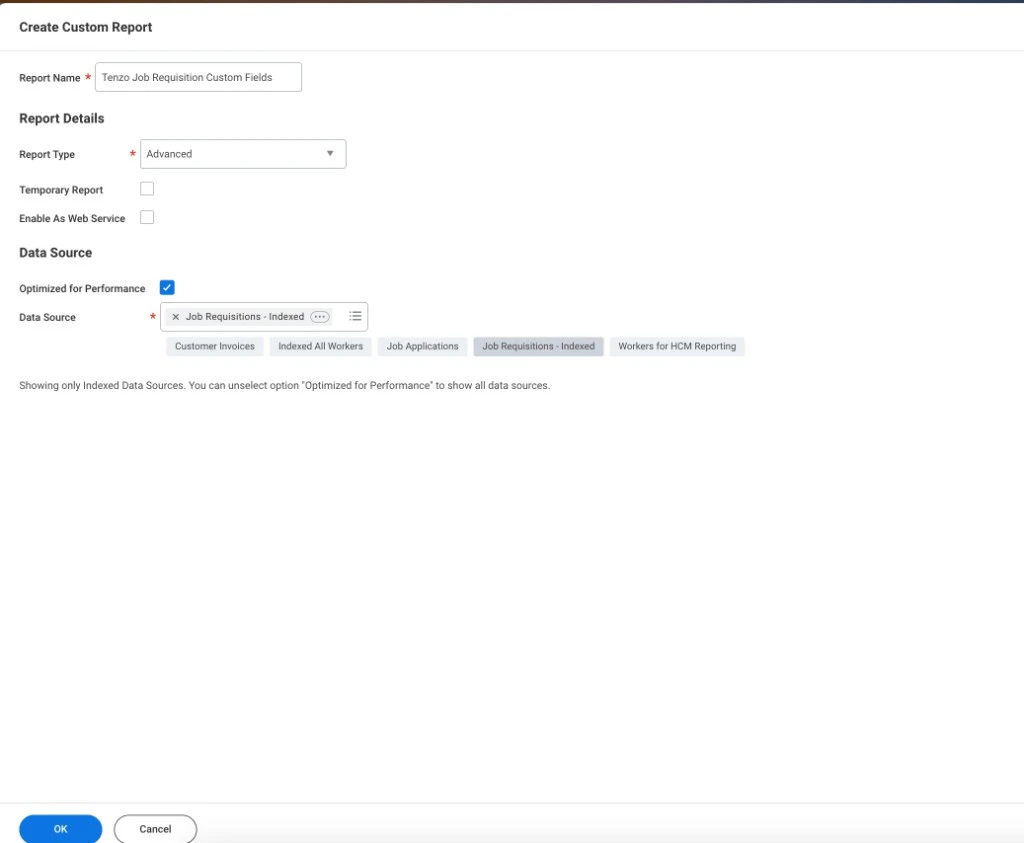
Create Custom Report — Beispielname, Typ Advanced und Datenquelle Job Requisitions - Indexed
Create Custom Report zeigt Enable As Web Service möglicherweise zunächst deaktiviert an. Aktivieren Sie die Option im Tab Advanced des Berichts (siehe unten). Der Integrationsbenutzer benötigt möglicherweise Share, um den Bericht auszuführen.
- Öffnen Sie Create Custom Report. Vergeben Sie einen aussagekräftigen Report name (z. B. Tenzo Job Requisition Custom Fields).
- Report type: Advanced, sofern Ihr Partner nichts anderes vorgibt.
- Data source: Job Requisitions - Indexed (empfohlen; aktivieren Sie Optimized for performance). Bei anderen Quellen können Sie Optimized for performance deaktivieren, um weitere Optionen anzuzeigen (gemäß dem Workday-Hinweis).
- Fügen Sie unter Columns Folgendes hinzu:
- Die Stellen-/Stellenanforderungs-ID, die Tenzo bereits verwendet (z. B.
R-00433oder die Referenz Ihrer Integration). - Jedes benutzerdefinierte Feld, das bei der Stelle in Tenzo erscheinen soll.
- Die Stellen-/Stellenanforderungs-ID, die Tenzo bereits verwendet (z. B.
XML-Alias und Web-Service-Alias
JSON-Schlüssel (sowie der Schlüssel für Stellen-ID und die Zuordnung in Tenzo) richten sich nach der Web-Service-Bereitstellung der Spalte. Column Heading Override XML Alias muss genau mit Custom Field Web Service Alias übereinstimmen (Groß-/Kleinschreibung beachten).- Notieren Sie in der Definition des benutzerdefinierten Feldes den Custom Field Web Service Alias (Beispiel:
tenzo_job_link). - Setzen Sie in der Zeile dieses Feldes unter Columns des Berichts Column Heading Override XML Alias auf dieselbe Zeichenfolge.
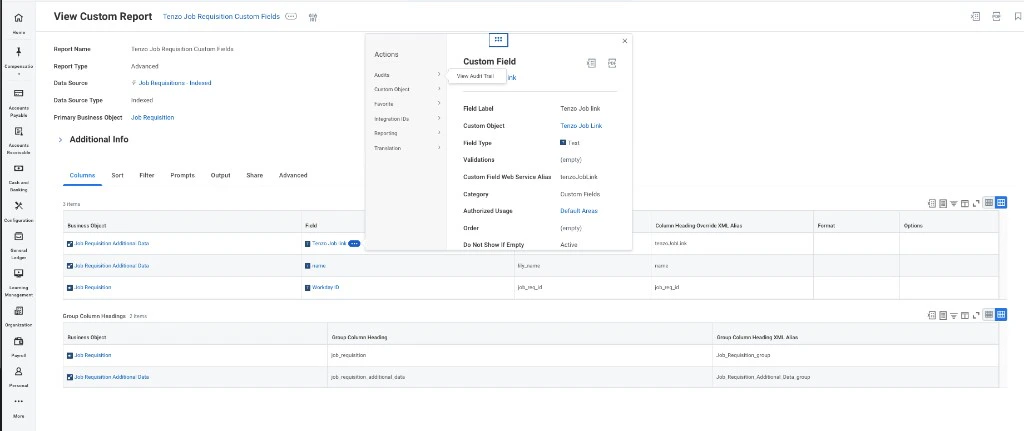
View Custom Report → Columns: Column Heading Override XML Alias entspricht Custom Field Web Service Alias (Beispiel: tenzo_job_link)
Advanced: Web Services für Tenzo
Öffnen Sie den Tab Advanced. Verwenden Sie für eine externe JSON-URL in Tenzo folgende Einstellungen:
Berichtsleistung: Lassen Sie Optimized for performance für indizierte Quellen wie Job Requisitions - Indexed aktiviert, sofern Workday nichts anderes vorgibt.
Wenn Web-Service-Aliase nicht angezeigt werden oder sich unerwartet verhalten, speichern, schließen und öffnen Sie den Bericht erneut (Workday-Hinweis).
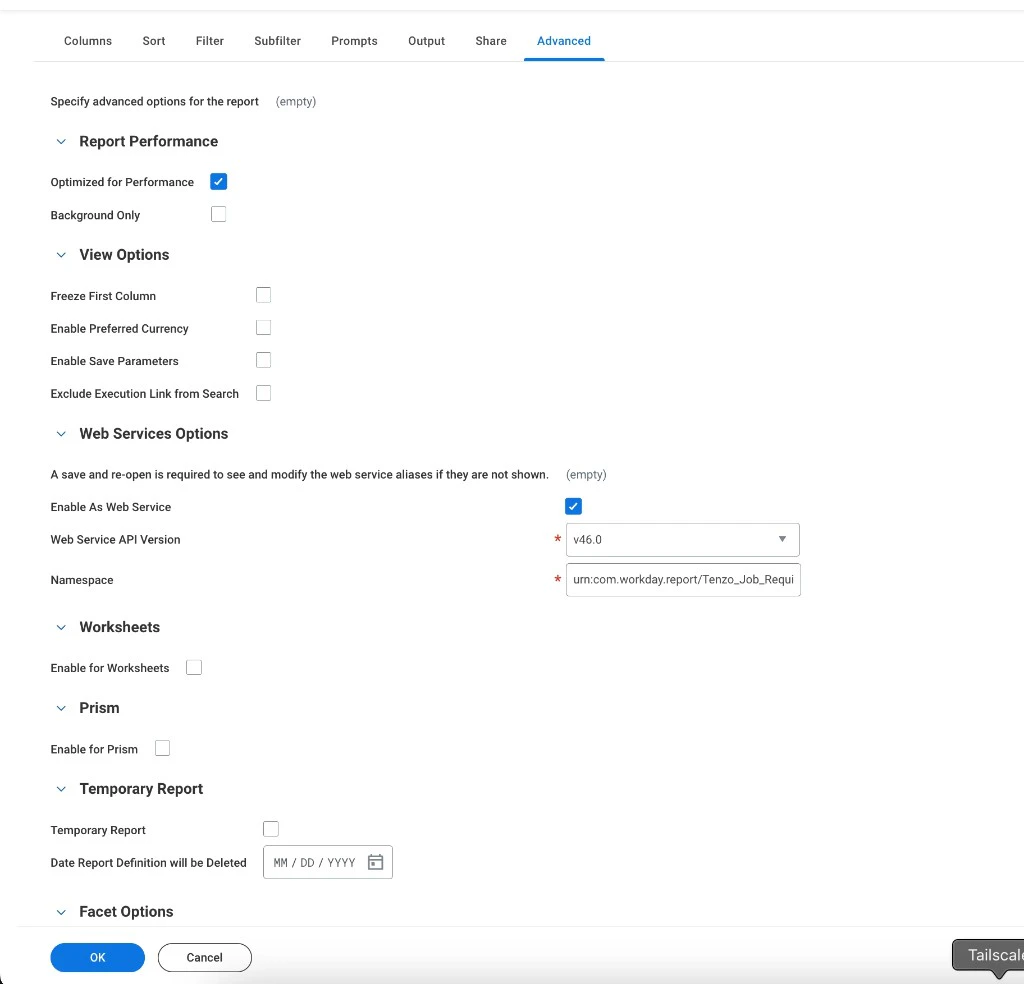
Tab Advanced — Web Services Options: Enable As Web Service aktiviert; API-Version und Namespace (Beispiel)
- Führen Sie den Bericht in Workday aus: eine Zeile pro Stelle, die ID-Spalte muss mit Tenzo übereinstimmen.
- JSON-URL (Web-Service-Link, nicht die allgemeine Berichtsansicht):
- View Custom Report → Related Actions (⋯) → Actions → Web Service → View URLs.
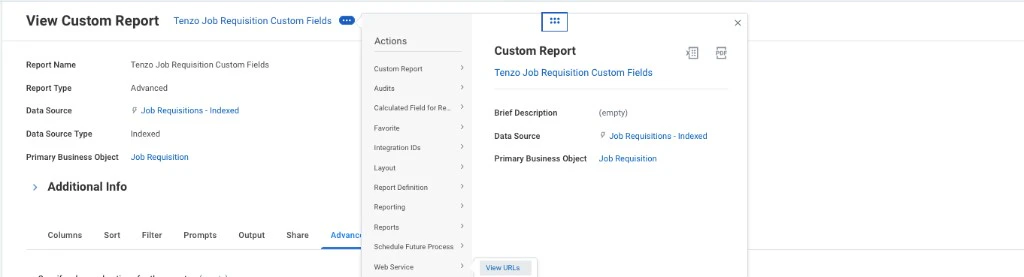
Related Actions → Web Service → View URLs
- Klicken Sie unter View URLs Web Service in der Zeile JSON mit der rechten Maustaste auf den blauen Link → Copy URL → fügen Sie ihn in Tenzo als Workday Job Custom Field Report URL ein.
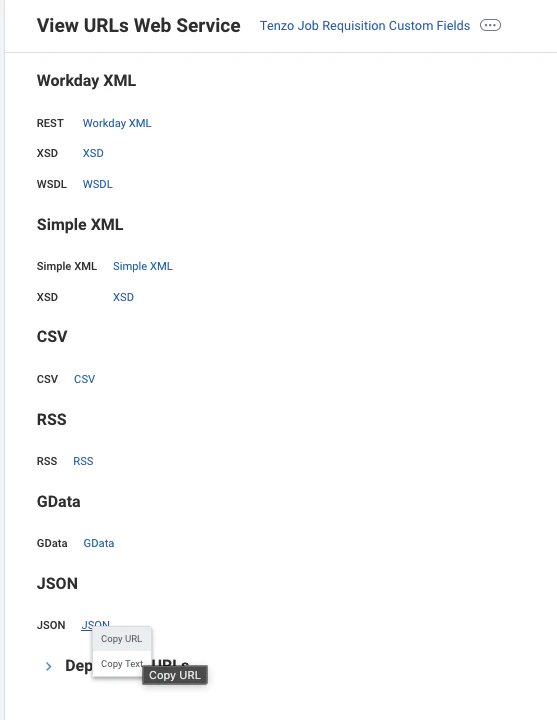
View URLs Web Service — JSON-Link → Copy URL
https://-URL einschließlich Abfrageparametern, damit Verbindung testen JSON mit Report_Entry erhält. Behandeln Sie die URL wie ein Geheimnis.
Teil 2 — Workday: Integrationsbenutzer
- Verwenden oder erstellen Sie einen Benutzer, der diesen Bericht ausführen kann.
- Vergewissern Sie sich, dass HTTP Basic für diesen Endpunkt erlaubt ist (nicht ausschließlich SSO), so wie es beispielsweise Postman verwenden würde.
Teil 3 — Tenzo: Bericht verbinden
- Melden Sie sich als Organisationsadministrator an.
- Verwaltung → ATS-Integrationen → Workday → Konfiguration (oder die entsprechende Ansicht Ihres Mandanten).
- Öffnen Sie unter Zuordnung benutzerdefinierter Felder / Benutzerdefinierte Felder die Option Anmeldedaten für benutzerdefinierten Bericht aktualisieren (Dialog unten).
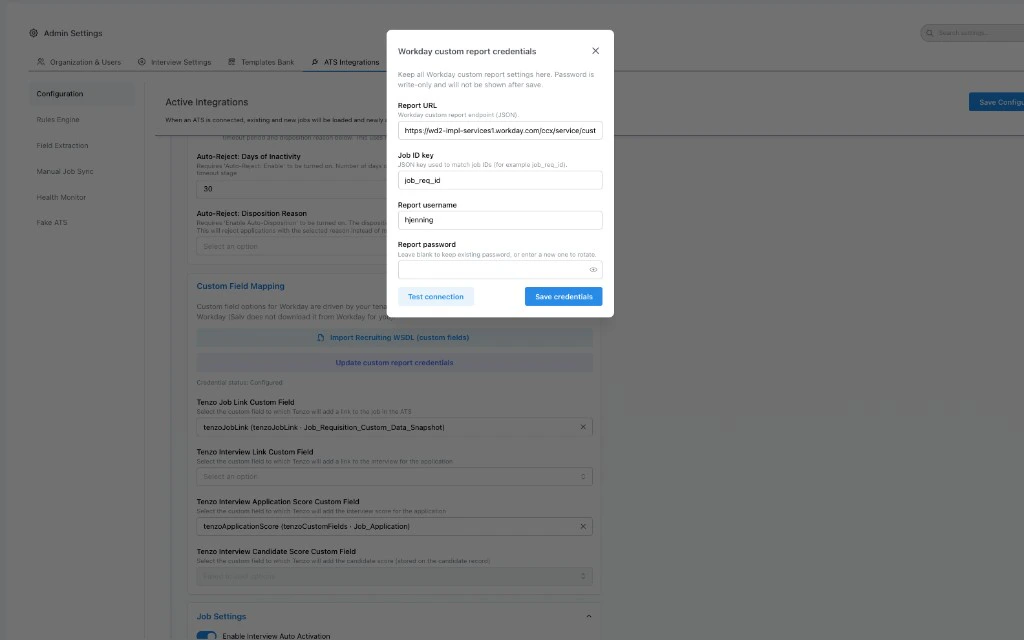
Verwaltung → ATS-Integrationen → Workday: Dialog für Anmeldedaten des benutzerdefinierten Workday-Berichts
-
Füllen Sie den Dialog aus:
- Berichts-URL — JSON-URL aus Workday. Nur
https://; kein Benutzername/Passwort in der URL. Maximal 4096 Zeichen. - Schlüssel für Stellen-ID — JSON-Eigenschaft für die Stellen-ID in jedem
Report_Entry(häufigjob_req_id). Muss genau der Workday-Ausgabe entsprechen (Groß-/Kleinschreibung beachten). - Berichts-Benutzername / Berichtspasswort — Benutzer aus Teil 2. Das Passwort kann nach dem Speichern nur geschrieben, nicht ausgelesen werden. Verwenden Sie Leer lassen, um das vorhandene Passwort beizubehalten, wenn Sie nur die URL oder den Schlüssel ändern.
- Berichts-URL — JSON-URL aus Workday. Nur
-
Verbindung testen — erwartet JSON mit
Report_Entry. Mit Schlüssel für Stellen-ID wird geprüft, ob mindestens eine Zeile diese Eigenschaft enthält. - Anmeldedaten speichern. Der Status der Anmeldedaten kann konfiguriert anzeigen.
In Tenzo prüfen
Öffnen Sie eine im Bericht enthaltene Stelle und prüfen Sie die benutzerdefinierten Werte nach der Synchronisierung/Aktualisierung. Sind sie leer, vergleichen Sie die ID im Berichts-JSON mit dem Stellencode/der Stellen-ID in Tenzo für denselben Schlüssel für Stellen-ID.Häufige Probleme
Verwandte Themen
- Workday-ATS-Einrichtung — gesamter Workday-Ablauf in Tenzo.
- Benutzerdefinierte Felder (WSDL) — Schreibzugriffe; dieser Bericht dient zum Lesen zusätzlicher Stellenwerte.