

Demander l’accès
Meeting Copilot est actuellement en bêta. Pour l’activer dans votre organisation :- Contactez directement l’équipe Tenzo pour demander l’accès bêta.
- Une fois activé, l’onglet Meeting Copilot apparaît dans votre navigation latérale.
- Aucune configuration individuelle supplémentaire n’est nécessaire : tous les membres y ont accès après activation.
Installer et configurer l’application Microsoft Teams
Meeting Copilot s’intègre à Microsoft Teams pour lancer la prise de notes directement dans le volet latéral d’une réunion.Prérequis
Votre organisation doit avoir une intégration de calendrier Microsoft connectée dans Tenzo. L’application Teams vérifie votre connexion Microsoft et utilise le lien existant avec votre tenant pour retrouver l’organisation. Autorisez la connexion si Teams vous le demande ; aucune connexion Tenzo séparée n’est nécessaire.Installer l’application
- Demandez à votre administrateur Teams d’ouvrir le centre d’administration Teams.
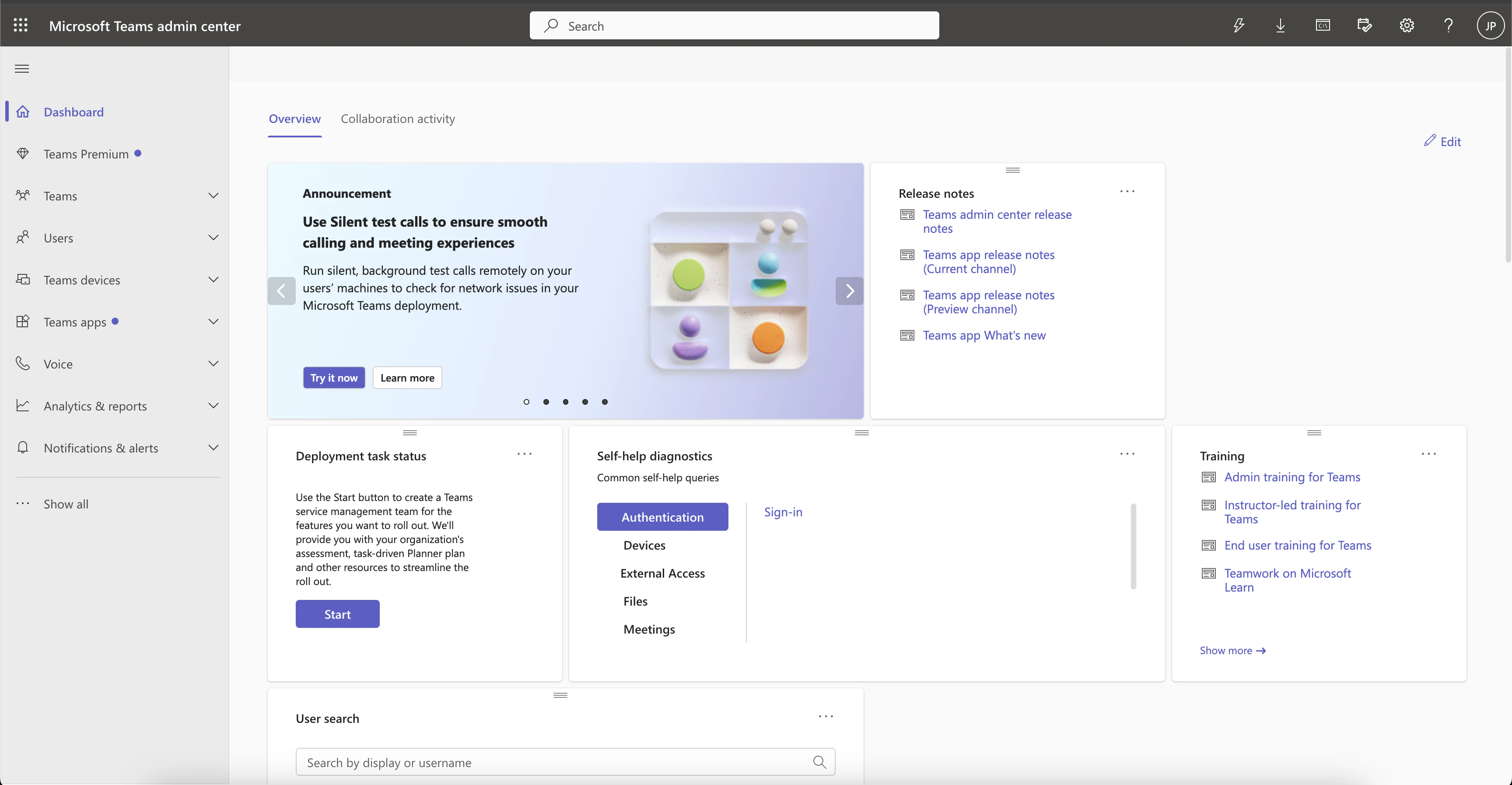
Tableau de bord du centre d’administration Teams
- Accédez à Teams apps > Setup policies.
- Cliquez sur Global (Org-wide default), activez l’autorisation Upload custom apps, puis enregistrez.
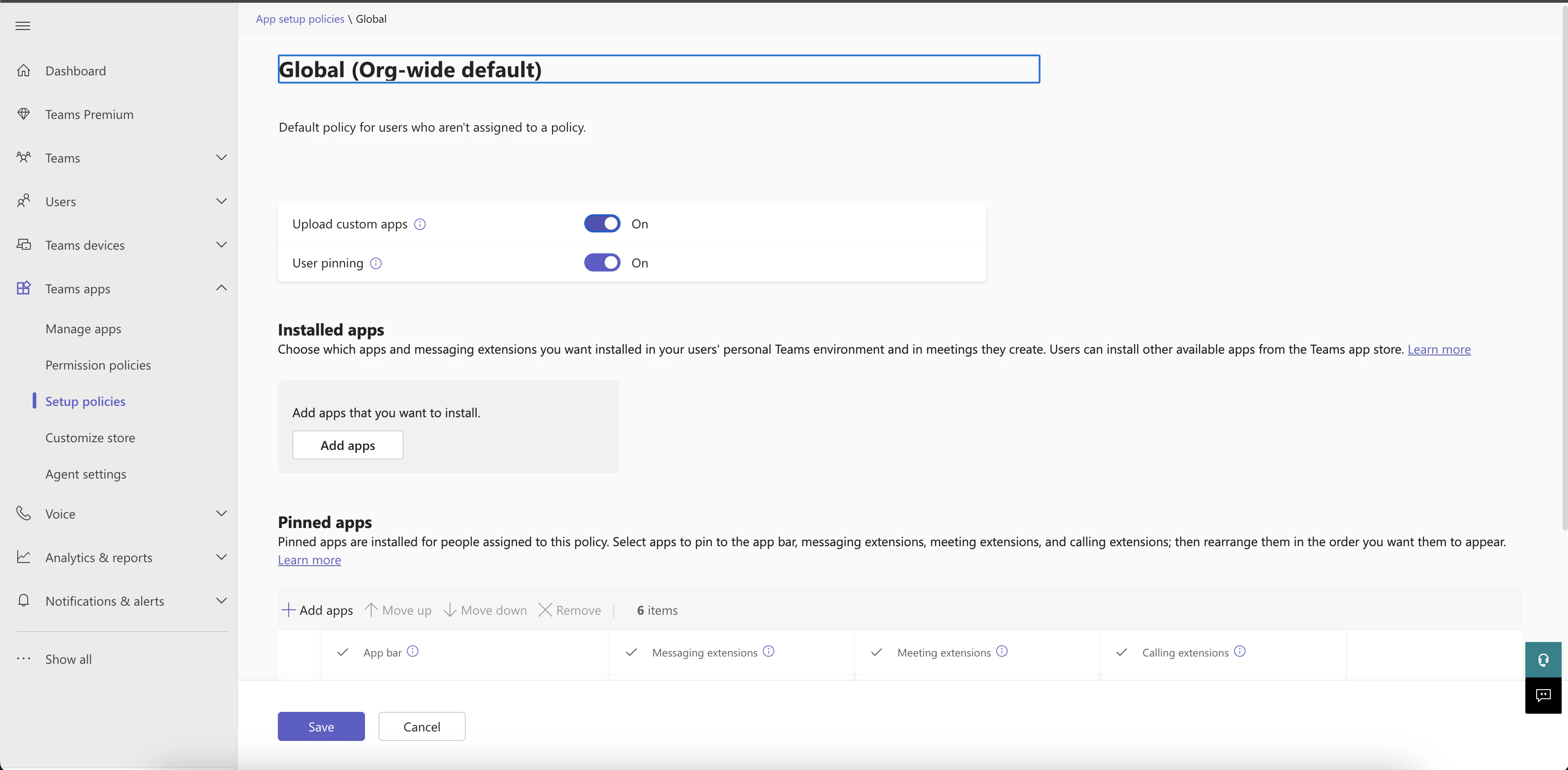
Activer l’autorisation Upload custom apps
- Téléchargez le package de l’application Tenzo Meeting Copilot.
- Accédez à Teams apps > Manage apps, cliquez sur Actions en haut à droite, puis Upload new app et importez le package téléchargé.
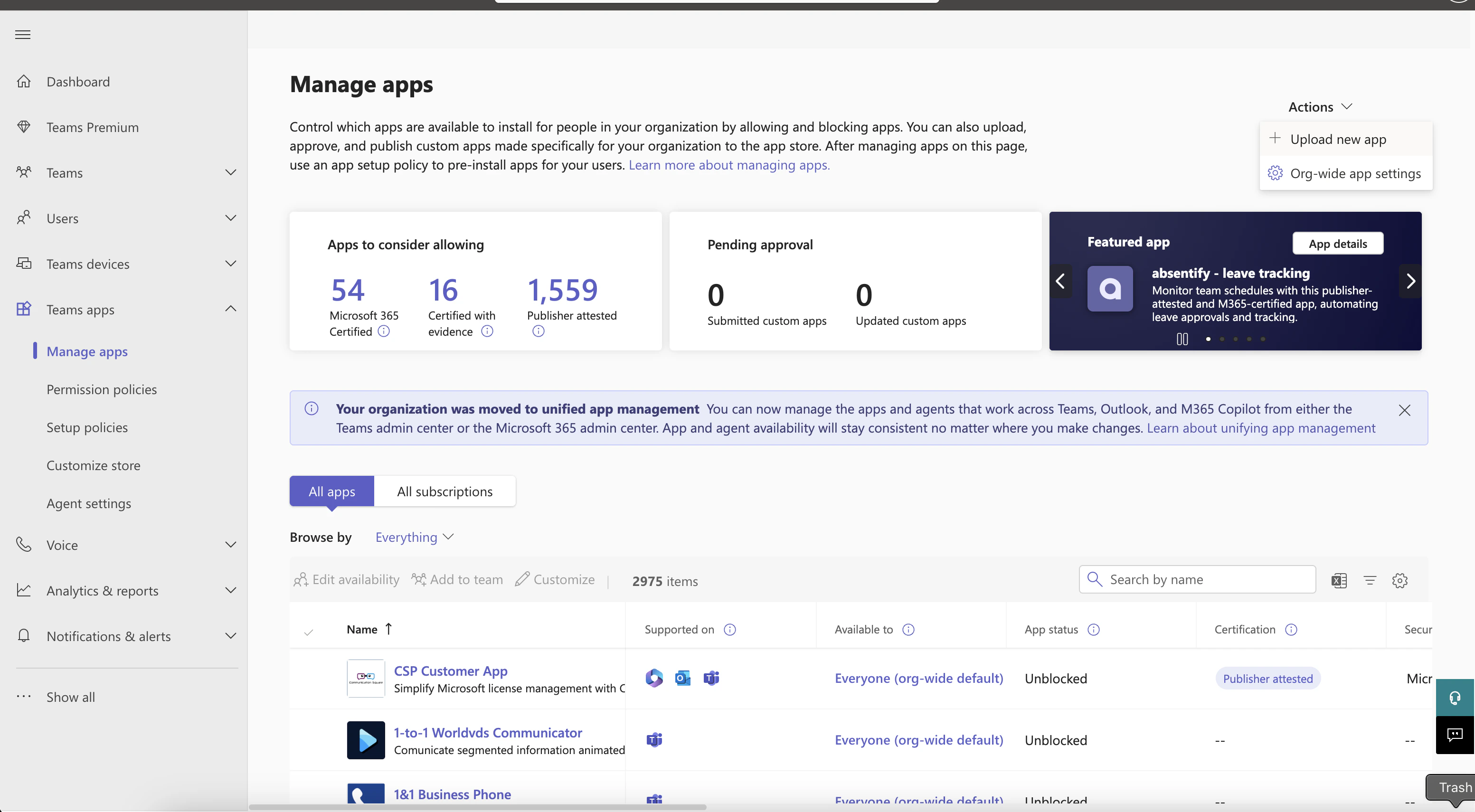
Gérer les applications dans le centre d’administration Teams
- Recherchez Tenzo Meeting Copilot dans le tableau All apps et cliquez sur son titre.
- Sous Users and groups, configurez les personnes qui auront accès à l’application.
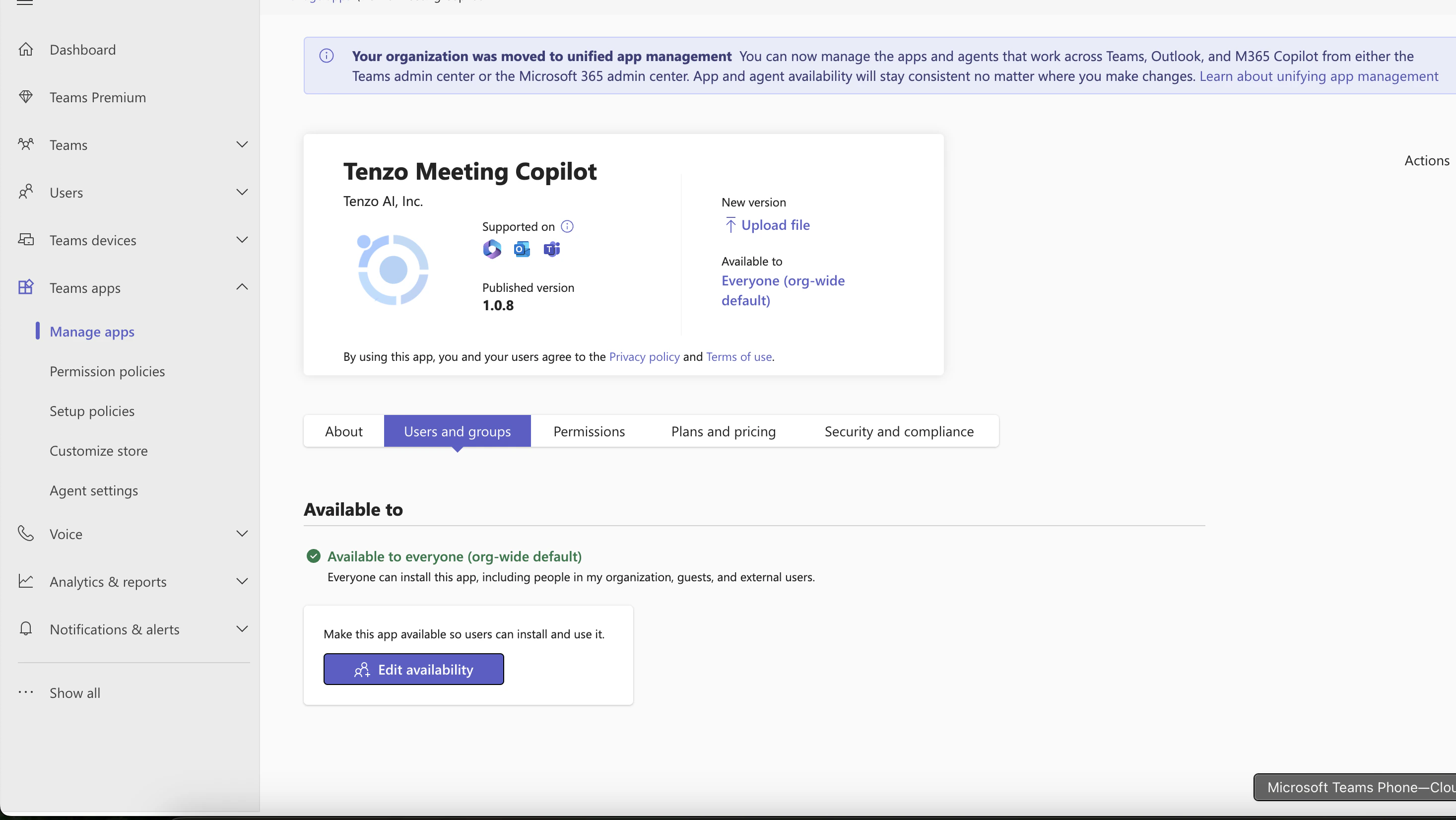
Configurer la disponibilité pour les utilisateurs et groupes
- L’application demande les autorisations suivantes :
- Lire les informations de base de la réunion
- Lire les informations des participants
- Les utilisateurs inclus dans la disponibilité configurée peuvent ouvrir l’application dans Teams.
Ouvrir Tenzo hors d’une réunion
Après mise à disposition par l’administrateur, trouvez Tenzo Meeting Copilot dans Apps de Teams, ajoutez-le et ouvrez-le. L’accueil explique l’utilisation dans une réunion planifiée et propose vos notes passées, le guide de configuration et le support. Aucune connexion n’est nécessaire pour lire ces indications. Choisissez Voir les notes passées pour ouvrir Meeting Copilot dans le navigateur. Connectez-vous à Tenzo si demandé. Installer l’application personnelle ne lance pas la transcription et n’ajoute pas Tenzo à toutes les réunions ; ouvrez Tenzo dans la réunion pour utiliser le volet en direct.Épingler l’application aux réunions
Pour faciliter l’accès pendant les réunions, épinglez Tenzo Meeting Copilot dans la politique de configuration de votre organisation :- Revenez à Teams apps > Setup policies et cliquez sur Global (Org-wide default).
- Descendez jusqu’à Pinned apps et cliquez sur + Add apps.
- Recherchez Tenzo Meeting Copilot et ajoutez-le.
- Il doit apparaître dans le tableau Pinned Apps, sous Meeting extensions.
- Cliquez sur Save.
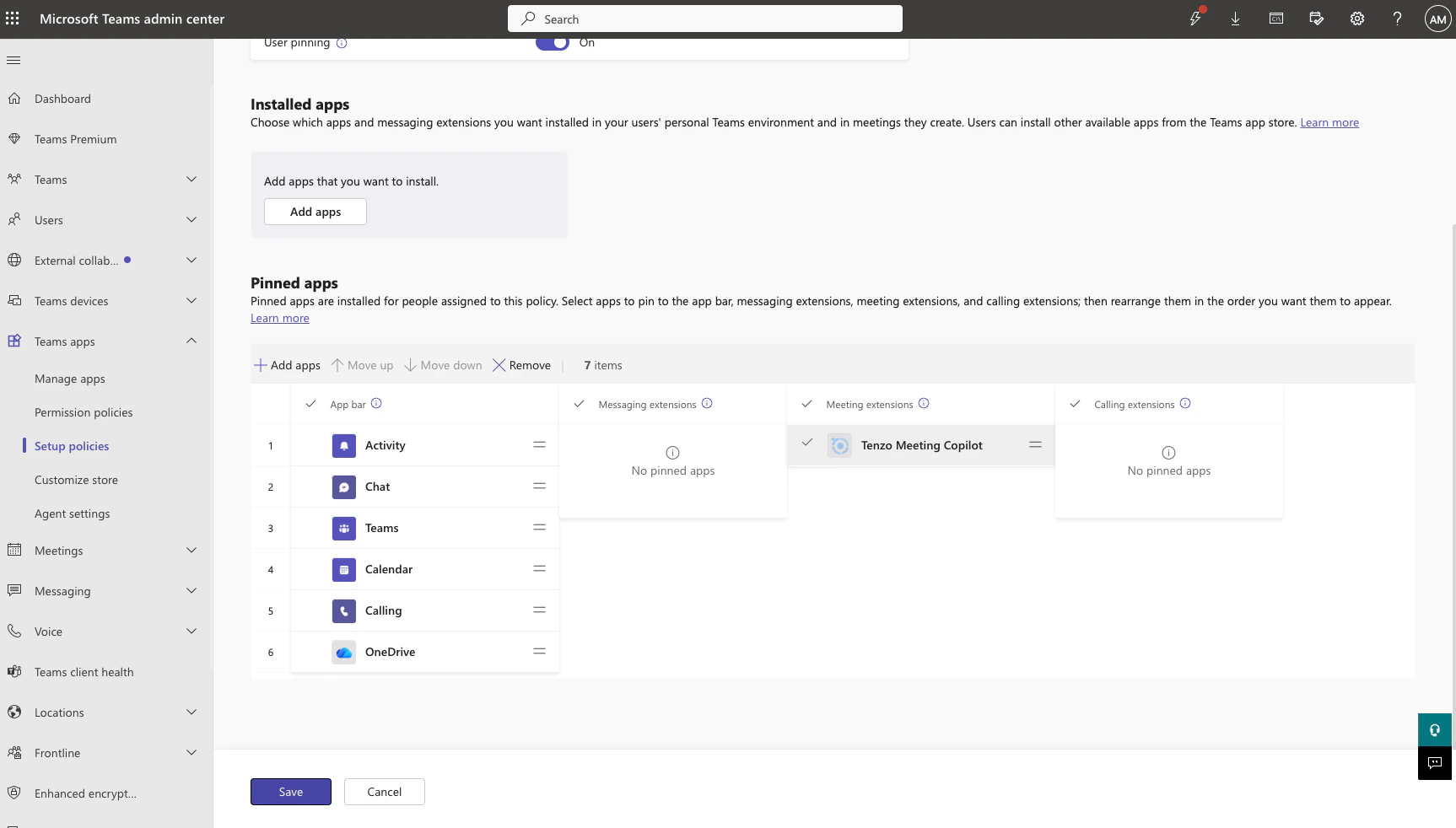
Tenzo Meeting Copilot épinglé sous Meeting extensions dans la politique Global
Ajouter l’onglet à une réunion
Une fois l’application épinglée pour l’organisation, elle apparaît directement dans la barre d’outils de réunion, sans ajout manuel d’onglet.
Tenzo Meeting Copilot épinglé dans la barre d’outils de réunion Teams
- Ouvrez une réunion Teams et cliquez sur + pour ajouter un onglet.
- Recherchez et sélectionnez Tenzo Meeting Copilot.
- Ouvre une note existante si une note a déjà été créée pour cette réunion, et reprend sa modification.
- Réutilise un entretien planifié détecté via le calendrier, en créant automatiquement une note associée au candidat.
- Crée sinon une note indépendante.
Résoudre les problèmes de connexion à Teams
Si le panneau de réunion indique qu’il n’a pas pu vous connecter à Microsoft Teams, fermez-le, rouvrez-le et réessayez. Si le problème persiste, demandez à votre administrateur Teams de mettre à jour l’application Tenzo Meeting Copilot installée avec le package actuel et de vérifier si votre organisation exige une approbation pour se connecter à l’application. L’installation de l’application Teams et l’approbation de la connexion Microsoft sont deux étapes distinctes. Contactez l’assistance Tenzo si vous ne pouvez toujours pas vous connecter avec l’application actuelle.Utiliser les notes pendant une réunion
Après chargement, la note s’ouvre dans le volet latéral Teams, qui conserve les éléments utiles pendant l’appel : Configuration, Notes, Transcription et Chat IA dans la barre ; Rechercher des postes, Rechercher des candidats si disponibles, Vérification d’identité et Conformité depuis ⋯ à côté du nom. Choisissez Note complète depuis ⋯ pour ouvrir la même note dans le navigateur avec tous les onglets : résumé, fiche de poste, enregistrement et synchronisation ATS. Si vous n’y êtes pas connecté à Tenzo, connectez-vous d’abord pour arriver sur la note. Vous pouvez garder cette fenêtre à côté de la réunion ; les onglets s’adaptent à l’espace (voir Onglets).Utiliser l’application Zoom
Installez l’application Zoom Marketplace et lancez-la depuis Apps → My Apps dans le client Zoom. Votre organisation doit avoir connecté le même compte Zoom dans Tenzo. Si vous l’ajoutez depuis Zoom App Marketplace, Tenzo ouvre Finaliser la connexion de Zoom. Choisissez Continuer vers Zoom et approuvez pour associer le compte à l’organisation Tenzo. L’application ouvre la note de votre réunion dans le volet Zoom, en réutilisant une note existante ou en en créant une. Si Zoom fournit une URL de connexion, le bot démarre automatiquement. Si plusieurs organisations utilisent le même compte Zoom et que Tenzo ne peut pas identifier la vôtre, choisissez-en une lorsque demandé. Tenzo utilise l’e-mail de votre profil Zoom pour identifier votre compte. S’il ne correspond à aucun compte Tenzo et qu’une seule organisation est connectée, l’application s’y ouvre ; les notes créées ne sont pas attribuées à un utilisateur précis, et elle n’affiche ni les autres notes de l’organisation ni les modèles privés d’autres utilisateurs.Déconnecter Zoom
L’onglet Zoom Meeting Copilot des paramètres d’espace est disponible uniquement si Meeting Copilot est activé pour l’organisation. Sinon, déconnectez la connexion existante via Zoom App Marketplace. Vous pouvez la supprimer des deux côtés :- Depuis Tenzo — déconnectez Zoom dans les paramètres d’espace. Tenzo demande la révocation à Zoom, puis supprime les identifiants conservés. Si Zoom est inaccessible, les identifiants locaux sont quand même supprimés. Désinstallez aussi l’application dans Zoom Marketplace pour garantir la révocation côté Zoom.
- Depuis Zoom — désinstallez sous Zoom App Marketplace → Manage → Added Apps. Zoom révoque l’autorisation et notifie Tenzo, qui supprime automatiquement les identifiants de ce compte Zoom.