

Les analyses IA sont en bêta. Leur bouton sur le tableau de bord porte la mention Bêta. Le reste de la page Statistiques est accessible à toute personne pouvant se connecter.
Ouvrir les statistiques
Ouvrez Statistiques dans la barre latérale. Vous arrivez sur Vue d’ensemble, le tableau de bord partagé par votre organisation. Son nom s’affiche dans votre langue d’affichage tant que personne ne le renomme.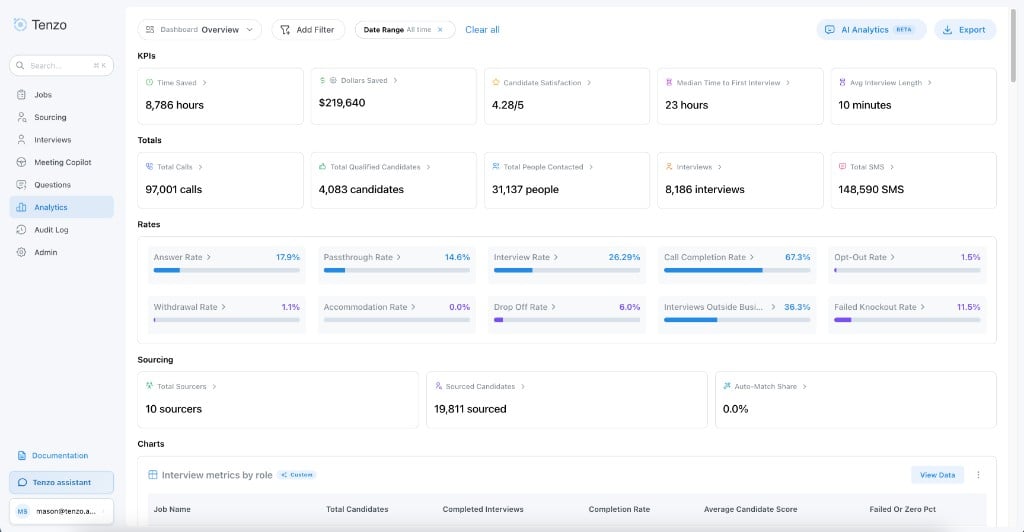
Vue d’ensemble des statistiques
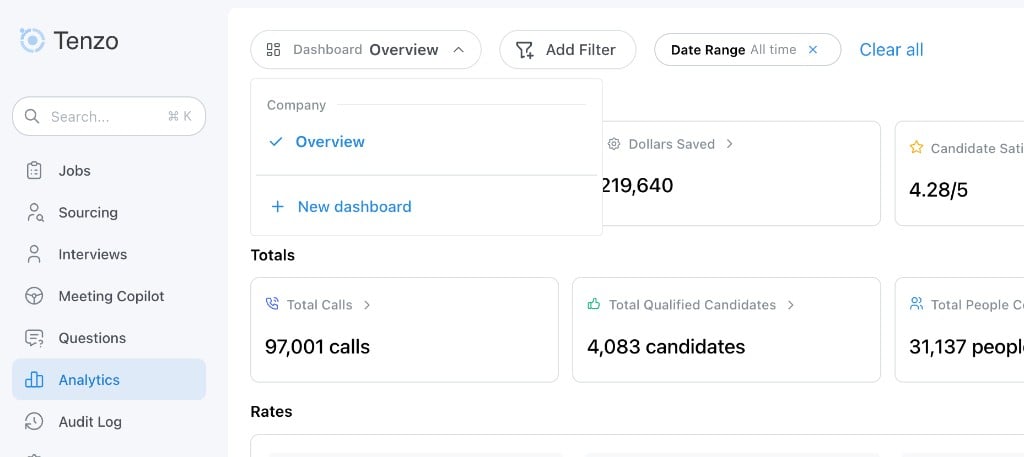
Menu des tableaux de bord
Les postes que vous pouvez voir
Vos droits d’accès déterminent les postes inclus dans les chiffres, graphiques et téléchargements des statistiques, à l’exception de la couverture ATS de toute l’organisation décrite ci-dessous. Partager un tableau de bord avec un collègue ne lui donne pas accès à des postes qu’il ne pouvait pas déjà consulter. Dossier / Poste propose uniquement les postes que vous pouvez ouvrir. Les candidats de test sont exclus. L’activité réelle des entretiens reste comptabilisée lorsque vous retirez un candidat d’un poste. Les postes archivés restent comptabilisés. Leurs entretiens et leurs candidats figurent toujours dans tous les chiffres, graphiques et téléchargements ; vous pouvez aussi les sélectionner dans Dossier / Poste. Archiver un poste ne change donc pas les totaux d’une période passée. Retirer un candidat ou archiver un poste ne change pas la date à laquelle l’activité est comptabilisée : les filtres de date utilisent les dates initiales de l’activité. Consultez Archiver un poste. Les filtres restreignent la page à une sélection plus précise. Effacez-les pour retrouver tous les postes auxquels vous avez accès.
Modifier un filtre met les chiffres à jour. Les graphiques restent à l’emplacement où vous les avez placés.
Les périodes incluent la totalité du premier et du dernier jour sélectionnés dans le fuseau horaire de votre organisation. Les graphiques utilisent le même fuseau pour les périodes calendaires, y compris le sourcing et les analyses IA. Si vous demandez un autre fuseau aux analyses IA, comme l’heure locale de chaque candidat, le graphique suit votre demande.
Couverture des postes ATS
Couverture actuelle des postes ATS, dans Taux, indique le pourcentage de postes ouverts dans l’ATS de votre organisation qui sont actifs dans Tenzo. Survolez la tuile pour voir le nombre de postes couverts et le total des postes ouverts. Un poste Tenzo en pause n’est pas actif. S’il n’y a aucun poste ATS ouvert, la tuile affiche 0,0 %. Sélectionnez la tuile ou Voir les données sur le graphique de couverture pour consulter les postes ATS ouverts qui ne sont pas actifs dans Tenzo. La liste inclut les postes sans poste Tenzo lié. Les postes Tenzo liés auxquels vous n’avez pas accès sont masqués : la liste peut donc contenir moins de postes que le nombre de postes non couverts. Le graphique montre l’évolution du pourcentage dans le temps. L’historique commence lorsque Tenzo commence à l’enregistrer. Le point actuel du graphique et la tuile utilisent les mêmes derniers chiffres disponibles ; les points précédents utilisent les chiffres quotidiens enregistrés. La couverture concerne toute l’organisation. Le graphique suit la période sélectionnée, tandis que la tuile affiche la couverture actuelle. Les autres filtres ne modifient aucune de ces vues.Vue d’ensemble
Vue d’ensemble regroupe les sections KPI, Totaux, Taux et Sourcing, suivies de Graphiques. Présentations de candidat issues d’entretiens et Embauches apparaissent lorsque votre organisation dispose de ces informations. Ouvrez Voir les données sur un chiffre pour consulter les personnes correspondantes. Un court aperçu s’affiche et vous pouvez télécharger toutes les personnes correspondantes. L’aperçu indique également la date utilisée pour cet indicateur.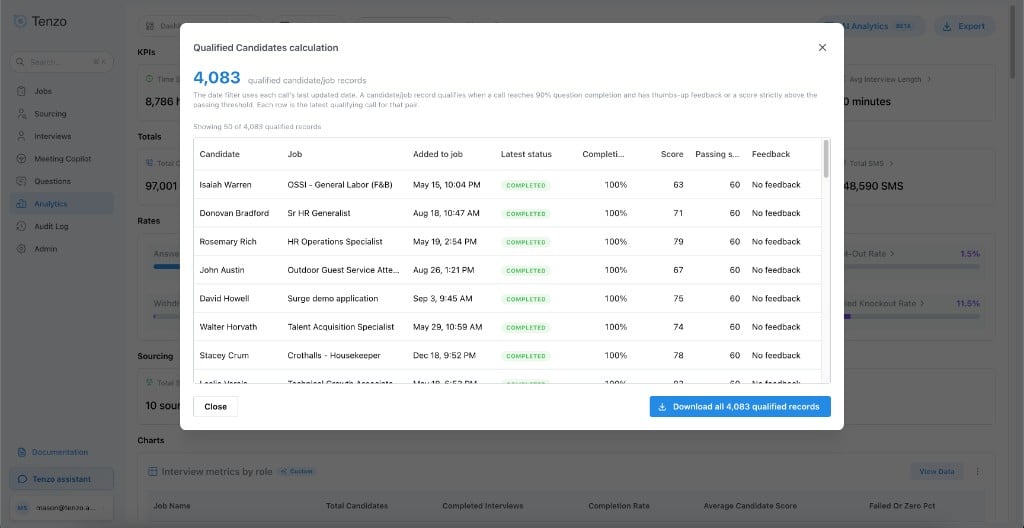
Calcul des candidats qualifiés
KPI
Pour les postes avec présélection des CV, Temps gagné inclut 90 secondes par candidat ajouté au poste. Le filtre de date s’applique à la date d’ajout du candidat, y compris pour les candidats qui n’ont pas reçu d’appel. Le chiffre, la tendance et Voir les données utilisent la même date pour cette contribution.
Totaux
Taux
Sourcing
Chaque personne est comptée une fois pour chaque poste vers lequel elle a été sourcée, à la date de son ajout à ce poste.
Sourceurs actifs par mois indique le nombre de personnes ayant sourcé au moins un candidat chaque mois. Auto-Match et les candidats sans sourceur sont exclus. Avec Toute la période, tous les mois apparaissent.
Contribution de l’équipe au sourcing indique le nombre de candidats sourcés par chaque recruteur. Auto-Match a sa propre barre en haut. Les personnes sont classées par nombre de candidats décroissant. Les candidats sans sourceur restent dans Candidats sourcés, mais sont exclus de ce graphique. Sélectionnez une barre pour ouvrir les candidats de cette personne.
Lorsqu’aucun candidat n’a été sourcé, ces chiffres sont à zéro. Si la section ne peut pas être chargée, elle l’indique.
Graphiques
Entonnoir des candidats
L’entonnoir des candidats suit les candidats ajoutés aux postes pendant la période sélectionnée et montre leur progression à ce jour. Chaque candidat compte une fois par poste. Les étapes sont Ajoutés au poste, Examen des candidatures, Entretien commencé, Entretien terminé, Réussite / avis positif et Embauchés / placés lorsque des données de placement sont disponibles. Examen des candidatures inclut toutes les personnes autorisées à poursuivre, y compris les candidats qui contournent la présélection des CV. Réussite / avis positif inclut les candidats qui ont reçu un avis pouce levé ou dont le score d’entretien dépasse le seuil de réussite du poste. Survolez le libellé d’une étape ou placez-y le focus pour voir ses conditions de comptage et la contribution des étapes suivantes à son total. Atteindre une étape inclut le candidat dans toutes les étapes précédentes, même s’il a sauté une activité. Par exemple, un candidat ayant reçu un avis pouce levé sans entretien compte dans Réussite / avis positif et toutes les étapes précédentes. Ces totaux cumulés peuvent différer des indicateurs d’activité qui comptent uniquement les entretiens effectivement commencés ou terminés. Chaque étape affiche son total, sa part du groupe initial et le pourcentage qui passe à l’étape suivante. La dernière étape n’a pas de conversion vers une étape suivante. Un tiret apparaît également lorsque l’étape actuelle ne compte aucun candidat. Sélectionnez une étape de l’entonnoir ou Voir le calcul pour consulter les totaux par étape, les pourcentages de conversion et les règles de calcul. Cette vue présente les totaux agrégés de l’entonnoir. Embauchés / placés et l’indicateur Embauches excluent les enregistrements de facturation annulés et les placements dont le statut ATS est Never Start-Candidate. Les statuts ATS absents ou différents conservent leurs règles d’éligibilité habituelles. Sous les chiffres, Graphiques comprend :- Indicateurs de communication : d’un côté la prise de contact, avec les personnes contactées, les appels et les messages ; de l’autre les résultats, avec les candidats, les entretiens, les avis positifs et les avis négatifs. Sélectionnez une barre de candidats, d’appels, de SMS ou d’entretiens pour ouvrir les personnes concernées. Les avis positifs et négatifs restent sur le graphique.
- Taux de réussite, Satisfaction des candidats, Évolution du temps gagné et Évolution des dollars économisés.
- Motifs de désistement et Entretiens par langue.
- Sourceurs actifs par mois et Contribution de l’équipe au sourcing.
- Une carte de chaleur des entretiens terminés par jour de la semaine et heure locale du candidat.
Dollars économisés
Dollars économisés part du nombre d’heures gagnées, le multiplie par un taux horaire, puis ajoute des charges pour les coûts supplémentaires comme les avantages sociaux et les frais généraux. Le taux et les charges sont partagés par toute votre organisation. Un administrateur, ou toute personne disposant de Modifier tous les postes, peut les changer via Modifier les hypothèses sur le chiffre ou le graphique Dollars économisés. Définissez Taux horaire (USD) et Charges (%) avec une valeur nulle ou positive.Exporter
Exporter télécharge une feuille de calcul des candidats des postes actuellement affichés, du contact le plus récent au plus ancien. Seuls les postes que vous pouvez déjà ouvrir sont inclus. Le fichier reprend les candidats et l’ordre au moment où vous lancez l’export ; les candidats qui apparaissent dans vos résultats après ce moment n’y figurent pas.Analyses IA
Analyses IA vous permet de demander un graphique en langage courant. Cette fonctionnalité utilise les mêmes filtres et les mêmes postes que le reste de la page. Les filtres demandés dans un graphique restent associés à celui-ci lorsque vous l’enregistrez. Ils restreignent les sélections de votre tableau de bord et les postes auxquels vous avez déjà accès. Ces filtres restent appliqués lorsque vous ouvrez ou téléchargez la liste des candidats du graphique. Une sélection vide reste vide lorsque vous ajoutez un autre filtre. Les analyses IA vérifient les indicateurs standard et les graphiques enregistrés que vous pouvez consulter, même si vous ne connaissez pas leur nom. Si votre question correspond à un indicateur existant, elles l’identifient et expliquent son calcul au lieu de créer un doublon. Par exemple, « Combien d’entretiens ai-je effectués ? » vous oriente vers Entretiens dans Vue d’ensemble, avec le chiffre correspondant à vos filtres actuels. Si plusieurs indicateurs correspondants utilisent des règles de comptage différentes, elles vous demandent lequel vous voulez. Demandez une répartition, des règles de comptage différentes ou un nouveau graphique pour obtenir un brouillon. Les analyses IA utilisent la définition de l’indicateur correspondant comme point de départ. Les questions de suivi conservent les règles de comptage du graphique actuel, sauf si vous demandez de les modifier. Les analyses IA demandent une précision lorsque les définitions existantes et votre conversation ne permettent pas de trancher un choix. Certains indicateurs standard peuvent être expliqués, mais pas recréés sous forme de graphique personnalisé ; dans ce cas, elles vous proposent de choisir une autre option prise en charge.- Sélectionnez Analyses IA.
- Décrivez ce que vous souhaitez voir. Pour commencer, essayez une suggestion : volume d’appels hebdomadaire par statut, principaux postes par appels terminés, répartition des statuts d’appel ou postes par volume total d’appels.
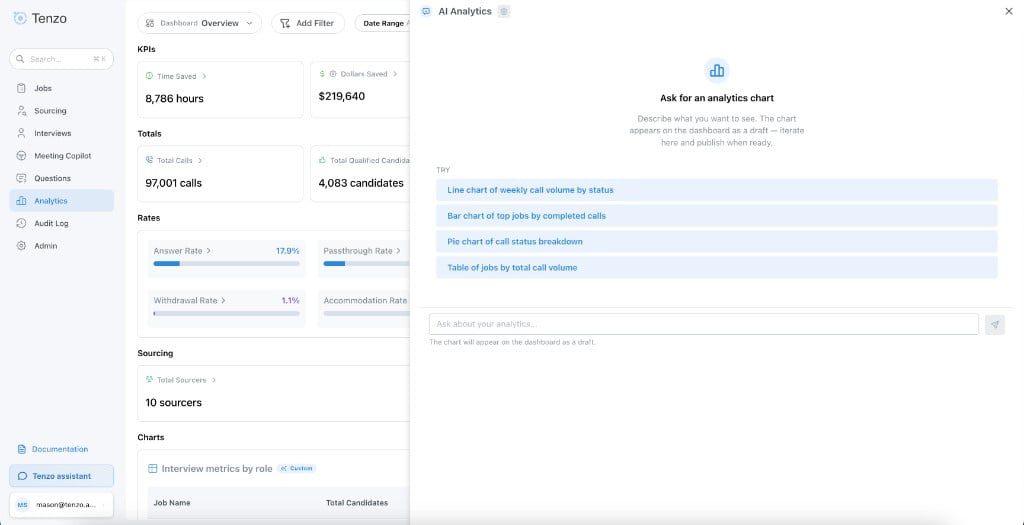
Analyses IA avant la création d’un graphique
- Lorsque votre demande crée ou modifie un graphique, celui-ci apparaît sur le tableau de bord comme brouillon, marqué Personnalisé et BROUILLON, avec le bouton Publier sur la carte. Vous seul le voyez. Posez une question de suivi, par exemple « répartissez par poste », pour mettre le brouillon à jour sur place.
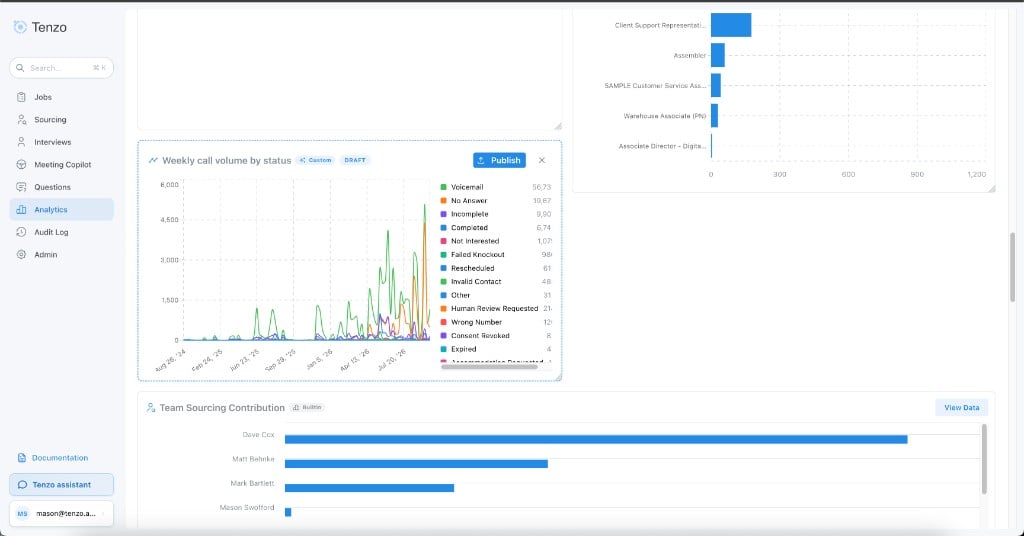
Brouillon de graphique sur le tableau de bord
- Nommez-le dans Titre de la carte.
- Sélectionnez Publier pour enregistrer le graphique sur ce tableau pour les personnes qui y ont accès. Attendez la fin de la publication avant de modifier à nouveau le graphique. Publier apparaît lorsque vous pouvez modifier le tableau et que le brouillon est nouveau ou a changé.
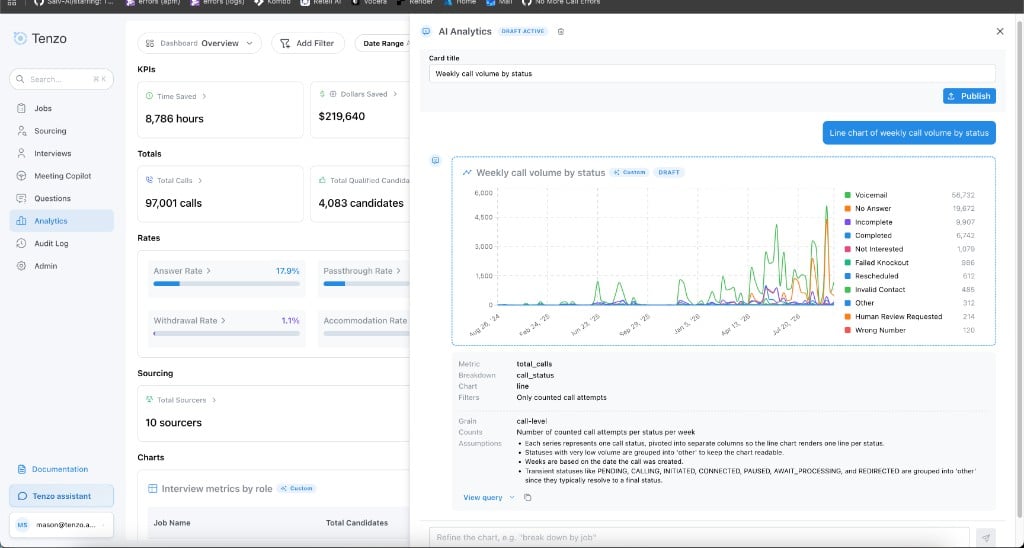
Brouillon de graphique dans Analyses IA
Sur quoi vous pouvez poser des questions
Analyses IA peut répondre à des questions sur vos postes, vos candidats et les candidats d’un poste. Demandez les postes actifs pour compter les postes marqués Actif sur la page Postes, y compris les postes sans candidat. Les modèles sont exclus. Pour la répartition des appels et des messages par recruteur, la date de l’activité détermine la période. Le recruteur qui a sourcé le candidat peut être utilisé même si le candidat a été ajouté au poste avant cette période. Pour un candidat ajouté par correspondance automatique ou sans attribution, vous pouvez utiliser le premier recruteur configuré sur le poste.
Vous pouvez par exemple demander « Afficher les candidats ajoutés et les entretiens terminés par créateur de poste » ou « Afficher les candidats ajoutés par poste, uniquement pour les candidats sourcés par un recruteur donné ».
Période s’applique à l’activité, comme les appels, les entretiens et les candidats ajoutés à un poste. Une question sur les postes eux-mêmes, comme « Combien de postes sont ouverts ? », compte tous les postes auxquels vous avez accès, quelles que soient les dates choisies. Pour limiter les postes selon leur date de création, précisez-le dans la question, par exemple « postes créés en mai ».
Analyses IA utilise les mêmes règles de comptage que le reste de la page :
- Les Entretiens sont comptés comme dans Vue d’ensemble : un candidat ayant répondu à au moins une question, une fois par poste.
- Un candidat présent sur deux postes compte comme un candidat et une fois sur chaque poste.
- Vous ne voyez que les candidats des postes auxquels vous avez accès. Les candidats absents de ces postes ne sont pas inclus. Voir Les postes que vous voyez.
- Créé par a le même sens que le filtre Créé par de la page Postes.
- « Recruteur » désigne les personnes qui reçoivent les résultats d’entretien d’un poste, comme dans le filtre Recruteur, sauf si vous demandez qui a sourcé le candidat ou créé le poste. Un poste associé à deux recruteurs compte pour chacun d’eux.
Tableaux de bord
Ouvrez Tableau de bord et sélectionnez Nouveau tableau de bord. Donnez-lui un nom, puis choisissez les personnes qui peuvent le voir :- Tout le monde dans cette organisation : il figure sous Entreprise. C’est l’option initiale d’un nouveau tableau.
- Moi uniquement : il figure sous Mes tableaux de bord.
- Personnes spécifiques : il figure aussi sous Mes tableaux de bord. Choisissez les personnes dans Personnes ayant accès. Elles peuvent consulter le tableau et ses graphiques. Vous conservez la possibilité de le renommer, le supprimer, changer ses accès, ajouter des graphiques et les réorganiser.