

Ajouter des candidats à un poste
La plupart des candidats arrivent automatiquement sur un poste Tenzo, via la synchronisation ATS, l’agent de sourcing ou l’API publique de candidature. Le bouton Ajouter des candidats couvre les autres cas : ajouts ponctuels, postes sans ATS, test de l’expérience candidat de bout en bout ou import d’une liste issue du tableur d’un recruteur. Cliquez sur Ajouter des candidats en haut à droite de la page d’un poste pour ouvrir la fenêtre. Elle propose les mêmes options pour les postes avec entretien téléphonique ou vidéo, avec quelques différences précisées ci-dessous. Vous pouvez aussi importer un CSV de candidats répartis sur plusieurs postes depuis la page d’accueil ; consultez Importer des candidats sur plusieurs postes. Lorsqu’un candidat existant postule à un autre poste, les paramètres Rétablir le consentement de contact lors d’une nouvelle candidature de votre organisation déterminent quels consentements peuvent être rétablis. Ajouter un candidat sourcé à un autre poste conserve ses choix de contact existants.
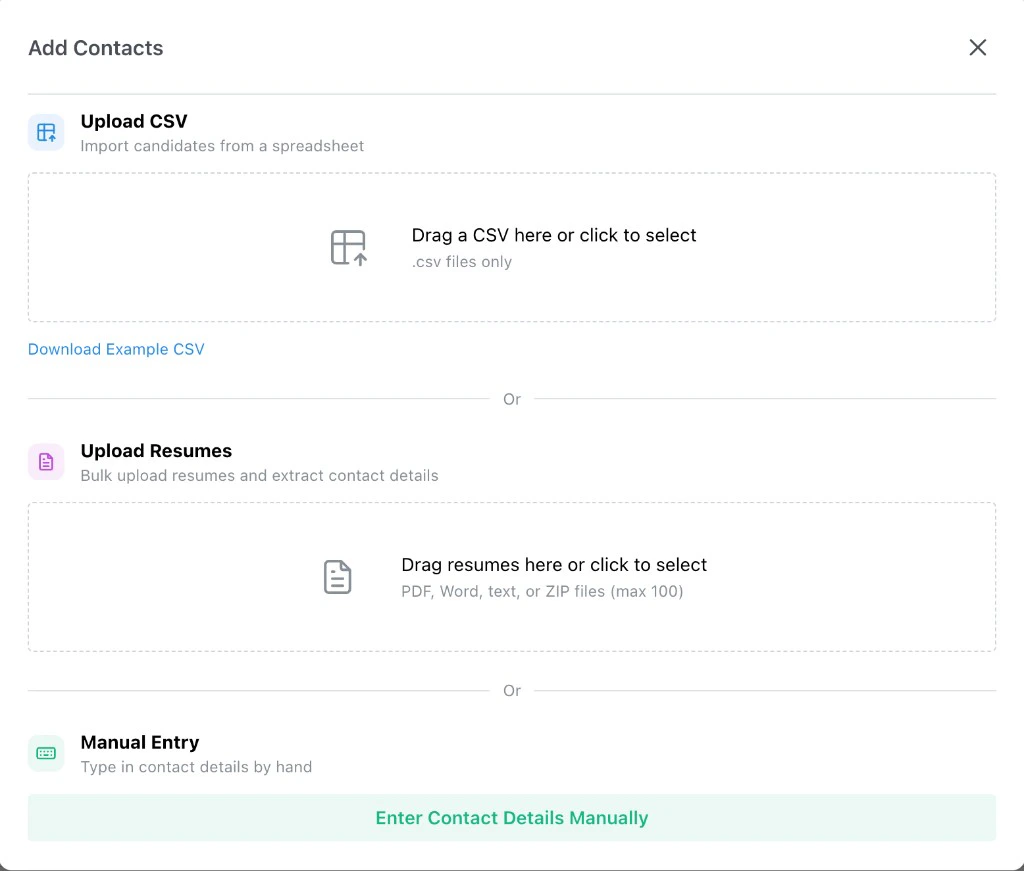
Importer un CSV
Utilisez Importer un CSV lorsque vous possédez déjà les coordonnées des candidats dans un tableur. Glissez un fichier.csv dans la zone de dépôt ou cliquez pour le sélectionner. Seuls les fichiers .csv sont acceptés, un fichier à la fois.
Le CSV peut contenir les colonnes suivantes. Seules les colonnes que vous renseignez sont requises, et les colonnes inconnues, y compris id, sont ignorées :
Les valeurs vides ou répétées dans une colonne
id supplémentaire ne fusionnent pas les lignes.
Cliquez sur Télécharger un exemple de CSV sous la zone de dépôt pour obtenir un exemple. Celui-ci est adapté au type de poste : un modèle téléphonique pour les postes avec entretien téléphonique et un modèle fondé sur l’e-mail pour les postes vidéo.
Après la sélection d’un fichier, Tenzo affiche un aperçu des contacts analysés afin que vous puissiez vérifier les lignes valides, corriger les lignes non valides et décider du traitement des candidats déjà présents sur ce poste ou sur d’autres avant l’envoi.
Après l’envoi, vous pouvez quitter la page pendant que Tenzo ajoute vos candidats. Revenez au poste pour vérifier la progression et consulter les erreurs éventuelles. Les imports en cours restent visibles si vous actualisez la page. Une fois le résultat final consulté, il ne réapparaît pas lorsque vous actualisez cet onglet. Les résultats sans erreur se ferment automatiquement après 30 secondes. Les résultats contenant des erreurs restent visibles pendant 15 minutes et restent ouverts pendant que vous consultez le détail des erreurs. Ces délais ne s’écoulent que lorsque le panneau Candidats et l’onglet du navigateur sont visibles.
Importer des CV
Utilisez Importer des CV lorsque vous possédez des fichiers de CV sans tableur de coordonnées. La fenêtre Ajouter des contacts accepte les fichiers PDF, Word et texte, ainsi que les archives ZIP pour les lots plus importants.Fichiers de CV individuels
Pour les petits lots, glissez des fichiers de CV individuels ou cliquez pour les sélectionner. Vous pouvez importer jusqu’à 100 fichiers à la fois, avec une limite de 5 Mo par fichier. Tenzo recherche plus loin dans le CV lorsque les coordonnées ne figurent pas au début. Tenzo extrait immédiatement le nom et les coordonnées du candidat de chaque CV et les présente dans le même parcours de vérification et de correction que pour un import CSV. Le fichier de CV d’origine est également joint à chaque candidat pour apparaître ensuite sur sa page d’évaluation d’entretien.Import ZIP en masse
Pour les lots volumineux, comme un dossier transmis par un recruteur, des inscriptions à un événement ou toute archive contenant des centaines ou milliers de CV, importez plutôt un seul fichier ZIP. Les imports ZIP acceptent les archives jusqu’à 5 Go contenant au maximum 5 000 fichiers de CV. Les archives qui dépassent l’une de ces limites sont refusées. Le traitement s’effectue de manière asynchrone :- Envoi. Tenzo envoie le ZIP vers un stockage sécurisé. Gardez cet onglet ouvert jusqu’à la fin de l’envoi ; fermer le navigateur pendant l’envoi l’annule.
- Traitement en arrière-plan. Tenzo décompresse l’archive et extrait les coordonnées de chaque CV pris en charge en arrière-plan.
- Progression. Pendant le traitement, Tenzo affiche l’avancement de l’import. Les grandes archives peuvent prendre plusieurs minutes. Vous pouvez fermer la fenêtre Ajouter des candidats et la rouvrir sur le même poste pour retrouver la progression ; l’import continue en arrière-plan.
- Vérification et ajout. À la fin du traitement, Tenzo présente les contacts extraits dans le même parcours de vérification et de correction que pour les imports CSV ou de CV individuels. Corrigez les lignes non valides, résolvez les doublons, puis envoyez pour ajouter les candidats au poste.
- Vous possédez uniquement des CV, sans listes de contacts.
- Vous souhaitez joindre les CV aux candidats dès le début pour que les critères de CV permettent de les noter automatiquement.
- Un recruteur vous a transmis un dossier ou un ZIP de CV.
Saisie manuelle
Utilisez Saisie manuelle pour ajouter un seul candidat à la main. Cliquez sur Saisir les coordonnées manuellement pour ouvrir un formulaire court. Le formulaire comprend :- CV (facultatif) : déposez un fichier PDF, Word ou texte (jusqu’à 5 Mo). Lorsqu’il est joint, Tenzo remplit automatiquement le reste du formulaire à partir du CV.
- Nom : obligatoire.
- Téléphone : obligatoire pour les postes avec entretien téléphonique.
- E-mail : obligatoire pour les postes avec entretien vidéo, sauf si Envoyer aussi le lien d’entretien par SMS est activé ; une adresse e-mail ou un numéro de téléphone est alors accepté.
- Fuseau horaire : facultatif.
- Code postal : facultatif. Accepte les codes postaux internationaux (par exemple
75001) ainsi que les codes ZIP américains, lorsqu’ils sont fournis. - Source du contact : indique si le candidat est ajouté comme postulant ou comme candidat sourcé.
Liens d’entretien permanents (postes vidéo)
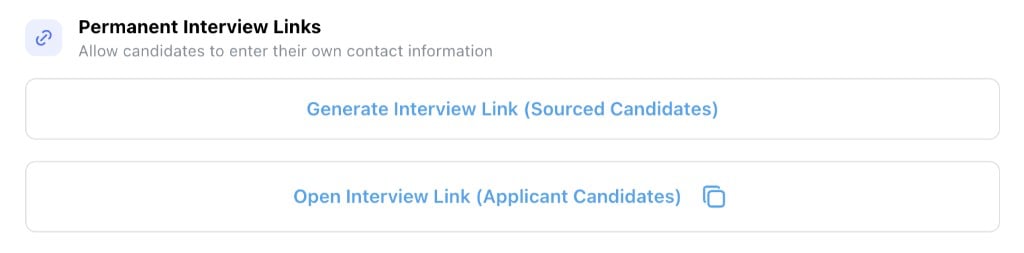
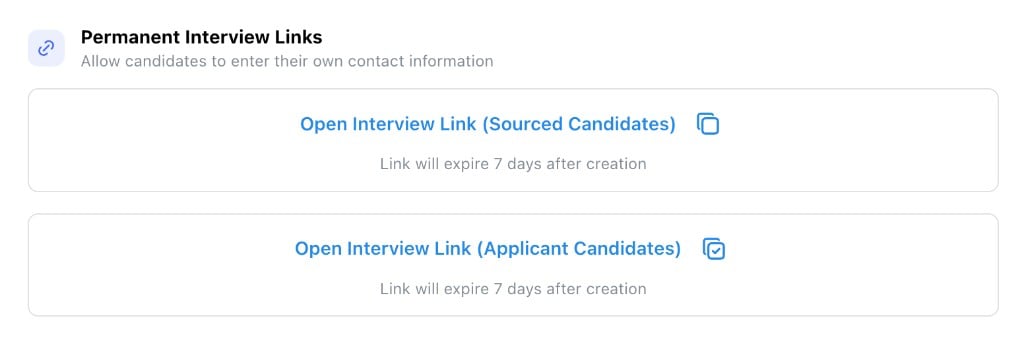
Pour les postes avec entretien vidéo uniquement, la fenêtre Ajouter des candidats comporte aussi Liens d’entretien permanents. Utilisez-les pour envoyer un lien partageable plutôt que d’ajouter les candidats un par un. Deux liens sont disponibles :- Postulant — les candidats qui utilisent ce lien sont ajoutés comme postulants.
- Sourcé — les candidats qui utilisent ce lien sont ajoutés comme candidats sourcés.

Importer des candidats sur plusieurs postes
Importez un CSV de candidats répartis sur plusieurs postes depuis la page d’accueil : ouvrez Créer et choisissez Importer des candidats (sous Appel vidéo). Vous avez besoin de l’autorisation gérer les candidats pour chaque poste concerné par l’import. Les lignes des postes que vous ne pouvez pas gérer sont ignorées avec une erreur ; le reste du fichier est traité. Le CSV utilise les mêmes colonnes de contact que l’import sur un seul poste (nom, téléphone, e-mail, consentement SMS et champs facultatifs ci-dessus), ainsi que des colonnes associant chaque ligne à un poste :
Chaque ligne doit comporter au moins Job ID ou Job name. Règles de correspondance :
- Si Job ID est présent et correspond à l’identifiant distant du poste ATS, ce poste est utilisé.
- Sinon, si Job ID correspond à l’identifiant du poste de l’intégration ATS dans Tenzo, ce poste est utilisé.
- Sinon, si Job name est présent, Tenzo recherche ce nom.
- Si plusieurs postes portent le même nom, Tenzo choisit celui qui est Actif.
- Si plusieurs postes actifs portent ce nom, ou si aucun n’est actif et plusieurs postes inactifs portent ce nom, cette ligne est ignorée avec une erreur et le reste de l’import continue.
Après l’ajout des candidats
Les nouveaux candidats apparaissent dans l’onglet Candidats avec un statut d’appel En attente. Dès que le poste est Actif, Tenzo commence à les contacter selon la méthode configurée (téléphone, SMS ou lien d’entretien vidéo).Activez le poste : un poste doit être actif pour que la prise de contact commence. Si vous ajoutez des candidats à un tout nouveau poste, cliquez sur Activer après avoir terminé sa configuration.Pour en savoir plus sur l’onglet Candidats, ses colonnes, notes, commentaires, actions groupées et évaluations d’entretien, consultez Tableau des résultats d’entretien et Évaluer un entretien.