

Modèles de postes réutilisables
Les modèles de postes définissent une configuration d’entretien réutilisable servant de point de départ à d’autres postes. Ils sont utiles lorsque plusieurs postes doivent partager la même structure, logique de présélection, prise de contact, paramètres ou expérience candidat. Tenzo en prend en charge deux types :- Modèles de script : toutes les sections sont fixes ; les postes liés restent alignés sur le modèle.
- Modèles hybrides : certaines sections sont copiées exactement, tandis que d’autres sont générées par l’IA pour chaque nouveau poste à partir de sa description et, si disponible, du contexte de cadrage lié de Meeting Copilot ou Autopilot. Les paramètres restent modifiables sur le poste lié.
Quand utiliser un modèle de poste
Utilisez un modèle pour conserver un schéma d’entretien cohérent entre plusieurs postes. Par exemple :- Une présélection de conformité standard à réutiliser pour de nombreux rôles
- Une structure d’entretien propre à un lieu ou à un bureau
- Une famille de métiers, comme l’entrepôt, les soins infirmiers, l’ingénierie ou la vente
- Des paramètres identiques à appliquer à de nombreux postes
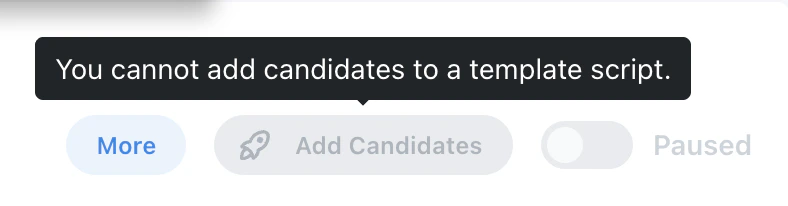
Définir un poste comme modèle
Pour transformer un poste en modèle, ouvrez son étape Paramètres et activez Modèle. Le poste est alors traité comme une base réutilisable pour d’autres postes.
{{label.column}}, chaque poste lié est vérifié lors de la propagation. Les postes sans ligne correspondante sont signalés par des avertissements pour que vous ajoutiez les lignes manquantes ou confirmiez que le repli convient. Consultez Variables de table de correspondance.
Modèles de script et modèles hybrides
Tenzo classe chaque modèle de poste enregistré comme Script ou Hybride :
Les modèles hybrides permettent de décider section par section si le contenu doit être copié exactement ou généré pour chaque poste.
Utiliser tel quel
Choisissez Utiliser tel quel lorsqu’une section doit rester fixe sur tous les postes créés depuis le modèle. Ce mode convient au contenu qui ne doit pas varier selon le rôle, comme les formulations de conformité, les mentions obligatoires ou les messages de prise de contact standardisés.Généré par IA
Choisissez Généré par IA lorsqu’une section doit être créée pour chaque poste à partir de sa description et, si disponible, du contexte de cadrage lié de Meeting Copilot ou Autopilot. Ce mode convient au contenu propre au rôle, comme les questions de présélection, les critères de CV, les introductions ou les messages de prise de contact.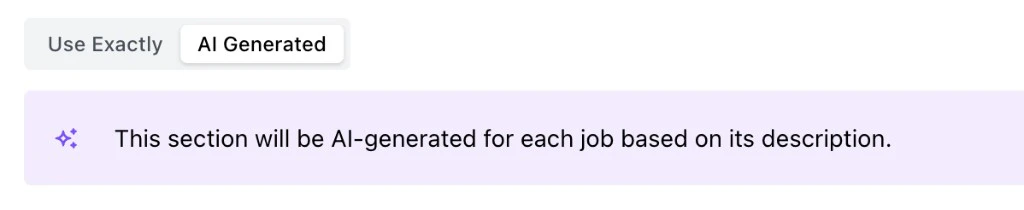
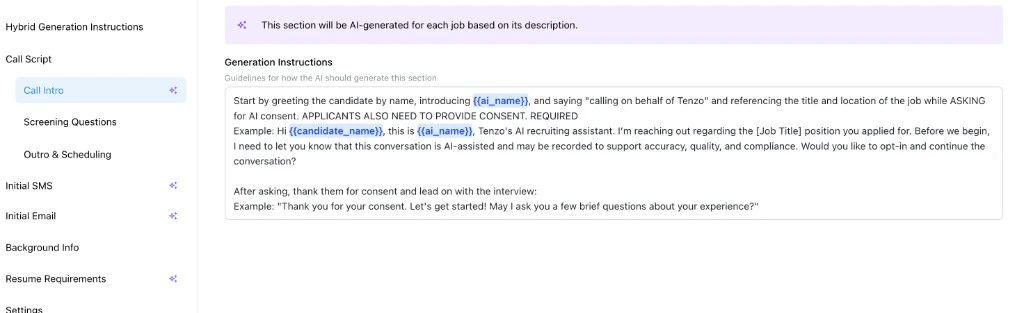
Configurer un modèle hybride
Pour configurer un modèle hybride :- Créez ou ouvrez le poste à utiliser comme modèle.
- Activez Modèle dans Paramètres.
- Pour chaque section configurable, choisissez Utiliser tel quel ou Généré par IA.
- Ajoutez des consignes de génération aux sections générées par l’IA.
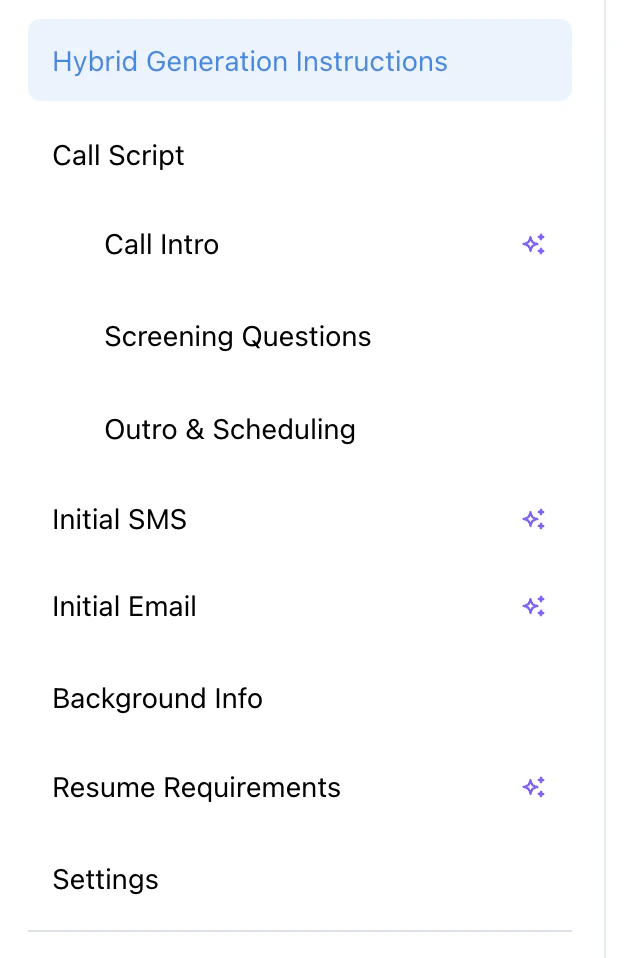
- Configurez les questions fixes, les blocs IA, la prise de contact, les informations de contexte, les critères de CV, les critères de sourcing et les paramètres.
- Enregistrez le modèle.
Blocs IA pour les questions de présélection
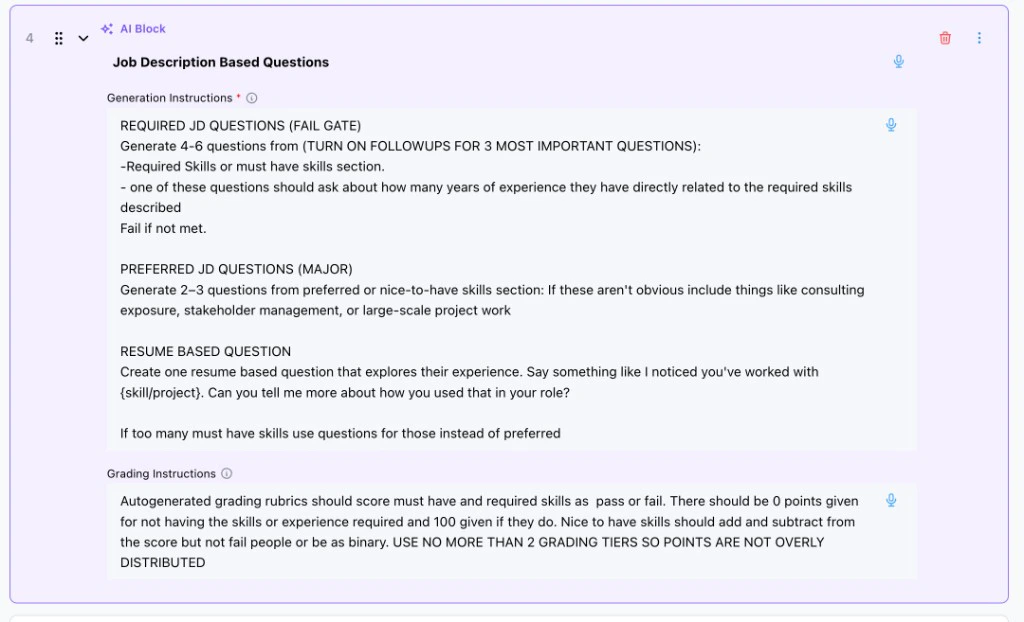
Les blocs IA sont des espaces réservés dans l’étape Questions de présélection. Au lieu d’écrire chaque question directement dans le modèle, vous pouvez ajouter un bloc IA indiquant à Tenzo les types de questions à générer pour chaque nouveau poste. Utilisez les blocs IA lorsque l’ensemble des questions doit varier selon le poste, mais suivre un schéma cohérent. Par exemple, un bloc peut demander à Tenzo de générer des questions obligatoires à partir de la description du poste, d’inclure une question fondée sur le CV et d’utiliser un style d’évaluation précis.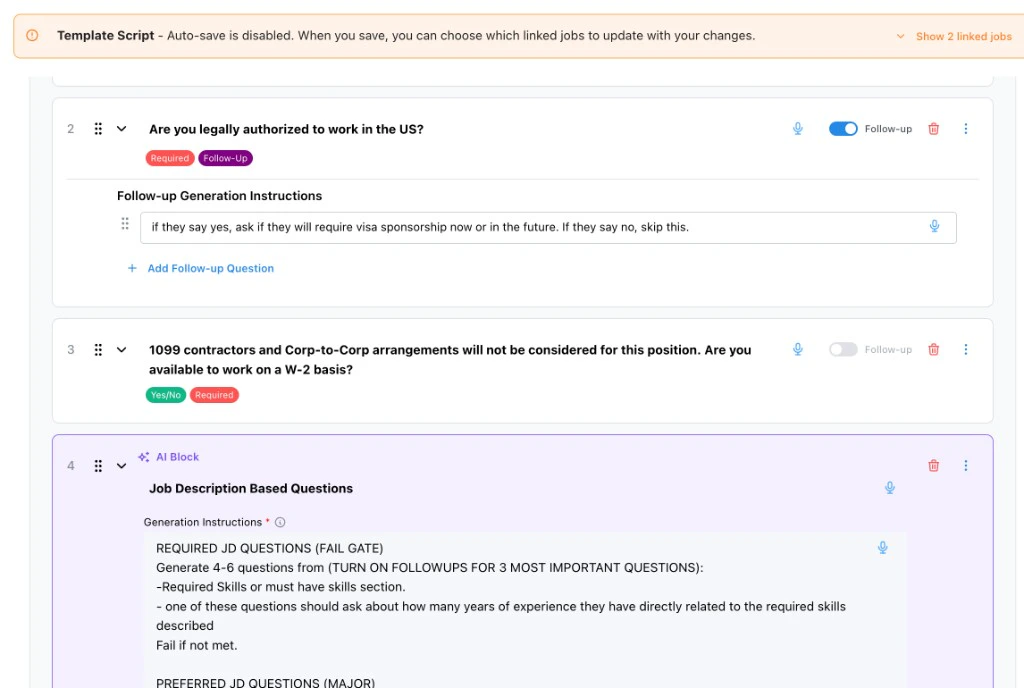
Modifier les postes créés depuis des modèles
Les postes créés depuis des modèles suivent des règles de modification différentes selon le type de modèle et l’origine de chaque section. L’éditeur de poste affiche une bannière liée au modèle source.Postes issus d’un modèle hybride
- Modifiables : sections générées par l’IA, questions de blocs IA et paramètres du poste, par exemple la voix et la langue de l’appelant. Les recruteurs peuvent les personnaliser pour chaque poste. Les blocs IA en attente peuvent être générés sur le poste lorsque vous êtes prêt.
- Verrouillés : sections Utiliser tel quel et questions de présélection écrites directement sur le modèle. Modifiez-les dans le modèle, puis mettez à jour les postes liés.
- Un poste créé depuis un modèle ne peut pas lui-même devenir un modèle.
Postes issus d’un modèle de script
Le contenu et les paramètres restent gérés par le modèle. Pour les modifier, changez le modèle et choisissez les postes liés qui doivent recevoir la mise à jour.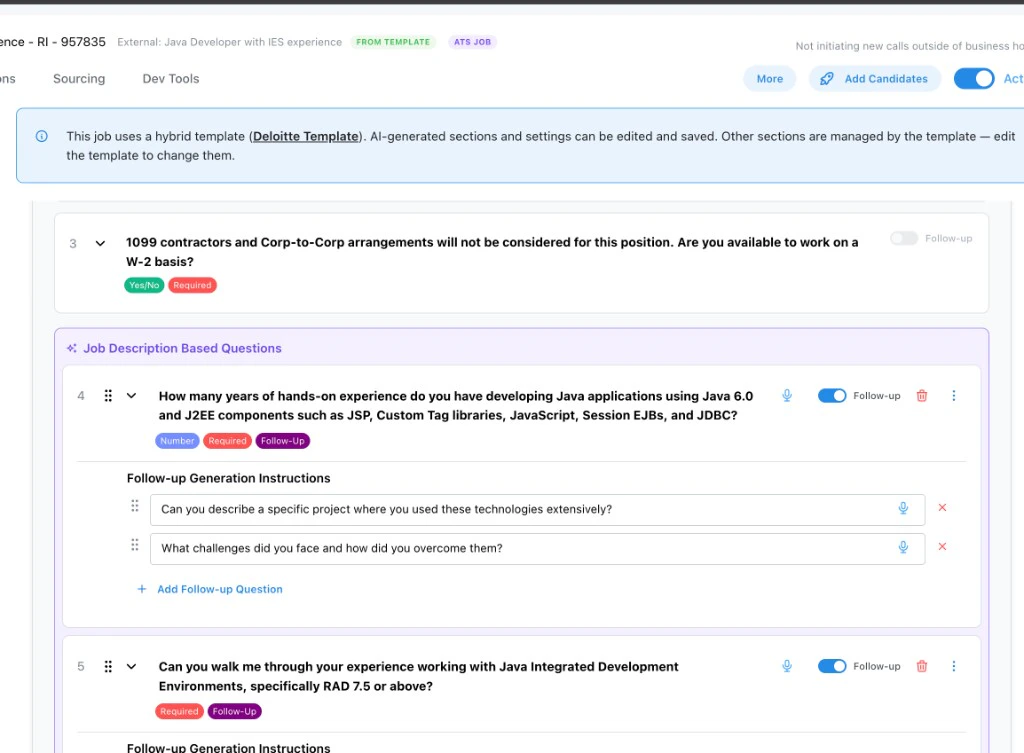
Mettre à jour les postes liés à l’enregistrement d’un modèle
Avec l’autorisation de mettre à jour les postes liés, vous pouvez choisir ces options à l’enregistrement :- Enregistrer uniquement le modèle — aucun poste ne change.
- Propager les mises à jour fixes — envoyer le contenu géré par le modèle aux postes sélectionnés.
- Propager avec régénération IA (Hybride) — régénérer aussi, si vous le souhaitez, certaines sections IA ou questions de blocs IA sur ces postes.
Trouver les postes qui utilisent un modèle
Sur la page Postes, utilisez Ajouter un filtre → Modèle de poste pour n’afficher que les postes liés à un ou plusieurs modèles que vous sélectionnez. Combinez-le avec d’autres filtres de Postes (par exemple Statut ou Recruteur) comme n’importe quel autre filtre. Effacez le filtre pour revenir à votre vue Postes habituelle. Ce filtre est différent du filtre Postes modèles, qui liste les modèles réutilisables eux-mêmes plutôt que les postes créés à partir de ceux-ci.Utilisation des modèles par les postes ATS
Pour les postes créés depuis votre ATS, les modèles sont généralement appliqués par le Moteur de règles. Les règles peuvent reconnaître les postes ATS entrants et leur associer le bon modèle, afin que chaque nouveau poste commence avec les sections fixes, sections IA, blocs IA et paramètres appropriés. Pour la configuration, consultez Moteur de règles.Éléments à vérifier
Avant d’utiliser largement un modèle, créez ou synchronisez un poste de test depuis ce modèle et vérifiez :- Les sections copiées exactement
- Les sections générées depuis la description du poste et le contexte de cadrage Meeting Copilot / Autopilot, s’il existe
- Le nombre et le type de questions générées par les blocs IA
- L’adéquation des consignes d’évaluation aux questions générées
- La correspondance des messages de prise de contact au parcours candidat
- La pertinence des paramètres pour les postes qui utiliseront le modèle