

Créer et configurer votre note
Ouvrez Meeting Copilot, choisissez Notes et cliquez sur + Nouvelle note. Configurez le type de réunion, le modèle et le poste ou candidat associé dans l’onglet Configuration. Si vous utilisez l’application Teams, vous pouvez aussi ajouter une note à votre réunion. Choisissez l’un des trois modes d’enregistrement de l’onglet Lancer le bot :- Réunion (Zoom, Google Meet, Teams) : collez l’URL de la réunion, cliquez sur Lancer le bot et admettez-le lorsqu’il apparaît dans la salle d’attente. Le bot rejoint la réunion, la transcrit et génère les notes en temps réel.
- Pont téléphonique (appels) : établissez un appel sortant entre le numéro de l’hôte et celui du candidat.
- Microphone (conversation en direct) : enregistrez directement depuis votre navigateur et microphone pour les entretiens en personne ou les discussions en face à face, sans bot ni pont téléphonique. Les échanges sont transcrits en temps réel puis automatiquement résumés dans vos notes à la fin.
Enregistrement au microphone en direct
Cliquez sur Démarrer l’enregistrement et autorisez l’accès au microphone dans votre navigateur. Pendant l’attente de l’autorisation, le bouton affiche un indicateur de chargement. Choisissez Annuler pour abandonner la demande. Quitter la note arrête la capture ; autoriser ensuite une demande annulée ne démarre pas l’enregistrement. La mise en pause conserve dans la transcription les derniers mots prononcés avant la pause. Arrêter et enregistrer attend brièvement la fin de la reconnaissance vocale avant d’enregistrer. Si elle prend plus de temps, votre audio reste disponible : attendez un moment et réessayez Arrêter et enregistrer, ou choisissez Télécharger l’audio pour conserver une copie locale. Si le navigateur ne peut pas transcrire en temps réel, ou si certaines lignes n’ont pas pu être enregistrées, Tenzo transcrit l’enregistrement sauvegardé après l’arrêt et utilise cette transcription à la place des lignes en direct du même enregistrement. Un long enregistrement peut prendre quelques minutes. Si l’audio ne peut pas être transcrit, ou la transcription enregistrée, la note affiche une erreur. Le résumé est alors créé à partir des lignes en direct sauvegardées ; aucun résumé n’est créé s’il n’y en a aucune. Si la reconnaissance vocale ne peut pas se terminer, Télécharger l’audio arrête le microphone et lance un téléchargement. La transcription peut être incomplète ; cette action n’enregistre pas l’audio dans Tenzo et ne génère pas de résumé. Si le téléchargement ne démarre pas, réessayez en gardant la note ouverte. Si l’envoi échoue, gardez la note ouverte et choisissez Réessayer l’envoi pour renvoyer l’enregistrement capturé, ou Télécharger l’audio pour conserver une copie locale. Vous pouvez réessayer l’envoi après le téléchargement. Pour abandonner l’enregistrement en attente et recommencer, choisissez Enregistrer un autre segment. Cette action est indisponible pendant le démarrage d’un téléchargement. Quitter la note efface aussi l’enregistrement en attente du navigateur.Enregistrer la configuration de la note
Dans Configuration, sélectionnez le type de réunion et un modèle correspondant, puis associez un poste ou un candidat si nécessaire. Sans poste associé, vous pouvez coller un brouillon de description de poste pour fournir du contexte à l’IA. Vérifiez l’e-mail de résumé et les contrôles de synchronisation, puis cliquez sur Enregistrer. Confirmez les modifications susceptibles de réécrire la note. Voir Configuration de la note pour les paramètres disponibles et la génération des questions suggérées.Bot de transcription de réunion
Le bot rejoint votre réunion, enregistre l’audio, le transcrit en temps réel et alimente le moteur de prise de notes IA.Lancer le bot
Depuis l’onglet Lancer le bot de la note :- Saisissez l’URL de la réunion — Teams, Zoom, Google Meet et d’autres plateformes courantes sont pris en charge.
- Choisissez quand rejoindre :
- Rejoindre maintenant — le bot tente de rejoindre immédiatement.
- Planifier pour plus tard — choisissez la date et l’heure de connexion automatique.
- Cliquez sur Lancer le bot ou Planifier le bot.
Admettre le bot
Le bot apparaît dans la salle d’attente lorsqu’il rejoint la réunion. Une notification vous rappelle de l’admettre après le lancement.Retirer le bot
Pour arrêter l’enregistrement plus tôt, cliquez sur Retirer le bot dans l’onglet Lancer le bot (ou Annuler le bot planifié s’il n’a pas encore rejoint la réunion) et confirmez. Son départ déclenche la génération du résumé et de la description de poste.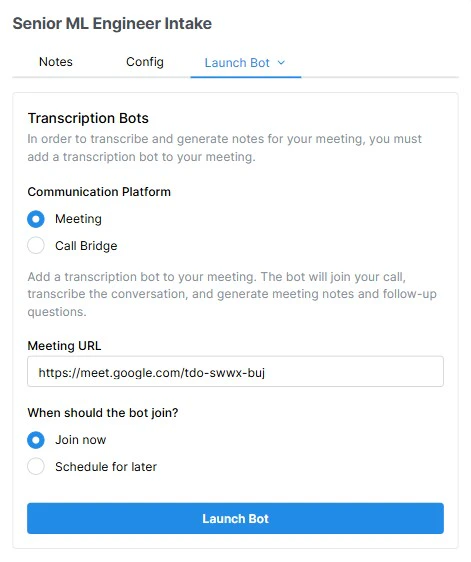
Onglet Lancer le bot — mode Réunion, avec champ URL et options Rejoindre maintenant / Planifier pour plus tard
Bot de transcription d’appel
Vous pouvez aussi lancer un pont téléphonique, au lieu de rejoindre une réunion vidéo : une conversation de téléphone à téléphone connectée par Tenzo, transcrite et transformée en notes comme une réunion vidéo. Dans l’onglet Lancer le bot, passez au mode Pont téléphonique, puis :- Saisissez les deux numéros — le vôtre et celui de l’autre personne. Si un candidat est associé à la note, son numéro est prérempli.
- Choisissez quand appeler :
- Appeler maintenant — les deux personnes sont appelées immédiatement et mises en relation par le pont.
- Planifier pour plus tard — choisissez une date et une heure pour un appel automatique.
- Cliquez sur Démarrer l’appel ou Planifier l’appel.
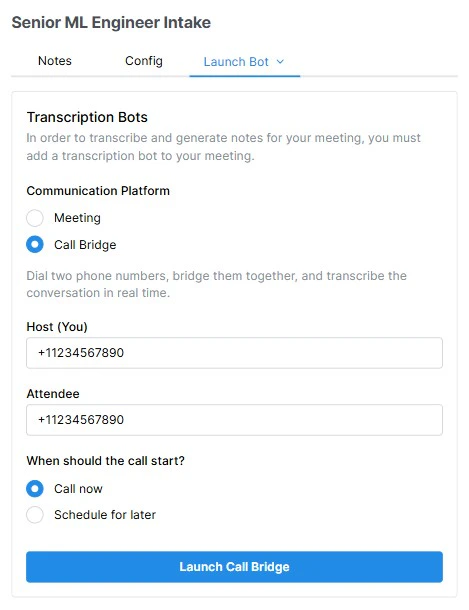
Onglet Lancer le bot — mode Pont téléphonique, avec les numéros de l’hôte et du participant
Inviter le preneur de notes à un événement de calendrier
Ajoutez notes@tenzo.ai comme participant à un événement contenant un lien Microsoft Teams. Tenzo crée une note et programme le bot pour rejoindre à l’heure de début. Pour Zoom ou Google Meet, envoyez le bot depuis l’onglet Lancer le bot. Le bot suit les modifications de l’événement avant son arrivée :- Déplacement de l’événement ou changement de lien : le bot planifié adopte la nouvelle heure et le nouveau lien, et la note affiche le nouveau début. Une fois le bot arrivé, ou après son retrait, modifier l’événement ne change ni le bot ni la note.
- Annulation de l’événement ou retrait de notes@tenzo.ai : Tenzo retire le bot. Une note ayant déjà une transcription, un résumé ou des réponses et annotations saisies est conservée ; une note n’ayant jamais rien recueilli est supprimée.
Rejoindre automatiquement les réunions externes
Un administrateur peut activer Rejoindre toutes les réunions externes dans Admin → Paramètres des entretiens → Meeting Copilot. Si votre organisation connecte les calendriers Outlook à l’échelle de l’organisation, Tenzo vérifie alors toutes les 30 minutes le calendrier Outlook de chaque utilisateur actif et ajoute notes@tenzo.ai comme participant à ses prochaines réunions Microsoft Teams qui incluent une personne extérieure à son domaine de messagerie. Cela s’applique même si la participation automatique aux entretiens est désactivée dans ses préférences personnelles. La réunion fonctionne ensuite comme si vous aviez invité vous-même le preneur de notes : le bot suit les reports et les annulations, et retirer notes@tenzo.ai des participants le retire. Tenzo n’ajoute pas de nouveau notes@tenzo.ai à une réunion déjà mise à jour. Comme notes@tenzo.ai figure dans l’invitation, les autres participants le voient et peuvent recevoir une invitation mise à jour. Les organisations qui utilisent des connexions de calendrier individuelles ne sont pas couvertes. Seules les réunions organisées par l’utilisateur sont incluses, car seul l’organisateur peut ajouter des participants. Les réunions récurrentes, annulées, sur une journée entière, privées ou uniquement internes sont ignorées. Pour une réunion organisée par quelqu’un d’autre, ou une réunion Zoom ou Google Meet, lancez le bot depuis l’onglet Lancer le bot. Lorsque ce paramètre est désactivé, la participation personnelle automatique reste limitée aux entretiens confirmés avec des candidats.Parcours des entretiens de suivi planifiés
Pour les entretiens planifiés via l’intégration de calendrier de Tenzo, le bot de prise de notes peut être programmé automatiquement.Vérifier la configuration de votre note
Lorsque Tenzo crée une note de réunion, il envoie un e-mail au recruteur si une adresse est disponible. Tous les types de réunion reçoivent une notification avec un lien vers l’onglet Configuration pour vérifier le type et le modèle. Les e-mails d’entretien affichent aussi le candidat et le poste. Ceux de cadrage affichent le poste sans demander de candidat. Les autres types affichent le candidat ou poste déjà associé, sans considérer les associations manquantes comme des erreurs. Si Tenzo ne peut pas identifier le candidat ou le poste d’un entretien, il crée quand même la note. L’e-mail signale les associations manquantes : ouvrez Configuration, sélectionnez le bon candidat et le bon poste, puis enregistrez. Un cadrage pour un nouveau poste peut rester sans association jusqu’à sa création après la réunion. Cette notification est distincte de l’e-mail de résumé d’après-réunion et n’attend pas la fin de l’entretien. Elle nécessite une adresse e-mail de recruteur disponible.Fonctionnement
- Lorsqu’un entretien est programmé via la plateforme (intégration Google Calendar ou Outlook), une note est créée automatiquement et associée à la réunion.
- Le bot est préprogrammé pour rejoindre à l’heure de début indiquée.
- Avant la réunion, le système précharge le contexte de l’IA, notamment :
- Le CV et le profil du candidat
- La description du poste
- Les questions-réponses et l’historique des échanges précédents
- Au début de la réunion, le bot rejoint automatiquement, sans action manuelle hormis son admission depuis la salle d’attente.
- Après la réunion, le résumé est généré automatiquement et, si souhaité, synchronisé avec l’ATS.