

Live notitieweergave
Als u een notitie opent, ziet u een volledige notitie-interface met meerdere tabbladen. Als de notitie na verbindingsverlies een laadfout toont, opent u deze opnieuw om het nogmaals te proberen.Notitiekop
De notitienaam staat bovenaan. Klik erop om de notitie te hernoemen. De indicator links van het menu ⋯ toont Live terwijl de bot of een gesprek opneemt en Beëindigd zodra het gesprek voorbij is. De kandidaat en vacature waarvoor de notitie is ingesteld, staan onder de naam. Het menu ⋯ naast de naam bevat Naam van notitie wijzigen en Link naar notitie kopiëren. Organisatiebeheerders zien ook Notitie archiveren (zie Een notitie archiveren). In een vergaderzijpaneel bevat het ook Volledige notitie om de notitie in uw browser te openen. In een smalle indeling toont het ook tabbladen die niet op de tabbladbalk staan. Nadat de bot in een vergaderzijpaneel het gesprek heeft verlaten, kunt u die naast de notitienaam opnieuw toevoegen, of in een smal paneel vanuit het menu ⋯.Een notitie archiveren
Organisatiebeheerders kunnen in het menu ⋯ in de notitiekop Notitie archiveren kiezen en bevestigen om een notitie uit Meeting Copilot te verwijderen. Gearchiveerde notities verdwijnen uit de notitielijsten en kunnen niet meer via opgeslagen links worden geopend. Bij het archiveren blijft de notitie bewaard in plaats van definitief te worden verwijderd.Tabbladen
De notitie past de tabbladindeling aan de beschikbare ruimte aan. Dezelfde notitie werkt dus in een vergaderzijpaneel, een browservenster naast uw vergadering en een gemaximaliseerd venster:- Smal, zoals een vergaderzijpaneel of klein venster: Configuratie, Notities, Transcript en AI-chat staan op de tabbladbalk; de andere tabbladen opent u via het menu ⋯ naast de notitienaam.
- Middelbreed, zoals een browservenster naast uw vergadering: dezelfde vier tabbladen, plus Meer voor de rest.
- Breed: elk tabblad staat in een lijst naast de notitie, gegroepeerd onder Instellen, Tijdens het gesprek, Na het gesprek en Controles.
Klik om AI-interviewscriptcontext, Achtergrondinformatie voor het AI-interview, Sourcingcontext of Beoordelingsrubriek voor cv’s te wijzigen op het potlood bovenaan het tabblad, bewerk de tekst en klik op Opslaan (of Annuleren om wijzigingen te verwerpen). Er wordt niets opgeslagen totdat u op Opslaan klikt. Opnieuw genereren vraagt eerst om bevestiging, omdat het de huidige tekst, inclusief uw wijzigingen, vervangt.
Zie ATS-synchronisatie / Vacaturesynchronisatie voor het bewerken en synchroniseren van vacaturevelden.
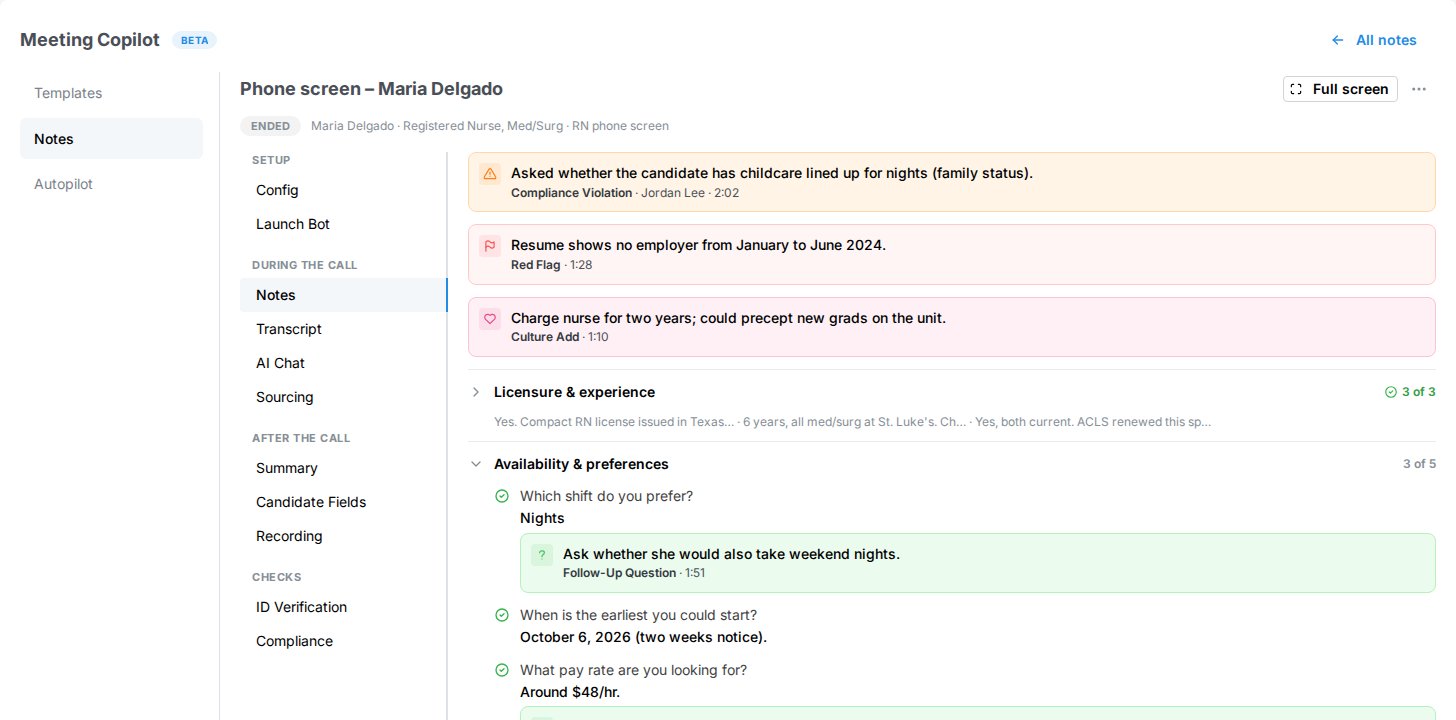
Live notitieweergave op volledige breedte — alle tabbladen in een gegroepeerde lijst naast de notitie
Volledig scherm
Klik bij een notitie in uw browser rechtsboven op Volledig scherm (een pictogram in een smal venster) om de notitie het hele browservenster te geven. De navigatie van Tenzo, de kop Meeting Copilot en de lijst Sjablonen, Notities en Autopilot worden verborgen. De notitie schakelt naar de weergave van een vergaderzijpaneel: de tabbladen die u tijdens het gesprek nodig heeft, passend bij het venster (zie Tabbladen). Een smal venster naast uw vergadering ziet er dan net zo uit als het zijpaneel. Klik op dezelfde plek op Volledig scherm afsluiten om naar alle tabbladen terug te gaan.Tabblad Opname
Als een opname niet meer beschikbaar is, toont het tabblad een foutmelding in plaats van te blijven laden. Andere beschikbare delen blijven afspeelbaar. Een deel dat nog wordt verwerkt, kan verschijnen zodra het gereed is.Tabblad Notities — realtime notities
Voltooide Autopilot-notities bevatten ook de coachingannotaties die in hun sjabloon zijn ingesteld. Deze verschijnen nadat het gesprek is verwerkt. Terwijl de bot actief is, wordt het tabblad Notities realtime bijgewerkt:- AI-gegenereerde antwoorden verschijnen onder elke vraag naarmate het gesprek vordert. Nog openstaande vragen tonen Nog niet.
- Een hersenpictogram geeft aan dat de AI het transcript verwerkt.
- Een potloodpictogram geeft aan dat de AI actief aan de notities schrijft. Het tabblad Notities behoudt zijn positie terwijl deze indicatoren verschijnen en verdwijnen.
- Annotaties verschijnen zodra de AI ze toevoegt (zie Annotaties).
- Klik op het statuspictogram van een vraag om deze als beantwoord of open te markeren.
- Schakel bewerkmodus in (potloodknop rechtsonder de notities) om vragen of antwoorden te wijzigen of onderdelen en vragen toe te voegen. Kies in een smalle indeling, zoals een vergaderzijpaneel, in plaats daarvan Notities bewerken uit het menu ⋯ naast de notitienaam. Klik op de vinkknop om te stoppen met bewerken.
- Tijdens een gesprek staat Hierna vragen bovenaan. Het toont de volgende open vraag uit het sjabloon en de volgende vraag die de AI voorstelt. Klik op het vinkje nadat u de vraag heeft gesteld om deze als beantwoord te markeren.
- Annotaties over de hele notitie komen daarna, boven de onderdelen.
- Elk onderdeel toont hoeveel vragen ervan zijn beantwoord. Een onderdeel vouwt samen tot één regel met antwoorden zodra elke vraag erin is beantwoord en opent opnieuw als een vraag als open wordt gemarkeerd. Klik op een onderdeel om het zelf te openen of sluiten; het blijft daarna zo staan.
- Samenvatting e-mailen: stuurt de samenvatting naar de organisator zodra deze gereed is. Dit is dezelfde instelling als Samenvatting e-mailen zodra deze is gegenereerd op het tabblad Configuratie, waar u ook het adres wijzigt.
- Toegestane kandidaatacties (interviewnotities): selecteer Kandidaat bijwerken in ATS om automatische updates van kandidaatvelden toe te staan, zoals op Configuratie.
- Nieuwe onderdelen en vragen toevoegen die uit het gesprek voortkomen.
- Onderdeeltitels en vraagteksten voor de duidelijkheid bewerken.
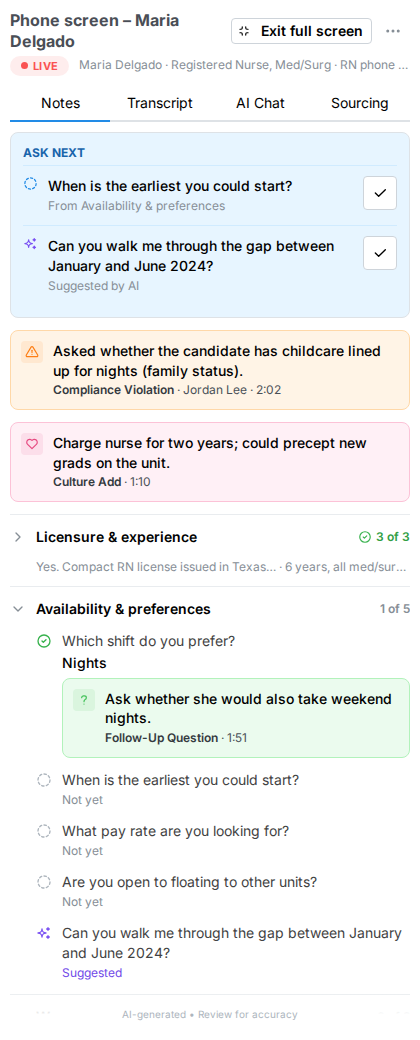
Tabblad Notities tijdens een gesprek: annotaties, Hierna vragen en de voortgang per onderdeel
Annotaties
Annotaties zijn korte AI-gegenereerde meldingen die zaken uitlichten die boven de ruwe notitieantwoorden de aandacht verdienen. Ze kunnen bij de hele notitie of bij een specifieke vraag horen: annotaties over de hele notitie staan bovenaan het tabblad Notities, onder Hierna vragen; de rest staat onder de bijbehorende vraag. De verzameling annotatietypen die kan verschijnen, met kleuren en instructies, wordt per sjabloon ingesteld in het onderdeel Coaching van de sjablooneditor (zie Coaching). Ingebouwde typen verschillen per vergaderingstype; u kunt ze aanpassen of eigen typen toevoegen tot de limiet die in Coaching staat. Elke annotatie verschijnt als dezelfde kaart, ongeacht het type. Nadruk, alinea’s en lijsten verschijnen als opgemaakte tekst in Notities, Transcript en Compliance:- De tint en het pictogram komen uit de kleur die op het sjabloon voor het type is ingesteld.
- Onder de tekst staan de typetitel uit het sjabloon, de spreker aan wie de annotatie is toegeschreven (voor typen die een spreker toeschrijven) en, bij notities die door de vergaderbot zijn opgenomen, het tijdstip in het gesprek waarop deze werd gehoord.
- Annotaties worden per type geordend, in de volgorde van de typen op het sjabloon.
Tabblad Transcript
Een schuifbare weergave van het volledige vergaderingstranscript, met:- Naam en rol van de spreker
- Tijdstempels voor elke uitspraak
- AI-annotaties op de regel waar ze zijn gehoord
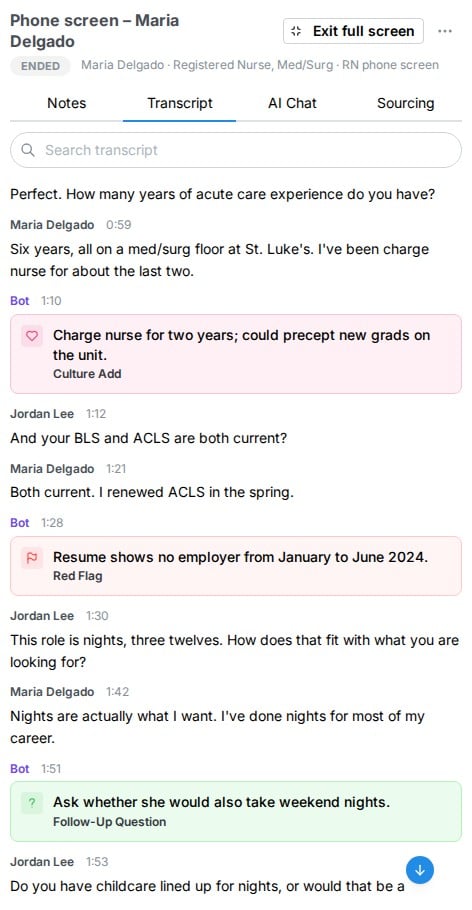
Tabblad Transcript: bijdragen met tijdcodes en elke annotatie waar deze werd gehoord
Notitieconfiguratie
Kies de toegestane bewerkingen bij Toegestane vacatureacties en Toegestane kandidaatacties. Nieuwe notities nemen deze instellingen over van het sjabloon; wijzig ze in Configuratie voor een afzonderlijke notitie. U kunt meerdere acties selecteren; een lege selectie schakelt automatische wijzigingen uit. Zie Toegestane acties.
Als een lijst Vacature of Kandidaat niet kan worden geladen, kiest u Opnieuw proberen. U kunt ook een nieuwe zoekopdracht typen; geslaagde resultaten wissen de foutmelding.
Onder de metagegevensvelden staat het onderdeel Na het gesprek met aanvullende knoppen per notitie:
- ATS-veldsynchronisatie overschrijven (alleen intake) — Opent een venster met dezelfde ATS-veldselectievakjes als de sjablooneditor. Het venster is vooraf ingevuld met de standaardvelden van het geselecteerde sjabloon. Wijzigingen hier beperken de synchronisatie per notitie zonder het onderliggende sjabloon te bewerken; handig wanneer een intake slechts een deel van de velden moet schrijven. Wisselen van sjabloon reset de overschrijving altijd naar de standaardwaarden van het nieuwe sjabloon.
- Samenvatting e-mailen zodra deze is gegenereerd — Bepaalt of de gegenereerde samenvatting of vacaturetekst wordt gemaild zodra die gereed is. Dit staat standaard aan en is vooraf ingevuld met het e-mailadres van de maker van de notitie; bewerk de ontvanger of schakel dit zo nodig uit.
Een conceptvacaturetekst plakken
Als de notitie geen gekoppelde Vacature heeft, verschijnt het tekstvak Concept-vacaturetekst (optioneel) op het tabblad Configuratie (met het label Concept-vacaturetekst plakken (optioneel) in de intakevensters Uitnodiging versturen / Nu bellen). Plak wat u over de functie heeft: enkele opsommingstekens, een ruwe alinea of een volledige vacaturetekst die u elders heeft gekopieerd. U kunt ook een concept instellen voor een Autopilot-inbelnummer, zodat elk inkomend gesprek en de bijbehorende notitie dat concept gebruiken. Wanneer de vraaggeneratieconfiguratie van een intakesjabloon vacaturegegevens als contextbron bevat, gebruikt Tenzo dit concept om verduidelijkende vragen te genereren (zoals het vinden van open punten in het concept). Zodra de notitie later aan een echte vacature wordt gekoppeld, neemt de vacaturetekst het over en wordt het concept niet meer gebruikt.Automatisch voorgestelde vragen
Wanneer u de configuratie opslaat, leest Tenzo de ingestelde contextbronnen (zoals de gekoppelde vacaturetekst, kandidaatgegevens of follow-ups uit eerdere gesprekken) en genereert het automatisch verduidelijkende vragen volgens de AI-vraaggeneratieconfiguraties van het sjabloon. Standaard genereert Tenzo maximaal 5 vragen per configuratie (maximaal 5 configuraties, dus in totaal 25) op basis van standaardwaarden per vergaderingstype (bijvoorbeeld open punten in de vacaturetekst vinden voor intakegesprekken of follow-upsuggesties uit eerdere gesprekken tonen voor interviews). Voorgestelde vragen verschijnen in dezelfde lijst als uw sjabloonvragen, maar zijn als voorgesteld gemarkeerd (niet vetgedrukt), zodat u ongewenste vragen snel kunt bewerken, verplaatsen of verwijderen. Configuratie opnieuw opslaan genereert de suggesties opnieuw op basis van de nieuwste context. Antwoorden die u invoert terwijl de suggesties worden gegenereerd, blijven behouden.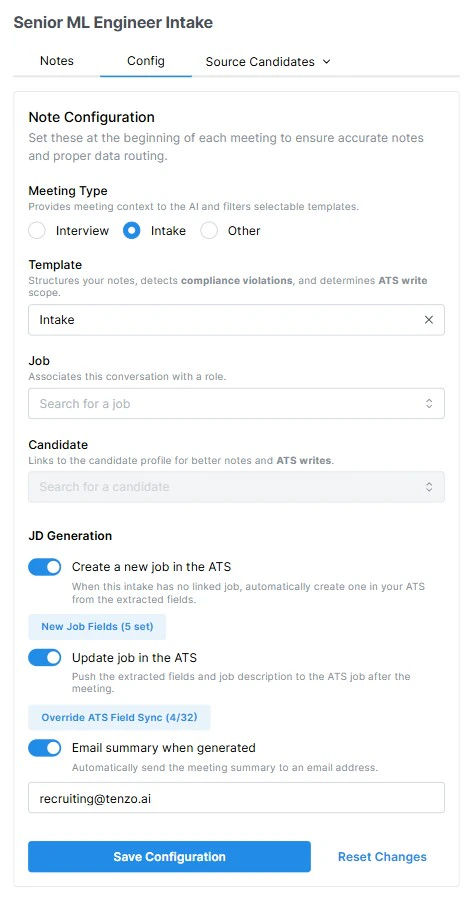
Tabblad Configuratie op een intakenotitie — vergaderingstype, sjabloon, gekoppelde vacature en knoppen voor vacaturetekstgeneratie
AI-chat
Het tabblad AI-chat biedt een gespreksinterface om met de AI-assistent van de vergadering te werken.Functies
- Stel vragen over de vergaderinhoud (bijvoorbeeld “Wat zei de kandidaat over zijn managementervaring?”).
- Vraag specifieke samenvattingen of analyses.
- Een gesprek met meerdere berichten: de AI onthoudt de volledige context van uw chat.
- Antwoorden worden realtime gestreamd met ondersteuning voor Markdown-opmaak.
- Een ongelezen indicator (blauwe stip) verschijnt op het tabblad Chat wanneer een nieuw AI-antwoord binnenkomt terwijl u op een ander tabblad bent.
- Voordat u iets heeft gevraagd, zijn voorgestelde prompts zoals Wat heb ik nog niet gevraagd? en Zijn er tot nu toe waarschuwingssignalen? met één klik beschikbaar.
- Klik op Stoppen om een antwoord af te breken en op de kopieerknop onder een antwoord om het te kopiëren.
- Chat wissen bovenaan het tabblad begint na uw bevestiging opnieuw.
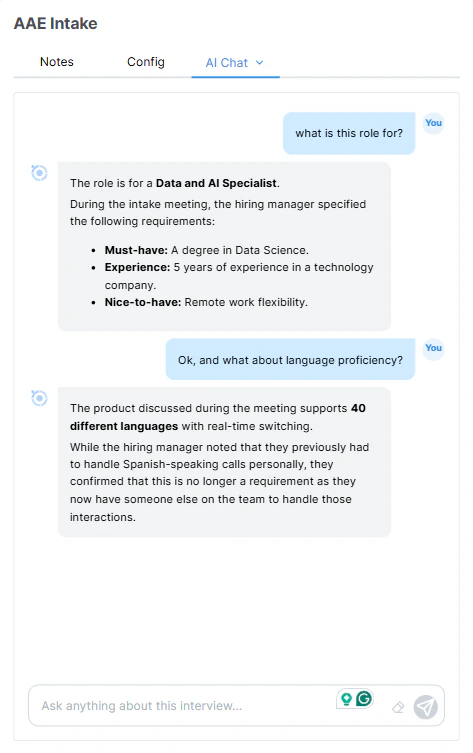
Tabblad AI-chat — stel vragen over de vergadering
Vacatures zoeken
Vacatures zoeken is beschikbaar voor Interview-, Sales- en overige notities wanneer uw organisatie vacatureaanbevelingen heeft ingeschakeld. Koppel een kandidaat om vacatures in uw organisatie te vinden die het beste passen bij het cv en wat tijdens de vergadering is geleerd. Elke aanbevolen vacature wordt als rij getoond met:- Functietitel en een link naar de vacaturedetailpagina.
- Sterrenbeoordeling — een algemene geschiktheidsscore.
- Onderbouwing — een korte AI-uitleg waarom deze vacature wordt getoond.
- Vereistebadges — één badge per vacaturevereiste, gegroepeerd als Vereist, Gewenst en Pluspunt. De kleur van elke badge geeft aan of de kandidaat een Overeenkomst (groen), Gedeeltelijke overeenkomst (geel) of Geen overeenkomst (grijs) heeft. Bewegen over of tikken op de badge toont het specifieke bewijs dat de AI gebruikte.
Kandidaten zoeken
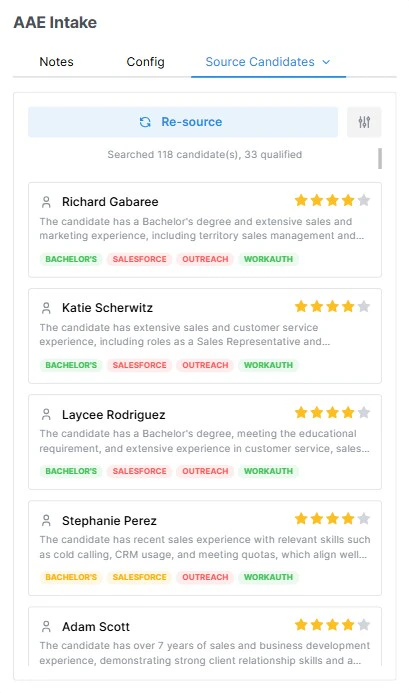
Kandidaten zoeken is voor elk vergaderingstype beschikbaar en zoekt met vereisten die uit het vergaderingstranscript zijn geëxtraheerd. U kunt zonder gekoppelde vacature zoeken; goedkeuren voor een vacature is beschikbaar wanneer een vacature is gekoppeld. Het tabblad streamt kandidaten realtime terwijl ze worden gevonden. Elke kandidaatrij toont:- Naam, huidige functie en een link naar het profiel.
- Algemene geschiktheidsbeoordeling.
- Matchbadges per vereiste, hetzelfde als bij Vacatures zoeken (Vereist / Gewenst / Pluspunt, Overeenkomst / Gedeeltelijk / Geen overeenkomst).
- Vereisten — voeg vaardigheden/criteria toe aan de zoeklijst, verwijder ze of bewerk ze.
- Jaren ervaring — minimum-/maximumgrenzen.
- Locatie — beperk tot specifieke geografische gebieden of sta werken op afstand toe.
- Managementniveau — behoud alleen kandidaten van wie de huidige functietitel op de gekozen niveaus valt (zie Filters).
- Benaderde kandidaten uitsluiten — sla kandidaten over die uw team al heeft benaderd.
- Kandidaten in een actief proces uitsluiten — sla kandidaten over die al in benadering of een vroege beoordeling voor een andere vacature zitten.
- Datum laatste notitie — toon alleen kandidaten van wie de meest recente notitie ouder dan een bepaald tijdvak is.
Kandidaten zoeken — configuratiepaneel met Vereisten, Locatie en andere verfijningsfilters
Identiteitsverificatie (interviewnotities)
Bij interviews waarbij de transcriptiebot deelnemersvideo vastlegt, voert Tenzo een gezichtsvergelijking uit om mogelijke identiteitsproblemen te markeren (bijvoorbeeld als iemand anders verschijnt dan de persoon in het dossier). Het tabblad Identiteitsverificatie toont:- De referentiefoto van de kandidaat (uit Persona of handmatig geüpload).
- Vastgelegde beelden uit de vergadering — één per deelnemer die de bot heeft herkend.
- Een badge voor overeenkomst / geen overeenkomst per deelnemer die aangeeft of het gezicht met de referentieafbeelding overeenkomt.
- Tijdstempels (MM:SS vanaf de start van de vergadering) voor elk geselecteerd beeld, zodat u naar het oorspronkelijke moment in het transcript kunt teruggaan.