

Gebruikers beheren
Organisatiebeheerders kunnen gebruikers en hun rollen beheren via het onderdeel Beheer van de Tenzo-app.- Ga naar Beheer > Organisatie en gebruikers > Gebruikers beheren.
- Alle gebruikers in uw organisatie bekijken, met hun naam, e-mailadres, rol en status.
- Nieuwe gebruikers voor Tenzo uitnodigen.
- Gebruikersrollen bijwerken om toegangsniveaus te bepalen.
- Specifieke gebruikers toestaan zich met een e-mailadres en wachtwoord aan te melden wanneer de organisatie SSO gebruikt.
- Gebruikers deactiveren die geen toegang meer mogen hebben en hen later opnieuw activeren (zie Gebruikers deactiveren en opnieuw activeren).
- Gebruikers bekijken die uw identiteitsprovider via SCIM-directorysynchronisatie heeft toegevoegd of gedeactiveerd.
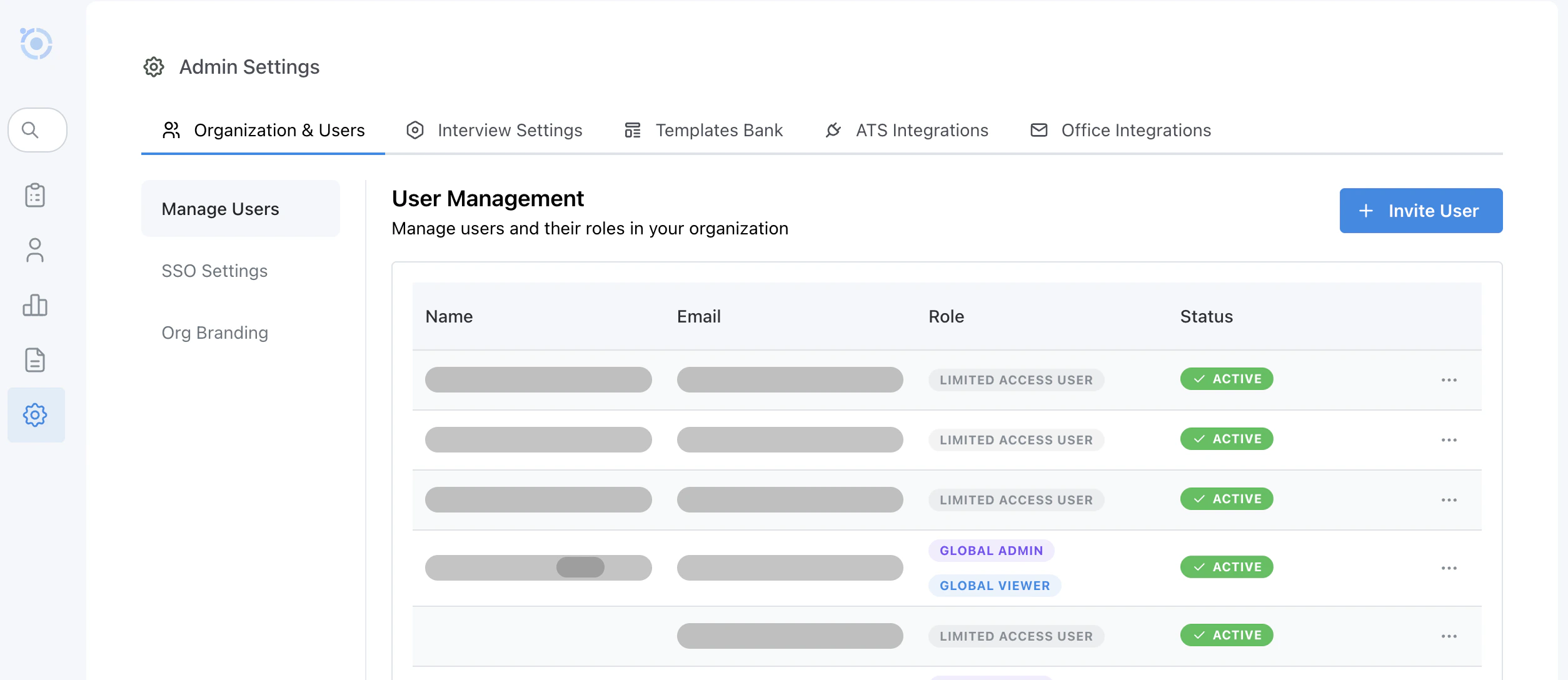
Beheer > Organisatie en gebruikers > Gebruikers beheren (persoonsgegevens onleesbaar gemaakt)
Gebruikersrollen en toegang
Elke gebruiker krijgt een rol die bepaalt wat die in Tenzo kan zien en doen. De belangrijkste rollen zijn:- Lezer: kan alle vacatures in de organisatie bekijken, inclusief kandidaten exporteren en de Chatassistent gebruiken, maar kan geen kandidaten beheren, configuraties wijzigen of instellingen aanpassen.
- Bewerker: kan alle vacatures in de organisatie bewerken, waaronder interviewconfiguraties en sjablonen, en kan kandidaten voor elke vacature beheren.
- Beheerder: heeft volledige toegang tot organisatiebrede instellingen, integraties en gebruikersbeheer. Alleen Beheerders kunnen kandidaten uit een vacature verwijderen. Beheerders kunnen ook de workflow van een kandidaat opnieuw starten; andere rollen kunnen dat alleen als uw organisatie dit toestaat (zie Workflow opnieuw starten).
- Recruiter en Hiring manager: hun toegang volgt de machtigingen die uw organisatie op de pagina Rolrechten configureert. Controleer die machtigingen voordat u op basis van de rolnaam toegang veronderstelt.
Toegangsniveaus uitgelegd
Toegang tot een vacature bestaat uit drie niveaus, die elk op het vorige voortbouwen:- Bekijken — De vacature, de configuratie en de kandidaten bekijken, inclusief opmerkingen over kandidaten en interviewfeedback. U kunt opmerkingen toevoegen en uw eigen opmerkingen bij actieve vacatures bewerken of verwijderen. Op het tabblad Kandidaten van de vacature kunt u een selectie naar CSV exporteren en de Chatassistent gebruiken. Dit is het basisniveau dat in elk ander toegangsniveau is opgenomen. Live interviewupdates en evaluaties van interviewkwaliteit vereisen ook Bekijken-toegang tot die vacature.
- Kandidaten beheren — Alles van Bekijken, plus handelingen uitvoeren voor de kandidaten van de vacature:
- Kandidaten toevoegen
- Kandidaatgegevens en AI-samenvattingen bewerken
- Verbeterde cv’s opslaan in voordrachtrapporten
- Interviewbeoordelingen opnieuw uitvoeren, bijgewerkte scores opslaan en beoordelingsgeschiedenis wissen
- Sourcing gebruiken
- Feedback met duim omhoog / duim omlaag geven op gesprekken
- Kandidaten pauzeren en hervatten
- Door kandidaten ingediende verzoeken om een nieuw interview goedkeuren of afwijzen
- Bewerker — Alles van Kandidaten beheren, plus de vacature (of map) zelf bewerken, zoals de configuratie, interviewvragen en sjabloonkeuzes. Voor het wijzigen van gedeelde sjablonen is organisatiebrede toegang om vacatures te bewerken vereist.
Workflow opnieuw starten
Workflow opnieuw starten verwijdert de huidige voortgang van een kandidaat en start de workflow opnieuw vanaf het begin (zie Het menu met rijacties). Beheerders kunnen workflows altijd opnieuw starten. Om Recruiters of Hiring managers workflows opnieuw te laten starten zonder hen beheerder te maken, vinkt u Levenscyclus beheren aan op de rij Kandidaten voor die rol op de pagina Rolrechten. De machtiging geldt voor elke vacature. Gebruikers zonder deze machtiging zien Workflow opnieuw starten uitgeschakeld, met een toelichting dat zij toestemming nodig hebben. Het goedkeuren van een door een kandidaat ingediend verzoek om een nieuw interview start ook de workflow van die kandidaat opnieuw en vereist alleen toegang tot Kandidaten beheren. Om een vacature aan te maken, heeft u een rol nodig die alle vacatures kan bewerken of Bewerkertoegang tot de map waarin de vacature wordt geplaatst. Maptoegang geldt alleen voor die map, niet voor de onderliggende mappen, en voor een vacature buiten een map is een rol nodig die alle vacatures kan bewerken. Een gedupliceerde vacature komt in dezelfde map terecht en vereist dus dezelfde toegang, plus Bewerkertoegang tot de vacature zelf. Bewerkertoegang tot één vacature staat toe dat u die vacature wijzigt, maar niet dat u vacatures aanmaakt of dupliceert. Om een vacature naar een andere map of terug naar het hoogste niveau te verplaatsen, heeft u Bewerkertoegang tot die vacature nodig. Om een interviewscriptversie te herstellen en een telefoonnummer toe te wijzen, heeft u Bewerkertoegang tot die vacature nodig. Om een telefoonnummer los te koppelen, heeft u Bewerkertoegang nodig tot de vacature die het momenteel gebruikt. Een nummer kan alleen aan een vacature binnen dezelfde organisatie worden toegewezen. Een Lezer heeft alleen Bekijken-toegang. Kandidaten beheren staat dus uit en Lezers kunnen geen van de bovengenoemde handelingen voor Kandidaten beheren uitvoeren. Een Bewerker krijgt altijd automatisch ook Kandidaten beheren. Kandidaten beheren kan ook afzonderlijk worden toegekend, zonder Bewerkertoegang, voor gebruikers die met kandidaten van een vacature moeten werken maar de vacatureconfiguratie niet mogen bewerken.Nieuwe gebruikers uitnodigen
Zo nodigt u een nieuwe gebruiker uit:- Ga naar Beheer > Organisatie en gebruikers > Gebruikers beheren.
- Klik op Gebruiker uitnodigen.
- Voer de naam en het e-mailadres van de gebruiker in, kies een passende rol en verstuur de uitnodiging.
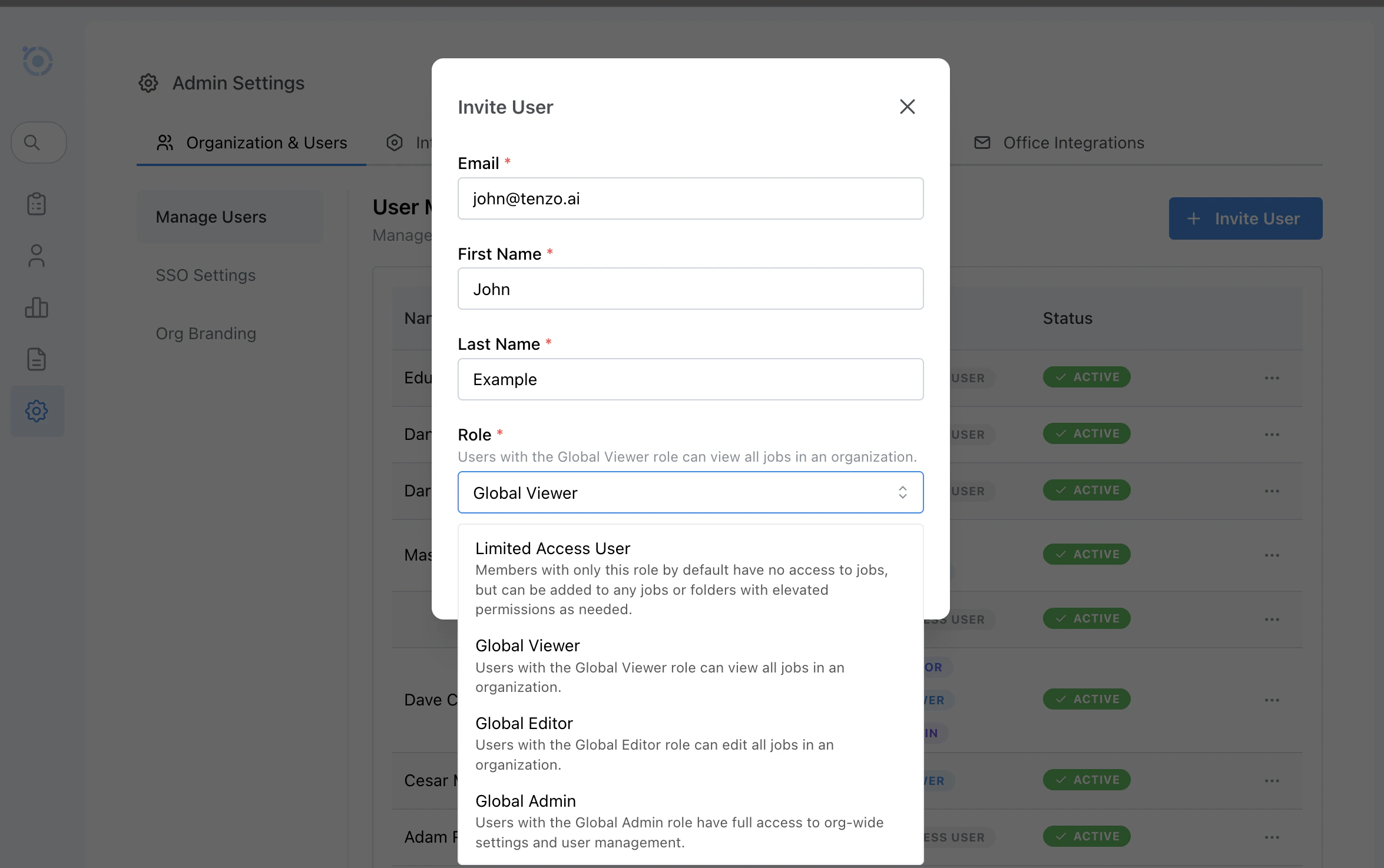
Beheer > Organisatie en gebruikers > Gebruiker uitnodigen
Aanmelden met e-mailadres en wachtwoord toestaan
Als uw organisatie SSO gebruikt, meldt iedereen zich standaard aan via uw identiteitsprovider. Gebruik deze uitzondering voor opdrachtnemers, partners of anderen die niet in die identiteitsprovider staan. Zo staat u een gebruiker toe zich met e-mailadres en wachtwoord aan te melden:- Ga naar Beheer > Organisatie en gebruikers > Gebruikers beheren.
- Open Gebruiker bewerken voor die persoon.
- Schakel Aanmelden met e-mailadres en wachtwoord toestaan in.
- Sla de wijziging op.
Gebruikers deactiveren en opnieuw activeren
Deactiveer iemand die uw organisatie verlaat of Tenzo niet meer mag gebruiken in plaats van die persoon te verwijderen. Een gedeactiveerde gebruiker kan zich niet aanmelden, maar blijft op de pagina Gebruikers beheren staan met de status Gedeactiveerd, zodat u bij het controleren van toegang iedereen kunt zien die ooit toegang heeft gehad. Zo deactiveert u een gebruiker:- Ga naar Beheer > Organisatie en gebruikers > Gebruikers beheren.
- Open het actiemenu (
...) in de rij van de gebruiker en kies Deactiveren. - Bevestig.
Toegang tot specifieke vacatures en mappen verlenen
Als de rol van een gebruiker geen organisatiebrede bewerktoegang verleent, kunt u extra toegang per vacature of map verlenen.- Open vanuit het dashboard Vacatures het actiemenu (
...) voor een vacature of map en kies Delen. - Selecteer de gebruiker, kies het juiste machtigingsniveau en klik op Delen:
- Lezer — Alleen Bekijken-toegang, zoals hierboven beschreven.
- Bewerker — Toegang tot bekijken, bewerken en Kandidaten beheren, zoals hierboven beschreven.
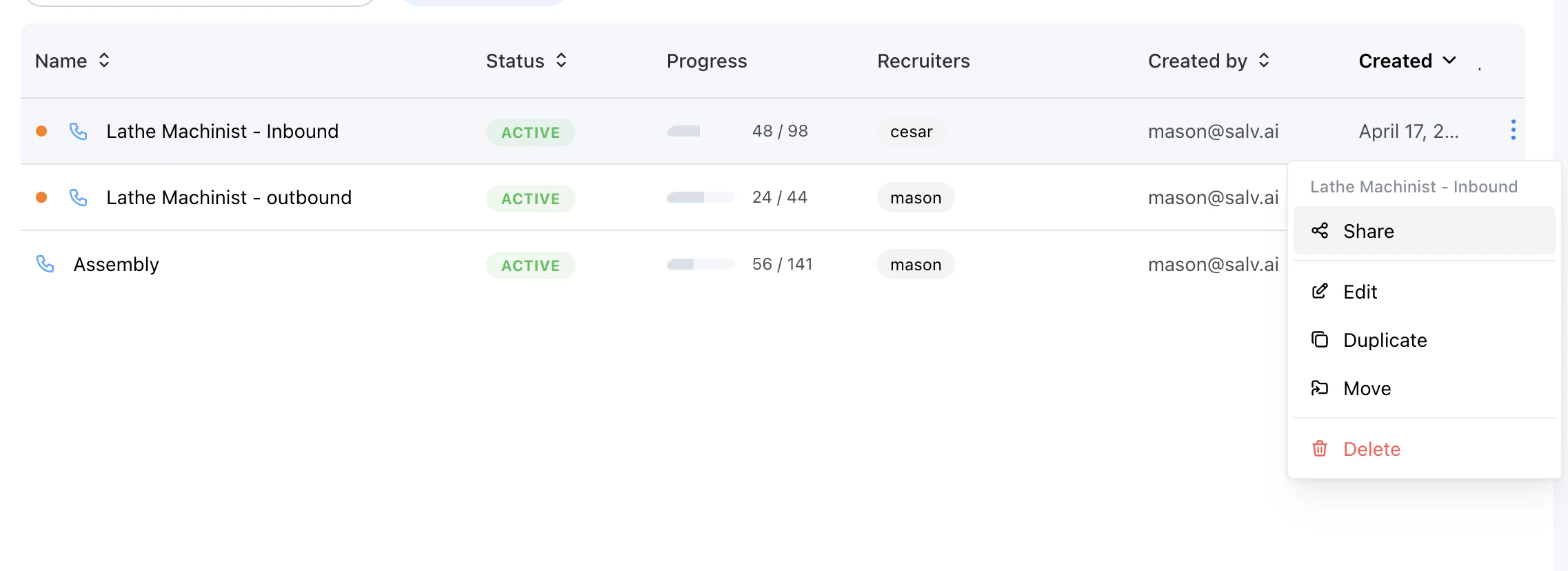
Vacatures > Vacature of map delen
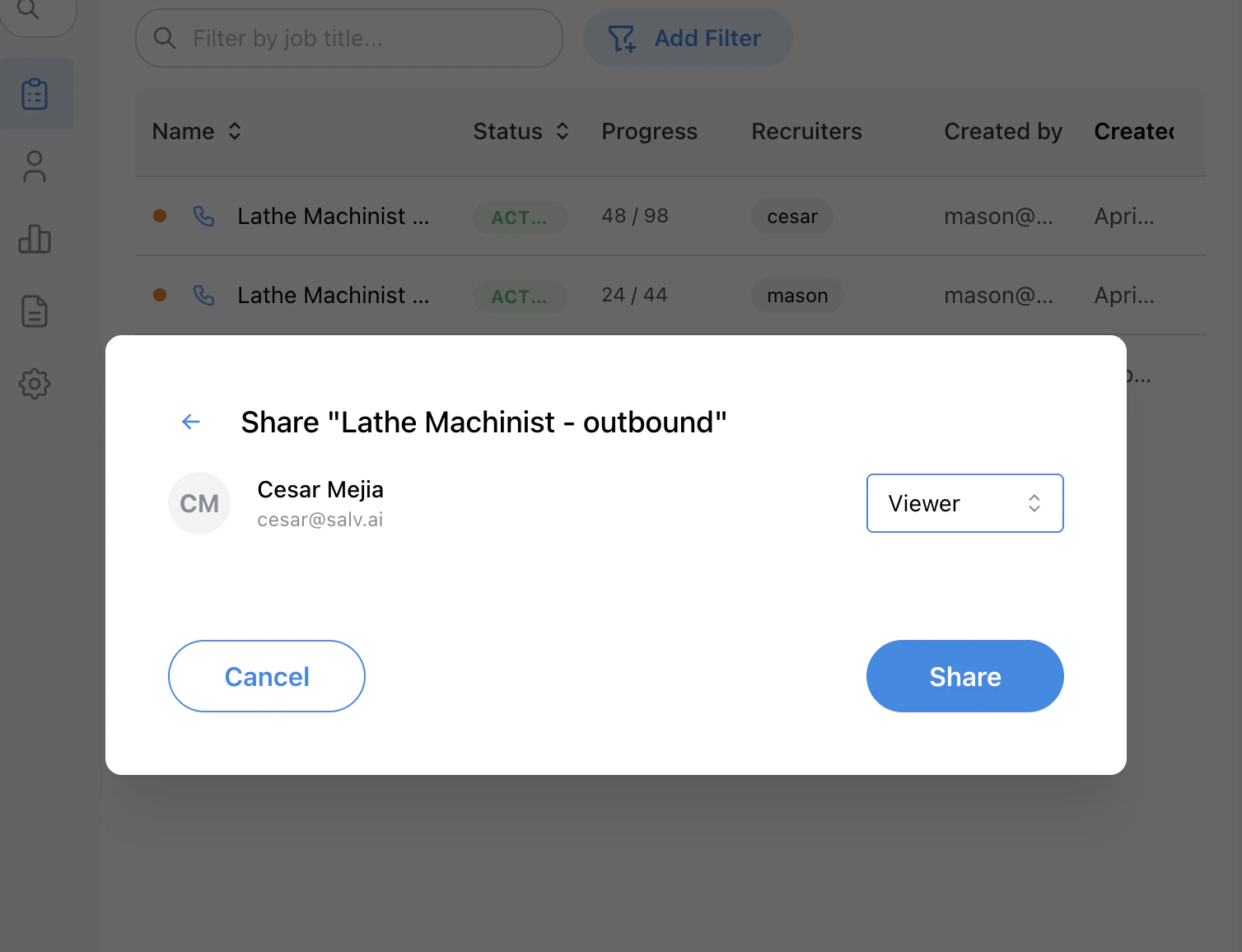
Vacatures > Vacature delen
Opmerking: wanneer u een map met een gebruiker deelt, krijgt die gebruiker toegang tot alle vacatures en onderliggende mappen in die map. Het aanmaken of dupliceren van vacatures vormt een uitzondering: daarvoor is Bewerkertoegang nodig tot de exacte map waarin de vacature wordt geplaatst (zie Toegangsniveaus uitgelegd).