

Overzicht van handmatige vacaturesynchronisatie
Met Handmatige vacaturesynchronisatie kunnen beheerders de synchronisatie van afzonderlijke vacatures uit uw ATS, zoals Crelate, handmatig starten om vacatures in Tenzo aan te maken of bij te werken. Dit is handig om regels te testen, dringende vacatures direct te synchroniseren of synchronisatieproblemen te onderzoeken.- Ga naar Beheer > ATS-integraties > Handmatige vacaturesynchronisatie.
Wanneer gebruikt u handmatige vacaturesynchronisatie?
Handmatige vacaturesynchronisatie is in verschillende situaties handig:
- Nieuwe regels testen
Nadat u integratieregels hebt aangemaakt of gewijzigd, kunt u met handmatige vacaturesynchronisatie:
- Testen of een vacature aan uw nieuwe regels voldoet
- Bekijken welke regels worden geactiveerd
- Controleren welke sjablonen en instellingen worden toegepast
- Bevestigen dat de synchronisatie werkt zoals verwacht zonder op automatische synchronisatie te wachten
- Dringende vacatures direct synchroniseren
Als een vacature direct beschikbaar moet zijn in Tenzo:
- Synchroniseer de vacature handmatig in plaats van op de volgende automatische synchronisatieronde te wachten
- De vacature wordt direct aangemaakt of bijgewerkt
- Synchronisatieproblemen onderzoeken
Als een vacature niet automatisch is gesynchroniseerd zoals verwacht:
- Controleer of de vacature aan actieve regels voldoet
- Bekijk gedetailleerde feedback over waarom de vacature mogelijk niet voor synchronisatie in aanmerking komt
- Stel vast welke voorwaarden of instellingen moeten worden aangepast
- Eerder uitgesloten vacatures synchroniseren
Als u uw regels hebt bijgewerkt om eerder uitgesloten vacatures op te nemen:
- Gebruik handmatige vacaturesynchronisatie om die vacatures naar Tenzo over te brengen
- U hoeft niet op de volgende volledige synchronisatie te wachten
Handmatige vacaturesynchronisatie gebruiken
Vacatures bekijken en zoeken
- Controleer uw standaard ATS-integratie: Handmatige vacaturesynchronisatie gebruikt de standaard ATS-integratie van uw organisatie en toont de naam boven aan de pagina. Als er geen standaardintegratie is ingesteld, ziet u een melding in plaats van de vacaturelijst. Stel een standaard in bij uw ATS-configuratie (zie ATS-instellingen).
-
Opgeslagen vacatures bekijken
De pagina toont alle vacatures die vanuit uw ATS zijn opgeslagen. U ziet:- Vacaturenaam - De titel van de vacature in uw ATS
- ATS-vacature-ID - De unieke identificatie in uw ATS
- Synchronisatiestatus - Of deze vacature met Tenzo is gesynchroniseerd
- Laatst gesynchroniseerd - Wanneer de vacature voor het laatst is gesynchroniseerd, indien van toepassing
-
Specifieke vacatures zoeken
Gebruik het zoekveld om opgeslagen vacatures te filteren op naam, ATS-vacature-ID, externe ID of vacaturecode / aanvraag-ID. Dit is handig bij grote vacaturelijsten.
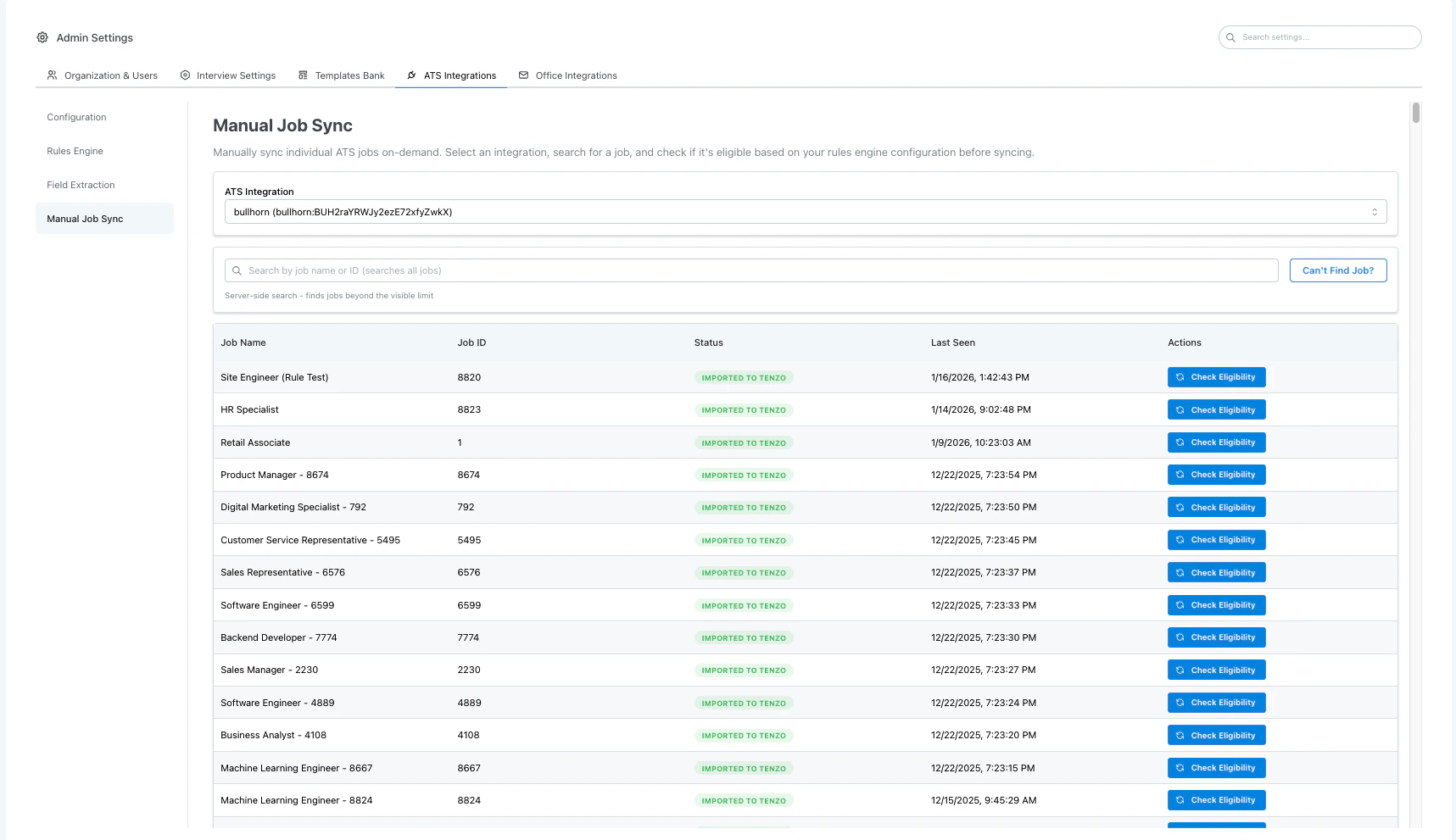
Beheer > ATS-integraties > Handmatige vacaturesynchronisatie
Geschiktheid van een vacature controleren
Voordat u een vacature synchroniseert, kunt u controleren of deze in aanmerking komt en bekijken welke regels overeenkomen:- Klik op “Geschiktheid controleren” bij de vacature die u wilt beoordelen.
-
Bekijk de resultaten
Het systeem toont:- ATS-vacaturestatus - Of de vacature open, gesloten, een concept of een andere ATS-status heeft
- Geschiktheidsstatus - Of de vacature kan worden gesynchroniseerd: deze moet open zijn en aan regels voldoen
- Waarom deze regels overeenkomen - Vouw een overeenkomende regel uit om voor elke voorwaarde Regel vereist met Deze vacature heeft te vergelijken
- Waarom deze regels niet overeenkomen - Vouw een niet-overeenkomende regel uit om dezelfde voorwaardevelden te bekijken voor de waarden die niet voldoen
- Sjabloontype - Of een scriptsjabloon of een sjabloon voor AI-generatie wordt gebruikt
- Acties - Welke acties worden uitgevoerd, bijvoorbeeld maptoewijzing en interviewinstellingen
- Vacaturegegevens - Vacaturenaam en locatie uit uw ATS
-
Begrijp de resultaten
Als de vacature geschikt is:
- De vacature is open in het ATS en voldoet aan ten minste één regel
- U ziet welke regels overeenkomen, waarom dat zo is en welke acties worden uitgevoerd
- U kunt doorgaan met de synchronisatie
- Andere actieve regels die niet overeenkomen, staan onder Waarom deze regels niet overeenkomen. Vouw een regel uit om Regel vereist met Deze vacature heeft te vergelijken.
- De vacature kan nog niet worden gesynchroniseerd. Veelvoorkomende redenen zijn:
- De vacature is niet open in het ATS: gesloten, concept, gearchiveerd, vervuld enzovoort
- Er zijn geen actieve regels voor deze integratie ingesteld
- De vacature voldoet aan geen enkele regelvoorwaarde
- Bij overeenkomende regels ontbreekt een sjabloonconfiguratie (zie Regelengine)
- Er ontbreken mogelijk verplichte vacaturevelden
- Vouw Waarom deze regels niet overeenkomen uit om te zien waarom elke niet-overeenkomende regel niet van toepassing is. Elke uitgevouwen regel toont de voorwaarden die niet voldoen als Regel vereist tegenover Deze vacature heeft, bijvoorbeeld vereist
5terwijl deze vacature4heeft voordepartment_id.
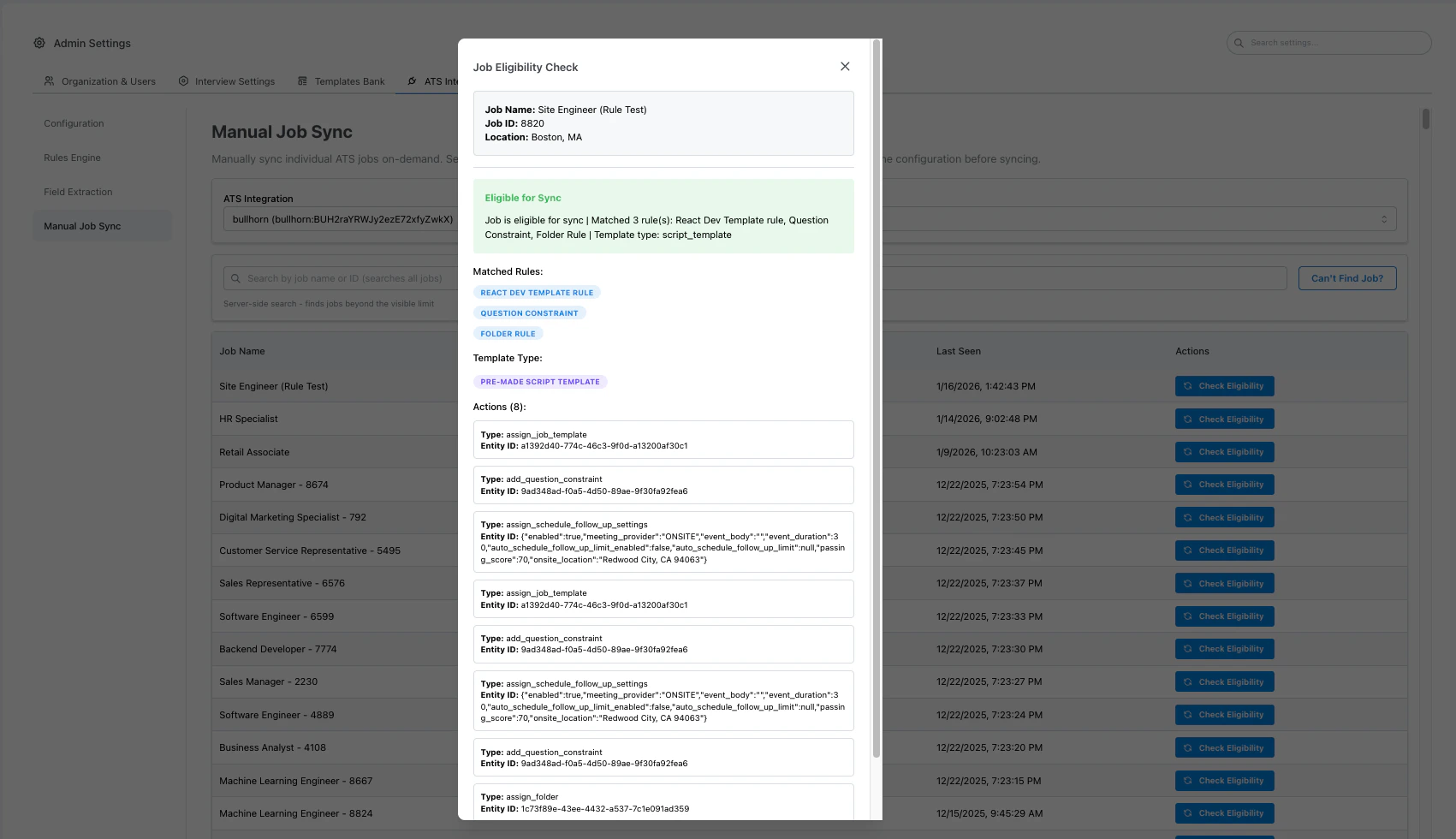
Geschiktheidscontrole met overeenkomende regels en acties
Een vacature synchroniseren
Nadat u hebt bevestigd dat een vacature geschikt is, of als u zeker weet dat deze zou moeten worden gesynchroniseerd:- Klik op “Vacature synchroniseren” bij de gewenste vacature.
-
Bevestig de synchronisatie
Er verschijnt een bevestigingsvenster. Controleer de vacaturegegevens en klik op Synchronisatie bevestigen. -
Volg de synchronisatie
Uw verzoek wordt direct opgeslagen. Volg de status onder Recente synchronisaties. Het systeem:- Haalt de nieuwste vacaturegegevens op uit uw ATS
- Beoordeelt de vacature aan de hand van uw actieve regels
- Maakt de vacature in Tenzo aan of werkt deze bij op basis van overeenkomende regels
- Past de juiste sjablonen, instellingen en acties toe
-
Bekijk de resultaten
Een opgeslagen verzoek betekent nog niet dat de synchronisatie is geslaagd. Zodra deze succesvol is voltooid, ziet u:- Een succesmelding
- Een bevestiging dat de vacature is aangemaakt of bijgewerkt
- Welke regel overeenkwam, indien van toepassing
Vacature niet gevonden
Als een vacature niet in de opgeslagen lijst staat, klikt u op Vacature niet gevonden? om rechtstreeks in uw ATS te zoeken. De beschikbare zoekvelden hangen af van het ATS:-
Kies een zoekveld
Tenzo toont alleen identificaties die het ATS ondersteunt. Gebruikelijke opties zijn:- ATS-vacature-ID — de oorspronkelijke vacature-ID in uw ATS
- Vacaturecode / aanvraag-ID — de voor gebruikers bedoelde aanvraag-ID, zoals Workday
R-00433of een Greenhouse-aanvraag-ID. Gebruik deze als uw team vacatures op aanvraagnummer opzoekt in plaats van op interne ID - Functietitel — zoeken op een deel van de vacaturenaam; dit kan meerdere resultaten geven
-
Voer de waarde in en zoek
Exacte velden, zoals ATS-vacature-ID en vacaturecode, vereisen de volledige identificatie. Zoeken op titel zoekt naar een deel van de tekst. -
Bekijk de resultaten
Elk resultaat toont de vacaturenaam, ATS-vacature-ID, vacaturecode en status. Selecteer een vacature, kies Geschiktheid controleren en synchroniseer zoals gebruikelijk.
Belangrijke opmerkingen
Regels beoordelen
- Vacatures worden alleen aan uw actieve integratieregels getoetst
- Voor automatische en handmatige synchronisatie gelden dezelfde regels
- Als geen enkele regel overeenkomt, wordt de vacature niet gesynchroniseerd
ATS-vacaturestatus: open of gesloten
- Alleen vacatures met de ATS-status open kunnen als nieuwe vacatures in Tenzo worden gesynchroniseerd
- Geschiktheid controleren toont de ATS-status, zodat u ziet waarom een vacature ondanks overeenkomende regels niet kan worden gesynchroniseerd
- Gesloten, concept-, gearchiveerde, vervulde en vergelijkbare vacatures komen niet in aanmerking voor het aanmaken van een nieuwe vacature
- Als de vacature al in Tenzo is geïmporteerd, kunt u nog steeds doorgaan met synchroniseren wanneer deze aan regels voldoet. De synchronisatie pauzeert of actualiseert de bestaande vacature, ook als de ATS-status niet meer open is
Vacature-updates
- Als de vacature al in Tenzo bestaat, werkt handmatige synchronisatie deze bij met de nieuwste gegevens
- Bestaande interviewgegevens en kandidaatvoortgang blijven behouden
Synchronisatiefrequentie
- U kunt een afzonderlijke vacature handmatig synchroniseren, ook als automatische vacaturesynchronisatie voor uw organisatie is uitgeschakeld. Handmatige synchronisatie schakelt automatische synchronisatie niet in en verandert geen andere synchronisatie-instellingen.
- Handmatige synchronisatie heeft geen invloed op de automatische planning
- Verzoeken voor een vacature die in de wachtrij staat of wordt gesynchroniseerd, gebruiken dezelfde synchronisatie. Zodra deze is voltooid, start een nieuw verzoek een nieuwe synchronisatie.
- Zodra u de oorzaak van een mislukte poging hebt verholpen, kunt u de vacaturesynchronisatie opnieuw aanvragen terwijl deze op een nieuwe poging wacht. Zo slaat u de resterende wachttijd over en wordt dezelfde synchronisatie voortgezet.
- Het tijdstip onder “Laatst gesynchroniseerd” wordt na elke handmatige synchronisatie bijgewerkt
Rechten
- Alleen organisatiebeheerders hebben toegang tot handmatige vacaturesynchronisatie
- Gebruikers moeten toegang hebben tot de betreffende ATS-integratie om vacatures daaruit te synchroniseren
Aanbevolen werkwijzen
-
Test regels vóór automatische synchronisatie
Test nieuwe regels met handmatige vacaturesynchronisatie op enkele voorbeeldvacatures voordat u op automatische synchronisatie vertrouwt. -
Controleer eerst de geschiktheid
Gebruik “Geschiktheid controleren” om te begrijpen waarom een vacature mogelijk niet wordt gesynchroniseerd voordat u het probeert. -
Houd regels actueel
Controleer uw integratieregels regelmatig zodat ze aan uw huidige behoeften voldoen. Valideer wijzigingen met handmatige vacaturesynchronisatie. -
Volg synchronisatieresultaten
Let op succes- en foutmeldingen. Deze geven nuttige informatie om problemen te onderzoeken en uw regels te verbeteren.
Problemen oplossen
“Vacature niet gevonden in ATS”
- Probeer de identificatie die uw team daadwerkelijk gebruikt: aanvraag-ID / vacaturecode of ATS-vacature-ID
- Controleer of de vacature nog in uw ATS bestaat
- Als de vacature net is aangemaakt, is deze mogelijk nog niet beschikbaar via de integratie
“Het ATS kon niet worden bereikt om deze vacature op te zoeken. Probeer het opnieuw.”
- Controleer of uw ATS-integratie goed is ingesteld en verbonden
- Zoek opnieuw; een tijdelijke storing of snelheidslimiet van het ATS kan dit veroorzaken
- Neem contact op met ondersteuning als het probleem aanhoudt
“Geen actieve regels geconfigureerd”
- Ga naar Beheer > ATS-integraties > Regelengine om regels aan te maken
- Controleer of ten minste één regel als actief is gemarkeerd
“Vacature komt niet overeen met actieve regels”
- Vouw Waarom deze regels niet overeenkomen uit in het geschiktheidsvenster om elke niet-overeenkomende regel te bekijken en Regel vereist met Deze vacature heeft te vergelijken voor de voorwaarden die niet voldoen
- Controleer uw regelvoorwaarden aan de hand van die verschillen
- Controleer of de benodigde ATS-velden zijn ingevuld; ontbrekende velden worden als
(missing)weergegeven - Overweeg een terugvalregel voor vacatures die niet aan specifieke criteria voldoen
“ATS-status van vacature is …, niet Open”
- Open de vacature opnieuw in uw ATS, of wacht tot deze open is, voordat u synchroniseert
- Regels kunnen ook overeenkomen met een gesloten vacature; geschiktheid vereist zowel een open status als overeenkomende regels
- Als de vacature al in Tenzo bestaat en later sluit, pauzeert automatische synchronisatie deze. Handmatige synchronisatie maakt geen nieuwe vacature aan op basis van een niet-open vacature
“Vacaturesynchronisatie mislukt”
- Controleer de verbindingsstatus van uw ATS-integratie
- Controleer of alle verplichte vacaturevelden in uw ATS zijn ingevuld
- Klik op Geschiktheid controleren om te zien waarom de vacature niet kan worden gesynchroniseerd
- Neem contact op met ondersteuning als het probleem aanhoudt
Gerelateerde documentatie
- Overzicht van ATS-integraties - Meer over ATS-integraties
- Regelengine - Regels voor automatische synchronisatie instellen
- ATS-instellingen - Instellingen voor ATS-integraties beheren