

SSO-verbindingen
Organisatiebeheerders kunnen Single Sign-On (SSO) instellen vanuit Beheer in de Tenzo-app.- Ga naar Beheer > Organisatie en gebruikers > SSO-instellingen.
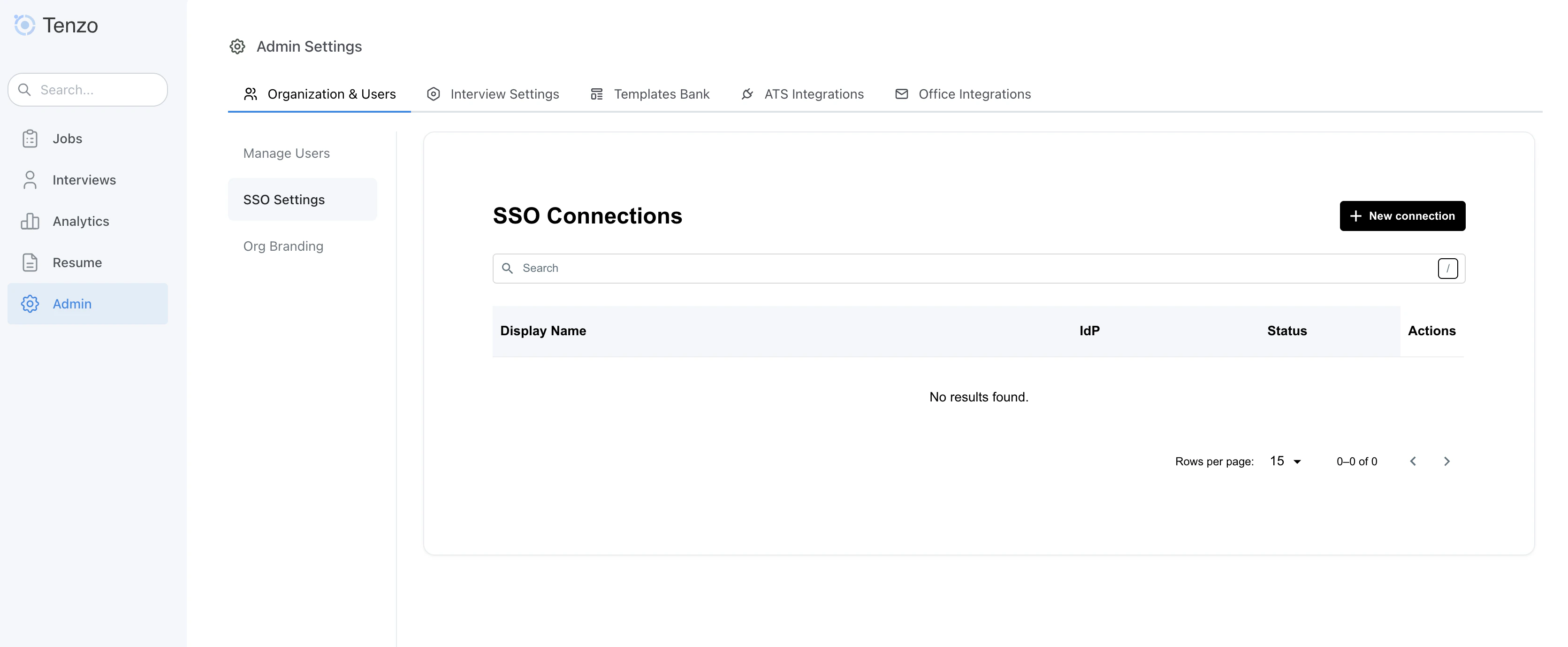
Beheer > Organisatie en gebruikers > SSO-instellingen
Een nieuwe SSO-verbinding aanmaken
Voeg een nieuwe SSO-verbinding als volgt toe:- Ga naar Beheer > Organisatie en gebruikers > SSO-instellingen.
- Klik op Nieuwe verbinding.
- Voer een Weergavenaam in waaraan beheerders de verbinding herkennen, bijvoorbeeld “Okta - Productie”.
- Volg de begeleide configuratie op de SSO-instelpagina. De interface helpt u de benodigde waarden naar uw identiteitsprovider te kopiëren en de providergegevens terug in Tenzo te plakken.
- Sla de verbinding op zodra de begeleide configuratie aangeeft dat deze is voltooid.
Bepalen wie kan inloggen
Tenzo laat iedereen toe die door uw identiteitsprovider met succes wordt aangemeld. Wie op deze manier inlogt maar nog niet op Gebruikers beheren staat, wordt toegevoegd als Gebruiker met beperkte toegang. Bepaal wie kan inloggen door in uw identiteitsprovider te beperken wie de Tenzo-app mag gebruiken:- Okta: alleen personen en groepen die aan de Tenzo-app zijn toegewezen, kunnen erop inloggen.
- Microsoft Entra: iedereen in uw tenant kan inloggen totdat u Assignment required inschakelt. Zie Inloggen beperken tot toegewezen personen.
Microsoft Entra
Tenzo verbindt met Entra via OpenID Connect (OIDC). In Entra heeft elke app twee pagina’s die dezelfde app beschrijven:- App registrations bevat de aanmeldinstellingen: de omleidings-URI, het clientgeheim en de ID’s die Tenzo nodig heeft.
- Enterprise applications bevat wie de app kan gebruiken, via Users and groups en Assignment required, en de SCIM-inrichting.
SSO instellen
- Ga in Tenzo naar Beheer > Organisatie en gebruikers > SSO-instellingen, klik op Nieuwe verbinding en kies Entra OIDC. Kopieer de Omleidings-URI en houd de pagina open.
- Open in Entra de App registration van de app:
- Als u SCIM al hebt ingesteld, gaat u naar App registrations → All applications en opent u de app met dezelfde naam als uw SCIM-app. Klik niet op New registration, ook niet als het Tenzo-instelscherm dit voorstelt. De app staat mogelijk niet onder Owned applications.
- Als u nog geen app hebt, maakt u deze aan via Enterprise applications → New application → Create your own application, kiest u Integrate any other application you didn’t find in the gallery en opent u daarna de App registration zoals hierboven. Door hier te beginnen blijft SCIM-inrichting op dezelfde app beschikbaar.
- Open Authentication, voeg een Web-platform toe, of kies Add Redirect URI en daarna Web, plak de omleidings-URI en sla op.
- Open Certificates & secrets → Client secrets → New client secret. Kopieer direct de Value. Deze wordt maar één keer getoond. Kopieer niet de Secret ID.
- Open Overview en kopieer de Application (client) ID en Directory (tenant) ID.
- Plak in Tenzo de client-ID, tenant-ID en geheime waarde en klik op Aanmaken.
- Open in Entra API permissions op dezelfde App registration en klik op Grant admin consent voor uw organisatie. Zonder deze toestemming kunnen mensen zonder Entra-beheerrechten bij hun eerste aanmelding een scherm “Need admin approval” zien.
Inloggen beperken tot toegewezen personen
- Ga in Entra naar Enterprise applications, open de app en open Properties.
- Zet Assignment required? op Yes en sla op.
- Wijs onder Users and groups de personen of groepen toe die bij Tenzo moeten kunnen inloggen.
- Users and groups is dezelfde lijst waaruit SCIM gebruikers inricht, zodat één toewijzing beide regelt.
- Een groep toewijzen omvat alleen directe leden. Personen in geneste groepen worden niet meegenomen.
- Groepen in plaats van individuele personen toewijzen vereist een Microsoft Entra ID P1- of P2-licentie.
- Entra Global Administrators kunnen altijd inloggen, ook als ze niet zijn toegewezen. Test de beperking met een account zonder beheerdersrollen.
SSO testen en inschakelen
Meld u na het aanmaken van een verbinding met een testaccount van uw identiteitsprovider aan via de SSO-optie op de Tenzo-inlogpagina. Controleer of u toegang krijgt tot uw werkruimte. Na deze controle voeren gebruikers hun e-mailadres in op de Tenzo-inlogpagina en worden zij automatisch naar SSO geleid, tenzij een beheerder inloggen met e-mail en wachtwoord voor die persoon heeft toegestaan. Als u inloggen tot toegewezen personen hebt beperkt, probeert u ook een account zonder toewijzing en zonder beheerdersrollen. Uw identiteitsprovider moet dit stoppen voordat het Tenzo bereikt.Organisaties met meerdere SSO-verbindingen
Sommige organisaties stellen meer dan één actieve SSO-verbinding in, bijvoorbeeld aparte identiteitsproviders voor verschillende bedrijfsonderdelen of dochterbedrijven binnen dezelfde Tenzo-organisatie.- Heeft uw organisatie precies één actieve SSO-verbinding, dan voeren gebruikers hun e-mailadres in en zien zij de knop Doorgaan met SSO, die hen direct naar die identiteitsprovider brengt.
- Heeft uw organisatie meerdere actieve SSO-verbindingen, dan zien gebruikers direct na het invoeren van hun e-mailadres een verbindingkiezer, nog voordat een knop “Doorgaan met SSO” verschijnt. Deze toont voor elke actieve verbinding de Weergavenaam en IdP. De gebruiker kiest de juiste verbinding voor het team en klikt daarna op Doorgaan met SSO om naar de identiteitsprovider te gaan.
Bestaande verbindingen beheren
Op de pagina SSO-instellingen kunt u:- Zoeken naar een specifieke SSO-verbinding op weergavenaam.
- De bijbehorende IdP en status bekijken.
- Het actiemenu gebruiken om een verbinding zo nodig bij te werken of uit te schakelen.