Naar hoofdinhoud gaan

Na de vergadering: samenvattingen en ATS-synchronisatie

Samenvatting genereren (interview)

Zodra de vergaderbot of een live-opnamesessie klaar is met het opnemen van een interview (wanneer de vergadering eindigt, de bot handmatig wordt verwijderd of de opname stopt), wordt automatisch een samenvatting gegenereerd. De samenvatting:
  • Is opgemaakt in Markdown.
  • Gebruikt de samenvattingsopmaak van het sjabloon (notitiesecties + eigen secties).
  • Verschijnt op het tabblad Samenvatting van de notitie.
  • Kan met de kopieerknop naar het klembord worden gekopieerd.
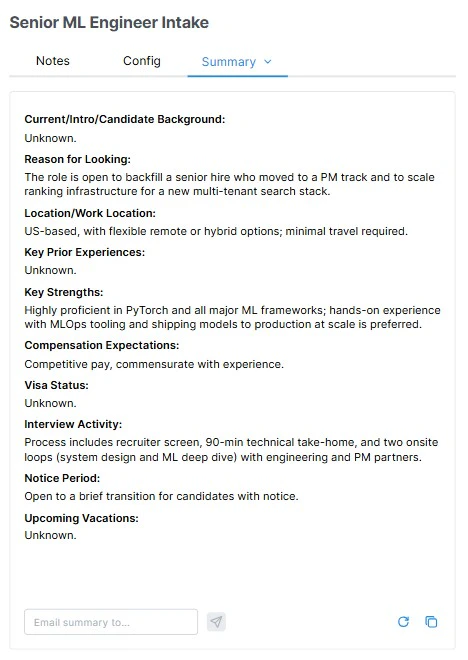
Tabblad Samenvatting met een gegenereerde interviewsamenvatting en sjabloongestuurde secties

Tabblad Samenvatting — de gegenereerde vergadersamenvatting vanuit het sjabloon en het interviewgesprek

Vacaturetekst genereren (intake)

Bij intakevergaderingen genereert Tenzo vacatureteksten nadat de bot of live-opnamesessie klaar is:
  1. Elk vacaturetekstsjabloon wordt ingevuld met details uit het gesprek (titel, vereisten, verantwoordelijkheden enz.). Als uw ATS meerdere beschrijvingsvelden beschikbaar stelt, levert het sjabloon van elk veld een eigen vacaturetekst op; anders levert het algemene sjabloon één vacaturetekst op.
  2. Tenzo haalt vacatureveldwaarden uit het transcript. Met ATS gebruikt dit de velden die in Vacaturesynchronisatie met ATS van het sjabloon zijn geselecteerd (bijv. salaris, startdatum, type dienstverband, locatie). Zonder ATS gebruikt Tenzo de ingebouwde velden van Vacaturesynchronisatie (titel, beschrijving, locatie en gerelateerde vacaturedetails).
  3. De gegenereerde teksten verschijnen op het tabblad Vacaturetekst van de notitie. Dit toont elke gegenereerde beschrijving — één per ATS-beschrijvingsveld, met de veldnaam als label (of één tekst zonder ATS-velden). Elke tekst kan afzonderlijk opnieuw worden gegenereerd, zodat u alleen de interne of openbare versie kunt vernieuwen zonder andere te wijzigen, en met de eigen kopieerknop naar het klembord worden gekopieerd — de opmaak blijft bij het kopiëren behouden, ook bij plakken in een rich-texteditor of uw ATS.
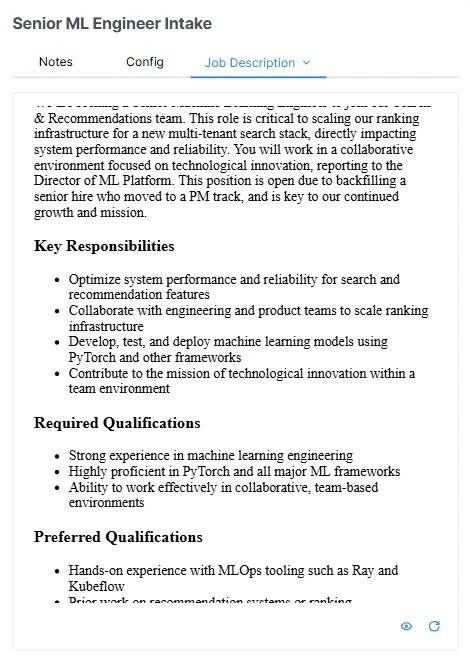
Tabblad Vacaturetekst met gegenereerde teksten, één per ATS-beschrijvingsveld, vanuit de sjablonen en het intakegesprek

Tabblad Vacaturetekst — gegenereerde vacatureteksten (één per ATS-beschrijvingsveld) vanuit de sjablonen en het intakegesprek

E-mail met samenvatting / vacaturetekst

Na generatie wordt een e-mail met de uitvoer naar de ingestelde ontvanger (of organisator van de vergadering) gestuurd.
  • Interviewnotities krijgen de HTML-vergadersamenvatting plus een link naar de volledige Tenzo-notitie.
  • Intakenotities krijgen de HTML-vacaturetekst plus een voorbeeld per veld van de ATS-schrijfacties die zullen plaatsvinden of al plaatsvonden — elke rij toont de veldnaam, huidige ATS-waarde en nieuwe opgehaalde waarde, zodat u het verschil vóór de schrijfactie kunt bekijken.
Wanneer een intake de vacature naar uw ATS schrijft, verwijst de intakemail rechtstreeks naar het tabblad ATS-synchronisatie (met een korte verwijzing in de voettekst), zodat u het aanmaken kunt voltooien of velden kunt versturen. Zonder gekoppelde vacature bevat de e-mail ook korte instructies om er een te koppelen, zodat de vacaturetekst kan synchroniseren. Kies de toegestane bewerkingen bij Toegestane vacatureacties en Toegestane kandidaatacties. Nieuwe notities nemen deze instellingen over van het sjabloon; wijzig ze in Configuratie voor een afzonderlijke notitie. U kunt meerdere acties selecteren; een lege selectie schakelt automatische wijzigingen uit. Zie Toegestane acties. Als de ATS-vacature niet kon worden gemaakt of bijgewerkt, begint de intakemail met een opvallende banner Actie vereist die de fout uitlegt en naar ATS-synchronisatie verwijst, zodat u handmatig het aanmaken kunt afronden of velden kunt versturen.

Intakecontext voor AI-interviewscripts

Wanneer Tenzo een AI-interviewscript voor een vacature genereert of opnieuw genereert, zoekt het Meeting Copilot- of Autopilot-intakenotities die aan die vacature zijn gekoppeld. Het gebruikt de AI-interviewscriptcontext uit die notities, of de vergadersamenvatting als die context ontbreekt, naast de vacaturetekst. Daardoor weerspiegelen preselectievragen, introducties en benaderingstekst wat in de intake is besproken (harde eisen, beloning, nuances) in plaats van alleen de vacaturetekst. Zonder gekoppelde intakenotitie valt generatie op de vacaturetekst terug.

ATS-synchronisatie / Vacaturesynchronisatie

Interviewnotities — Als dit in de samenvattingsopmaak is ingesteld, wordt de samenvatting automatisch in uw ATS geplaatst:
  • Kandidaatrecord — Als notitie op het kandidaatprofiel.
  • Sollicitatierecord — Als notitie op de specifieke sollicitatie.
  • Beide — Op beide plekken.
Intakenotities met ATS — Als Vacature bijwerken in ATS is toegestaan en velden in Vacaturesynchronisatie met ATS van het sjabloon zijn geselecteerd, schrijft Tenzo elk geselecteerd veld rechtstreeks naar het ATS-vacaturerecord:
  • Beschrijvingsvelden krijgen hun HTML-vacaturetekst — elk veld krijgt de tekst uit het eigen sjabloon.
  • Andere velden krijgen de uit het transcript opgehaalde waarden.
  • Overschrijvingen per notitie op Configuratie beperken wat voor die notitie wordt geschreven.
Bij handmatig synchroniseren vraagt het selecteren van een optioneel tekstveld en het wissen van de waarde uw ATS dat veld leeg te maken. Deselecteer velden die u ongewijzigd wilt laten. Uw ATS kan vereisen dat bepaalde velden ingevuld blijven. Dit synchroniseert na generatie automatisch op de achtergrond. Automatische intakevacaturesynchronisatie wordt momenteel ondersteund voor Bullhorn, JobDiva en Greenhouse Harvest V3 — voor andere providers worden geen velden automatisch geschreven, maar u kunt ze handmatig vanaf ATS-synchronisatie versturen. Corrigeer voor Bullhorn tekstwaarden die de veldlimieten van uw account overschrijden voordat u de vacature maakt. Uw volledige waarden blijven bewerkbaar. Vaardigheden en categorieën worden afzonderlijk op de gemaakte vacature opgeslagen. Als dat niet lukt, blijft de vacature gekoppeld aan de notitie, zodat u de velden via ATS-synchronisatie kunt afronden zonder een tweede vacature te maken. De samenvatting en andere geselecteerde velden kunnen nog naar die vacature synchroniseren. Als een koppeling bij handmatige synchronisatie blijft mislukken, kunnen andere geselecteerde velden worden opgeslagen terwijl de resterende fout wordt gemeld. Een gemaakte vacature ontkoppelen stopt de resterende automatische schrijfacties. Gebruik expliciet Aanmaken als u een nieuwe vacature wilt. Als Tenzo niet kan bevestigen of Bullhorn de vacature heeft gemaakt, controleer uw ATS dan voordat u opnieuw probeert. Koppel de bestaande vacature als u die vindt, of neem contact op met support om het resultaat te verifiëren. Verbind voor Greenhouse Harvest V3 uw integratie opnieuw nadat uw beheerder de benodigde vacatureschrijfrechten inschakelt. Aanmaken vereist een Template Job ID, Job Title en Number of Openings. Kies een Greenhouse-sjabloon waarvan u het hiring team en de goedkeuringsconfiguratie wilt hergebruiken. Controleer deze waarden vóór aanmaken. Greenhouse-vacatureteksten horen bij job posts. Beschrijvingssynchronisatie werkt de geselecteerde post bij zonder te publiceren of de status te wijzigen. Selecteer bij meerdere posts Job Post ID samen met Job Description in ATS-synchronisatie en voer de te wijzigen post-ID in; Tenzo kiest niet zelf tussen meerdere posts. Intakesamenvattingen kunnen ook als privénotities op de gekoppelde Greenhouse-vacature worden opgeslagen als het e-mailadres van de notitiemaker bij een Greenhouse-gebruiker past. Vacaturesynchronisatie biedt aangepaste tekst-, getal- en booleaanse velden; selectie- en gestructureerde aangepaste velden zijn niet beschikbaar. Aangepaste-veldsynchronisatie stopt als de vacature al gestructureerde aangepaste waarden heeft, om deze te behouden; u kunt nog de titel of beschrijving synchroniseren zonder aangepaste velden te selecteren. Bewerk om intakesamenvattingen op de vacature op te slaan uw intakesjabloon en selecteer Vacature onder Acties na de vergadering → Notitiesynchronisatie. Deze optie verschijnt als uw ATS vacaturenotities ondersteunt. Als u de notitie na de vergadering aan een andere vacature koppelt, blijven de samenvatting en vacatureteksten op de notitie staan. De knoppen Opnieuw genereren tonen dat de bron is gewijzigd; genereer de inhoud opnieuw als deze de nieuwe vacature moet weerspiegelen (zie Indicatoren voor opnieuw genereren). Vacature bijwerken in ATS staat alleen automatisch schrijven naar de nieuw gekoppelde ATS-vacature toe als de automatische ATS-actie voor deze vergadering nog niet is voltooid. Controleer en verstuur de velden anders handmatig via ATS-synchronisatie. Alleen de kandidaat wijzigen herschrijft de vacature niet. Handmatige synchronisatie vanuit ATS-synchronisatie of Kandidaatvelden toont een fout in plaats van succes als niets uw ATS bereikte: bijvoorbeeld zonder ATS-vacature achter de gekoppelde vacature, of als uw ATS geen geselecteerd veld accepteerde. Als vacaturevelden opnieuw ophalen mislukt of niets vindt, ziet u een fout en blijven opgehaalde waarden en uw wijzigingen intact. Het tabblad ATS-synchronisatie verschijnt als het account een ATS-integratie heeft die vacatureaanmaak en -synchronisatie ondersteunt. Als het paneel zonder ondersteund ATS-schrijfpad wordt bereikt, legt het de reden uit in plaats van de veldtabel te tonen. Na aanmaken of synchroniseren vernieuwen de getoonde vacaturewaarden terwijl uw veldselecties en bewerkte waarden blijven staan. Als vacatureacties voor Tenzo en ATS zijn geselecteerd, kiest u Tenzo of ATS bij Synchronisatiebestemming in het synchronisatiepaneel. Controleer de velden voor die bestemming voordat u de vacature aanmaakt of bijwerkt. Handmatig synchroniseren blijft beschikbaar als automatische acties zijn uitgeschakeld.

Notitieactie per vergadertype

Wanneer een samenvatting als notitie wordt geplaatst, weerspiegelt de actie het vergadertype, zodat elk type in uw ATS gemakkelijk te onderscheiden en filteren is. Voor Bullhorn zijn de standaardactielabels: Deze standaarden zijn per organisatie aanpasbaar. Neem contact op met Tenzo als u andere notitieactielabels voor uw Bullhorn-omgeving wilt. Bullhorn-omgevingen die Note.action-waarden valideren moeten alle vijf bovenstaande labels als geldige acties hebben voordat samenvattingen onder de bedoelde categorieën worden geplaatst.

Een bedrijf of contactpersoon vanuit de keuzelijst maken

Wanneer u vanuit een notitie een nieuwe vacature maakt, vraagt ATS-synchronisatie (met Nieuwe vacature wordt aangemaakt in het ATS) om het klantbedrijf en hiring contact uit uw ATS. Tenzo zoekt tijdens het typen op naam in uw ATS. Als het record niet bestaat — bijv. een nieuwe klant uit de intake — biedt de keuzelijst Nieuw klantbedrijf aanmaken / Nieuwe hiring manager aanmaken voor de ingevoerde naam zodra de zoekopdracht zonder overeenkomsten eindigt.
  • Selecteren toont een korte bevestiging (entiteitstype, naam en bij een contactpersoon het bovenliggende bedrijf) voordat iets wordt geschreven.
  • Na bevestiging maakt Tenzo het record rechtstreeks in uw ATS en selecteert het, zodat u de vacature kunt afronden zonder Tenzo te verlaten.
  • Een contactpersoon wordt altijd onder het al gekozen bedrijf gemaakt, dus kies eerst het bedrijf. Tenzo splitst de ingevoerde naam bij de laatste spatie in voor- en achternaam.
Dit is alleen voor Bullhorn beschikbaar. Bij andere ATS-providers zoekt de keuzelijst alleen — maak eerst het record in uw ATS en zoek het hier.

Vacature-eigenaar

ATS-synchronisatie bevat een optionele keuze Eigenaar van vacature naast bedrijf en contactpersoon. Zoek op naam in uw ATS-gebruikers en selecteer wie eigenaar moet worden. Anders dan bij bedrijf en contactpersoon blokkeert leeg laten aanmaken nooit — Tenzo valt automatisch terug. Bij aanmaken wordt de eigenaar in deze volgorde bepaald, tot de eerste toepasselijke optie:
  1. De gekozen eigenaar in ATS-synchronisatie voor deze notitie.
  2. De notitiemaker, via e-mail gekoppeld aan een ATS-gebruiker.
  3. De standaardeigenaar van het sjabloon (ingesteld in Vacaturesynchronisatie met ATS), als de maker niet kan worden gekoppeld.
  4. De eigen standaardeigenaarlogica van uw ATS, als niets hierboven een eigenaar oplevert.
Dit is alleen voor Bullhorn beschikbaar.

Notities na een vergadering bekijken

U kunt voltooide vergadernotities op verschillende manieren openen:

Meeting Copilot-dashboard

Ga naar Meeting Copilot in de zijbalk en open Notities om alle notities te zien. Klik op een notitie voor alle details, inclusief transcript, notities, samenvatting en chatgeschiedenis.

Tabblad Interview van de kandidaat

Bij notities die aan een kandidaat zijn gekoppeld, verschijnen samenvatting en notities ook op het tabblad Interview in het profiel. Zo kunnen interviewers en hiring managers resultaten rechtstreeks vanuit de kandidaatweergave openen.

ATS

Als ATS-synchronisatie aanstaat, zijn samenvattingen rechtstreeks in uw ATS op het kandidaat- of sollicitatierecord beschikbaar (afhankelijk van de configuratie).