

Meeting Copilot-dashboard
Het Meeting Copilot-dashboard is de centrale plek om sjablonen en notities te beheren. Open het door in de zijbalk op Meeting Copilot te klikken. Het dashboard heeft drie weergaven:Sjablonen
Een tabel met alle notitiesjablonen van uw organisatie. De kolommen bevatten:- Sjabloonnaam
- Vergadertype: Interview, Intake of Overig
- Maker
- Zichtbaarheid: Openbaar / Privé
- Aantal secties
- Aantal vragen, opgeteld over alle secties
Notities
Een tabel met alle notities die in uw organisatie zijn aangemaakt, met kolommen voor:- Notitienaam
- Vergadertype
- Beantwoorde vragen (percentage beantwoorde sjabloonvragen)
- Gespreksduur (minuten en seconden opgenomen spraak)
- Kandidaat
- Vacature
- Vergaderlink
- Aanmaakdatum
- Datum van laatste wijziging
Autopilot
Gebruik Autopilot om direct een Autopilot-vergadergesprek te starten of een planningslink te e-mailen. Volg verstuurde uitnodigingen en inbelgesprekken in Gespreksstatus en regel het Autopilot-inbelnummer van uw organisatie. Planningsmails, de uitnodiging, bevestiging, annulering en follow-up na een gemist gesprek, voor een Interview-sjabloon worden aan de kandidaat verstuurd in de interviewtaal van de vacature of in de voorkeurstaal van de kandidaat als die is ingesteld. Zonder gekoppelde vacature worden ze in het Engels verstuurd. Planningsmails voor andere vergadertypen gebruiken de weergavetaal van de ontvanger. De planningspagina die via de e-maillink wordt geopend, inclusief foutmeldingen, verschijnt in dezelfde taal als de e-mail als de pagina in die taal beschikbaar is, en anders in het Engels. Autopilot volgt de vragen in uw geselecteerde sjabloon. Neem bij intakegesprekken vragen over het bedrijf of de functietitel in het sjabloon op als u die wilt stellen. Autopilot begint met de sjabloonvragen en voegt geen van beide automatisch toe. De tabel Gespreksstatus toont e-mailadres/telefoonnummer van de gebelde persoon, sjabloon, vergadertype, bron, status, aanmaaktijd en acties. Gebruik Kolommen naast het zoekveld om deze kolommen te tonen of te verbergen. Acties blijft altijd zichtbaar.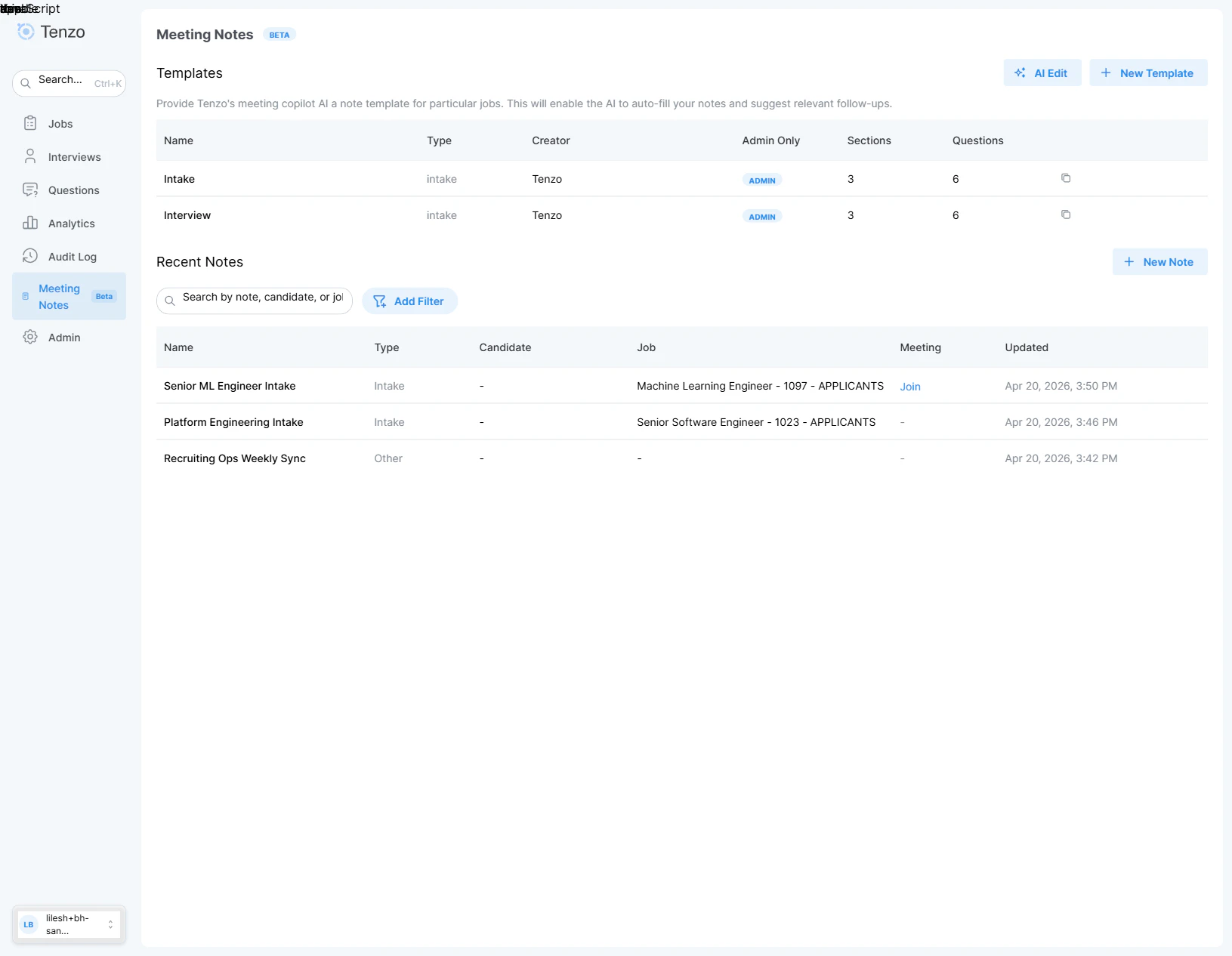
Meeting Copilot-dashboard met de onderdelen Sjablonen en Notities
Veelgestelde vragen
Welke vergaderplatforms worden ondersteund?
Welke vergaderplatforms worden ondersteund?
De transcriptiebot ondersteunt Microsoft Teams, Zoom, Google Meet en andere grote videoconferentieplatforms. Telefoongesprekken worden ondersteund via bridgegesprekken, waarbij Tenzo beide deelnemers belt. Gesprekken op locatie of rechtstreeks tussen personen kunt u direct in de browser opnemen via Microfoon, zonder vergaderplatform of bridge.
Kan ik Meeting Copilot met Zoom for Government gebruiken?
Kan ik Meeting Copilot met Zoom for Government gebruiken?
Zoom for Government vereist een afzonderlijke verbinding naast een standaard Zoom-account. Neem vóór het koppelen contact op met Tenzo. Beschikbaarheid hangt af van de Zoom for Government Marketplace-release en validatie van transcriptie en coaching in uw vergaderingen. Een standaard Zoom Marketplace-installatie schakelt Zoom for Government niet in.
Kan ik notities na de vergadering bewerken?
Kan ik notities na de vergadering bewerken?
Ja. Open een notitie en zet op het tabblad Notities de bewerkmodus aan om handmatig wijzigingen aan te brengen.
Is er een maximumaantal notities?
Is er een maximumaantal notities?
U kunt notities aanmaken totdat uw organisatie 1.000 notities heeft. Daarna is het aanmaken van nieuwe notities niet beschikbaar.
Kunnen meerdere personen tegelijk een notitie bekijken?
Kunnen meerdere personen tegelijk een notitie bekijken?
Ja. Notities worden in realtime bijgewerkt, zodat meerdere gebruikers tijdens of na een vergadering dezelfde notitie kunnen bekijken.
Wat gebeurt er als ik het sjabloon wijzig nadat notities zijn gegenereerd?
Wat gebeurt er als ik het sjabloon wijzig nadat notities zijn gegenereerd?
Een sjabloonwijziging overschrijft de bestaande notitiestructuur. Een bevestigingsvenster waarschuwt u voordat de wijziging wordt toegepast.
Kan ik een notitie maken van een elders opgenomen transcript?
Kan ik een notitie maken van een elders opgenomen transcript?
Ja. Gebruik het openbare API-endpoint
POST /api/v1/meeting-copilot-note. Zie Notities via de openbare API aanmaken en de tag Meeting Copilot in de Tenzo Public API reference voor het volledige contract.