

Voordat u begint
Neem voordat u begint contact op met ondersteuning, zodat zij een voor WhatsApp geschikt telefoonnummer voor uw organisatie kunnen kopen en voorbereiden. Tenzo gebruikt Twilio-nummers voor WhatsApp. U hebt een ondersteund nummer in de nummerkeuzelijst nodig voordat u uw WhatsApp Business Account kunt koppelen. Een bestaand nummer voor gewone gesprekken of SMS is niet noodzakelijk geschikt. Zorg dat u toegang hebt tot het Meta Business-account van uw bedrijf. Meld u aan met het account dat eigenaar moet zijn van het WhatsApp Business Account van uw bedrijf. Als de nummerkeuzelijst leeg is, neemt u contact op met ondersteuning om een nummer te regelen.WhatsApp koppelen
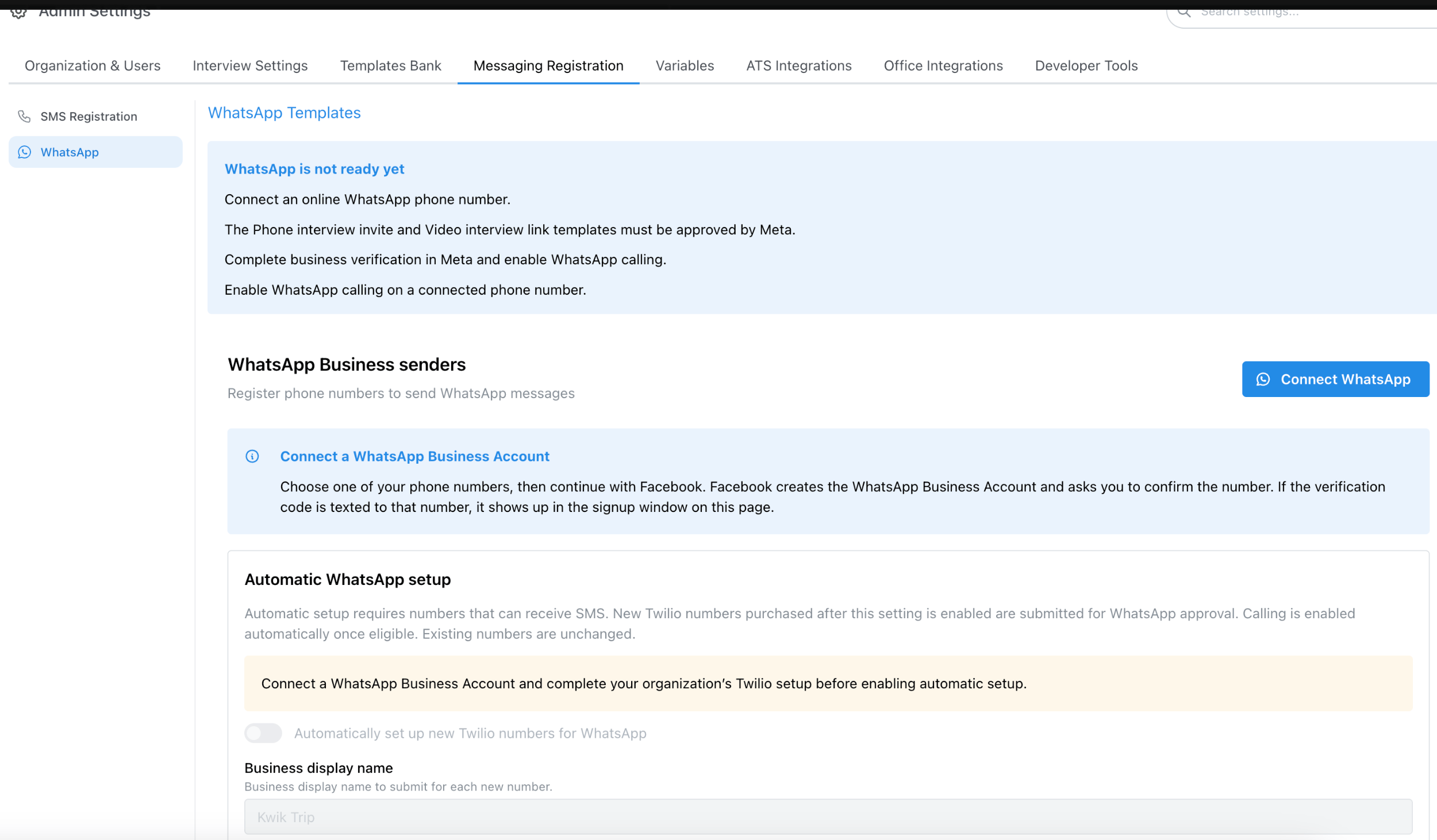
Begin met WhatsApp koppelen onder WhatsApp Business-afzenders. De tekst over gereedheid kan van dit voorbeeld afwijken.
- Kies WhatsApp koppelen.
- Selecteer uw telefoonnummer, voer uw Weergavenaam van het bedrijf in en voeg eventueel een beschrijving bij Over toe.
- Wacht tot Inloggen met Facebook verschijnt en selecteer deze optie.
- Selecteer in het Facebook-venster uw bestaande bedrijfsportfolio en WhatsApp Business Account om deze aan Tenzo te koppelen, of maak tijdens de aanmelding een nieuw portfolio en WhatsApp Business Account aan. U hoeft deze niet vooraf aan te maken. Bevestig uw telefoonnummer wanneer daarom wordt gevraagd.
- Kies verificatie via tekstbericht. Kopieer de code uit het vak Verificatiecode in Tenzo naar het Facebook-venster.
- Rond de Facebook-stappen af en keer terug naar Tenzo om de afzenderstatus te controleren.
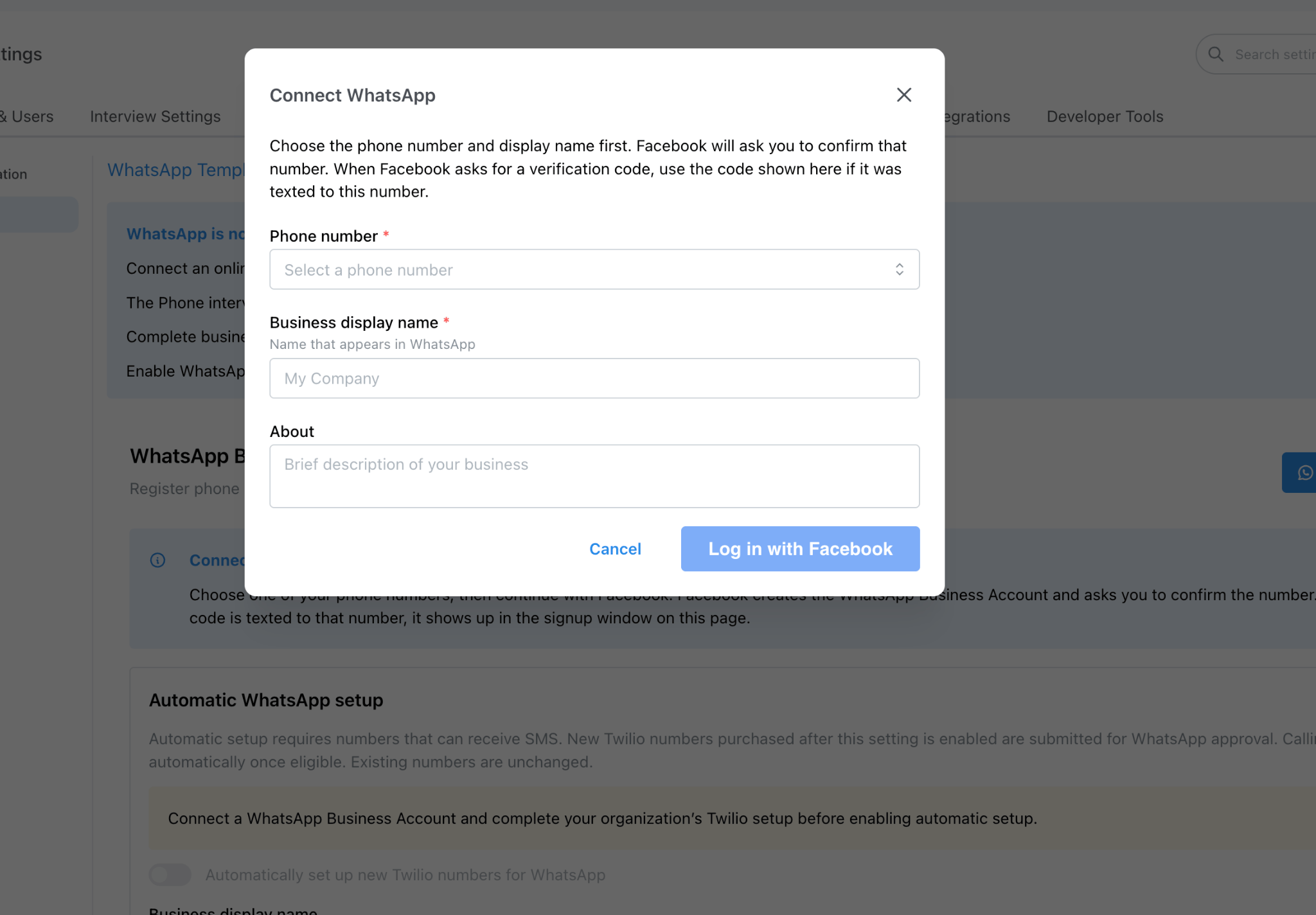
Kies het door ondersteuning voorbereide nummer en voer uw bedrijfsweergavenaam in voordat u met Facebook inlogt.
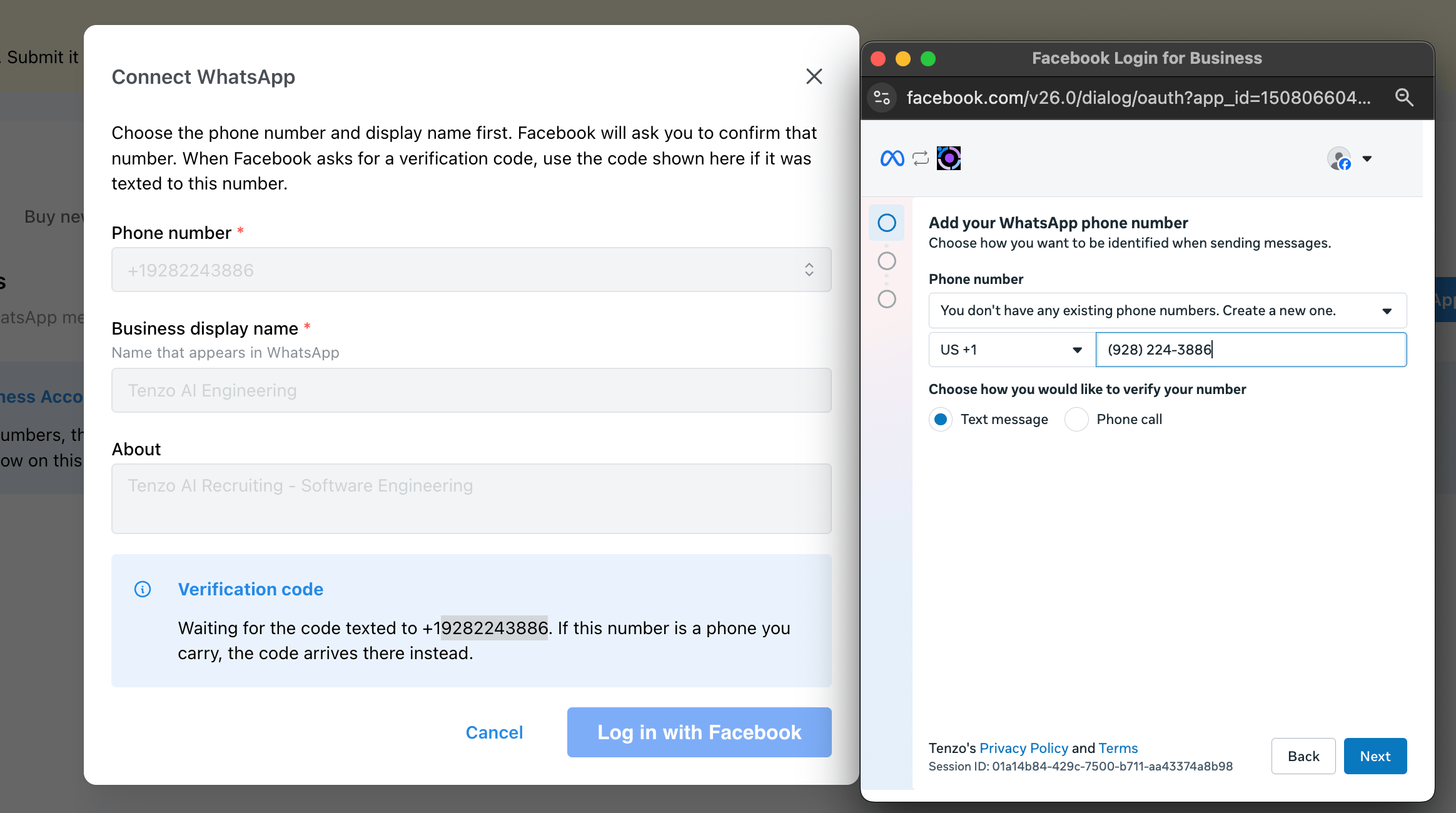
Voer hetzelfde telefoonnummer in als u in Tenzo hebt geselecteerd en kies Text message voor verificatie.
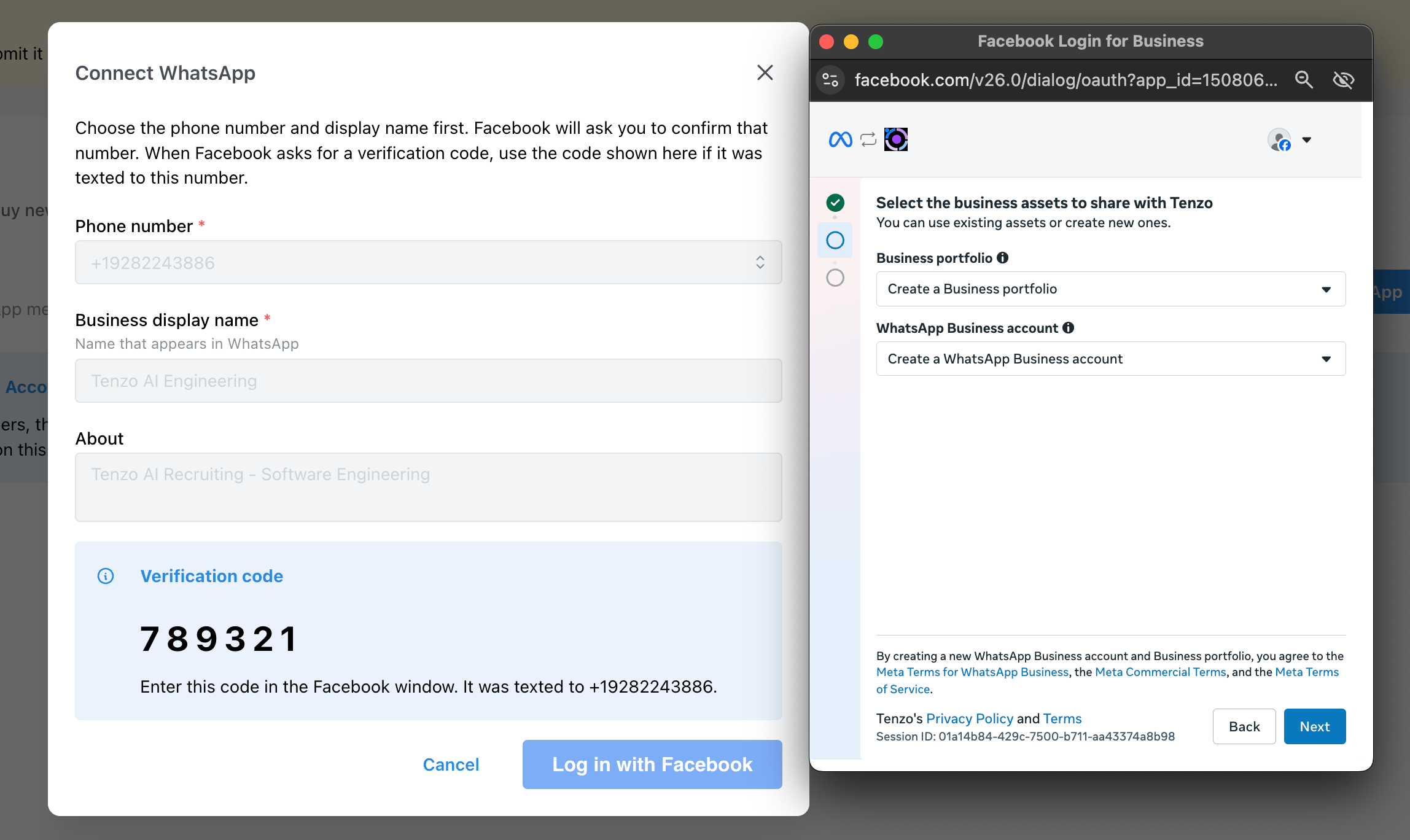
Kies uw bedrijfsportfolio en WhatsApp Business Account, of maak deze zo nodig aan. Tenzo toont de verificatiecode zodra het tekstbericht binnenkomt.
Controleren of alles gereed is
Uw account koppelen is de eerste stap. Voordat u benadering via WhatsApp kunt inschakelen, hebt u het volgende nodig:- Een online WhatsApp-telefoonnummer.
- Goedgekeurde sjablonen voor de eerste beluitnodiging en interviewlink.
- Ingeschakelde WhatsApp-oproepen op een gekoppeld nummer, waarmee wordt bevestigd dat het nummer voor oproepen in aanmerking komt.
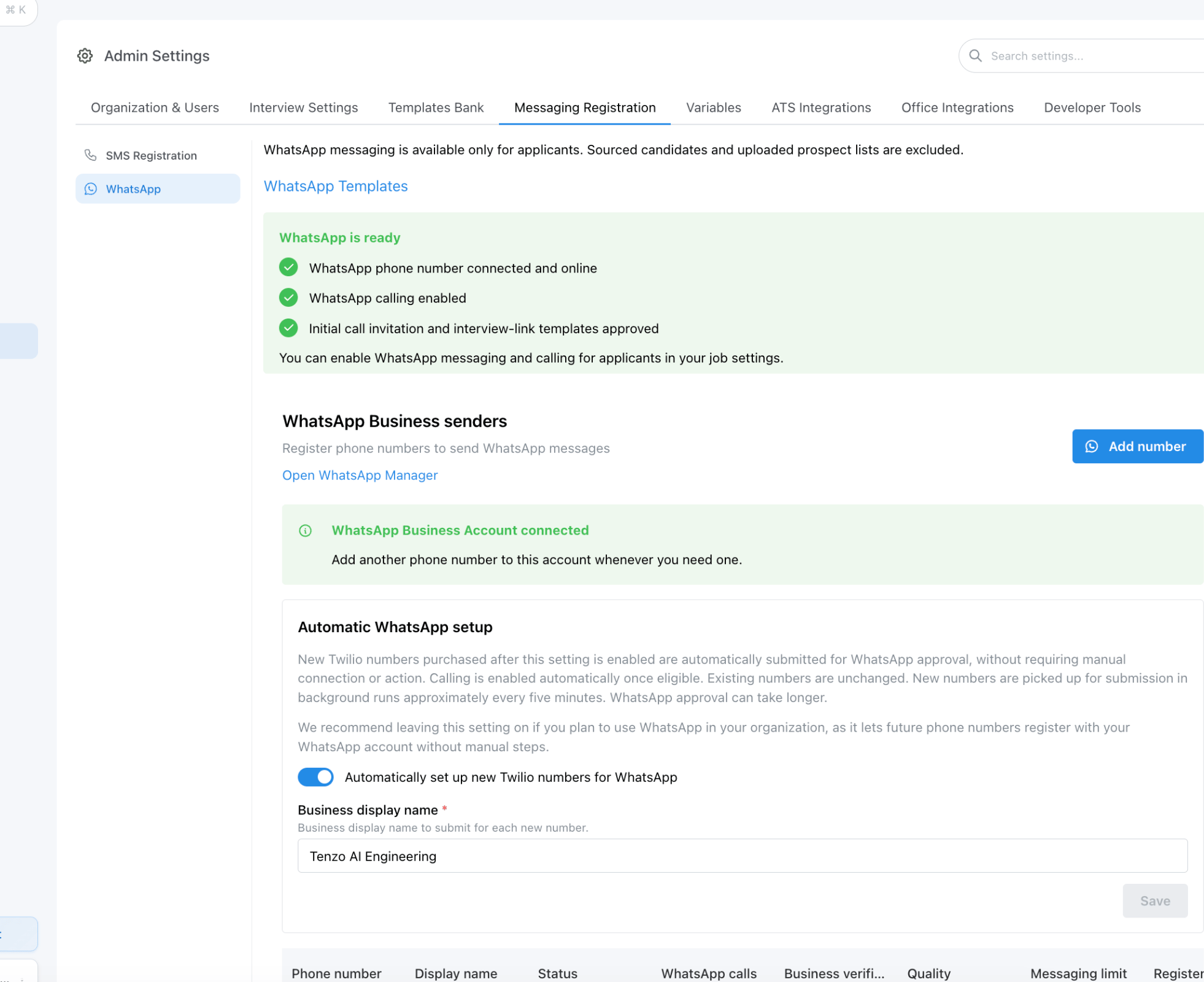
De gereedmelding bevestigt de installatie. De optie voor automatische instelling eronder regelt de registratie van toekomstige nummers.
Uw berichtenlimiet controleren
Open WhatsApp Manager → Account tools → Messaging limits en selecteer uw bedrijfsaccount. Het niveau met Current moet 2.000 of hoger zijn voordat u WhatsApp-oproepen kunt inschakelen. Dit is uw toegestane aantal door het bedrijf gestarte gesprekken in een voortschrijdende periode van 24 uur, niet een aantal berichten dat u moet versturen. Onder deze drempel blijft bellen niet beschikbaar, ook als uw telefoonnummer is gekoppeld. Volg de vereisten onder Messaging limits om uw limiet te verhogen, keer terug naar Tenzo en selecteer Opnieuw controleren. Met 2.000 voldoet u aan deze voorwaarde. Controleer daarna nog steeds of bellen voor uw nummer is ingeschakeld, zoals hieronder beschreven. Zie Twilio’s vereisten voor WhatsApp-oproepen.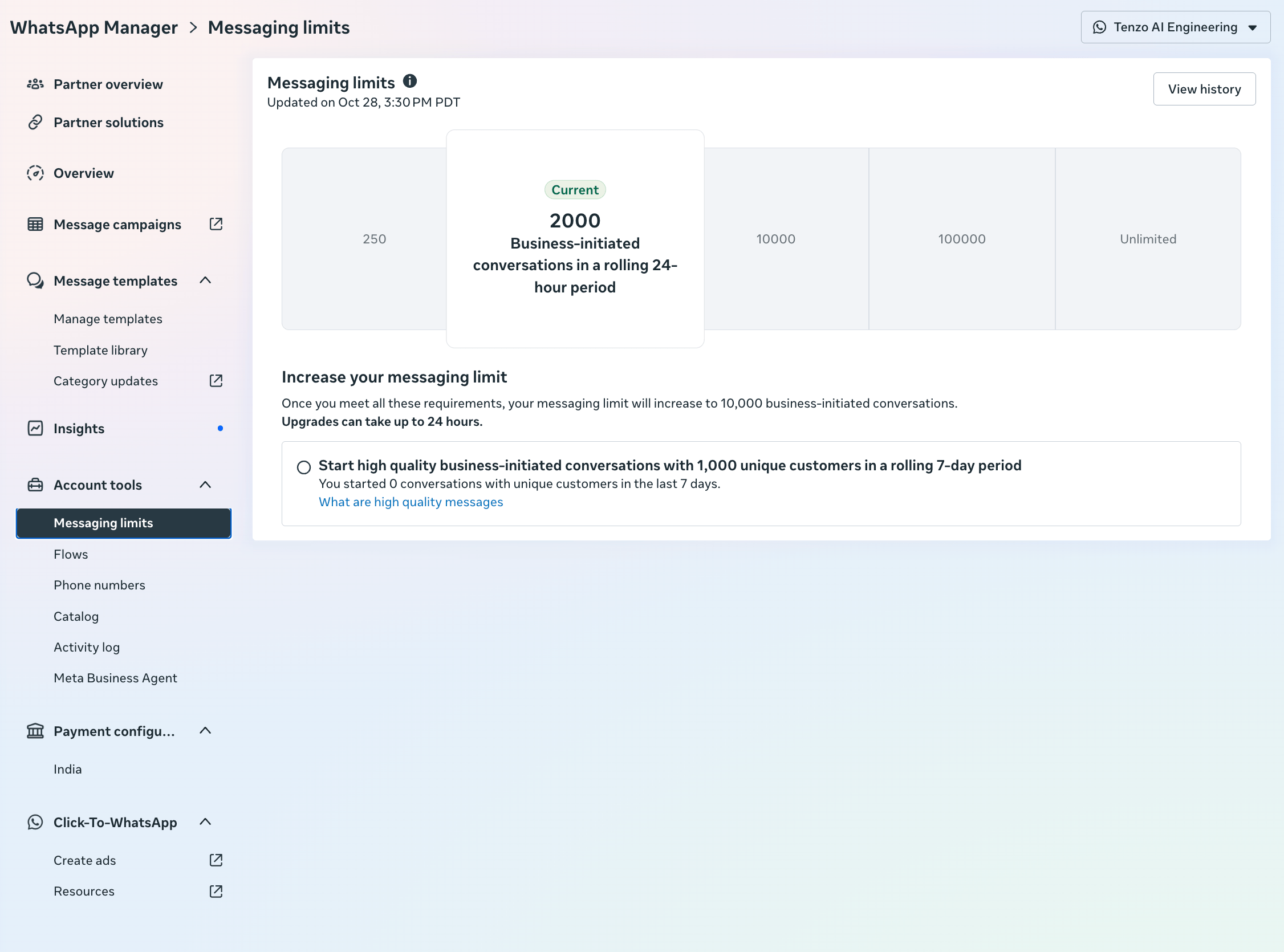
WhatsApp Manager → Messaging limits: het niveau Current moet ten minste 2.000 zijn om bellen in te schakelen.
Bellen voor een specifiek nummer bevestigen
Zoek onder Beheer → Berichtenregistratie → WhatsApp het nummer in de lijst WhatsApp Business-afzenders. Controleer op de rij van het nummer beide punten:- Status is ONLINE.
- WhatsApp-oproepen is INGESCHAKELD.
- Selecteer WhatsApp-beheer openen in Tenzo.
- Open het bijbehorende telefoonnummer in WhatsApp Manager.
- Selecteer Call settings.
- Controleer of Allow voice calls op On staat.
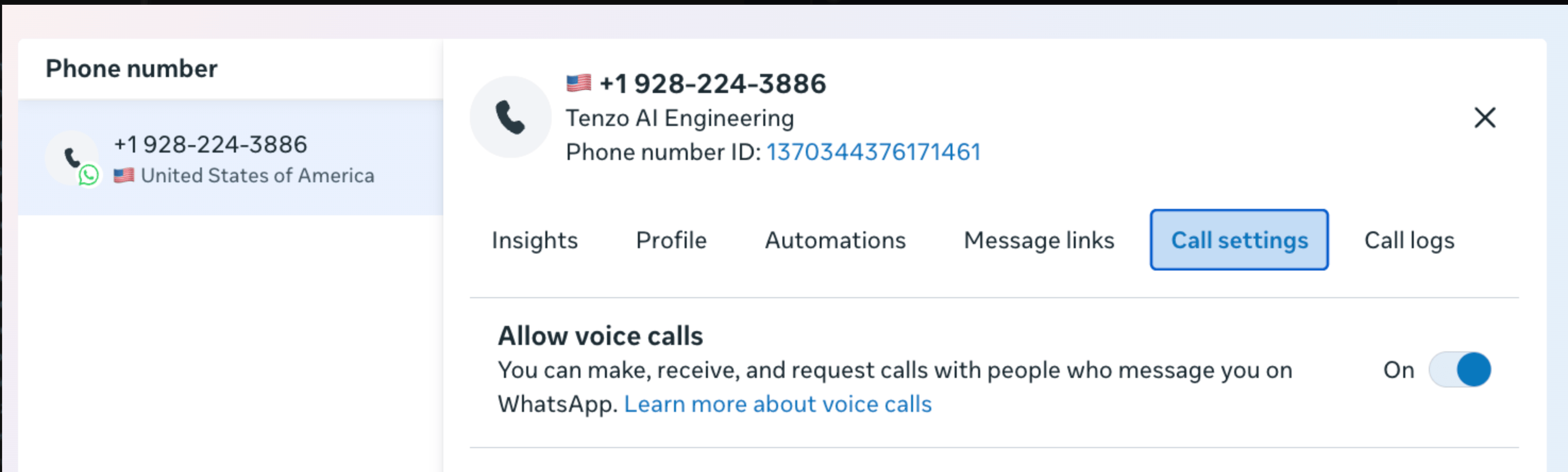
Open in WhatsApp Manager de Call settings van het nummer en controleer of Allow voice calls op On staat.
Aanvullende nummers automatisch instellen
Na het koppelen van uw account kunt u Nieuwe Twilio-nummers automatisch voor WhatsApp instellen inschakelen en uw Weergavenaam van het bedrijf opslaan. Deze instelling staat op de WhatsApp-instelpagina en, voor organisaties die ervoor in aanmerking komen, bij Bestaande telefoonnummers beheren. Zie Automatische WhatsApp-instelling voor het moment van indienen, ondersteunde nummers en goedkeuring.Uw berichten controleren
Tenzo dient de eerste berichtsjablonen tijdens de installatie in ter goedkeuring. Gebruik de sjabloonlink in het WhatsApp-gedeelte om deze te bekijken of aan te passen. U kunt ook Beheer → Sjablonenbank → WhatsApp-sjablonen openen. Zie WhatsApp-sjablonen voor bewerken, variabelen, goedkeuringsstatussen en afgewezen inzendingen. Bekijk voordat u aangepaste tekst indient de richtlijnen voor de categorie Marketing, zodat uw bericht duidelijk een vervolg op een bestaande sollicitatie beschrijft.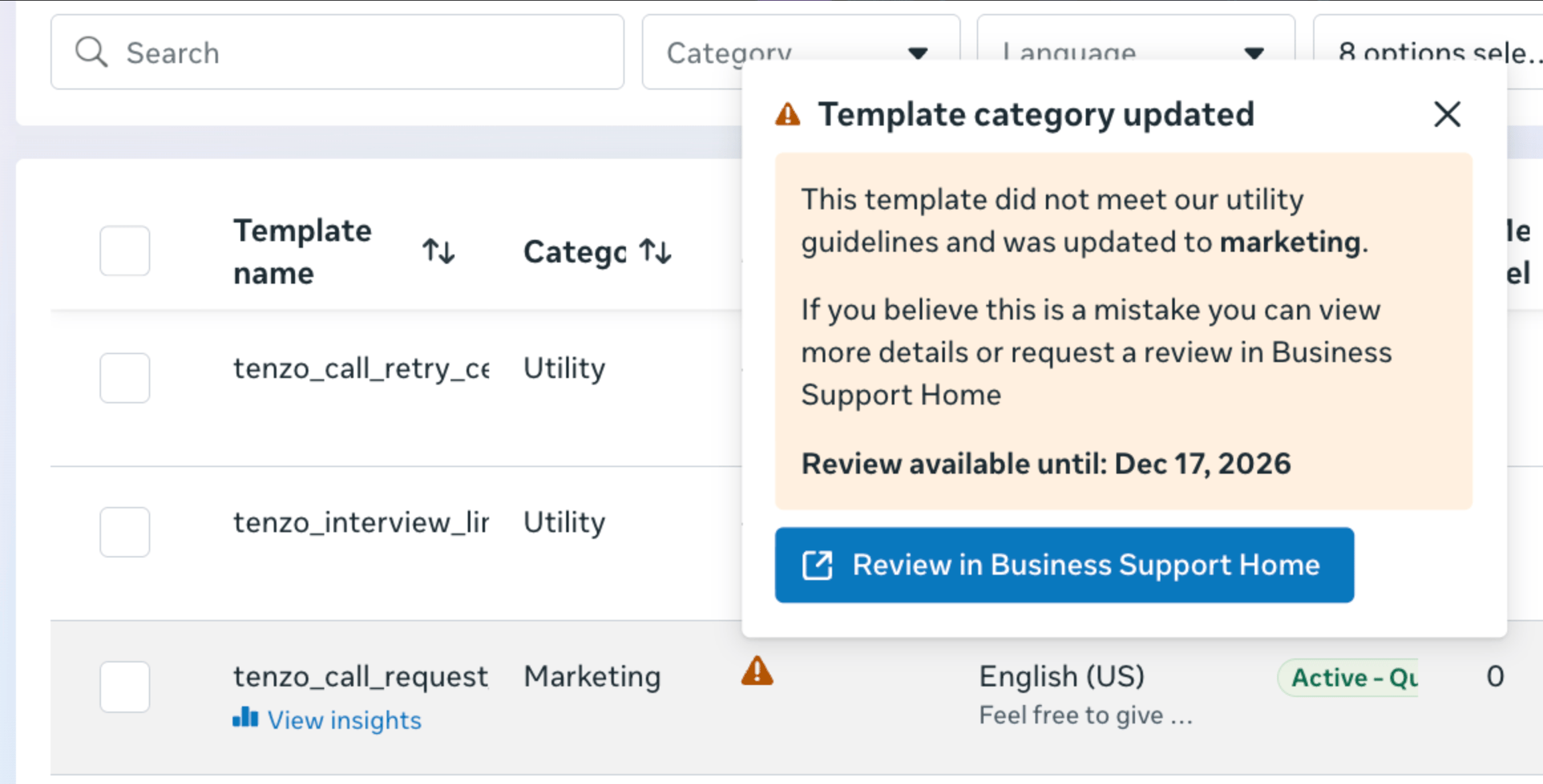
Meta kan een sjabloon opnieuw indelen als Marketing. Controleer de categoriewijziging en lees de gekoppelde richtlijnen voordat u aangepaste tekst indient.
Benadering voor uw vacatures inschakelen
Zodra uw organisatie gereed is, verschijnt het tabblad WhatsApp in de zijbalk voor preselectieconfiguratie van de vacature. Uw account koppelen maakt WhatsApp beschikbaar; u kiest nog steeds een benaderingsmodus onder Contact via telefoon en WhatsApp.- Voor één vacature: Open het tabblad Configureren van de vacature, selecteer WhatsApp in de preselectiezijbalk en kies Telefoon + WhatsApp of Alleen WhatsApp. Als de vacature de organisatiestandaard gebruikt, kiest u eerst Standaardinstellingen van de organisatie overschrijven, wanneer dat is toegestaan. Dit tabblad toont ook voorbeelden van uw goedgekeurde benaderingssjablonen.
- Voor uw organisatie: Open Beheer → Interviewinstellingen → Benadering → WhatsApp, kies Telefoon + WhatsApp of Alleen WhatsApp en selecteer Instellingen opslaan. Vacatures zonder eigen overschrijving volgen deze standaard. Gebruik Optioneel of Verplicht om te bepalen of afzonderlijke vacatures deze mogen overschrijven. Zie Organisatiestandaarden.