

Voor wie dit bedoeld is
Beheerders van Workday Recruiting die aangepaste velden op vacatureniveau in Tenzo nodig hebben vanuit een Workday Custom Report als JSON. Sla dit over als vacatures zonder rapport al de juiste velden tonen.Wat u instelt
- Een Custom Report (vacatures / requisitions, met JSON-ondersteuning).
- Een gebruiker die het kan uitvoeren met HTTP Basic-authenticatie.
- De URL, gebruikersnaam en het wachtwoord van dat rapport in Tenzo (dynamische instellingen van de ATS-integratie).
Voordat u begint
- Toegang in Workday om Custom Reports te maken/bewerken en tot de benodigde velden.
- Een account dat het rapport mag uitvoeren met basic auth (integratie- / ISU-gebruiker).
- Organisatiebeheerderstoegang in Tenzo om de Workday-integratie te bewerken.
Deel 1 — Workday: het rapport maken
Menu’s verschillen per tenant; stem de namen af op uw omgeving.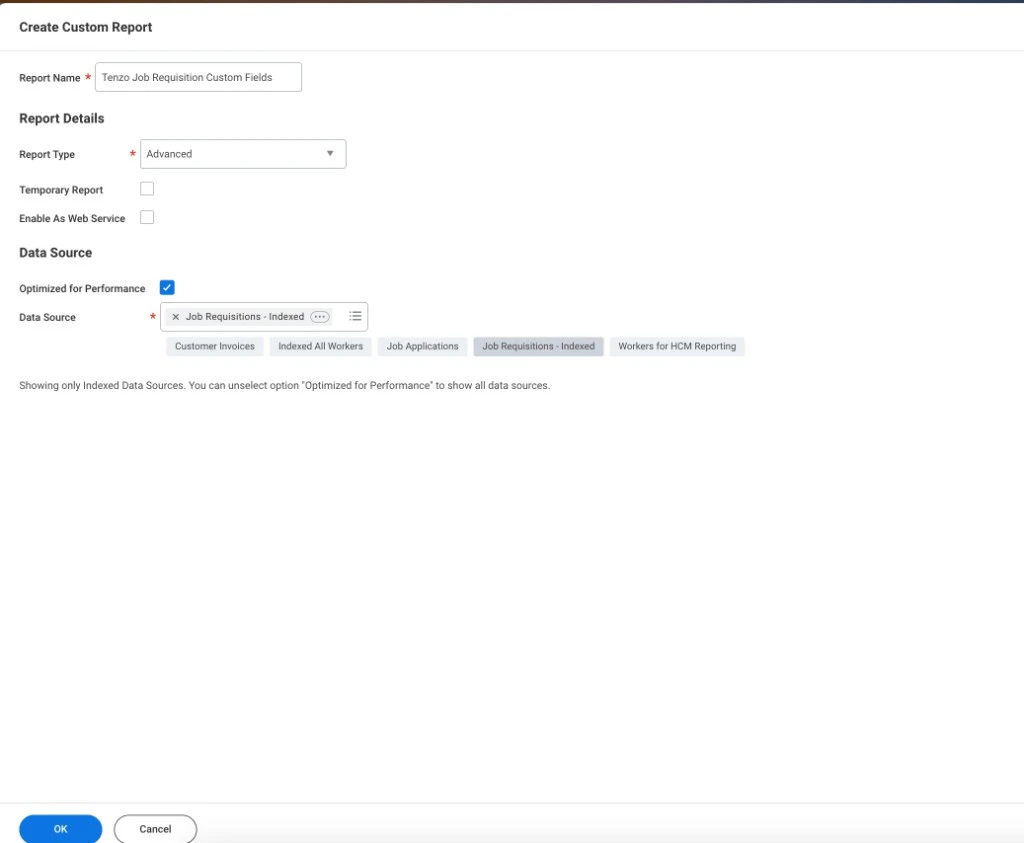
Create Custom Report — voorbeeldrapportnaam, type Advanced en gegevensbron Job Requisitions - Indexed
Bij Create Custom Report kan Enable As Web Service aanvankelijk uitstaan. Schakel dit in op het tabblad Advanced van het rapport (hieronder). De integratiegebruiker heeft mogelijk Share nodig om het rapport uit te voeren.
- Open Create Custom Report. Stel een duidelijke Report name in (bijv. Tenzo Job Requisition Custom Fields).
- Report type: Advanced, tenzij uw partner anders aangeeft.
- Data source: Job Requisitions - Indexed (aanbevolen; schakel Optimized for performance in). Voor andere bronnen kunt u Optimized for performance uitschakelen om meer opties te zien (volgens de opmerking van Workday).
- Voeg in Columns het volgende toe:
- De vacature- / requisition-ID die Tenzo al gebruikt (bijv.
R-00433of de referentie van uw integratie). - Elk aangepast veld dat op de vacature in Tenzo moet verschijnen.
- De vacature- / requisition-ID die Tenzo al gebruikt (bijv.
XML-alias en Web Service-alias
JSON-sleutels (en de Sleutel voor vacature-ID / veldtoewijzing in Tenzo) volgen de beschikbaarstelling van de kolom via de webservice. Column Heading Override XML Alias moet exact overeenkomen met Custom Field Web Service Alias (hoofdlettergevoelig).- Noteer bij de definitie van het aangepaste veld Custom Field Web Service Alias (voorbeeld:
tenzo_job_link). - Stel in de rij voor dat veld onder Columns van het rapport Column Heading Override XML Alias in op dezelfde tekenreeks.
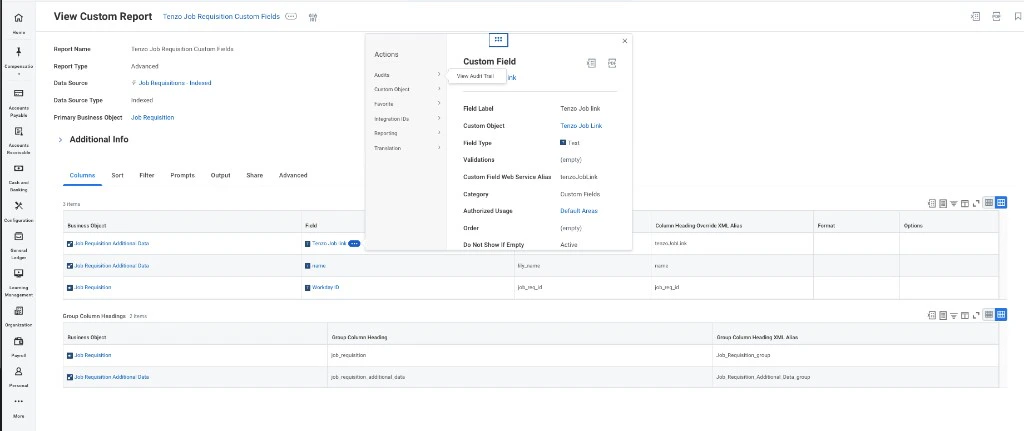
View Custom Report → Columns: Column Heading Override XML Alias komt overeen met Custom Field Web Service Alias (voorbeeld: tenzo_job_link)
Advanced: Web Services voor Tenzo
Open het tabblad Advanced. Voor een externe JSON-URL in Tenzo:
Rapportprestaties: laat Optimized for performance aanstaan voor geïndexeerde bronnen zoals Job Requisitions - Indexed, tenzij Workday anders aangeeft.
Als webservice-aliassen niet verschijnen of zich vreemd gedragen, sla het rapport op, sluit het en open het opnieuw (opmerking van Workday).
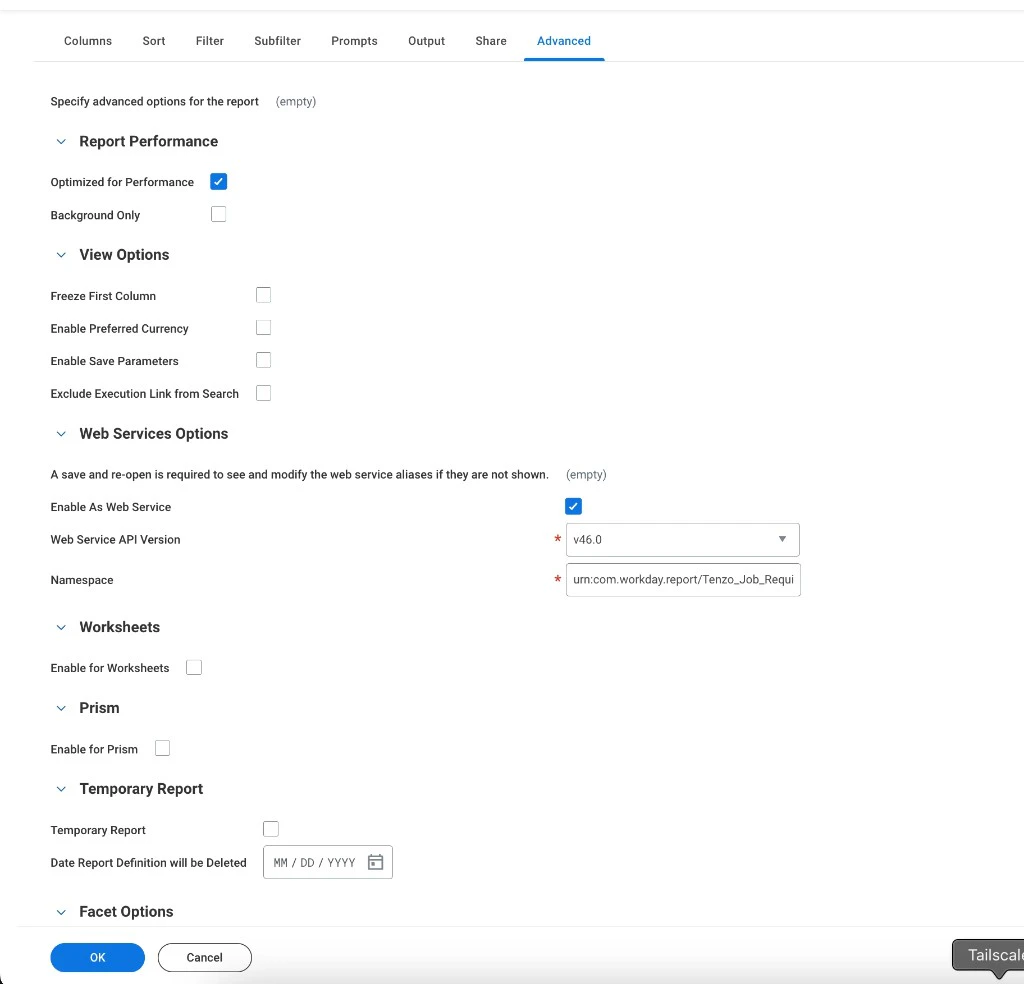
Tabblad Advanced — Web Services Options: Enable As Web Service ingeschakeld; API-versie en namespace (voorbeeld)
- Voer het rapport uit in Workday: één rij per vacature, de identificatiekolom komt overeen met Tenzo.
- JSON-URL (webservicelink, niet het algemene rapportscherm):
- View Custom Report → Related Actions (⋯) → Actions → Web Service → View URLs.
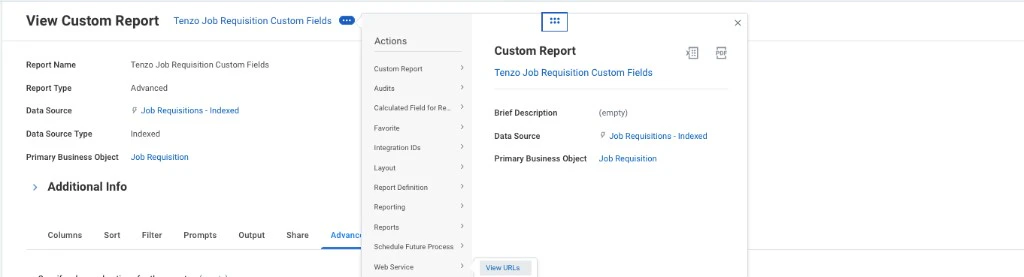
Related Actions → Web Service → View URLs
- Op View URLs Web Service, rij JSON → klik met de rechtermuisknop op de blauwe link → Copy URL → plak in Tenzo als URL van rapport met aangepaste Workday-vacaturevelden.
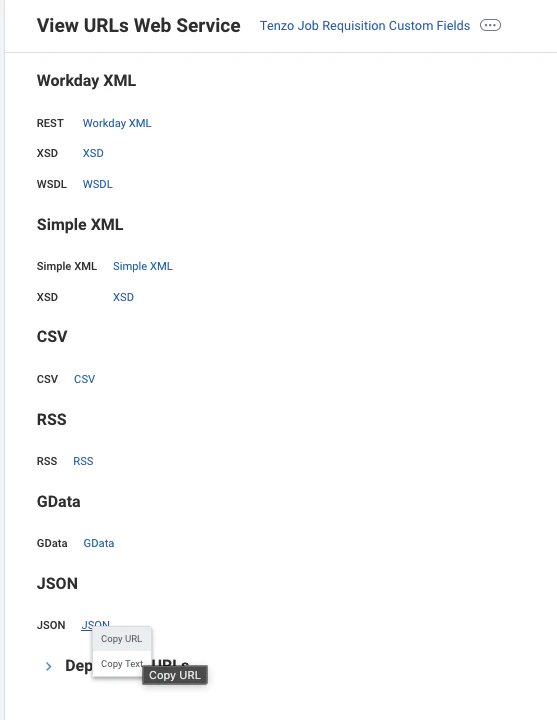
View URLs Web Service — JSON-link → Copy URL
https://-URL, inclusief queryparameters, zodat Verbinding testen JSON met Report_Entry ontvangt. Behandel de URL als een geheim.
Deel 2 — Workday: integratiegebruiker
- Gebruik of maak een gebruiker die dit rapport kan uitvoeren.
- Controleer of HTTP Basic voor dat endpoint is toegestaan (niet uitsluitend SSO), zoals Postman zou gebruiken.
Deel 3 — Tenzo: het rapport verbinden
- Meld u aan als organisatiebeheerder.
- Beheer → ATS-integraties → Workday → Configuratie (of het equivalent in uw tenant).
- Open in Toewijzing van aangepaste velden / Aangepaste velden Inloggegevens voor aangepast rapport bijwerken (onderstaand venster).
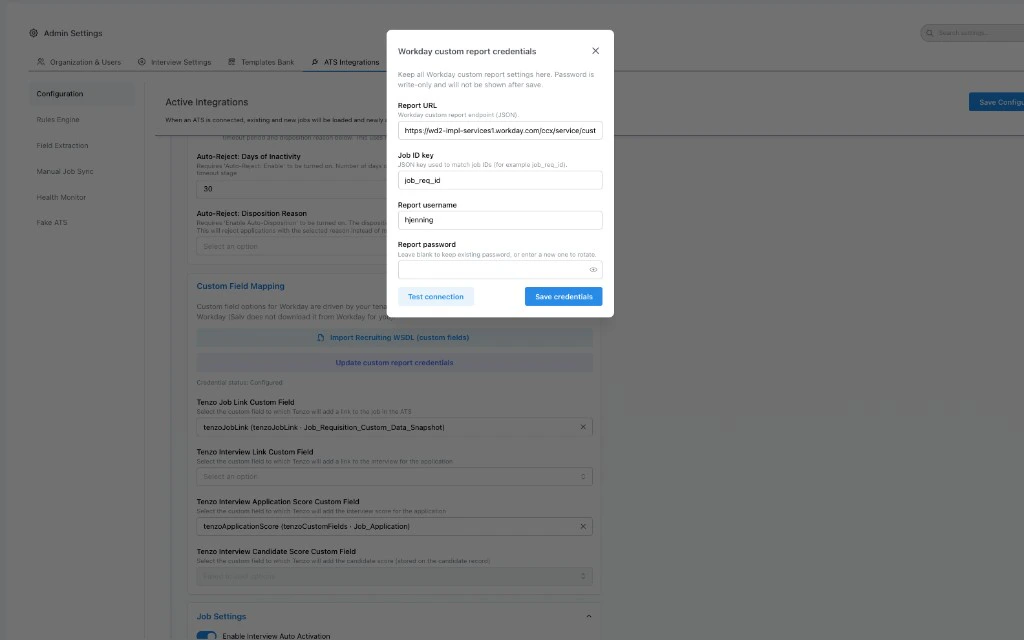
Beheer → ATS-integraties → Workday: venster met inloggegevens voor een aangepast Workday-rapport
-
Vul het venster in:
- Rapport-URL — JSON-URL uit Workday. Alleen
https://; geen gebruiker/wachtwoord in de URL. Maximaal 4096 tekens. - Sleutel voor vacature-ID — JSON-eigenschap voor de vacature-ID in elke
Report_Entry(vaakjob_req_id). Moet exact overeenkomen met de Workday-uitvoer (hoofdlettergevoelig). - Gebruikersnaam rapport / Rapportwachtwoord — gebruiker uit deel 2. Het wachtwoord is na opslaan alleen schrijfbaar; gebruik Laat leeg om het huidige wachtwoord te behouden wanneer u alleen de URL of sleutel wijzigt.
- Rapport-URL — JSON-URL uit Workday. Alleen
-
Verbinding testen — verwacht JSON met
Report_Entry; met Sleutel voor vacature-ID wordt gecontroleerd of minstens één rij die eigenschap heeft. - Inloggegevens opslaan. Bij Status inloggegevens kan geconfigureerd verschijnen.
Controleren in Tenzo
Open een vacature die in het rapport staat; controleer de aangepaste waarden na synchroniseren/vernieuwen. Als ze leeg zijn, vergelijk dan de ID in de rapport-JSON met de vacaturecode/-ID in Tenzo voor dezelfde Sleutel voor vacature-ID.Veelvoorkomende problemen
Gerelateerd
- Workday ATS instellen — algemene Workday-volgorde in Tenzo.
- Aangepaste velden (WSDL) — schrijven; dit rapport is voor het lezen van extra vacaturewaarden.