

Overzicht
Met Gebruikersinstellingen passen afzonderlijke gebruikers hun meldingsvoorkeuren, weergavetaal en, indien ingeschakeld door uw organisatie, persoonlijke agendakoppeling aan. Deze instellingen kunnen standaardinstellingen op organisatie- en vacatureniveau voor uw specifieke gebruikersaccount overschrijven. Open Gebruikersinstellingen via het gebruikersmenu rechtsboven in het platform of ga rechtstreeks naar/user-settings.
Agenda (individuele modus)
Wanneer uw organisatie de agenda-integratie Individueel (per gebruiker) gebruikt, verschijnen de tabbladen Agenda en Agendabeschikbaarheid in Gebruikersinstellingen. Elke recruiter koppelt de eigen zakelijke Google- of Microsoft-agenda, zodat Tenzo beschikbaarheid kan controleren en follow-upinterviews kan plannen.1
Open het tabblad Agenda
Ga naar Gebruikersinstellingen en selecteer het tabblad Agenda (of open
/user-settings?tab=calendar).2
Koppel uw agenda
Kies Google Agenda koppelen of Outlook-agenda koppelen en meld u aan met uw zakelijke account. Kies voor Outlook het Microsoft-account dat eigenaar is van de agenda die u wilt koppelen; dit mag afwijken van uw Tenzo-aanmeldaccount. Tenzo bevestigt de verbinding na een geslaagde agendaconfiguratie. Als de configuratie mislukt, ziet u een foutmelding en blijft de aangevraagde verbinding ontkoppeld. Los eventuele agendatoegangsbeperkingen met uw beheerder op en koppel daarna opnieuw.
3
Configureer beschikbaarheid
Gebruik na het koppelen het tabblad Agendabeschikbaarheid om in te stellen wanneer u beschikbaar bent voor follow-upinterviews.
Voorkeuren
Het tabblad Voorkeuren stelt uw weergavetaal in: de taal van de Tenzo-app voor uw account. Zie Weergavetaal.Meldingsinstellingen
Bepaal welke meldingen u ontvangt en stel drempels in voor wanneer u meldingen moet krijgen.Aangepaste instellingen gebruiken
Standaard worden meldingsinstellingen bepaald door organisatie- en vacature-instellingen. U kunt aangepaste instellingen inschakelen om deze standaardwaarden voor uw gebruiker te overschrijven.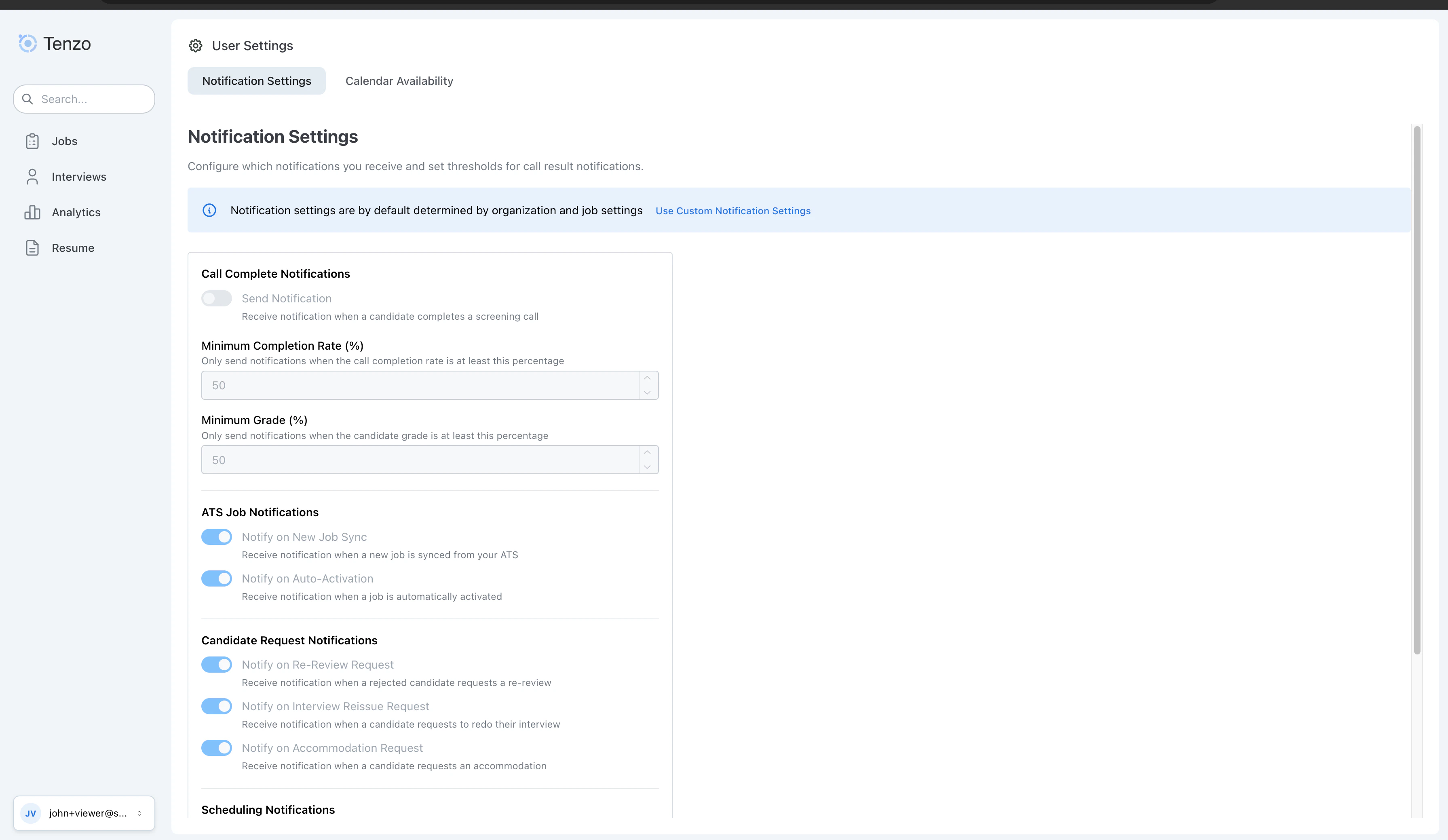
Schakelaar voor meldingsinstellingen
Beschikbare meldingsschakelaars
Meldingen over voltooide gesprekken
Ontvang meldingen wanneer een kandidaat een preselectiegesprek voltooit.- Meldingskanaal: kies E-mail of Microsoft Teams (indien gekoppeld)
- Minimale beoordeling (%): ontvang alleen meldingen wanneer de kandidaatbeoordeling deze drempel haalt of overschrijdt. Interviews met een niet-gehaalde knock-outvraag scoren altijd 0. Een minimale beoordeling boven 0 sluit deze dus uit (net als een voltooid gesprek met een beoordeling van 0%).
- Minimaal voltooiingspercentage (%): een oudere meldingsdrempel. Omdat meldingen over voltooide gesprekken pas worden verstuurd als het gesprek is afgerond (ook bij een niet-gehaalde knock-outvraag), wordt deze waarde momenteel niet toegepast. Alleen Minimale beoordeling filtert voor welke voltooide interviews u meldingen krijgt. Dit bepaalt niet het terugschrijven naar het ATS of nieuwe belpogingen.
Organisatie-integraties
Een organisatiebeheerder is nodig om uw ATS te koppelen of gedeelde e-mail, organisatiebrede agenda’s (inclusief Virtuele agenda), Microsoft Teams en het door de organisatie gebruikte Zoom-account te koppelen, vervangen of ontkoppelen. Virtuele agenda’s toevoegen en hun beschikbaarheid wijzigen vereist ook een organisatiebeheerder. Vraag uw beheerder deze wijzigingen te maken. Individuele agendakoppelingen blijven beschikbaar via uw eigen instellingen.Microsoft Teams-bot
De Tenzo Recruiting-bot verstuurt meldingen over voltooide gesprekken in een persoonlijke Microsoft Teams-chat als u Microsoft Teams als meldingskanaal kiest onder Meldingen over voltooide gesprekken. Elke melding bevat een link om de resulterende gespreksgegevens in Tenzo te beoordelen. Voordat Teams-meldingen kunnen worden gebruikt, moet een organisatiebeheerder Microsoft Teams koppelen via Beheerinstellingen > Office-integraties > Teams-meldingen. Gebruik voor de Microsoft-aanmeldstap een account met de rol Global Administrator, Privileged Role Administrator, Application Administrator of Cloud Application Administrator in de tenant waarvoor u toestemming heeft gegeven. Als de configuratie verloopt of mislukt, gaat u terug naar Teams-meldingen en begint u opnieuw met koppelen. Na het koppelen van de organisatie kan elke gebruiker Microsoft Teams als meldingskanaal kiezen in Gebruikersinstellingen. De Teams-botchat is bedoeld voor het bezorgen van deze meldingen en basishulp. Als u de bot vraagt wat die doet, beschrijft deze alleen meldingen over voltooide gesprekken. De bot beheert vanuit Teams geen vacatures, kandidaten, interviewinstellingen of accountconfiguratie. Typ Help in de botchat om ondersteunde opdrachten en configuratiehulp te zien. Nieuwe Tenzo-gebruikers kunnen contact opnemen met Tenzo-support om te beginnen.Meldingen over ATS-vacatures
- Melden bij synchronisatie van nieuwe vacatures: ontvang een melding wanneer een nieuwe vacature uit uw ATS wordt gesynchroniseerd
- Melden bij automatische activering: ontvang een melding wanneer een vacature automatisch wordt geactiveerd
Meldingen over kandidaatverzoeken
- Melden bij verzoek om herbeoordeling: ontvang een melding wanneer een afgewezen kandidaat om een herbeoordeling vraagt
- Melden bij verzoek om nieuw interview: ontvang een melding wanneer een kandidaat het interview opnieuw wil doen
- Melden bij verzoek om aanpassing: ontvang een melding wanneer een kandidaat een interviewaanpassing aanvraagt
Planningsmeldingen
- Melden bij boeking van een follow-up: ontvang een melding wanneer een kandidaat een follow-upinterview boekt, verplaatst of annuleert, ook als die geen AI-interview heeft voltooid
Meldingen over afmelding van kandidaten
- Melden bij afmelding van een kandidaat voor het AI-interview: ontvang een melding wanneer een kandidaat zich afmeldt voor het AI-interview
Meldingen vanuit e-mail uitschakelen
Alle meldingsmails hebben een voettekst met links om meldingen uit te schakelen:- Gebruikersinstellingen: opent uw persoonlijke meldingsinstellingen
- Beheerinstellingen: opent meldingsinstellingen op organisatieniveau (beheerderstoegang vereist)