

Wat is het?
Tenzo bewaart per Workday-integratie een opgeslagen lijst met Workday-workflowstappen. Deze lijst ondersteunt zoekvelden onder Workflowstappen (Workday) en helpt de juiste identificatoren te kiezen bij het verplaatsen van kandidaten. Deze lijst komt niet uit de Recruiting WSDL-import. WSDL en workflowstappen zijn afzonderlijke zaken.Wanneer u vernieuwt
- Keuzevelden: Startworkflowstappen en overgangsoverschrijvingen doorzoeken deze lijst. Als die leeg of verouderd is, ontbreken stappen in zoekresultaten.
- Verplaatsingen: vernieuw de lijst nadat Workday stappen of ID’s heeft gewijzigd. Controleer daarna of uw opgeslagen selecties overeenkomen met de gewenste stappen.
Zo vernieuwt u
- Beheer → ATS-integraties → open uw Workday-integratie
- Open Workflowstappen (Workday)
- Klik op Cache van workflowstappen vernieuwen
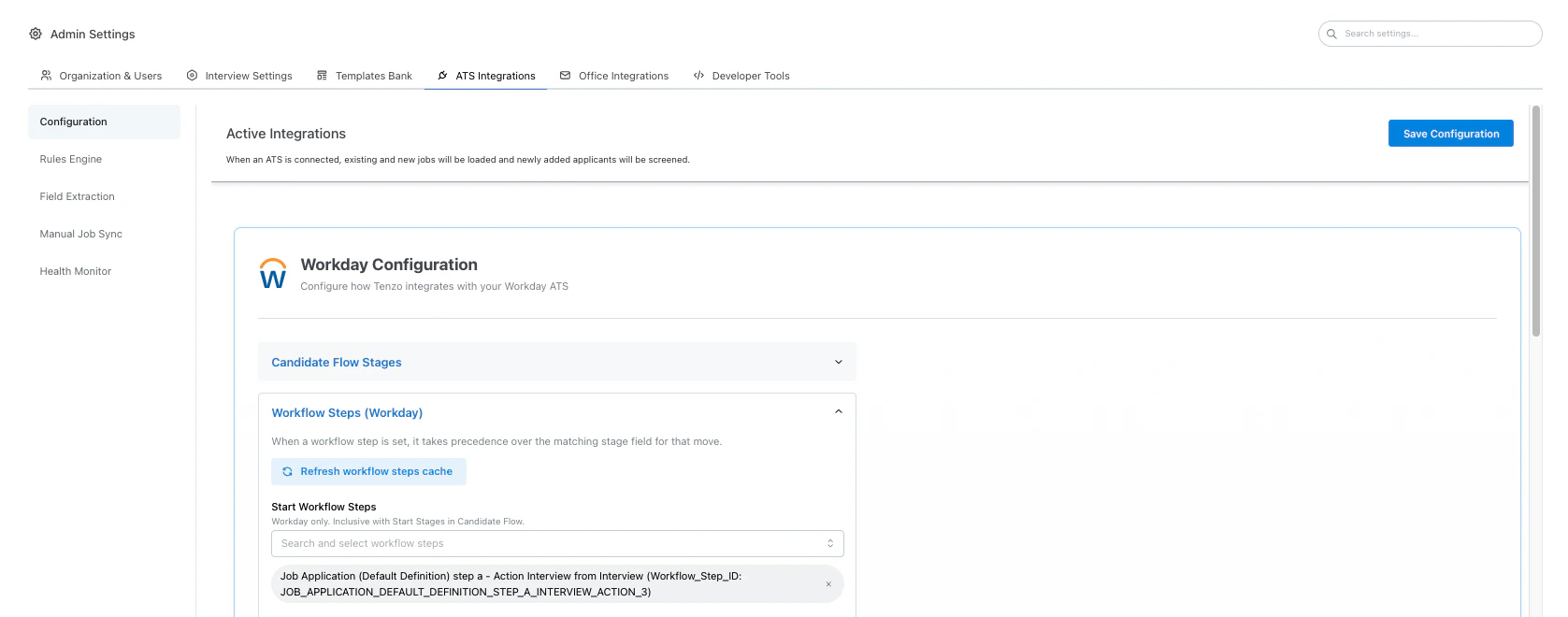
Beheer → ATS-integraties → Workday → Workflowstappen (Workday)
Na het vernieuwen
Probeer de zoekvelden voor workflowstappen en controleer of de verwachte stappen verschijnen. Opgeslagen selecties blijven doorgaans werken zodra de bijgewerkte lijst die stappen bevat.De juiste stap kiezen (Workday-export)
Kies in de actie-editor van de module Naar ATS-workflowstap gaan en zoek de stap. Elke optie in de keuzelijst toont de volledige beschrijving van de stap met de identificator eronder, zodat u stappen met vergelijkbare namen kunt onderscheiden. ATS-fasen blijven afzonderlijke keuzes. Open in Workday de tabel Possible Next Steps (bijvoorbeeld bij een sollicitatie). Klik in de tabelwerkbalk op Export to Excel (Excel-pictogram) om de stappenlijst te downloaden. De menu’s van uw tenant kunnen enigszins afwijken, maar de export staat doorgaans naast het raster Possible Next Steps.
Workday: Possible Next Steps — Export to Excel
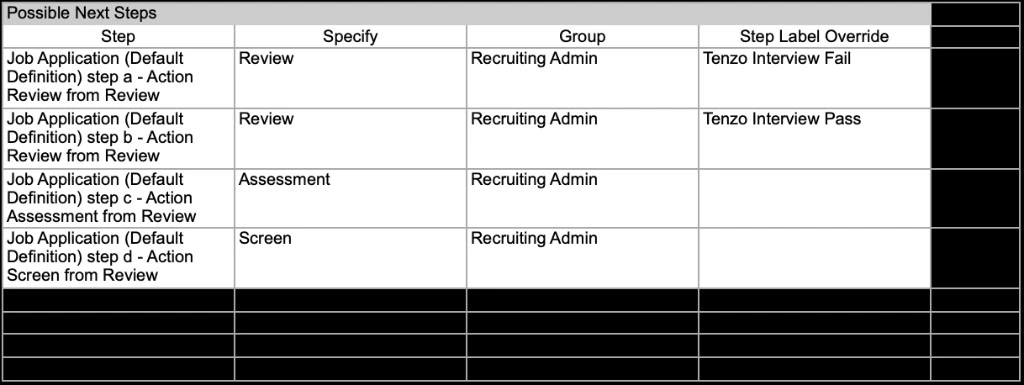
Geëxporteerde spreadsheet: gebruik de kolom Step om de rij te vinden die u in Tenzo selecteert