

AI-analyses is in bèta. De knop op het dashboard is gemarkeerd met Bèta. Alle andere onderdelen van Analyses zijn beschikbaar voor iedereen die zich kan aanmelden.
Analyses openen
Open Analyses in de zijbalk. U begint in Overzicht, het dashboard dat uw organisatie deelt. De naam verschijnt in uw weergavetaal totdat iemand deze wijzigt.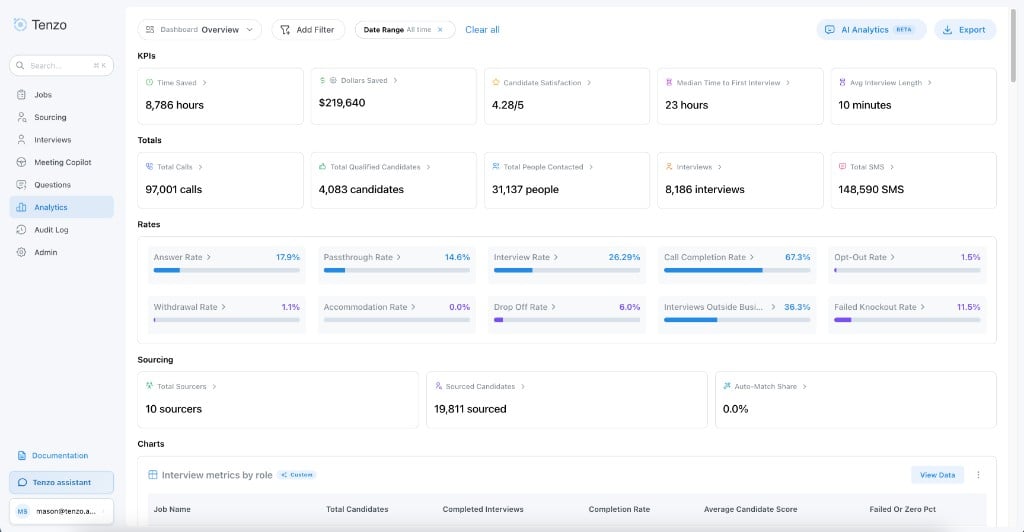
Overzicht van Analyses
Dashboardmenu
Wiens vacatures u ziet
Uw toegangsrechten bepalen welke vacatures meetellen in de cijfers, grafieken en downloads van Analyses, met uitzondering van de hieronder beschreven ATS-dekking voor de hele organisatie. Als u een dashboard met een teamgenoot deelt, krijgt die daarmee geen toegang tot vacatures die die nog niet kon zien. Map / vacature biedt alleen vacatures die u kunt openen. Testkandidaten worden niet meegeteld. Echte interviewactiviteit blijft meetellen als u een kandidaat uit een vacature verwijdert. Gearchiveerde vacatures blijven meetellen. Hun interviews en kandidaten blijven in alle getallen, grafieken en downloads staan en u kunt ze selecteren in Map / vacature. Het archiveren van een vacature verandert dus de totalen voor een periode in het verleden niet. Een kandidaat verwijderen of een vacature archiveren verandert niet wanneer de activiteit meetelt: datumfilters gebruiken de oorspronkelijke activiteitsdatums. Zie Een vacature archiveren. Met filters richt u de pagina op een kleiner deel van de gegevens. Wis ze om terug te gaan naar alle vacatures die u kunt openen.
Als u een filter wijzigt, worden de getallen bijgewerkt. De grafieken blijven staan waar u ze heeft geplaatst.
Periodes omvatten de volledige eerste en laatste geselecteerde dag in de tijdzone van uw organisatie. Grafieken gebruiken dezelfde tijdzone voor kalenderperiodes, ook bij sourcing en AI-analyses. Als u AI-analyses om een andere tijdzone vraagt, zoals de lokale tijd van elke kandidaat, volgt die grafiek uw verzoek.
Dekking van ATS-vacatures
Huidige dekking van ATS-vacatures, onder Percentages, toont welk percentage van de open ATS-vacatures van uw organisatie actief is in Tenzo. Beweeg de muis over de tegel om het aantal gedekte vacatures en het totale aantal open vacatures te zien. Een gepauzeerde Tenzo-vacature is niet actief. Als er geen open ATS-vacatures zijn, toont de tegel 0,0%. Selecteer de tegel of Gegevens weergeven bij de dekkingsgrafiek om open ATS-vacatures te bekijken die niet actief zijn in Tenzo. De lijst bevat ook vacatures zonder gekoppelde Tenzo-vacature. Gekoppelde Tenzo-vacatures waartoe u geen toegang heeft, zijn verborgen. De lijst kan daardoor minder vacatures bevatten dan het aantal niet-gedekte vacatures. De grafiek toont hoe het percentage in de loop van de tijd verandert. De geschiedenis begint zodra Tenzo deze vastlegt. Het huidige grafiekpunt en de tegel gebruiken dezelfde laatst beschikbare aantallen; eerdere punten gebruiken vastgelegde dagelijkse aantallen. De dekking geldt voor de hele organisatie. De grafiek volgt de geselecteerde periode, terwijl de tegel de huidige dekking toont. Andere filters veranderen geen van beide weergaven.Overzicht
Overzicht is ingedeeld in KPI’s, Totalen, Percentages en Sourcing, met daaronder Grafieken. Voordrachten uit interviews en Aanstellingen verschijnen als uw organisatie over die informatie beschikt. Open Gegevens weergeven bij een getal om de personen erachter te zien. U krijgt een kort voorbeeld en kunt iedereen downloaden die overeenkomt. Het voorbeeld vermeldt ook welke datum dat getal gebruikt.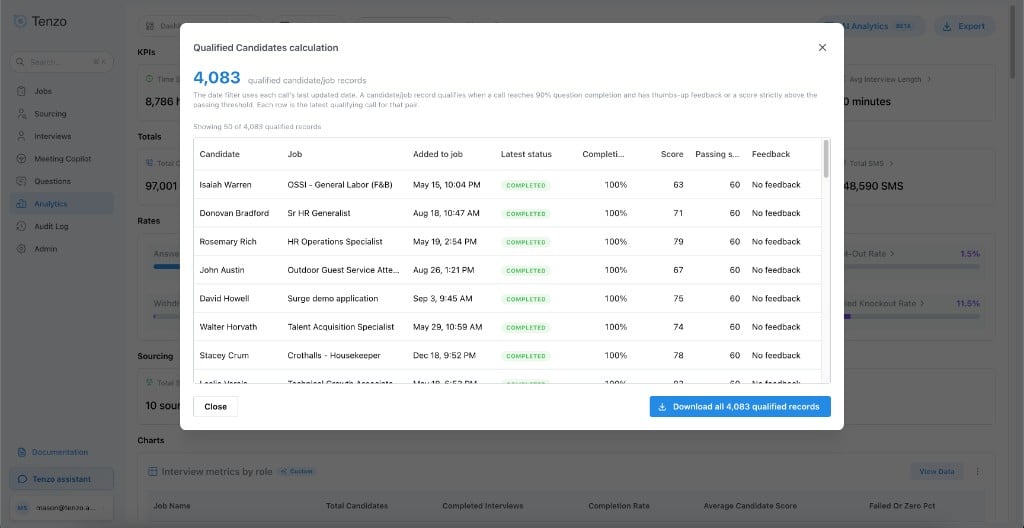
Berekening van gekwalificeerde kandidaten
KPI’s
Voor vacatures waarvoor cv-preselectie is ingeschakeld, omvat Bespaarde tijd 90 seconden per kandidaat die aan de vacature is toegevoegd. Uw datumfilter geldt voor de datum waarop de kandidaat is toegevoegd, ook voor kandidaten die nog niet zijn gebeld. Het getal, de trend en Gegevens weergeven gebruiken voor deze bijdrage dezelfde datum.
Totalen
Percentages
Sourcing
Iedere persoon wordt één keer geteld voor elke vacature waarvoor die is gesourcet, op de dag waarop die aan die vacature is toegevoegd.
Maandelijks actieve sourcers toont hoeveel personen in elke maand ten minste één kandidaat hebben gesourcet. Auto-Match en kandidaten zonder sourcer worden niet meegeteld. Bij Altijd ziet u alle maanden.
Sourcingbijdrage van het team toont hoeveel kandidaten elke recruiter heeft gesourcet. Auto-Match heeft een eigen balk bovenaan. Personen staan gerangschikt van de meeste naar de minste kandidaten. Kandidaten zonder sourcer blijven in Gesourcete kandidaten staan en worden in deze grafiek weggelaten. Selecteer een balk om de kandidaten van die persoon te openen.
Als er niets is gesourcet, zijn deze getallen nul. Als het onderdeel niet kan laden, wordt dat aangegeven.
Grafieken
Kandidatenfunnel
De kandidatenfunnel volgt kandidaten die tijdens de geselecteerde periode aan vacatures zijn toegevoegd en toont hun voortgang tot nu toe. Elke kandidaat telt eenmaal per vacature. De fasen zijn Toegevoegd aan vacature, Beoordeling sollicitatie, Interview gestart, Interview afgerond, Geslaagd / positief beoordeeld en Aangenomen / geplaatst wanneer plaatsingsgegevens beschikbaar zijn. Beoordeling sollicitatie omvat iedereen die door mag, inclusief kandidaten die de cv-voorselectie overslaan. Geslaagd / positief beoordeeld omvat kandidaten met een duim omhoog of een interviewscore boven de slaagdrempel van hun vacature. Beweeg de aanwijzer over een faselabel of geef het toetsenbordfocus om de telvoorwaarden te zien en hoe latere fasen bijdragen aan het aantal. Wanneer een kandidaat een latere fase bereikt, telt die ook mee in alle eerdere fasen, zelfs als een activiteit is overgeslagen. Een kandidaat die zonder interview een duim omhoog krijgt, telt bijvoorbeeld mee in Geslaagd / positief beoordeeld en alle voorgaande fasen. Deze cumulatieve aantallen kunnen afwijken van activiteitsmetingen die alleen daadwerkelijk gestarte of afgeronde interviews tellen. Elke fase toont het aantal, het percentage van de oorspronkelijke groep en het percentage dat doorgaat naar de volgende fase. De laatste fase heeft geen conversie naar een volgende fase. Er verschijnt ook een streepje wanneer de huidige fase geen kandidaten bevat. Selecteer een fase in de funnel of Berekening bekijken om de aantallen per fase, conversiepercentages en berekeningsregels te zien. Deze weergave toont de samengevoegde aantallen van de funnel. Aangenomen / geplaatst en de metriek Aanstellingen sluiten geannuleerde factureringsgegevens en plaatsingen met de ATS-status Never Start-Candidate uit. Voor ontbrekende of andere ATS-statussen blijven de bestaande voorwaarden voor meetellen gelden. Onder de getallen bevat Grafieken:- Communicatiekengetallen — benadering aan de ene kant (gecontacteerde personen, gesprekken en tekstberichten) en resultaten aan de andere kant (kandidaten, interviews, duim omhoog en duim omlaag). Selecteer een balk voor kandidaten, gesprekken, tekstberichten of interviews om die personen te openen. Duim omhoog en duim omlaag blijven op de grafiek staan.
- Doorstroompercentage, Kandidaattevredenheid, Trend bespaarde tijd en Trend bespaarde dollars
- Redenen van terugtrekking en Interviews per taal
- Maandelijks actieve sourcers en Sourcingbijdrage van het team
- Een heatmap van voltooide interviews op basis van de lokale weekdag en het lokale uur van de kandidaat
Bespaarde dollars
Bespaarde dollars begint bij de bespaarde uren, vermenigvuldigt deze met een uurtarief en telt daar werkgeverslasten bij op voor extra kosten zoals arbeidsvoorwaarden en overhead. Het tarief en de werkgeverslasten worden door iedereen in uw organisatie gedeeld. Een Beheerder of iemand met Alle vacatures bewerken kan ze aanpassen via Aannames bewerken op het getal of de grafiek Bespaarde dollars. Stel Uurtarief (USD) en Werkgeverslasten (%) in. Gebruik nul of een positief getal.Exporteren
Exporteren downloadt een spreadsheet met de kandidaten van de vacatures in uw huidige weergave, met de laatst benaderde kandidaten eerst. U krijgt alleen vacatures die u al kunt openen. Het bestand bevat de kandidaten en volgorde van het moment waarop u de export start; kandidaten die daarna in uw resultaten komen, staan niet in het bestand.AI-analyses
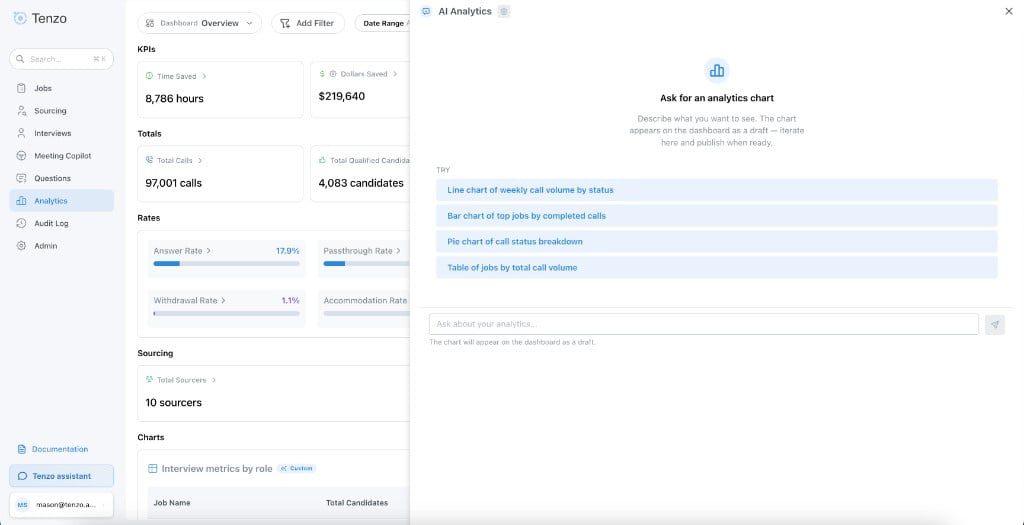
Met AI-analyses kunt u in gewone taal om een grafiek vragen. Dit gebruikt dezelfde filters en dezelfde vacatures als de rest van de pagina. Filters die u in een grafiek aanvraagt, blijven bij die grafiek wanneer u deze opslaat. Ze beperken uw dashboardselecties en de vacatures die u al kunt openen. Bij het openen of downloaden van de kandidatenlijst van de grafiek blijven deze filters toegepast. Een lege selectie blijft leeg wanneer u nog een filter toevoegt. AI-analyses controleert standaardmetrieken en opgeslagen grafieken die u kunt bekijken, ook wanneer u de namen ervan niet kent. Als uw vraag overeenkomt met een bestaande metriek, geeft het die metriek aan en legt het uit hoe deze wordt geteld, in plaats van een dubbele grafiek toe te voegen. De vraag “Hoeveel interviews heb ik gedaan?” verwijst u bijvoorbeeld naar Interviews in Overzicht, waar u het getal voor uw huidige filters ziet. Als meerdere overeenkomende metrieken verschillende telregels gebruiken, vraagt het welke u bedoelt. Vraag om een uitsplitsing, andere telregels of een nieuwe grafiek als u een concept wilt. AI-analyses gebruikt de definitie van de overeenkomende metriek als uitgangspunt. Vervolgvragen behouden de telregels van de huidige grafiek, tenzij u vraagt deze te wijzigen. AI-analyses vraagt om verduidelijking als de bestaande definities en uw gesprek een keuze onbeslist laten. Sommige standaardmetrieken kunnen worden uitgelegd, maar niet als aangepaste grafiek worden nagemaakt; in dat geval wordt u gevraagd een ondersteund alternatief te kiezen.- Selecteer AI-analyses.
- Beschrijf wat u wilt zien. Als u een uitgangspunt wilt, probeer dan een van de suggesties: wekelijks gespreksvolume per status, vacatures met de meeste voltooide gesprekken, een uitsplitsing van gespreksstatussen of vacatures per totaal gespreksvolume.
AI-analyses voordat een grafiek is gemaakt
- Wanneer uw verzoek een grafiek maakt of wijzigt, verschijnt die als concept op het dashboard, gemarkeerd met Aangepast en CONCEPT, met Publiceren op de kaart. Alleen u kunt deze zien. Stel een vervolgvraag, zoals “splits uit per vacature”, en het concept wordt op dezelfde plek bijgewerkt.
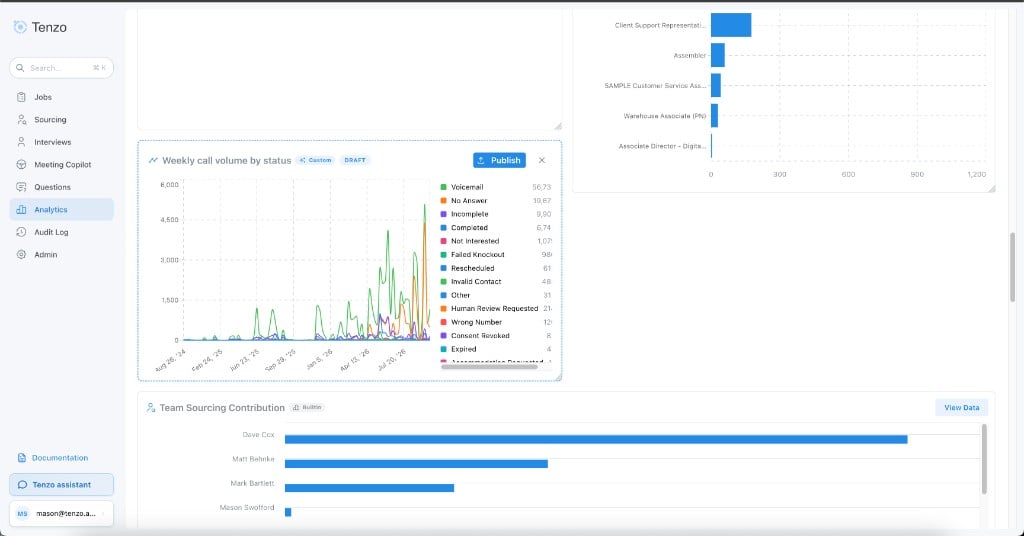
Conceptgrafiek op het dashboard
- Geef deze een naam bij Kaarttitel.
- Selecteer Publiceren om de grafiek op dit dashboard op te slaan voor de personen die het kunnen bekijken. Wacht tot het publiceren is voltooid voordat u de grafiek opnieuw bewerkt. Publiceren verschijnt wanneer u het dashboard mag bewerken en het concept nieuw of gewijzigd is.
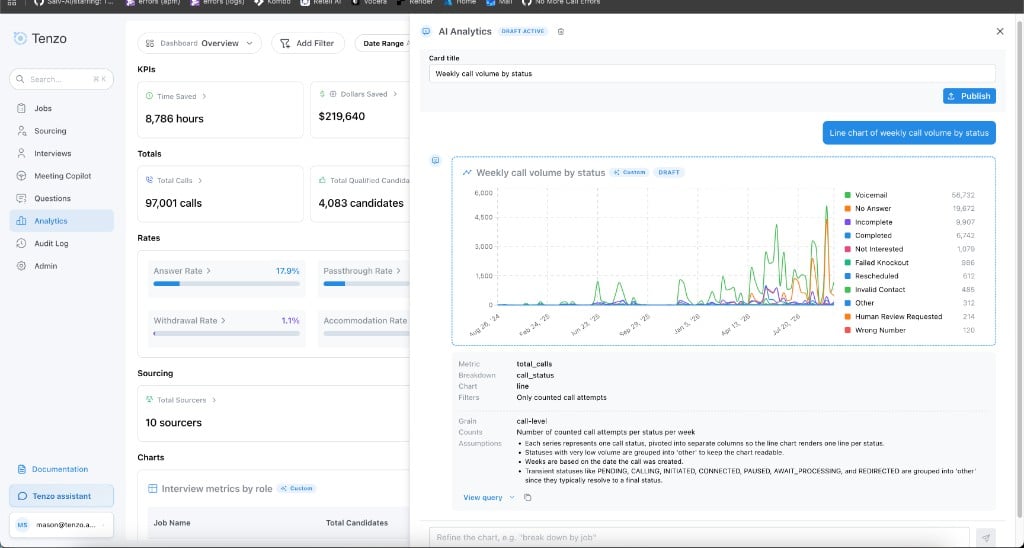
Conceptgrafiek in AI-analyses
Waarover u vragen kunt stellen
AI-analyses kan vragen beantwoorden over uw vacatures, uw kandidaten en kandidaten binnen een vacature. Vraag naar actieve vacatures om de vacatures te tellen die op de pagina Vacatures als Actief zijn gemarkeerd, inclusief vacatures zonder kandidaten. Sjablonen worden uitgesloten. Bij een uitsplitsing van gesprekken en berichten per recruiter bepaalt de activiteitsdatum de rapportageperiode. De recruiter die de kandidaat heeft gesourcet, kan ook worden gebruikt als de kandidaat vóór die periode aan de vacature is toegevoegd. Voor een kandidaat die via automatisch matchen is toegevoegd of zonder toewijzing, kunt u de eerste recruiter gebruiken die voor de vacature is ingesteld.
U kunt bijvoorbeeld vragen: “Toon toegevoegde kandidaten en afgeronde interviews per vacaturemaker” of “Toon toegevoegde kandidaten per vacature, alleen voor kandidaten die door een bepaalde recruiter zijn gesourcet.”
Periode geldt voor activiteiten, zoals gesprekken, interviews en kandidaten die aan een vacature zijn toegevoegd. Een vraag over de vacatures zelf, zoals “Hoeveel vacatures staan open?”, telt alle vacatures die u kunt openen, ongeacht de gekozen datums. Om vacatures op aanmaakdatum te beperken, vermeldt u dat in de vraag, bijvoorbeeld “vacatures aangemaakt in mei”.
AI-analyses telt op dezelfde manier als de rest van de pagina:
- Interviews worden geteld zoals in Overzicht: een kandidaat die ten minste één vraag heeft beantwoord, eenmaal per vacature.
- Een kandidaat bij twee vacatures telt als één kandidaat en eenmaal bij elke vacature.
- U ziet alleen kandidaten bij vacatures die u kunt openen. Kandidaten die niet bij een van die vacatures horen, worden niet meegenomen. Zie Welke vacatures u ziet.
- Aangemaakt door betekent hetzelfde als het filter Aangemaakt door op de pagina Vacatures.
- “Recruiter” betekent de personen die de interviewresultaten van een vacature ontvangen, zoals in het filter Recruiter, tenzij u vraagt wie de kandidaat heeft gesourcet of wie de vacature heeft aangemaakt. Een vacature met twee recruiters telt bij elk van hen mee.
Dashboards
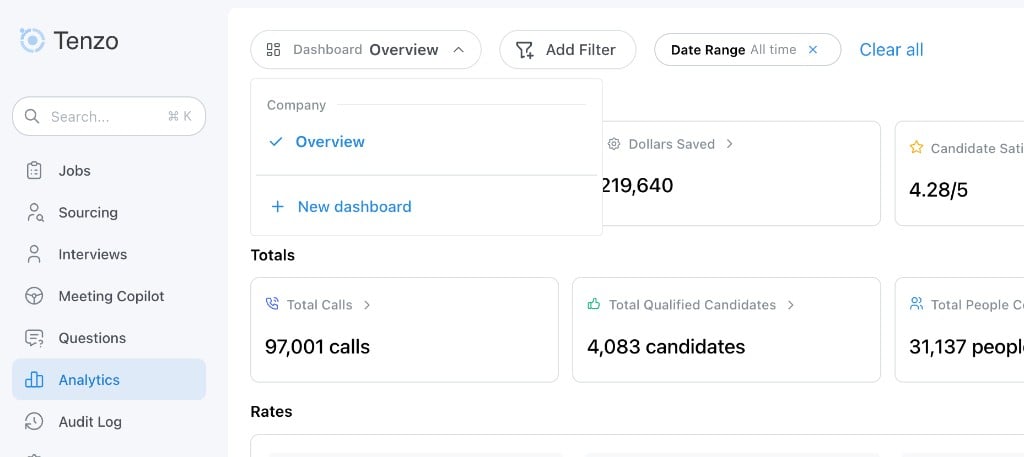
Open Dashboard en selecteer Nieuw dashboard. Geef het een naam en kies vervolgens wie het kan bekijken:- Iedereen in deze organisatie — staat onder Bedrijf. Dit is de standaardkeuze voor een nieuw dashboard.
- Alleen ik — staat onder Mijn dashboards.
- Specifieke personen — staat ook onder Mijn dashboards. Selecteer hen onder Personen met toegang. Zij kunnen het dashboard en de grafieken bekijken. U blijft degene die de naam wijzigt, het dashboard verwijdert, bepaalt wie het kan bekijken, grafieken toevoegt en de indeling wijzigt.