

Een interview beoordelen
Als u op een kandidaatrij in de tabel met interviewresultaten klikt, opent u de volledige interviewbeoordeling van die kandidaat. Links staan de opname en het transcript; rechts staat de analyse: scores, samenvatting, beoordelingen per vraag, vragen van de kandidaat, aanbevolen vacatures, gemarkeerde gebeurtenissen en de AI-chat.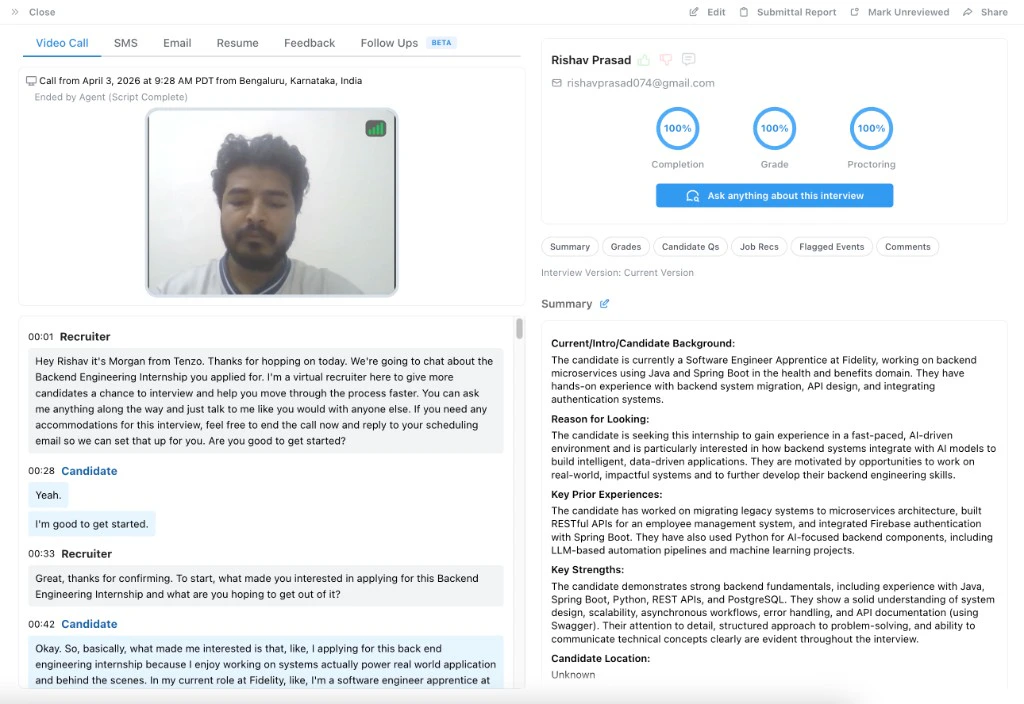
Het toetsenbord gebruiken
Gebruik Tab om tussen beoordelingsknoppen te bewegen en Shift+Tab om terug te gaan. Druk op Enter of Spatie om een knop met focus te activeren, waaronder knoppen die vraagdetails uitvouwen, berichtgeschiedenis openen of naar een gemarkeerd moment in de opname springen. Handelingen binnen een beoordelingskaart, zoals een beoordeling bewerken, blijven gescheiden van het openen van de kaart zelf.Tabbladen bovenaan
Boven de naam van de kandidaat ziet u een rij tabbladen. Welke verschijnen, hangt af van het interviewtype en de configuratie van uw vacature:- Videogesprek / Telefoongesprek: Het interview zelf, met de opname (of audio) en het transcript. Wordt getoond zodra er een gesprek te beoordelen is; tot die tijd opent het paneel in plaats daarvan op het tabblad Geschiedenis. Gesprekken die de kandidaat vanuit WhatsApp is gestart, worden aangeduid als WhatsApp-gesprekken.
- Geschiedenis: De activiteitentijdlijn van de kandidaat (oudste bovenaan, nieuwste onderaan; opent doorgescrold naar de laatste activiteit): belpogingen (met status, tijd en duur), Tenzo-faseovergangen, wanneer de kandidaat is toegevoegd, toestemmingswijzigingen sinds de kandidaat aan de vacature is toegevoegd en SMS-/e-mailgesprekken gebundeld in segmenten tussen gesprekken. Geschiedenis toont SMS- en WhatsApp-berichten, inclusief meldingen van mislukte bezorging, pas vanaf het moment waarop de kandidaat voor het laatst aan deze vacature is toegevoegd. Elke fasevermelding toont de bestemming en tijd, met een toelichting wanneer aanvullende context beschikbaar is. Fasebadges elders tonen dezelfde toelichting als u erover beweegt; badges zonder toelichting hebben geen tooltip. Standaard staat dit op Belangrijke activiteit (gesprekken, uitnodigingen in afwachting, fasewijzigingen, kandidaat toegevoegd, toestemmingswijzigingen en e-mailgesprekken). Ook SMS-gesprekken verschijnen hier als de kandidaat eerst een gesprek moet aanvragen. Voor telefonische vacatures verschijnen alleen e-mailgesprekken waarop een kandidaat heeft geantwoord; voor videovacatures verschijnen alle e-mailgesprekken (inclusief uitnodigingen en herinneringen). Filter ook op Alle activiteit, Gesprekken, SMS, WhatsApp en/of E-mails (getoond wanneer dat kanaal geschiedenis of een uitnodiging in afwachting heeft), Fasen of Toestemming (getoond wanneer de kandidaat toestemmingswijzigingen voor deze vacature heeft). Als de kandidaat eerst een gesprek moet aanvragen, toont de geschiedenis SMS · In afwachting of E-mail · In afwachting voor geplande uitnodigingen die kunnen worden verzonden. Deze uitnodigingen staan onder Alle activiteit, Belangrijke activiteit en het bijbehorende filter SMS of E-mails, in plaats van onder Gesprekken. Schriftelijke uitnodigingen verschijnen niet als Gesprek · Geannuleerd. Kaarten voor uitnodigingen in afwachting kunnen niet worden uitgevouwen. Een volgende geplande SMS verschijnt als SMS · In afwachting naast het bestaande SMS-gesprek. Beweeg over een gesprekskaart om een voorbeeld van het transcript te zien of over de kaart van een SMS-/e-mailgesprek om het gesprek te bekijken. Klik op de kaart van een SMS-/e-mailgesprek om deze op dezelfde plek uit te vouwen, of gebruik Openen in SMS / Openen in E-mail om naar het SMS-/e-mailfilter in Geschiedenis te gaan met uitgeklapte gesprekken. Gebruik bij Alle activiteit, SMS of E-mails Berichten uitvouwen om alle zichtbare bundels tegelijk te openen. Verborgen voor testgesprekken.
- SMS: De tekstberichtgeschiedenis met de kandidaat voor deze vacature, inclusief berichten met elk ander nummer dat de kandidaat heeft gebruikt. Berichten met een ander nummer dan het geregistreerde nummer tonen “Nummer eindigend op” en de laatste vier cijfers van dat nummer. Als de geschiedenis niet kan worden geladen, toont het tabblad een foutmelding. Open het tabblad opnieuw om het nogmaals te proberen.
- WhatsApp: De WhatsApp-berichtgeschiedenis met de kandidaat, apart van SMS. U kunt hier alleen binnen 24 uur na het laatste WhatsApp-bericht van de kandidaat vanaf het geregistreerde nummer antwoorden. Zie Benadering via WhatsApp.
- E-mail: De e-mailgeschiedenis met de kandidaat. Als deze niet kan worden geladen, toont het tabblad een foutmelding met Opnieuw proberen. Een mislukte e-maillading toont ook een foutmelding en Opnieuw proberen in Geschiedenis, zodat ontbrekende e-mails niet voor een leeg gesprek worden aangezien.
- Cv: Het cv van de kandidaat (alleen als er een beschikbaar is).
- Tijdlijn: Geplande follow-upafspraken voor de kandidaat.
- Geplande follow-up: De actieve status van de follow-upplanning.
- Feedback: Feedback die de kandidaat over de interviewervaring heeft ingediend (alleen als daadwerkelijk feedback is gegeven).
- Identiteitsverificatie: Gegevens over identiteitsverificatie (videovacatures waarbij identiteitsverificatie aanstaat). Zie Tabblad Identiteitsverificatie.
- Vergadernotities (Bèta): Notities voor de kandidaat.
- Eerdere interviews: Andere sollicitaties van deze kandidaat binnen uw organisatie. De tabbladnaam bevat het aantal, bijvoorbeeld Eerdere interviews (2). Zie Eerdere interviews.
De video afspelen en het transcript volgen
De video speelt af in het linkerpaneel van het tabblad Videogesprek, met standaardknoppen voor afspelen / pauzeren, volume, volledig scherm en (voor video-interviews die op een computer met schermdeling zijn opgenomen) een schakelaar om te wisselen tussen de webcam en het scherm van de kandidaat. Netwerkbalkjes tonen de verbindingskwaliteit van de kandidaat tijdens het gesprek. Als zowel webcam- als schermopnamen beschikbaar zijn, houdt Tenzo deze tijdens het afspelen gesynchroniseerd. Het afspelen kan kort pauzeren terwijl de schermopname buffert of bijloopt. Als een schermsegment niet kan worden hersteld, toont Tenzo een melding en gaat het verder met de video van de kandidaat, zodat de rest van het interview te bekijken blijft.De opnamekwaliteit hangt af van het apparaat van de kandidaat. De webcam neemt op met
een vaste resolutie van 540p (960×540) op computers en 360p (640×360) op
telefoons, met maximaal 20 beelden per seconde (dit kan verder afnemen als de processor van het apparaat
zwaar wordt belast). Telefoons gebruiken de lagere resolutie om het interview soepel te laten verlopen en
te voorkomen dat de browser halverwege crasht. Opnamen op een telefoon
zijn daardoor minder scherp dan opnamen op een computer. Dit heeft geen invloed op de nauwkeurigheid van transcriptie,
beoordeling of proctoring.
- Regels in het transcript zelf
- Beoordelingen per vraag aan de rechterkant
- Vragen van de kandidaat
- Gemarkeerde gebeurtenissen (en afzonderlijke beelden daarbinnen)
Wie het gesprek beëindigde
De eindreden wordt toegeschreven aan de kandidaat, uw AI (getoond met de naam van de AI-beller van de vacature, bijvoorbeeld “Beëindigd door Alex”), het systeem of Onbekend wanneer Tenzo dit niet kan bepalen. Een telefoongesprek kan aanvankelijk Onbekend tonen en worden bijgewerkt wanneer meer informatie beschikbaar komt. Als de beschikbare informatie geen uitsluitsel geeft, blijft het Onbekend. Ook wanneer een gesprek aan de kandidaat wordt toegeschreven, bewijst dat niet dat die bewust heeft opgehangen: de verbinding kan zijn weggevallen. Twee eindredenen vragen om context:- Opgenomen, geen reactie betekent dat het gesprek is aangenomen, maar de kandidaat niets heeft gezegd. Tenzo behandelt het voor follow-uppogingen als een onbeantwoord gesprek. Het kan nog steeds als beëindigd door de kandidaat worden getoond als aan diens kant is opgehangen.
- Verbinding verbroken betekent dat de verbinding eindigde zonder specifiekere reden. Het zegt niet welke kant heeft opgehangen: het gesprek wordt toegeschreven aan de kandidaat of het systeem als Tenzo dit kan bepalen, en anders aan Onbekend.
- Beëindigd door <naam van uw AI> betekent dat de AI het gesprek bewust beëindigde: het script was afgerond, de kandidaat wilde niet doorgaan, een knock-outantwoord beëindigde de preselectie of voicemail werd gedetecteerd.
- Beëindigd door systeem betekent dat het platform, de telefonie of het netwerk het beëindigde: een weggevallen verbinding, een mislukte belpoging of een time-out. Dit is geen beslissing van de AI en zegt niets over de antwoorden van de kandidaat.
Een time-out kan bij beide worden vermeld, afhankelijk van welke timer afliep. Bij een time-out door
stilte van de kandidaat kiest de AI ervoor het gesprek te beëindigen; verbindings- en verificatietime-outs vallen
onder het platform en worden getoond als beëindigd door het systeem.De regels Gesprek beëindigd per deelgesprek betreffen pogingen waaraan de kandidaat daadwerkelijk deelnam. Pogingen
waaraan de kandidaat niet deelnam hebben een eindreden, maar geen afzonderlijke regel: gesprekken die
nooit verbonden werden (geen antwoord, bezet of een mislukte belpoging) en gesprekken met de markering Opgenomen, geen reactie.
Open het tabblad Geschiedenis van de kandidaat en filter op gesprekken om elke belpoging te zien.
Scores bovenaan: Voltooiing, Beoordeling, Proctoring
De kop aan de rechterkant toont bovenaan drie ringen en een knop “Stel een vraag over dit interview”.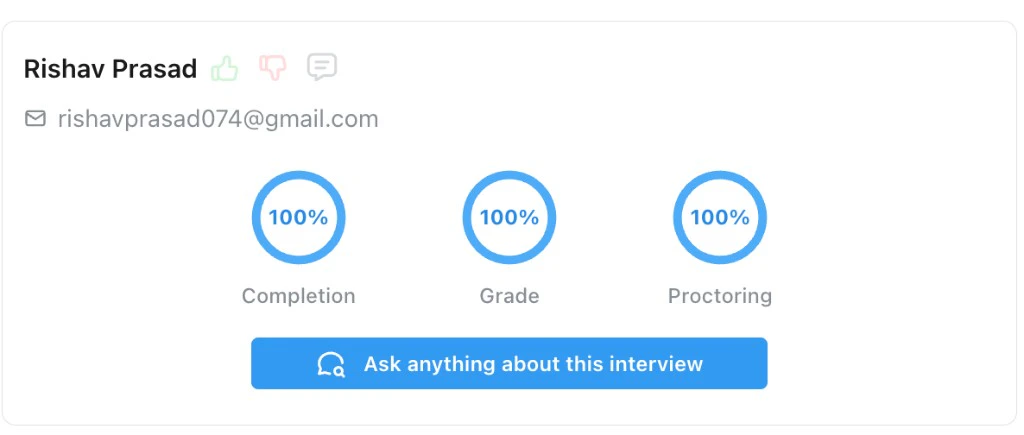
- Voltooiing: Het percentage meegetelde preselectievragen dat de kandidaat heeft beantwoord. Zie Gespreksstatus voor het verband met wanneer een gesprek als Voltooid of Opgehangen wordt gemarkeerd.
- Beoordeling: De totaalscore van het kandidaatinterview, 0–100, berekend op basis van hoe de antwoorden van de kandidaat zijn beoordeeld aan de hand van de geconfigureerde preselectievragen.
- Proctoring: Alleen voor video-interviews. Een score van 0–100 die samenvat hoe vrij van verdachte gebeurtenissen het interview was op basis van de frequentie van gemarkeerde verdachte gebeurtenissen. Zie Proctoringscore voor de volledige scoreregels.
Samenvatting
De Samenvatting is een gegenereerd overzicht van het interview. De exacte onderdelen (zoals achtergrond, reden om ander werk te zoeken, belangrijke eerdere ervaringen, sterke punten en locatie van de kandidaat) komen uit het samenvattingssjabloon van de vacature.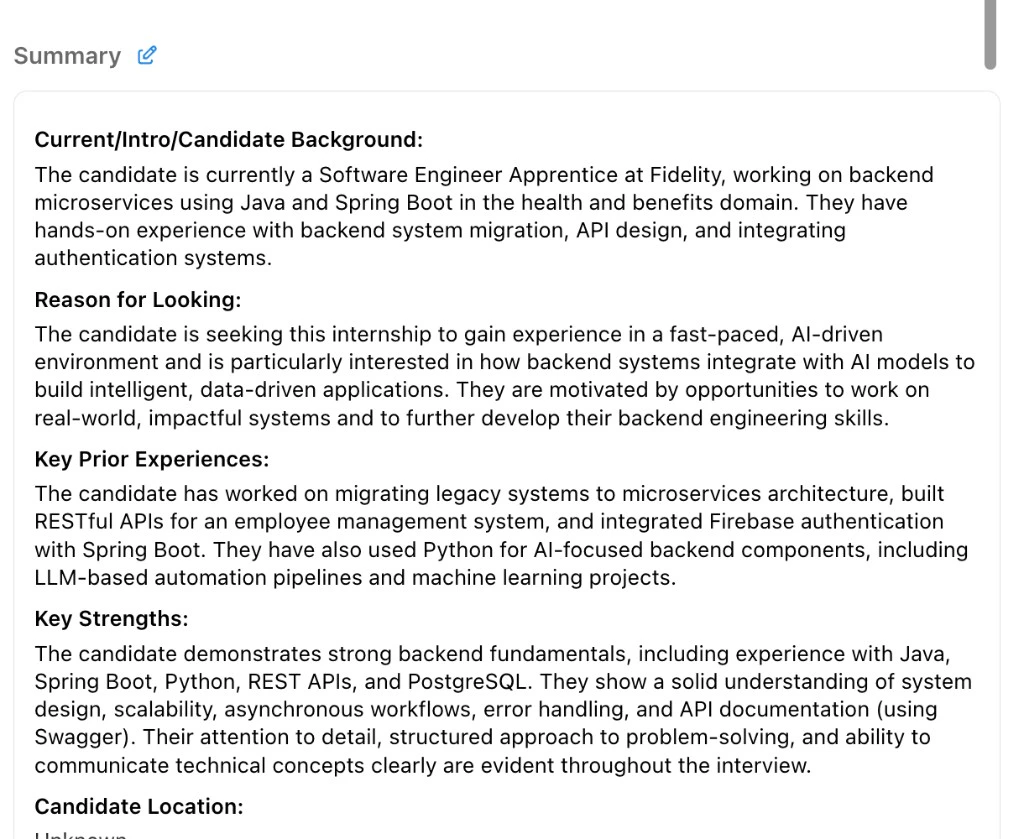
Een samenvatting wordt alleen gegenereerd wanneer de kandidaat aan het interview heeft deelgenomen,
wat betekent dat die ten minste één preselectievraag heeft beantwoord (voltooiingspercentage boven
0%). Dit staat los van de vraag of het gesprek als
Voltooid is gemarkeerd
(het einde van het interviewscript bereiken) en van de afzonderlijke controle
boven/onder de
drempel
die voor ATS-faseovergangen wordt gebruikt (bijvoorbeeld het standaardvoltooiingspercentage van 80%): een
kandidaat die enkele vragen beantwoordt en vroeg ophangt, krijgt toch een
samenvatting. Voor een kandidaat die nooit heeft deelgenomen, is geen samenvatting beschikbaar.
Beoordelingen per vraag
Het onderdeel Beoordelingen per vraag geeft per vraag weer hoe Tenzo de antwoorden van de kandidaat heeft beoordeeld.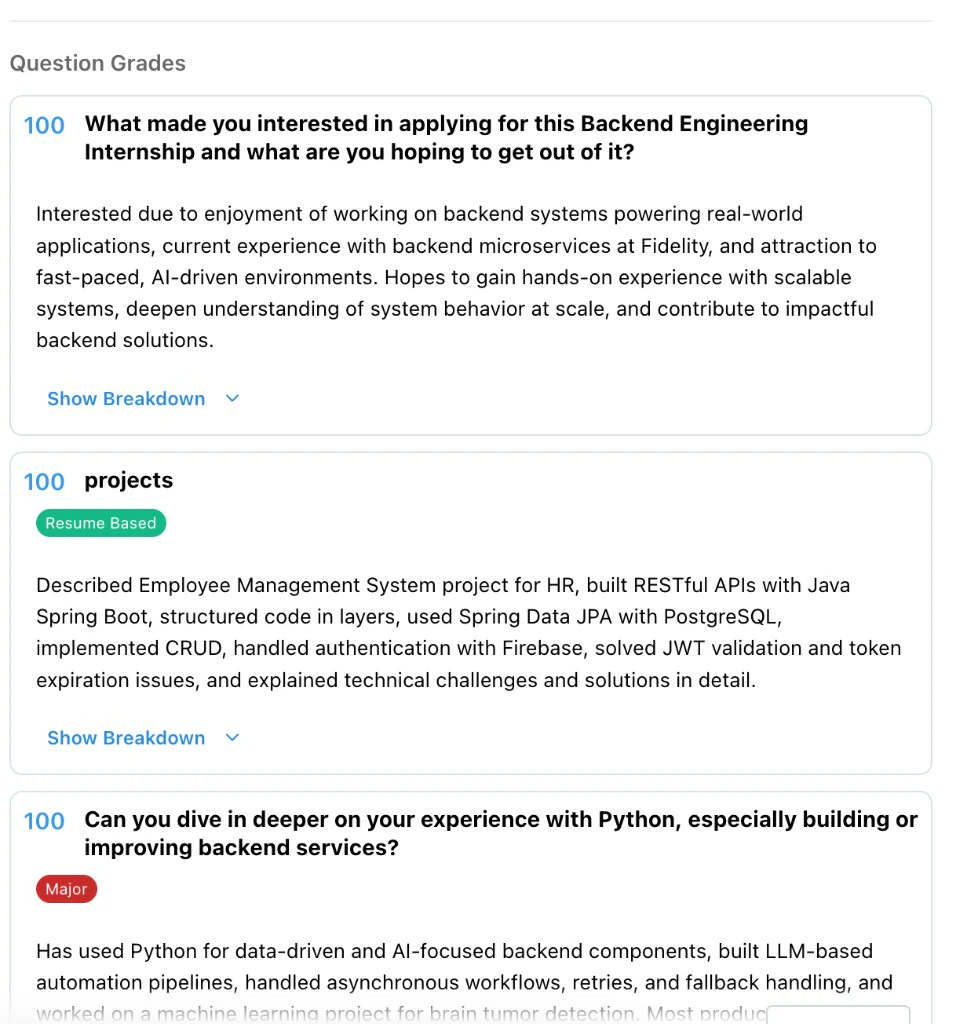
- Score (links): De beoordeling die Tenzo aan deze vraag heeft toegekend, afgerond op een geheel getal op 100.
Een
?betekent dat de vraag niet is gesteld; een gele score/badge geeft voorlopig de volledige score aan in afwachting van beoordeling van een aanpassingsverzoek; een rode score betekent dat een verplichte vraag niet is gehaald (beoordeling 0). Bij een verplichte ja/nee-vraag wordt de score vervangen door een groen vinkje (juist antwoord) of een rood kruis (onjuist antwoord, waarmee niet aan de vereiste wordt voldaan) in plaats van een getal. - Vraagtitel: Wat aan de kandidaat is gevraagd.
- Badges: Labels voor vraagtype en belang, zoals Op basis van cv, Belangrijk, Info, of knock-outmarkeringen wanneer deze op de vraag van toepassing zijn.
- Antwoord: Een beknopte versie van het antwoord van de kandidaat.
- Uitsplitsing tonen: Verschijnt bij vragen die aan de hand van een beoordelingsrubriek worden beoordeeld (beoordeling met niveaus).
Tooltip met beoordelingsinstructies
Als u over de score links van een vraag beweegt, ziet u de Instructies voor beoordelen die Tenzo voor die vraag heeft gebruikt. Als de vraag Instructies voor samenvatten heeft, verschijnen die in dezelfde tooltip. Deze beschrijven hoe de antwoordsamenvatting is geschreven, niet hoe de score is bepaald. Voor automatisch gegenereerde vragen en vragen op basis van het cv toont de tooltip ook de Instructies voor genereren waarmee de vraag is gemaakt.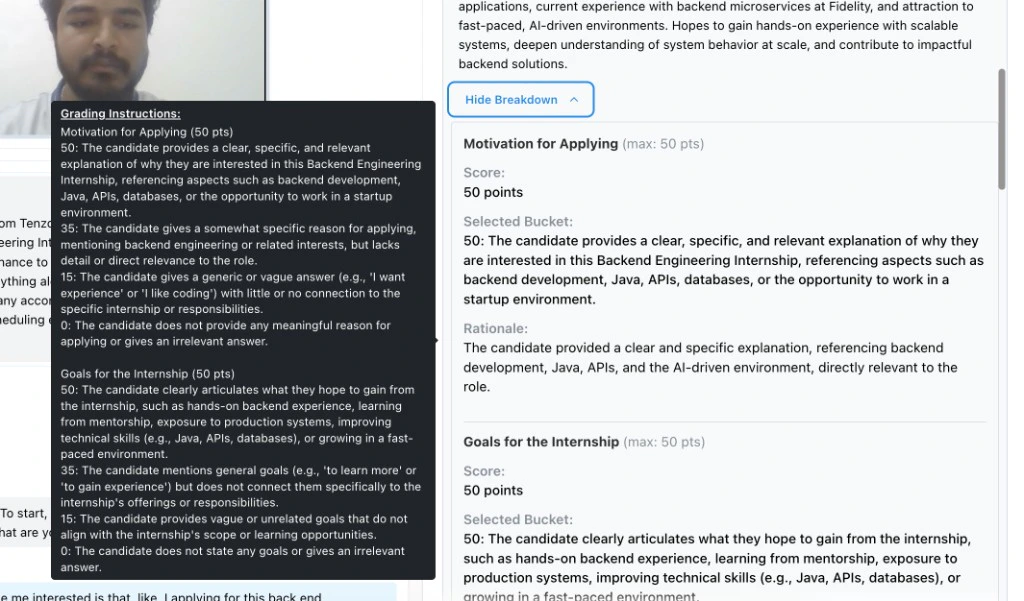
Uitsplitsing tonen
Klik op Uitsplitsing tonen om de rubricering van de score voor die vraag uit te vouwen. Voor elke categorie in de rubriek toont de uitsplitsing:- Categorienaam en maximaal aantal punten (zoals
Motivation for Applying (max: 50 pts)) - Score: Toegekende punten.
- Geselecteerd niveau: Het rubriekniveau dat Tenzo voor deze categorie heeft gekozen.
- Onderbouwing: Waarom Tenzo dat niveau heeft gekozen.
- Totale score onderaan wanneer er meerdere categorieën zijn.
25 / 50 → 50 / 100.
Als u een categoriescore handmatig bewerkt, krijgt deze in de uitsplitsing het label Handmatige correctie.
Beoordeling van aanpassingsverzoeken
Soms geeft een kandidaat een antwoord dat niet automatisch beoordeeld moet worden, omdat een persoon de reden erachter moet afwegen. Het duidelijkste voorbeeld is een aanpassing op het werk: een kandidaat die zegt een bepaalde dienst niet te kunnen werken vanwege een vaste doktersafspraak, beschrijft een beschermde omstandigheid en geeft geen onvoldoende antwoord op de beschikbaarheidsvraag. Dat antwoord automatisch tegen de kandidaat laten meetellen zou zowel oneerlijk als een risico voor de naleving van wetgeving zijn. Standaard markeert Tenzo antwoorden die verband houden met drie beschermde categorieën voor aanpassingen in de Amerikaanse arbeidswetgeving: een beperking of medische omstandigheden (ADA), religie (Title VII) en zwangerschap of bevalling (PWFA). Organisaties kunnen herbruikbare criteria beheren onder Beheer > Sjablonenbank > Regelsets voor beoordeling van aanpassingen op het werk, waar aangepaste opnameregels en expliciete uitsluitingen kunnen worden gedefinieerd. In de instellingen voor Beoordeling van aanpassingsverzoeken van de vacature kunnen teams selecteren welke regelsets op de vacature van toepassing zijn, met een live voorbeeld van de gecombineerde effectieve criteria. Elke markering vermeldt de categorie waartoe deze behoort. Wanneer Beoordeling van aanpassingsverzoeken voor een vacature is ingeschakeld, let Tenzo tijdens de verwerking na het interview op deze antwoorden en markeert het ze voor een menselijke beslissing. Zo wordt een kandidaat nooit benadeeld omdat die een aanpassingsbehoefte kenbaar maakt. De controle leest het transcript waarin gegevens niet onleesbaar zijn gemaakt: de eigen woorden van de kandidaat voordat gegevens worden weggelaten, omdat die bewerking juist de details verwijdert waarop deze controle let. De controle leest beide kanten van het gesprek, zowel de vragen van de interviewer als de antwoorden van de kandidaat, zodat elke markering terechtkomt bij de vraag die de kandidaat daadwerkelijk beantwoordde. Dat is belangrijk bij korte antwoorden: “Zwangerschap”, als antwoord op “waarom ben je weggegaan bij je vorige baan?”, wordt aan de werkervaringsvraag gekoppeld in plaats van aan een andere vraag die toevallig gezondheid of planning betreft.Wat u ziet
Een gemarkeerde vraag krijgt de volledige score totdat een persoon deze beoordeelt. In de lijst Beoordelingen per vraag wordt de beoordelingsbadge geel weergegeven om de voorlopige volledige score in afwachting van beoordeling aan te geven. De vraagkaart heeft een gele melding Beoordeling van werkaanpassing nodig. De vraag telt met de volledige score mee in de berekening van de totale Beoordeling. Dit garandeert dat een kenbaar gemaakte aanpassingsbehoefte de score van de kandidaat alleen kan verhogen of gelijk houden, en nooit verlagen, totdat u de markering afhandelt. Bij het bewerken van de beoordeling toont het venster welke score het antwoord van de kandidaat op zichzelf zou hebben gekregen. Als een kandidaat de vereiste scoredrempel op eigen merites al zou halen of overschrijden (bijvoorbeeld met 100% of een score boven de slaaggrens), houdt Tenzo die niet vast voor de beoordeling van het aanpassingsverzoek: de kandidaat gaat direct naar de gebruikelijke uitkomst zonder beoordelingsvertraging. De melding wordt wel vastgelegd: bij de vraag blijft de notitie staan die uitlegt wat is gemeld, gemarkeerd met geen beoordeling nodig, en het antwoord behoudt precies de verdiende score (er wordt geen voorlopige volledige score toegepast, omdat die niet nodig is). De hier gebruikte grens is de strengste van de vereiste vacaturescore en uw ATS-slaagdrempel voor interviews. Een kandidaat die de vacaturescore haalt maar niet de ATS-drempel, krijgt dus wel de voorlopige volledige score en menselijke beoordeling. Informatieve vragen (vragen die informatie verzamelen zonder mee te wegen in de score) kunnen worden gemarkeerd om de beoordelaar te informeren en om de markering te sluiten, maar krijgen geen voorlopige scoreverhoging en houden de fase Werkaanpassing aangevraagd niet vast. Elke gemarkeerde vraag wordt ook verzameld in een samenvatting Aanpassingscontrole, met de exacte woorden van de kandidaat, de vraag waarop die op dat moment antwoordde en waarom het antwoord is gemarkeerd. Deze samenvatting is in de app zichtbaar zodra het interview is verwerkt, zodat u deze direct kunt afhandelen. Het interview zelf wordt niet vastgehouden. Zodra het is verwerkt, voert Tenzo de normale resultaatverwerking uit: het beoordeelt het interview, synchroniseert het resultaat naar uw ATS, verstuurt de resultaate-mail voor de kandidaat en de ATS-notitie en voert de gebruikelijke follow-ups op resultaten uit. Automatisch een vergadering boeken wordt geblokkeerd zolang de kandidaat in de fase Werkaanpassing aangevraagd zit. De beoordeling houdt de uitkomstfase vast: in plaats van door te gaan naar de definitieve uitkomst wacht de kandidaat in de fase Werkaanpassing aangevraagd totdat alle gemarkeerde vragen zijn afgehandeld. Er wordt dus geen fasebeslissing definitief voordat een persoon de gemelde omstandigheid heeft afgewogen. (Organisaties kunnen optioneel een fase Werkaanpassing aangevraagd in ATS-instellingen configureren. Als die is ingesteld, wordt de sollicitant ook in uw ATS naar die fase verplaatst zolang de beoordeling openstaat. De uiteindelijke verplaatsing naar de uitkomstfase na afhandeling vervangt die verplaatsing, tenzij een recruiter de kandidaat al uit die fase heeft verplaatst; in dat geval blijft de keuze van de recruiter gelden.) Het vasthouden van de fase geldt alleen voor interviews waarvan de uitkomst nog kan veranderen. Als de kandidaat ongeacht de gemelde omstandigheid inhoudelijk niet voldoet, doordat die een knock-outvraag niet haalt of de slaagdrempels van het interview niet haalt (bijvoorbeeld een score onder de slaagdrempel), zelfs als elke gemarkeerde vraag de volledige score krijgt, gaat de kandidaat direct naar de uitkomstfase voor niet-geslaagd in plaats van op beoordeling te wachten. De beoordeling kan immers niets veranderen aan een uitkomst die al bereikt is onder de gunstigste aanname van de volledige score.Een markering afhandelen
Bij de gemarkeerde vraag kunt u kiezen uit:- Beoordeling toekennen — geef de vraag zelf een score. Uw beoordeling vervangt de veronderstelde volledige score en telt net als elk ander antwoord mee voor de totale Beoordeling. Dit opent een apart venster dat om twee dingen vraagt: de score en uw Onderbouwing. De vraag en het antwoord van de kandidaat worden als context getoond, maar kunnen hier niet worden bewerkt. Een beoordeling afhandelen is een beslissing over de score, geen gelegenheid om anders te formuleren wat is gevraagd of gezegd. Uw onderbouwing is verplicht en wordt samen met de score in het auditlog vastgelegd.
- Sluiten — behoud de veronderstelde volledige score voor de vraag en hef de markering op, zodat de volledige score in de Beoordeling blijft staan.
Deze controle gebruikt het transcript waarin gegevens niet onleesbaar zijn gemaakt, zodat de beoordelaar de
oorspronkelijke uitspraak van de kandidaat kan zien, ook als onleesbaar maken aanstaat. Daardoor
kan het citaat in de samenvatting Aanpassingscontrole tekst bevatten die
elders in de resultaten is weggelaten.
Vragen van kandidaat
Als de kandidaat tijdens het interview eigen vragen heeft gesteld, worden die vermeld in het onderdeel Vragen van kandidaat.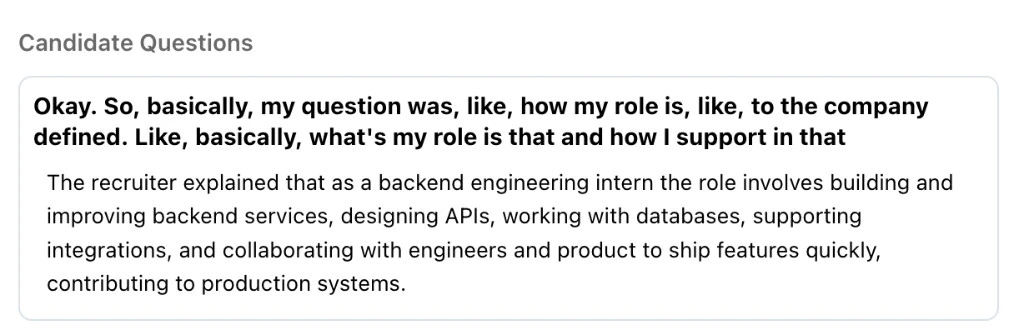
Aanbevolen vacatures
Als omgekeerde sourcing is ingeschakeld, kan Tenzo ook andere open vacatures in uw werkruimte aanbevelen die bij deze kandidaat passen. De uit interviews afgeleide cv-informatie voor deze aanbevelingen komt uit interviews van uw organisatie. Aanbevelingen verschijnen waar van toepassing in twee groepen:- Aanbevolen vacatures (binnen 40 mijl) — vacatures in de buurt van de locatie van de kandidaat.
- Aanbevolen vacatures (overal) — vacatures overal in de werkruimte.
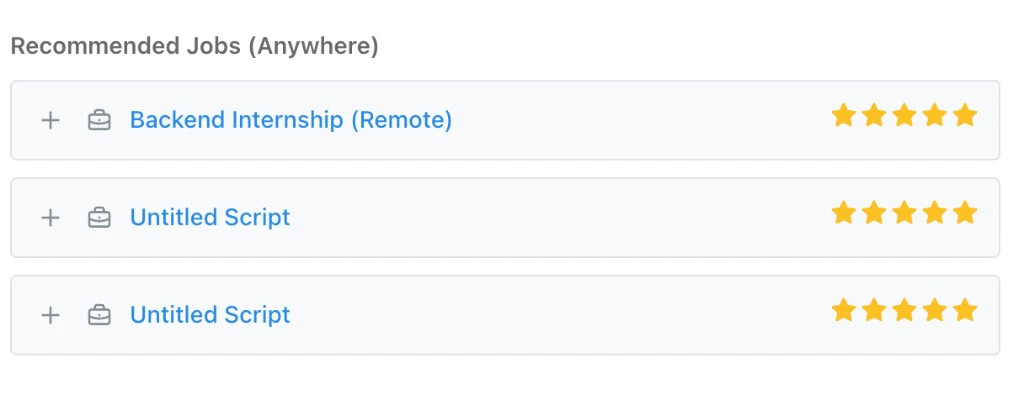
- Pluspictogram (+): Voeg deze kandidaat als gesourcete kandidaat aan die vacature toe.
- Vacaturenaam: Klik om de scripteditor van de vacature in een nieuw tabblad te openen.
- Sterrenbeoordeling: Een matchscore van 1–5 sterren. Beweeg over de sterren om de onderbouwing van Tenzo voor de match te zien.
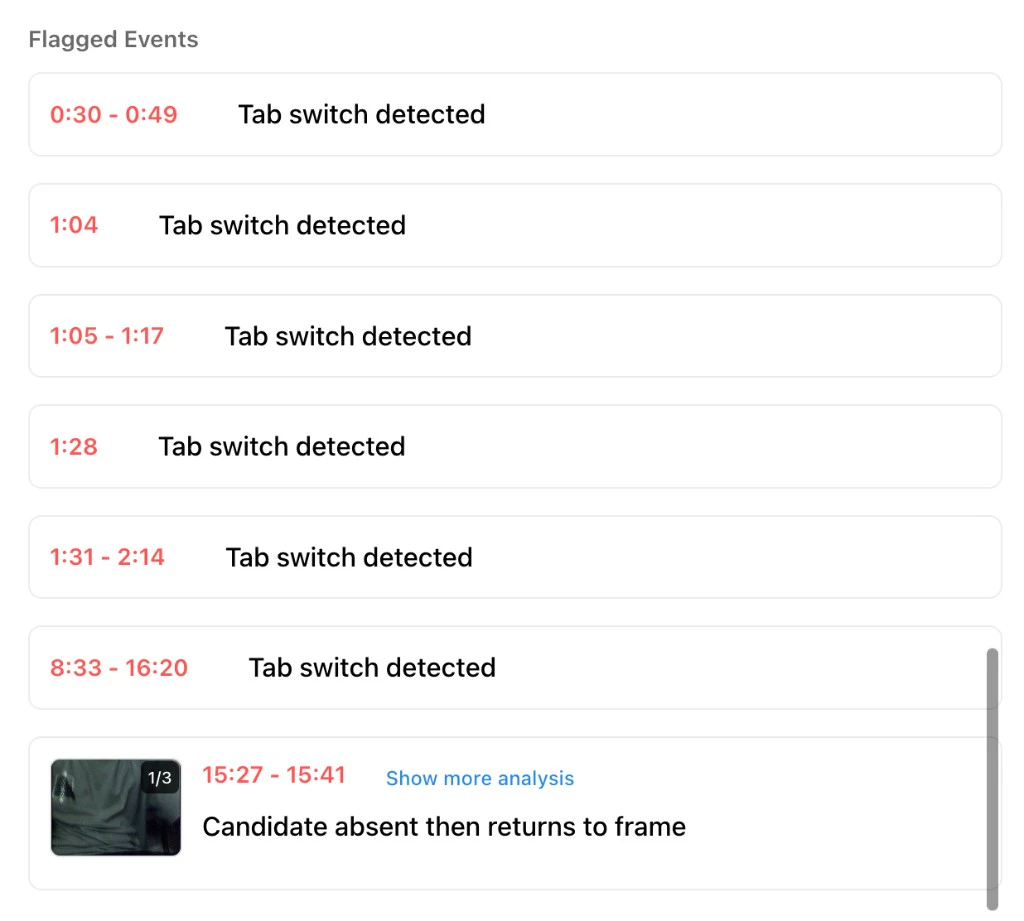
Gemarkeerde gebeurtenissen (video-interviews)
Bij video-interviews vermeldt het onderdeel Gemarkeerde gebeurtenissen proctoringgebeurtenissen die tijdens het interview zijn gedetecteerd. Dit zijn dezelfde gebeurtenissen die de score Proctoring bepalen. Als er niets is gemarkeerd, ziet u dit:
Soorten gebeurtenissen
Veelvoorkomende gebeurtenissen die u kunt zien:- Tabwissel gedetecteerd — de kandidaat verplaatste de focus naar een ander tabblad of venster.
- Niet in beeld / Kandidaat afwezig en daarna terug in beeld — de kandidaat was niet in het camerabeeld te zien.
- Meerdere personen — er werd meer dan één persoon in het camerabeeld gedetecteerd.
- Kijkt weg / Gedeeltelijk uit beeld — het gezicht van de kandidaat was buiten beeld of weggedraaid.
- VPN of proxy gedetecteerd — het IP-adres van de kandidaat lijkt van een VPN of proxy te zijn.
- Verdacht virtueel apparaat geïnstalleerd / Verdacht virtueel apparaat in gebruik — een bekend hulpmiddel voor een virtuele camera of audio, zoals OBS of een virtuele audiokabel, was tijdens het interview beschikbaar of werd gebruikt. Deze gele markeringen zijn zwakke signalen om te beoordelen, geen bevestiging van fraude. Zie Proctoringscore voor de begrensde puntenaftrek.
- Locatie buiten de toegestane landen — het IP-adres van de kandidaat bevindt zich in een land dat uw vacature niet toestaat.
- Camera uit / Camera losgekoppeld / Microfoon uit / Microfoon losgekoppeld / Scherm delen onderbroken — het bijbehorende apparaat of de stream stopte tijdens het interview.
- Meerdere schermen — er werden meerdere uitgebreide beeldschermen gedetecteerd terwijl schermdeling actief was, ook wanneer het delen start of wordt hervat. Zie Scherm delen vereisen voor kandidaatvereisten en detectiebeperkingen.
- App gewisseld — de kandidaat wisselde op een mobiel apparaat naar een andere app.
- Kopiëren en plakken gebruikt — de kandidaat plakte tekst in een antwoordveld.
- Opnieuw deelgenomen — de kandidaat verliet het interview en nam opnieuw deel.
Welke gebeurtenissen afbeeldingen hebben
Gezichts- en visuele gebeurtenissen tonen een miniatuur van het camerabeeld op het moment van de gebeurtenis. Dit zijn onder andere Niet in beeld, Meerdere personen, Kijkt weg en Gedeeltelijk uit beeld. Bij gebeurtenissen met meerdere vastgelegde beelden toont de miniatuur een teller 1/N. De link Meer analyse tonen vouwt een galerij uit met maximaal zes beelden verspreid over de gebeurtenis, samen met de gedetailleerde AI-analyse. De meeste andere gebeurtenissen tonen alleen het tijdstempel en de beschrijving. Tabwissel-gebeurtenissen bevatten doorgaans geen afbeelding, omdat de camera tijdens een tabwisseling niet meer de focus heeft. De schermafbeelding hierboven toont meerdere tabwisselingen zonder miniaturen.Stel een vraag over dit interview
De knop Stel een vraag over dit interview opent een AI-chat die is gericht op het transcript van deze kandidaat.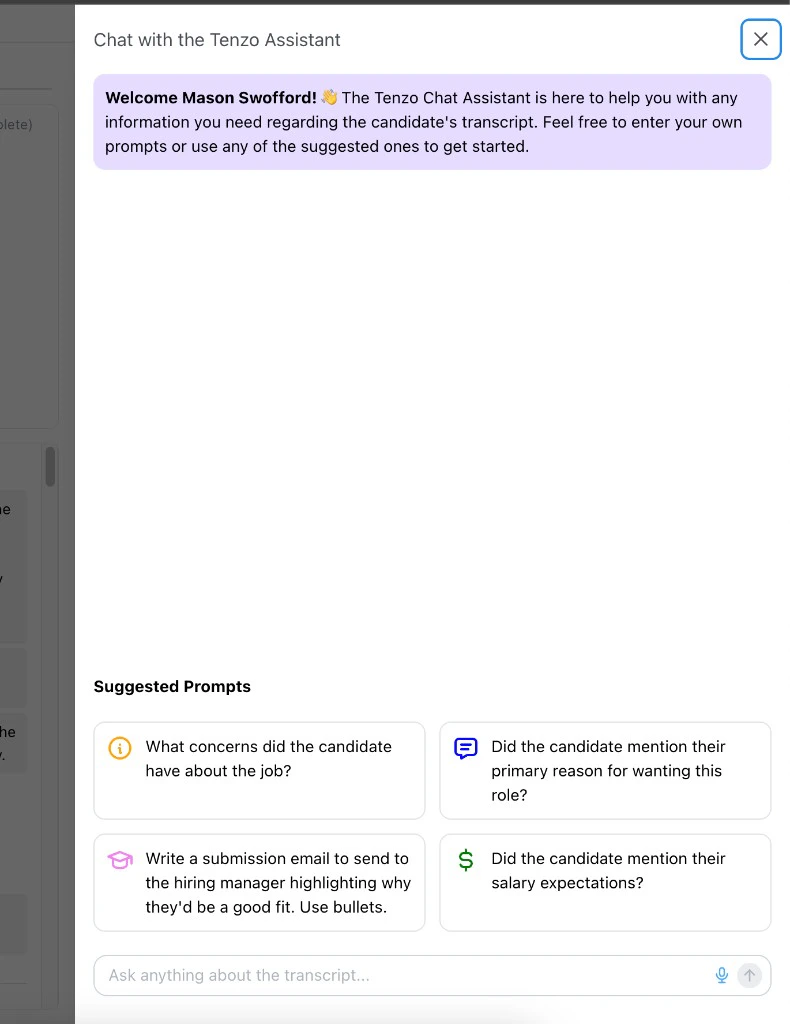
- Welke zorgen had de kandidaat over de vacature?
- Heeft de kandidaat zijn belangrijkste reden voor deze functie genoemd?
- Schrijf een voordrachtmail aan de hiring manager waarin staat waarom de kandidaat goed zou passen. Gebruik opsommingstekens.
- Heeft de kandidaat zijn salarisverwachtingen genoemd?
Tabblad Cv
Als er een cv van de kandidaat beschikbaar is, verschijnt het tabblad Cv in de bovenste rij tabbladen.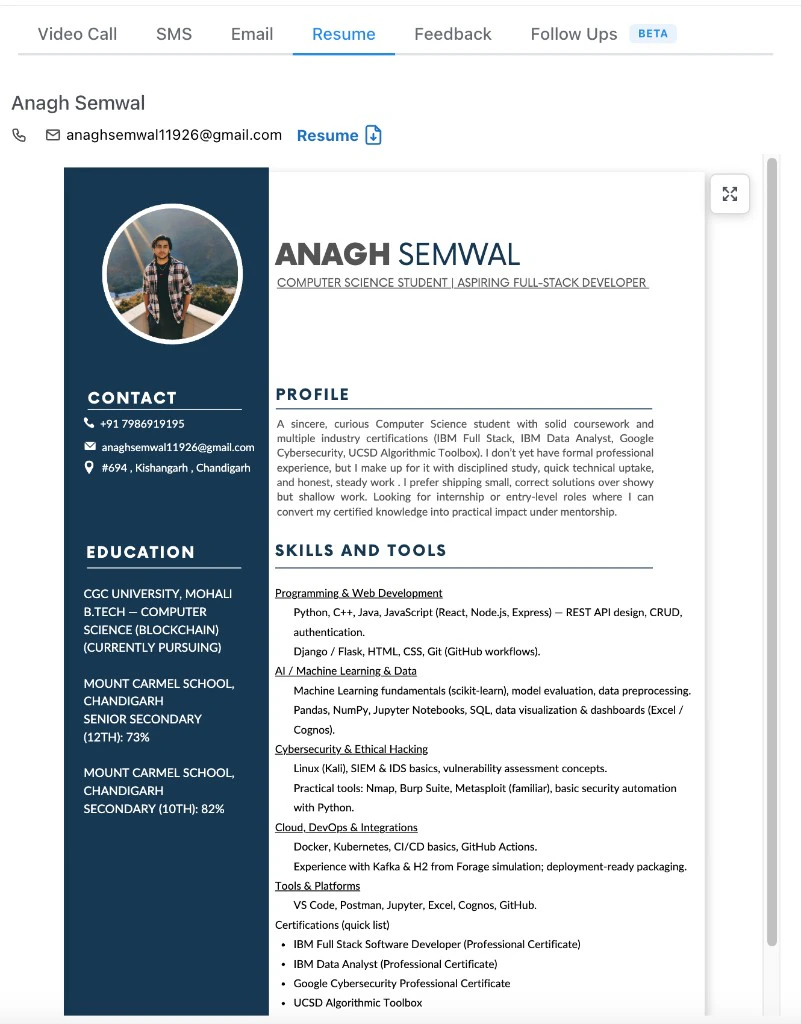
Tabblad Feedback
Als de kandidaat na het interview feedback heeft ingediend, is het tabblad Feedback ingeschakeld. Telefonische feedback wordt verstuurd wanneer de kandidaat een telefonische preselectie als betrouwbaar voltooid interview heeft afgerond, inclusief beoordeelde uitkomsten Knock-outvraag niet gehaald. Zie Feedback na het interview.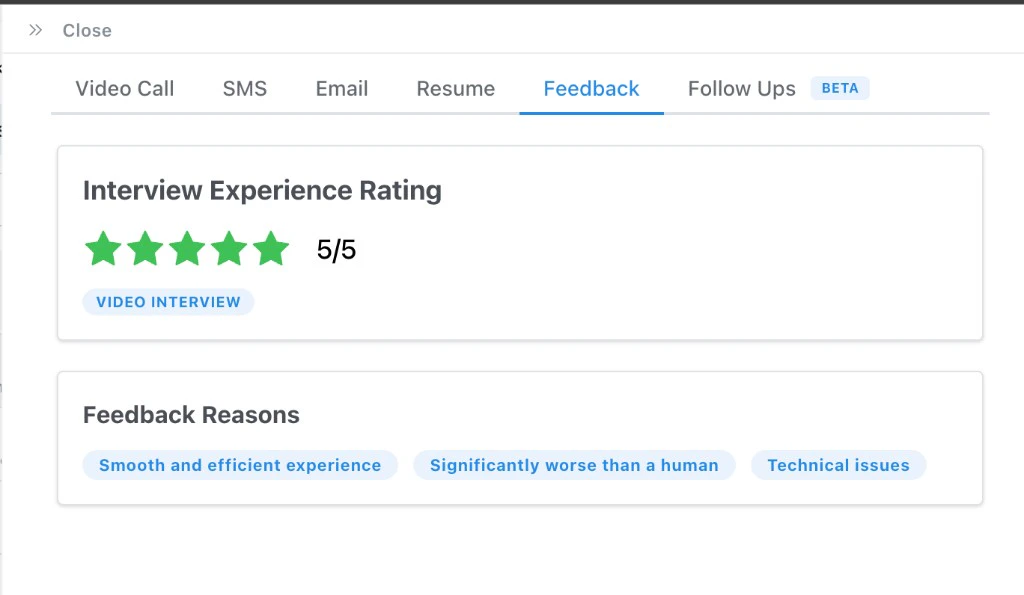
- Waardering van de interviewervaring: De beoordeling van het interview door de kandidaat met 1–5 sterren, plus een badge die aangeeft hoe de feedback is verzameld: Video-interview voor feedback in de app na een video-interview of Telefonische feedback voor feedback per SMS na een telefonisch interview. Sterren zijn groen bij 4–5, geel bij 3 en rood bij 1–2.
- Redenen voor feedback: Redenen die de kandidaat als labels heeft geselecteerd, zoals Soepele en efficiënte ervaring, Aanzienlijk slechter dan een mens of Technische problemen (alleen bij video-interviews).
- Aanvullende opmerkingen: Vrije opmerkingen van de kandidaat (indien gegeven).
Tabblad Identiteitsverificatie
Wordt getoond bij videovacatures waarvoor identiteitsverificatie is ingeschakeld. Elke poging toont de selfie voor identiteitsverificatie, de naam op het identiteitsbewijs, het documenttype en de verificatiestatus. Een geslaagde verificatie vereist bevestiging van de aanbieder van identiteitsverificatie. De naam en het documenttype komen uit het resultaat van de aanbieder. Een niet-beschikbare of onvoltooide verificatie wordt niet als geslaagd gemarkeerd; de kandidaat kan het opnieuw proberen. Als de aanbieder na een geslaagde controle van het identiteitsbewijs verdere beoordeling vereist en er geen ander identiteitsprobleem is gevonden, blijft de poging gemarkeerd. De kandidaat kan doorgaan met een toelichting zonder het identiteitsbewijs opnieuw te uploaden. Elke verificatiepoging behoudt de eigen identiteitsgegevens en uitkomst. Als er bij verificatie een fout optreedt, kan de kandidaat het direct opnieuw proberen. Verlopen verificatiesessies starten opnieuw als een nieuwe poging. Bij opnieuw beginnen blijft de fout bij de vorige poging staan. Late statusmeldingen vervangen geen voltooide resultaten en een late fout vervangt geen geannuleerd resultaat. Als de identiteitsverificatie het identiteitsbewijs of de selfie niet volledig kon valideren, krijgt de poging de markering Gemarkeerd voor controle. De kandidaat mocht na een toelichting toch doorgaan met het interview; die toelichting verschijnt bij de poging. Als een naam niet van het identiteitsbewijs kon worden gelezen, krijgt de poging de markering Naam niet vastgelegd. Een toelichting kan een mislukte verificatie niet in een geslaagde verificatie veranderen of een nieuwer resultaat vervangen. Als het resultaat verandert voordat een toelichting wordt opgeslagen, moet de kandidaat het met het huidige resultaat opnieuw proberen. Als het identiteitsbewijs niet kon worden gelezen of gevalideerd (Sommige gegevens op het identiteitsbewijs konden niet worden gelezen, Naam ontbreekt of Identiteitsbewijs kon niet worden gevalideerd), wordt de kandidaat eerst gevraagd het opnieuw te proberen. Na die nieuwe pogingen, of direct wanneer het identiteitsbewijs verlopen is of de selfie niet kon worden geverifieerd, kan die doorgaan met een toelichting. Veelvoorkomende redenen zijn:- Identiteitsbewijs kon niet worden gevalideerd
- Selfie kon niet worden geverifieerd
- Sommige gegevens op het identiteitsbewijs konden niet worden gelezen
- Naam ontbreekt
- Identiteitsbewijs is verlopen