

Toegang aanvragen
Meeting Copilot is momenteel in bèta. Zo schakelt u de functie voor uw organisatie in:- Neem rechtstreeks contact op met het Tenzo-team om bètatoegang aan te vragen.
- Na inschakelen verschijnt het tabblad Meeting Copilot in uw zijnavigatie.
- Aanvullende configuratie per gebruiker is niet nodig: alle leden van uw organisatie hebben toegang zodra de functie aanstaat.
De Microsoft Teams-app installeren en instellen
Meeting Copilot integreert met Microsoft Teams, zodat u de notitiefunctie rechtstreeks vanuit het zijpaneel van een vergadering kunt starten.Vereisten
Uw organisatie moet een Microsoft-agenda-integratie in Tenzo hebben gekoppeld. De Teams-app verifieert uw Microsoft-aanmelding en gebruikt de bestaande Microsoft-tenantkoppeling om uw organisatie te vinden. Sta de gevraagde aanmeldmachtiging toe als Teams daarom vraagt; een afzonderlijke Tenzo-aanmelding is niet nodig.De app installeren
- Laat uw Teams-beheerder naar het Teams admin center gaan.
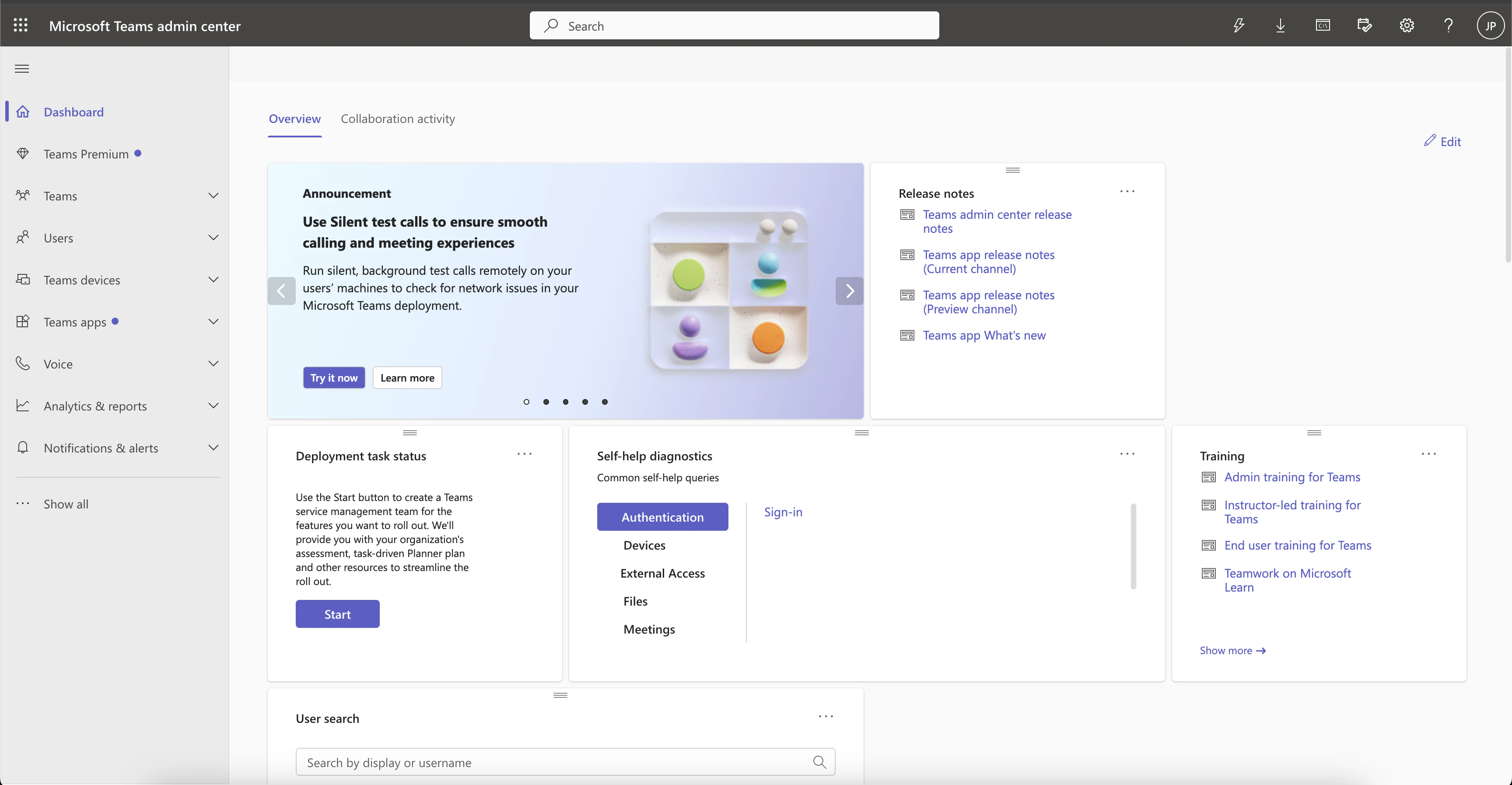
Dashboard van het Teams admin center
- Ga naar Teams apps > Setup policies.
- Klik op het beleid Global (Org-wide default), schakel de machtiging Upload custom apps in en sla op.
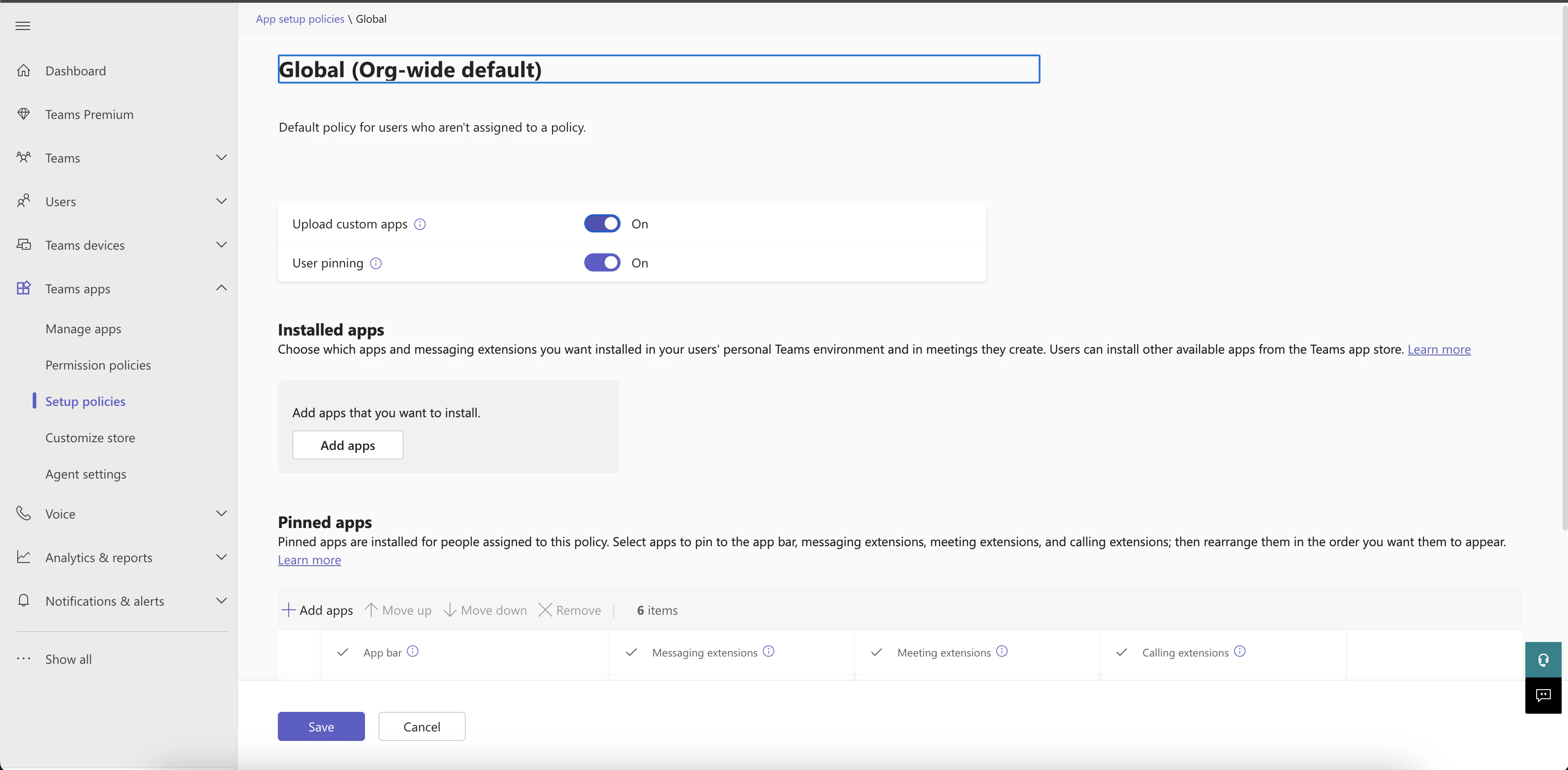
De machtiging Upload custom apps inschakelen
- Download het Tenzo Meeting Copilot-apppakket.
- Ga naar Teams apps > Manage apps, klik rechtsboven op Actions, selecteer Upload new app en upload het gedownloade Tenzo-apppakket.
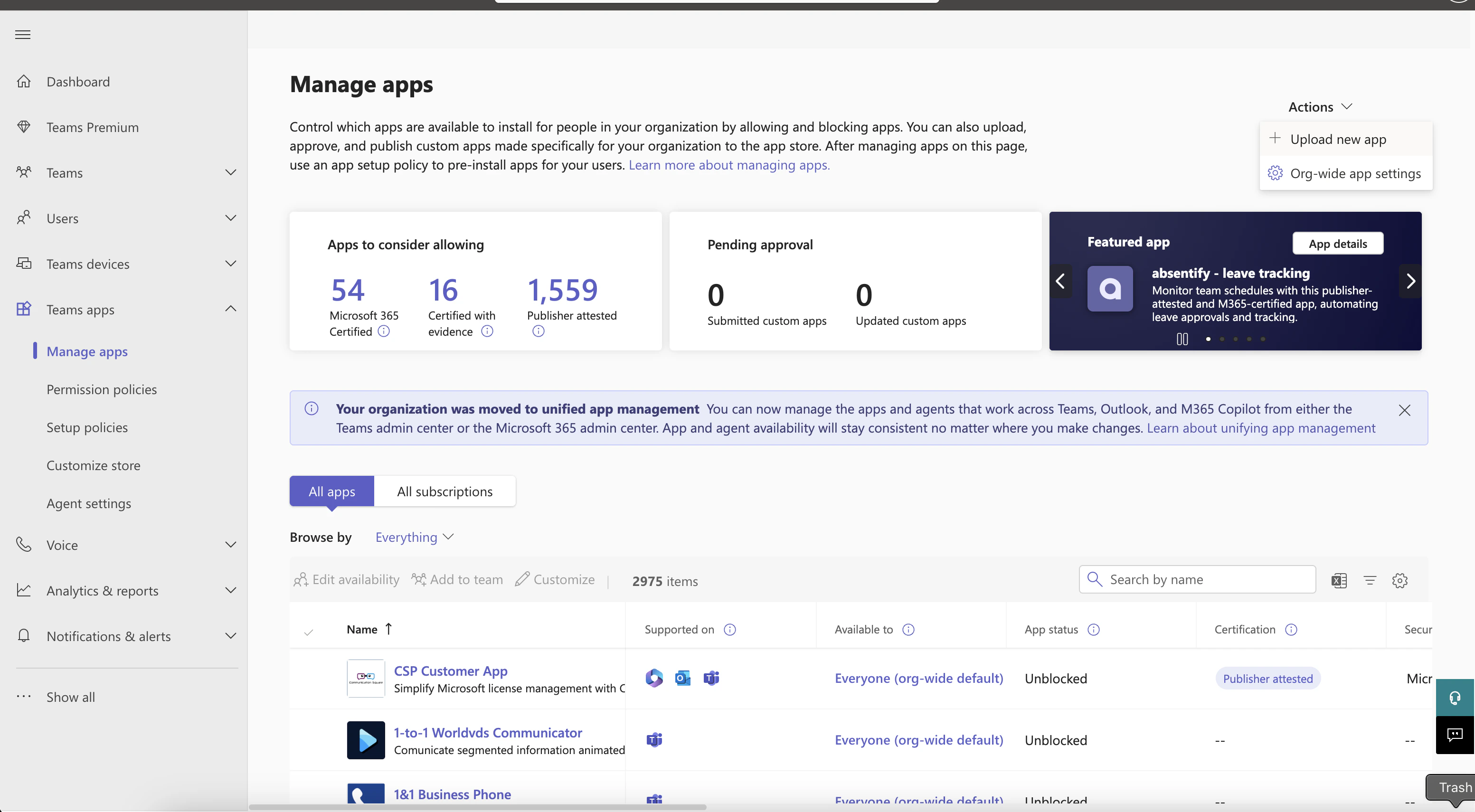
Apps beheren in het Teams admin center
- Zoek na het uploaden naar Tenzo Meeting Copilot in de tabel All apps en klik op de apptitel.
- Stel onder Users and groups in voor wie de app beschikbaar moet zijn.
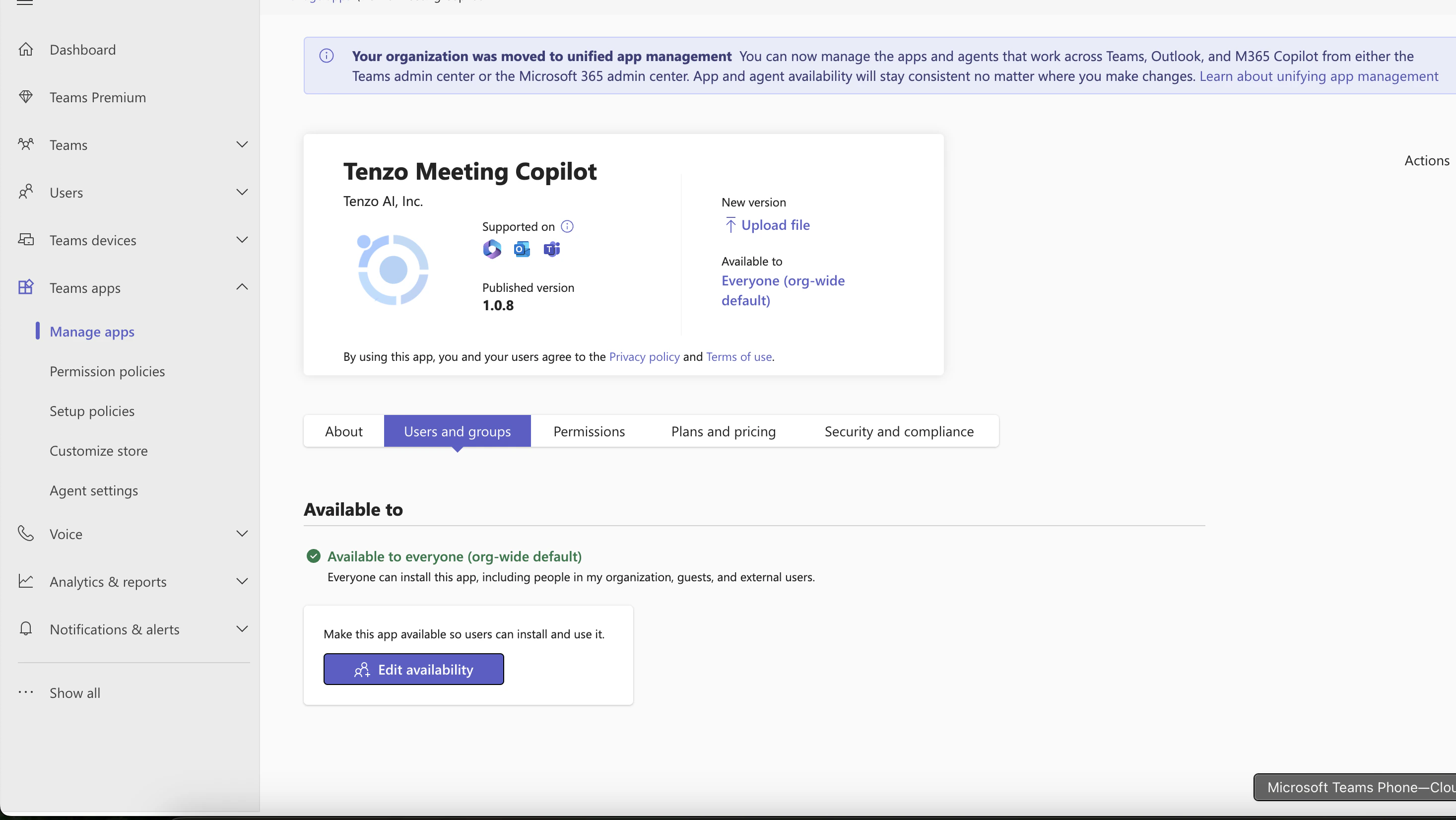
Appbeschikbaarheid voor gebruikers en groepen instellen
- De app vraagt om de volgende machtigingen:
- Basisinformatie over de vergadering lezen
- Informatie over vergaderdeelnemers lezen
- Gebruikers binnen de ingestelde appbeschikbaarheid kunnen de app in Teams openen.
Tenzo buiten een vergadering openen
Zoek nadat uw beheerder de app beschikbaar heeft gemaakt naar Tenzo Meeting Copilot in Teams Apps, voeg deze toe en open de app. De startpagina legt uit hoe u Tenzo in een geplande vergadering gebruikt en linkt naar eerdere notities, de installatiehandleiding en support. U hoeft niet aan te melden om deze uitleg te lezen. Kies Eerdere notities bekijken om Meeting Copilot in uw browser te openen. Meld u zo nodig bij Tenzo aan. De persoonlijke app installeren start geen transcriptie en voegt Tenzo niet aan elke vergadering toe; open Tenzo in de vergadering om het live zijpaneel te gebruiken.De app vastmaken aan vergaderingen
Maak Tenzo Meeting Copilot vast in het appconfiguratiebeleid van uw organisatie om de app tijdens vergaderingen gemakkelijk te bereiken:- Ga terug naar Teams apps > Setup policies en klik op het beleid Global (Org-wide default).
- Scrol naar Pinned apps en klik op + Add apps.
- Zoek naar Tenzo Meeting Copilot en voeg deze toe.
- Na toevoegen moet Tenzo Meeting Copilot in de tabel Pinned Apps onder de kolom Meeting extensions verschijnen.
- Klik op Save.
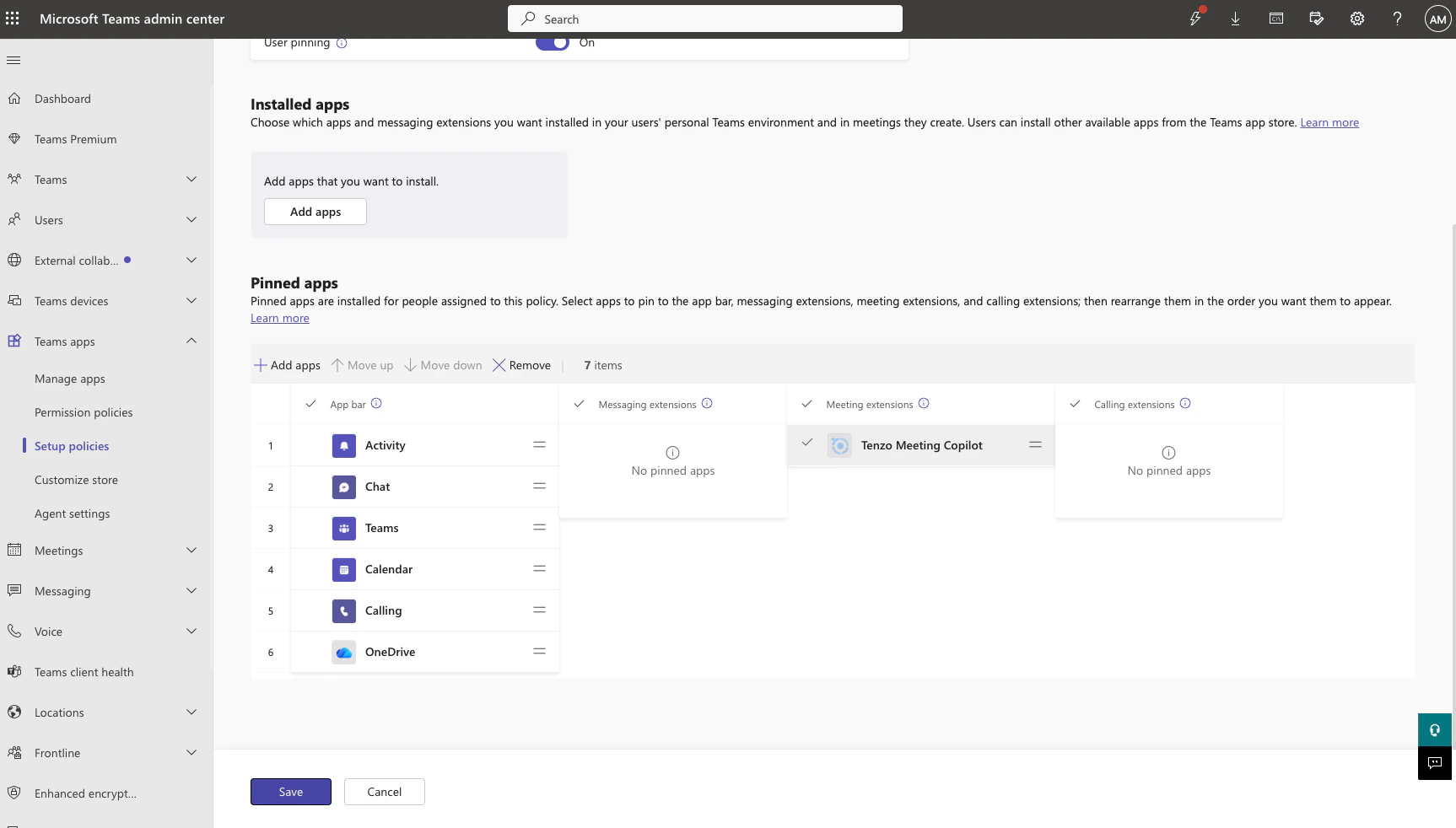
Tenzo Meeting Copilot vastgemaakt onder Meeting extensions in het beleid Global
Het tabblad aan een vergadering toevoegen
Zodra de app organisatiebreed is vastgemaakt (vorige onderdeel), verschijnt deze rechtstreeks in de vergaderwerkbalk. U hoeft niet handmatig een tabblad toe te voegen.
Tenzo Meeting Copilot vastgemaakt in de Teams-vergaderwerkbalk
- Open een Teams-vergadering en klik op + om een tabblad toe te voegen.
- Zoek naar Tenzo Meeting Copilot en selecteer deze.
- Koppelt het aan een bestaande notitie als er al een voor deze vergadering is gemaakt en hervat het de bewerking.
- Hergebruikt het een gepland interview als dat via de agenda-integratie wordt herkend en maakt het automatisch een aan de kandidaat gekoppelde notitie.
- Maakt het anders een zelfstandige notitie.
Problemen met aanmelden bij Teams oplossen
Als het vergaderpaneel meldt dat u niet bij Microsoft Teams kon worden aangemeld, sluit u het paneel, opent u het opnieuw en probeert u het nogmaals. Als het probleem aanhoudt, vraagt u uw Teams-beheerder om de geïnstalleerde Tenzo Meeting Copilot-app bij te werken met het huidige apppakket en te controleren of uw organisatie goedkeuring vereist om bij de app aan te melden. De Teams-app installeren en Microsoft-aanmelding goedkeuren zijn afzonderlijke stappen. Neem contact op met Tenzo-support als u zich met de huidige app nog steeds niet kunt aanmelden.Notities in een vergadering gebruiken
Zodra het tabblad is geladen, opent de notitie in het zijpaneel van de Teams-vergadering. Het zijpaneel bevat wat u tijdens het gesprek nodig heeft: Configuratie, Notities, Transcript en AI-chat staan op de tabbladbalk; Vacatures zoeken en Kandidaten zoeken (indien beschikbaar), Identiteitsverificatie en Compliance opent u via het menu ⋯ naast de notitienaam. Kies Volledige notitie in het menu ⋯ om dezelfde notitie in uw browser met alle tabbladen te openen, inclusief samenvatting, vacaturetekst, opname en ATS-synchronisatie. Als u in die browser niet bij Tenzo bent aangemeld, meldt u eerst aan en komt u daarna bij de notitie. U kunt dat browservenster naast uw vergadering houden; de notitie past de tabbladen aan de ruimte aan (zie Tabbladen).De Zoom-app gebruiken
Installeer de Zoom Marketplace-app en start deze via Apps → My Apps in de Zoom-client. Uw organisatie moet hetzelfde Zoom-account in Tenzo hebben gekoppeld. Als u de app vanuit Zoom App Marketplace toevoegt, opent Tenzo de pagina Zoom-koppeling voltooien. Kies Verder naar Zoom en keur de verbinding goed om dat Zoom-account aan uw Tenzo-organisatie te koppelen. De app opent de notitie voor uw vergadering in het Zoom-zijpaneel, waarbij een bestaande notitie wordt hergebruikt of een nieuwe wordt gemaakt. Als Zoom een deelname-URL doorgeeft, start de notitiebot automatisch. Als meerdere Tenzo-organisaties hetzelfde Zoom-account gebruiken en Tenzo de uwe niet kan bepalen, kiest u een organisatie wanneer daarom wordt gevraagd. Tenzo gebruikt het e-mailadres van uw Zoom-profiel om uw account te bepalen. Als dit niet met een Tenzo-account overeenkomt en er slechts één organisatie is gekoppeld, opent de app in die organisatie. Notities die u maakt worden dan niet aan een specifieke gebruiker toegeschreven en de app toont geen andere organisatienotities of privénotitiesjablonen van andere gebruikers.Zoom ontkoppelen
Het tabblad Zoom Meeting Copilot in werkruimte-instellingen is alleen beschikbaar wanneer Meeting Copilot voor uw organisatie aanstaat. Als het uitstaat, verbreekt u een bestaande verbinding via Zoom App Marketplace. U kunt de Zoom-verbinding aan beide kanten verwijderen:- Vanuit Tenzo — ontkoppel Zoom in uw werkruimte-instellingen. Tenzo vraagt Zoom de opgeslagen machtiging in te trekken en verwijdert vervolgens de eigen opgeslagen inloggegevens. Als Zoom niet bereikbaar is, worden de lokale inloggegevens wel verwijderd. Verwijder de app ook uit Zoom Marketplace om zeker te zijn dat Zoom de machtiging intrekt.
- Vanuit Zoom — verwijder de app onder Zoom App Marketplace → Manage → Added Apps. Zoom trekt de machtiging aan zijn kant in en meldt dit aan Tenzo, dat de opgeslagen Zoom-inloggegevens voor dat Zoom-account automatisch verwijdert.