

Kandidaten aan een vacature toevoegen
De meeste kandidaten komen automatisch op een Tenzo-vacature terecht — via uw ATS-synchronisatie, de sourcingagent of de openbare sollicitatie-API. De knop Kandidaten toevoegen is voor al het overige: ad-hoc toevoegingen, vacatures zonder ATS, het volledig testen van de kandidaatervaring of het overnemen van een lijst uit de spreadsheet van een recruiter. Klik rechtsboven op een vacaturepagina op Kandidaten toevoegen om het venster te openen. Het biedt dezelfde opties voor vacatures met telefonische en video-interviews, met een paar verschillen die hieronder worden genoemd. U kunt ook vanaf de startpagina een CSV met kandidaten voor verschillende vacatures uploaden — zie Kandidaten voor meerdere vacatures uploaden. Wanneer een bestaande kandidaat op een andere vacature solliciteert, bepalen de instellingen van uw organisatie voor Contacttoestemming herstellen bij een nieuwe sollicitatie welke contacttoestemmingen kunnen worden hersteld. Een gesourcete kandidaat aan een andere vacature toevoegen behoudt de bestaande contactkeuzes.
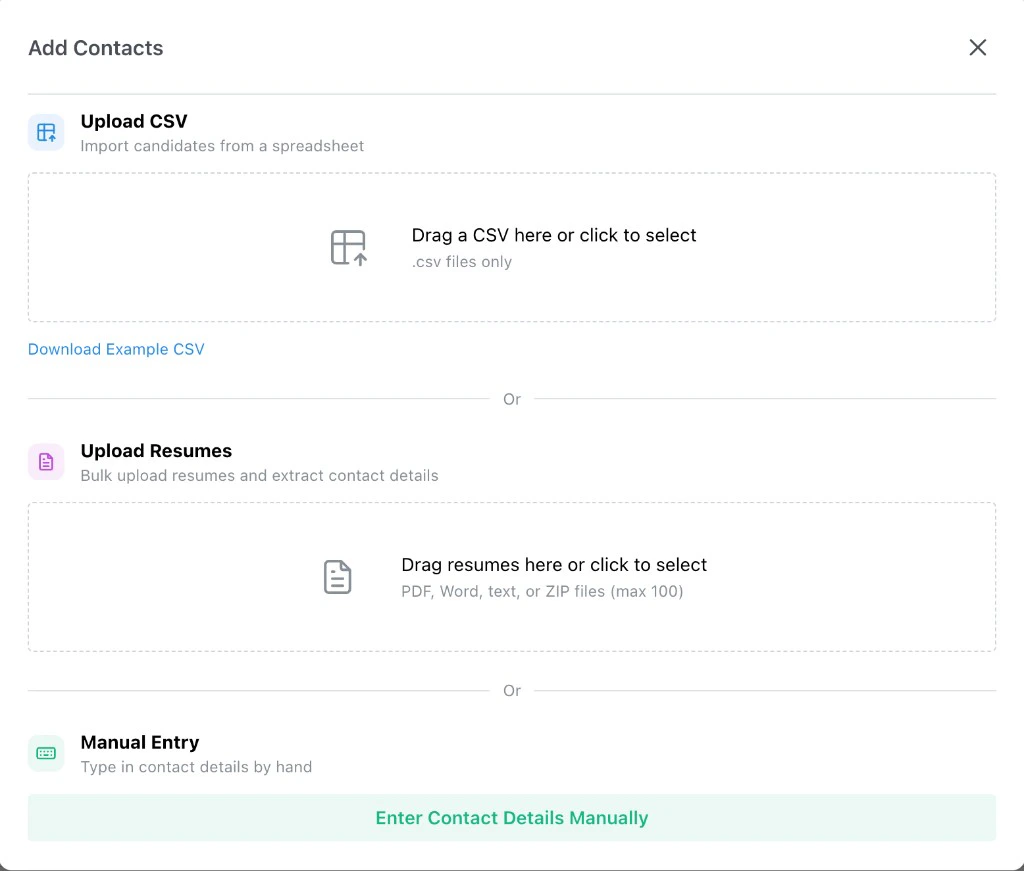
CSV uploaden
Gebruik CSV uploaden wanneer u al contactgegevens van kandidaten in een spreadsheet hebt. Sleep een.csv-bestand naar het uploadvak of klik om een bestand te kiezen. Alleen .csv-bestanden worden geaccepteerd, één bestand tegelijk.
De CSV kan de volgende kolommen bevatten. Alleen de kolommen die u invult, zijn vereist, en onbekende kolommen, inclusief id, worden genegeerd:
Lege of herhaalde waarden in een extra kolom
id voegen geen rijen samen.
Klik onder het uploadvak op Voorbeeld-CSV downloaden om een voorbeeld te downloaden. Het voorbeeld is afgestemd op het vacaturetype — een sjabloon met telefoongegevens voor telefonische vacatures en een sjabloon op basis van e-mail voor videovacatures.
Nadat u een bestand selecteert, toont Tenzo een voorbeeld van de ingelezen contacten, zodat u geldige rijen kunt bekijken, ongeldige rijen kunt corrigeren en kunt bepalen wat er moet gebeuren met kandidaten die al op deze of andere vacatures bestaan, voordat u indient.
Na het indienen kunt u de pagina verlaten terwijl Tenzo uw kandidaten toevoegt. Keer terug naar de vacature om de voortgang te controleren en eventuele fouten te bekijken. Uploads die nog worden verwerkt, blijven zichtbaar als u de pagina vernieuwt. Zodra u het voltooide resultaat hebt gezien, verschijnt het niet opnieuw wanneer u dat tabblad vernieuwt. Resultaten zonder fouten sluiten automatisch na 30 seconden. Resultaten met fouten blijven 15 minuten zichtbaar en blijven open terwijl u de foutdetails bekijkt. Deze termijnen lopen alleen wanneer het paneel Kandidaten en het browsertabblad zichtbaar zijn.
Cv’s uploaden
Gebruik Cv’s uploaden wanneer u cv-bestanden hebt, maar geen spreadsheet met contactgegevens. Het venster Contacten toevoegen accepteert PDF-, Word- en tekstbestanden, plus ZIP-archieven voor grotere reeksen.Losse cv-bestanden
Sleep voor kleinere reeksen losse cv-bestanden naar het vak (of klik om ze te selecteren). Maximaal 100 bestanden per upload, met een limiet van 5 MB per bestand. Tenzo zoekt verder in het cv als contactgegevens aan het begin ontbreken. Tenzo haalt direct de naam en contactgegevens van de kandidaat uit elk cv en toont ze in dezelfde controle- en correctiestappen als bij een CSV-upload. Het oorspronkelijke cv-bestand wordt ook aan elke kandidaat gekoppeld, zodat het later op de pagina voor interviewbeoordeling verschijnt.ZIP-bulkimport
Upload voor grote overdrachten — een map van een recruiter, een export van evenementaanmeldingen of een archief met honderden of duizenden cv’s — één ZIP-bestand. ZIP-imports ondersteunen archieven tot 5 GB en 5.000 cv-bestanden erin. Archieven die één van beide limieten overschrijden, worden geweigerd. Het proces verloopt asynchroon:- Uploaden. Tenzo stuurt de ZIP naar beveiligde opslag. Houd dit tabblad open totdat de upload is voltooid — de browser tijdens het uploaden sluiten annuleert de upload.
- Verwerking op de achtergrond. Tenzo pakt het archief uit en haalt op de achtergrond contactgegevens uit elk ondersteund cv.
- Voortgang. Tijdens de verwerking toont Tenzo hoe ver de import is. Grote archieven kunnen enkele minuten duren. U kunt het venster Kandidaten toevoegen sluiten en op dezelfde vacature opnieuw openen om de voortgang weer te zien; de import loopt op de achtergrond door.
- Controleren en toevoegen. Wanneer de verwerking is voltooid, toont Tenzo de gevonden contacten in dezelfde controle- en correctiestappen als bij CSV- of losse cv-uploads. Corrigeer ongeldige rijen, los duplicaten op en dien vervolgens in om kandidaten aan de vacature toe te voegen.
- U alleen cv’s hebt, geen contactlijsten.
- U cv’s vanaf het begin aan kandidaten wilt koppelen, zodat de cv-vereisten ze automatisch kunnen scoren.
- U een overdracht van een recruiter hebt ontvangen als map of ZIP met cv’s.
Handmatige invoer
Gebruik Handmatige invoer om één kandidaat met de hand toe te voegen. Klik op Contactgegevens handmatig invoeren om een kort formulier te openen. Het formulier bevat:- Cv (optioneel): plaats een PDF-, Word- of tekstbestand (tot 5 MB). Als u dit toevoegt, vult Tenzo de rest van het formulier automatisch in op basis van het cv.
- Naam: vereist.
- Telefoon: vereist voor vacatures met telefonische interviews.
- E-mail: vereist voor vacatures met video-interviews, tenzij Interviewlink ook via SMS versturen aanstaat — dan wordt een e-mailadres of telefoonnummer geaccepteerd.
- Tijdzone: optioneel.
- Postcode: optioneel. Accepteert internationale postcodes (bijvoorbeeld
75001) en Amerikaanse ZIP-codes wanneer opgegeven. - Contactbron: of de kandidaat als sollicitant of als gesourcet wordt toegevoegd.
Vaste interviewlinks (videovacatures)
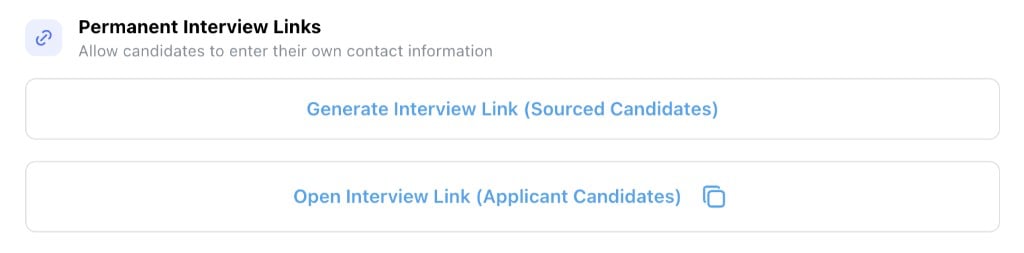
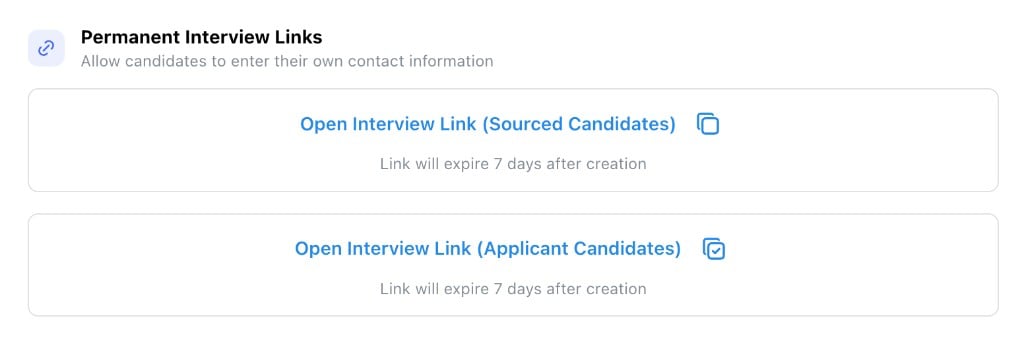
Alleen bij vacatures met video-interviews bevat het venster Kandidaten toevoegen ook Vaste interviewlinks. Gebruik deze wanneer u één deelbare link wilt sturen in plaats van kandidaten één voor één toe te voegen. Er zijn twee links:- Sollicitant — kandidaten die deze link gebruiken, worden als sollicitanten toegevoegd.
- Gesourcet — kandidaten die deze link gebruiken, worden als gesourcet toegevoegd.

Kandidaten voor meerdere vacatures uploaden
Upload vanaf de startpagina een CSV met kandidaten voor verschillende vacatures: open Nieuw aanmaken en kies Kandidaten uploaden (onder Videogesprek). U hebt voor elke vacature waarnaar u uploadt het recht kandidaten beheren nodig. Rijen voor vacatures die u niet kunt beheren, worden met een fout overgeslagen; de rest van het bestand gaat door. De CSV gebruikt dezelfde contactkolommen als een upload voor één vacature (naam, telefoon, e-mail, SMS-toestemming en de optionele velden hierboven), plus kolommen die elke rij aan een vacature koppelen:
Elke rij heeft minimaal Job ID of Job name nodig. Koppelingsregels:
- Als Job ID aanwezig is en overeenkomt met de externe ATS-vacature-ID van de vacature, wordt die vacature gebruikt.
- Anders, als Job ID overeenkomt met de ATS-integratievacature-ID van Tenzo voor de vacature, wordt die vacature gebruikt.
- Anders, als Job name aanwezig is, koppelt Tenzo op die naam.
- Als meerdere vacatures dezelfde naam hebben, kiest Tenzo de Actieve vacature.
- Als meer dan één Actieve vacature dezelfde naam heeft — of er geen Actieve vacatures zijn en meer dan één inactieve vacature de naam heeft — wordt die rij met een fout overgeslagen en gaat de rest van de upload door.
Na het toevoegen van kandidaten
Nieuw toegevoegde kandidaten verschijnen op het tabblad Kandidaten met de gespreksstatus In afwachting. Zodra de vacature Actief is, begint Tenzo hen te benaderen via de ingestelde methode (telefoon, SMS of video-interviewlink).Activeer de vacature: een vacature moet Actief zijn voordat de benadering begint. Als u kandidaten aan een nieuwe vacature toevoegt, klikt u op Activeren zodra u klaar bent met het instellen ervan.Meer over het tabblad Kandidaten zelf — kolommen, scores, opmerkingen, bulkacties en de interviewbeoordeling — vindt u in Tabel met interviewresultaten en Een interview beoordelen.