

Preselectievragen
Preselectievragen vormen de belangrijkste beoordelingsstap in een interview. Hier bepaalt u wat Tenzo kandidaten moet vragen, hoe Tenzo moet doorvragen en hoe elk antwoord wordt beoordeeld. Gebruik deze handleiding samen met Interviews aanpassen voor meer inzicht in de vragenstap. Vraagkaarten hebben compacte afstanden tussen titels, vragen, labels, vervolgvragen en configuratieknoppen, zodat u meer van uw screeningverloop tegelijk kunt bekijken.Hoe preselectievragen worden gebruikt
Elke preselectievraag kan drie onderdelen van het interview beïnvloeden:- Kandidaatervaring: wat de kandidaat tijdens het interview wordt gevraagd.
- Doorvraaggedrag: of Tenzo na het antwoord om meer details vraagt.
- Beoordeling: hoe het antwoord wordt beoordeeld en hoeveel het bijdraagt aan de score.
Vraagtypen
Het vraagtype bepaalt hoe de vraag aan het interview deelneemt. De meeste vragen zijn Normaal, maar andere typen zijn nuttig als de vraag dynamisch moet worden gegenereerd of anders beoordeeld.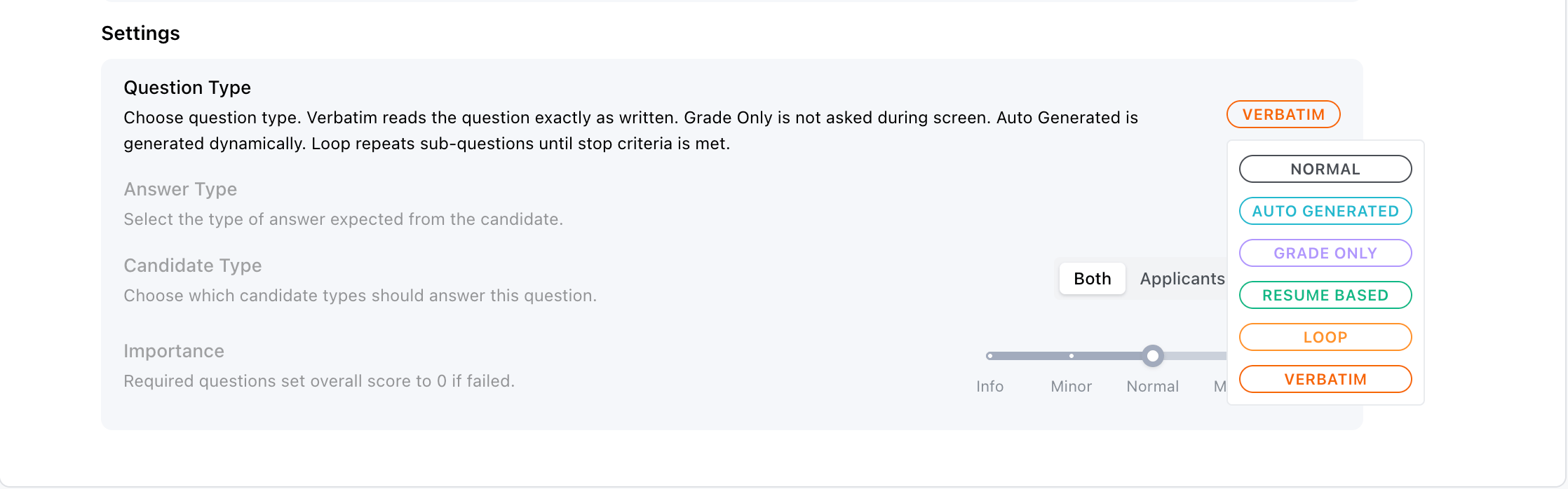
Normale vragen
Normale vragen worden rechtstreeks tijdens het interview gesteld. Gebruik deze voor de meeste preselectieonderwerpen: ervaring, werkvergunning, beschikbaarheid, certificeringen, woon-werkverkeer, motivatie of functiespecifieke vaardigheden. Normale vragen kunnen elk antwoordtype gebruiken.Letterlijke vragen
Letterlijke vragen worden rechtstreeks gesteld, maar Tenzo moet de vraagtekst exact voorlezen zoals geschreven (vertaald naar de kandidaattaal bij meertalige vacatures). Gebruik deze voor juridische mededelingen, EEOC-verklaringen, toestemmingstekst en andere nalevingsscripts waarbij parafraseren niet is toegestaan. Letterlijke vragen kunnen elk antwoordtype en optionele vervolgvragen gebruiken. Schrijf ze in de basistaal van uw script; Tenzo vertaalt ze voor meertalige interviews en behoudt sjabloonvariabelen. Neem alle woorden die de kandidaat moet horen in de vraagtekst op, waar nodig met sjabloonvariabelen.Vragen met Alleen beoordeling
Vragen met Alleen beoordeling worden niet tijdens het interview gesteld. Tenzo beoordeelt ze achteraf met het huidige gesprek en, wanneer Antwoorden uit recente interviews hergebruiken geldt, relevant bewijs uit beschikbare eerdere interviews. Gebruik Alleen beoordeling voor een totaalevaluatie die niet als letterlijke vraag moet worden gesteld. U kunt bijvoorbeeld na het volledige gesprek beoordelen hoe goed de totale ervaring van de kandidaat bij de functie past.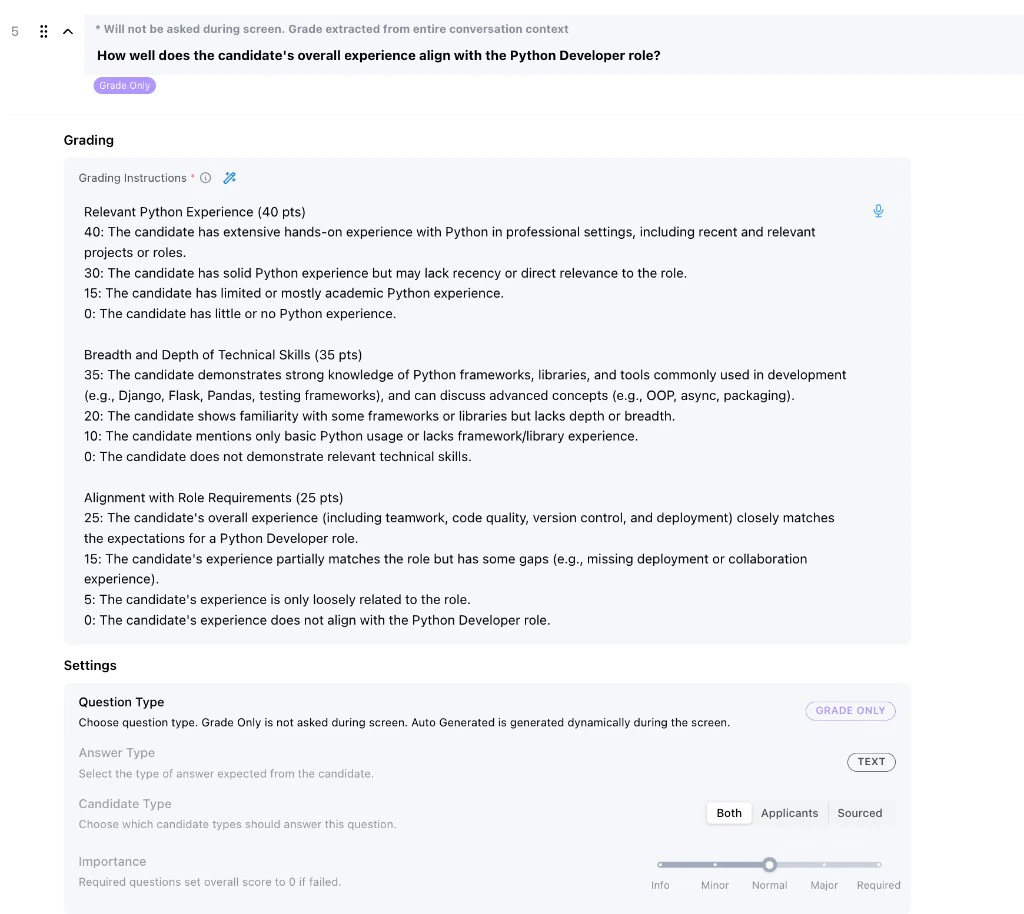
Vragen op basis van cv
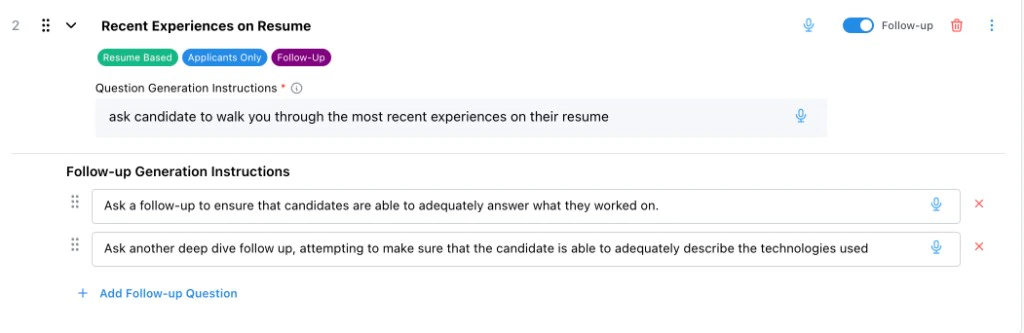
Vragen op basis van cv worden uit het cv gegenereerd of daarop gebaseerd. Hiermee kan Tenzo vragen naar cv-specifieke details, zoals de recentste functie of een genoemd project. Gebruik Op basis van cv als de beste vraag afhangt van de achtergrond van de kandidaat. De instructies voor vraaggeneratie vertellen Tenzo waar het in het cv op moet letten en hoe het dat in een vraag aan de kandidaat omzet.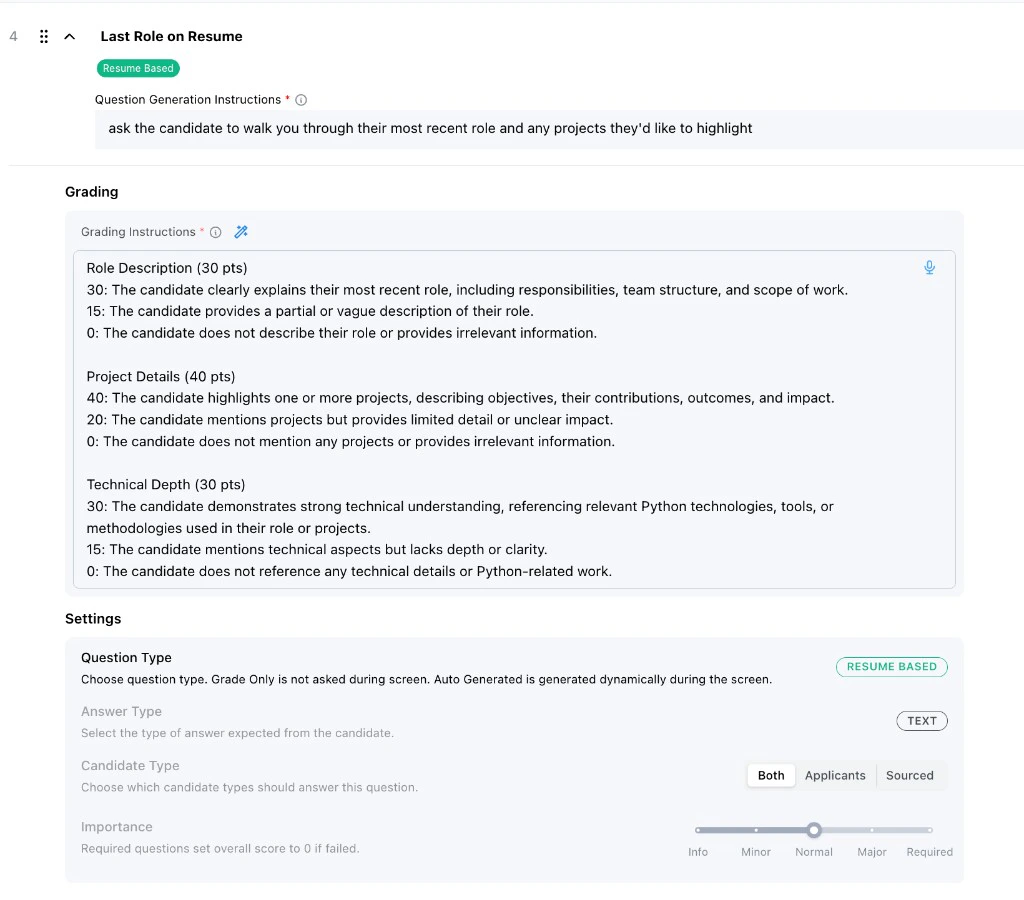
Automatisch gegenereerde vragen
Automatisch gegenereerde vragen worden tijdens het interview dynamisch gemaakt op basis van eerdere gesprekscontext. Ze zijn nuttig om dieper in te gaan op iets wat de kandidaat al noemde. Gebruik Automatisch gegenereerd als de exacte vraag niet vooraf bekend kan zijn, maar u wel kunt beschrijven welk soort vervolgvraag Tenzo moet stellen. Tenzo kan bijvoorbeeld technisch doorvragen over een Python-technologie, framework of implementatie die de kandidaat eerder noemde. Automatisch gegenereerde vragen worden als eigen vragen beoordeeld. Gebruik ze als elke dynamische vraag een eigen beoordeling moet krijgen.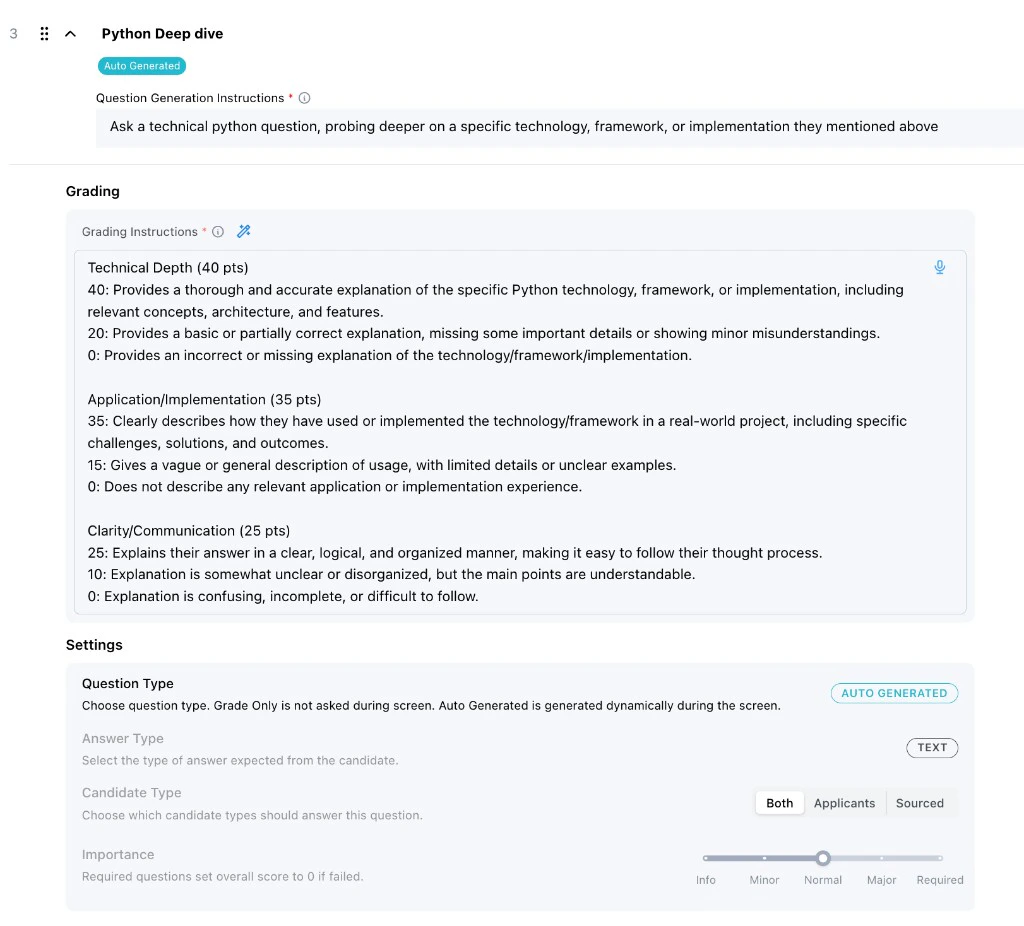
Lusvragen
Gebruik een lus om dezelfde details voor meerdere onderwerpen te verzamelen, zoals elke vorige baan in de werkgeschiedenis. Zie Lussen om een vraag te herhalen en het eindpunt in te stellen. Als uw lus het veld Stopcriteria biedt, stelt u op die vraag de openingsvraag, subvragen, instructies voor latere herhalingen en stopcriteria in. Tenzo herhaalt de subvragen voor elk onderwerp totdat aan de stopcriteria is voldaan. De lus wordt over alle herhalingen als één vraag beoordeeld.Antwoordtypen
Het antwoordtype vertelt Tenzo welk antwoordformaat wordt verwacht. Kies het type dat het best past bij de gewenste beoordeling.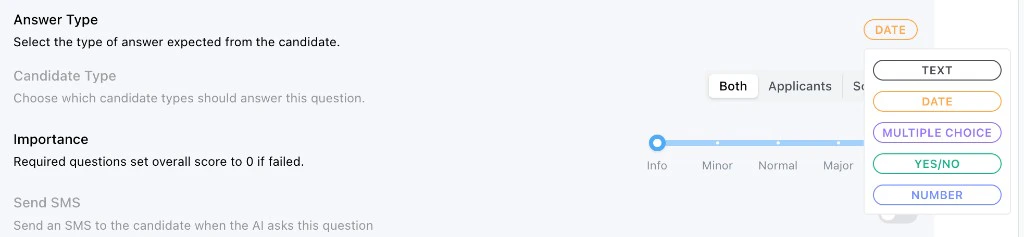
Tekst
Tekstantwoorden zijn open. Gebruik ze voor ervaringsbeschrijvingen, motivatie, projectuitleg, communicatievoorbeelden of elk antwoord dat kwalitatieve beoordeling vereist. Stel bij een informatieve vraag het belang in op Info en gebruik samenvattingsinstructies in plaats van strikte beoordeling. Dit is nuttig om context te verzamelen zonder de kandidaat te benadelen.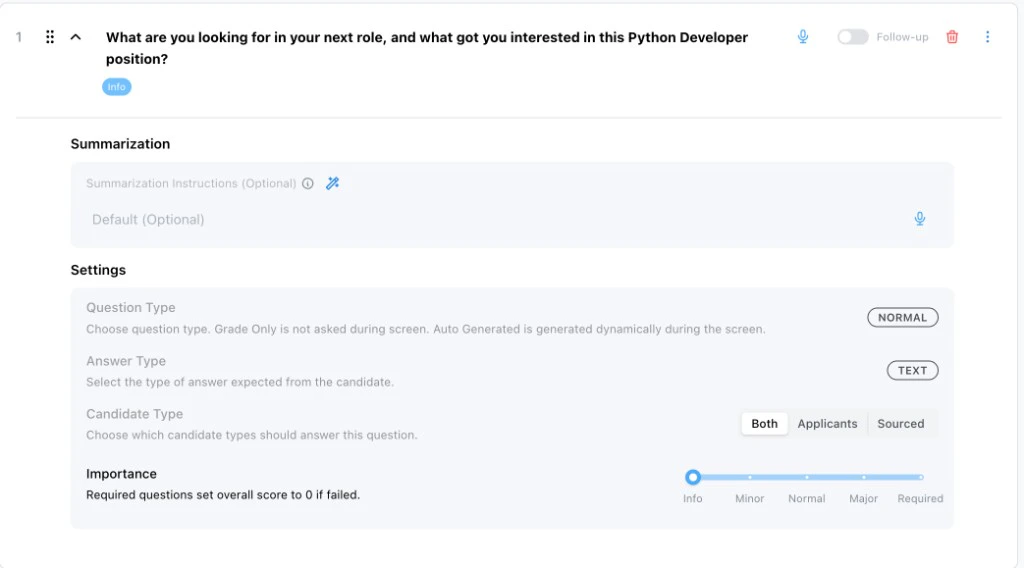
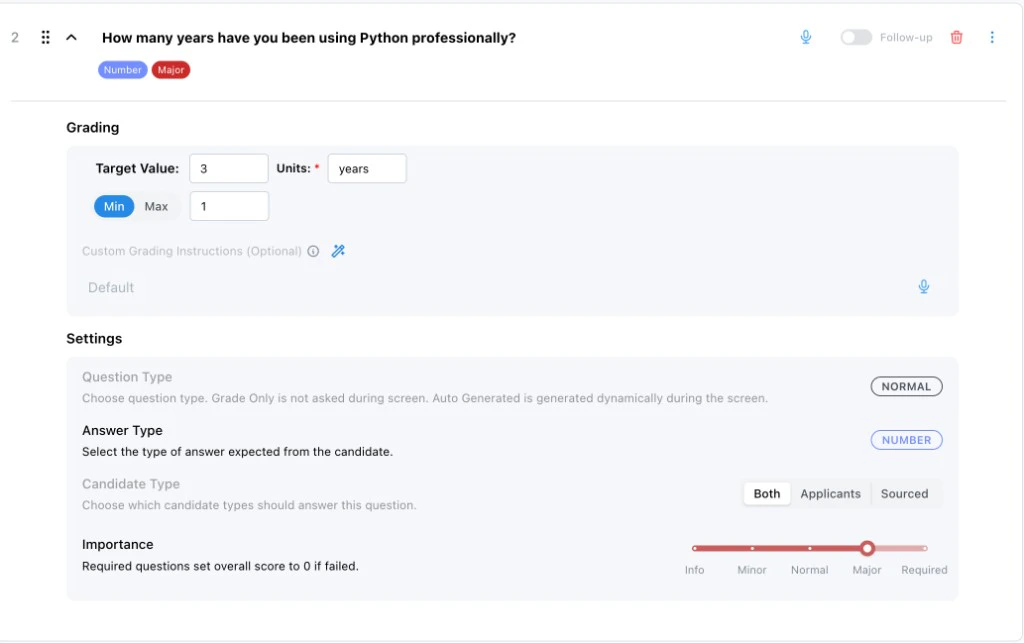
Getal
Getalantwoorden zijn voor meetbare drempels, zoals jaren ervaring, beschikbare uren, salarisverwachtingen of aantallen certificeringen. Gebruik de instellingen voor getalbeoordeling om te bepalen:- Doelwaarde: de ideale of verwachte waarde.
- Eenheid: wat het getal vertegenwoordigt, zoals jaren, uren, mijlen of dollars.
- Min of Max: of de kandidaat boven een minimum of onder een maximum moet zitten.
Ja/Nee
Ja/Nee-antwoorden passen bij binaire vereisten, zoals werkvergunning, reisbereidheid, verplichte vergunningen of beschikbaarheid voor een dienst. Stel het juiste antwoord in op Ja of Nee, zodat Tenzo weet welk antwoord moet slagen. Verhoog bij een harde vereiste het belang overeenkomstig.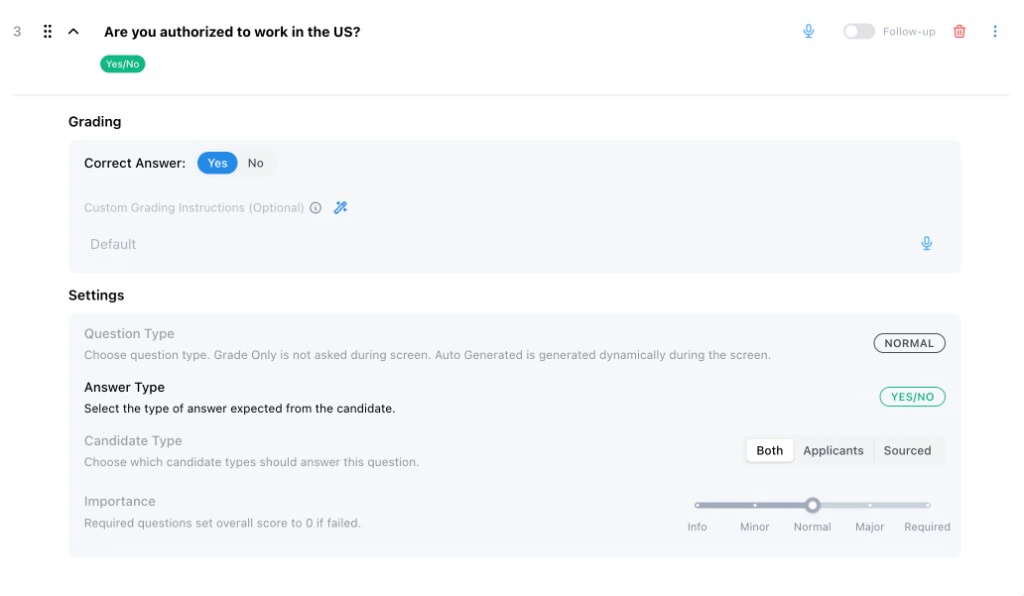
Meerkeuze en Datum
Meerkeuzevragen zijn nuttig als het antwoord uit bekende opties moet komen. Elke optie kan als geslaagd, niet geslaagd of informatief worden gemarkeerd. Datumvragen zijn nuttig voor startdatums, beschikbaarheidsdatums, vervaldatums van certificeringen of andere tijdsgebonden vereisten.Vervolgvragen
Vervolgvragen helpen Tenzo voldoende details te verzamelen om eerlijk te beoordelen. Gebruik Vervolgvraag toevoegen onder een vraag om doorvraaginstructies toe te voegen. Kies in Screeningverloop Vraag uit het menu en voeg optioneel Overslaan als-criteria toe als de vervolgvraag onder een bepaalde voorwaarde moet worden overgeslagen. Klik op de verwijderknop van een vervolgvraag om deze te verwijderen. Vertel in het vervolgveld naar welke extra details Tenzo moet vragen. Schrijf elke instructie als te onderzoeken onderwerp in plaats van als voor te lezen vraag, bijvoorbeeld “Ga dieper in op de architectuur van het genoemde project” in plaats van “Vraag welke architectuur is gebruikt”. Tenzo schrijft zelf een vervolgvraag vanuit de instructie. Bij een lege doorvraaginstructie gebruikt Tenzo het standaardgedrag: een verduidelijkende vraag die de kandidaat het vorige antwoord laat toelichten. Gebruik een lege vervolgvraag voor algemene uitwerking en eigen instructies voor een specifiek onderwerp. Vervolgantwoorden worden samen met de oorspronkelijke vraag beoordeeld. Gebruik vervolgvragen als het eerste antwoord en de vervolgantwoorden samen één beoordeling voor één onderwerp moeten opleveren. Gebruik expliciete voorwaarden om te bepalen wanneer wordt doorgevraagd. Naar een eerder antwoord verwijzen voegt geen voorwaarde toe: nadat een kandidaat een werkgever noemt, kan een vervolgvraag ontbrekende werkdatums verzamelen. Als het antwoord aangeeft dat het uitgangspunt niet geldt, handelt Tenzo dat ontkende uitgangspunt af zonder die details te vragen.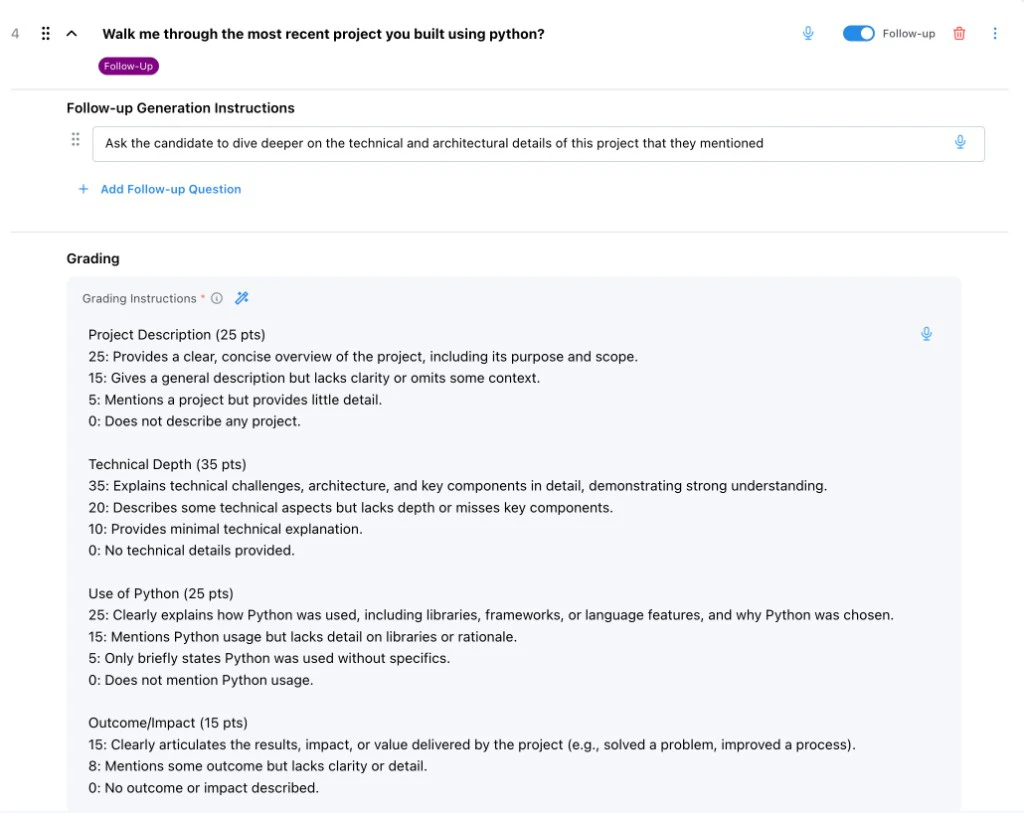
Vervolgvragen versus automatisch gegenereerde vragen
Beide laten Tenzo dynamisch vragen stellen op basis van interviewcontext. Het verschil is hoe antwoorden voor beoordeling worden gegroepeerd.- Gebruik vervolgvragen als de extra vraag bij dezelfde beoordeling hoort. Het oorspronkelijke antwoord en de vervolgantwoorden worden samen onder één vraag beoordeeld.
- Gebruik automatisch gegenereerde vragen als de dynamische vraag een eigen beoordeling moet krijgen. Maak afzonderlijke automatisch gegenereerde vragen als meerdere dynamische vragen afzonderlijke scores moeten opleveren.
Beoordelingsinstructies
Beoordelingsinstructies vertellen Tenzo hoe het antwoord moet worden geïnterpreteerd. Ze moeten specifieker zijn dan de vraagtekst. Open Configuratie op de vraag om beoordelingsinstructies te schrijven. Als verplichte instructies nog leeg zijn, verschijnt Voeg beoordelingsinstructies toe in rood naast Configuratie. Als Preselectievragen rood is in de zijbalk Configureren, heeft elke blokkerende vraag een rode rand. Ontbrekende beoordelingsinstructies worden naast Configuratie aangegeven; andere problemen, zoals een lege vraag of een ontbrekende eenheid bij een Getal-antwoord, tonen een korte reden op de kaart, ook als deze is ingeklapt. Op een sjabloon-gekoppelde vacature zegt een sjabloonvraag dat u deze op het sjabloon moet corrigeren. Het lege veld toont Geef een beoordelingsrubriek van 100 punten op. in gedempte tekst, gevolgd door (Verplicht) in gedempt rood. Maak de rubriek op basis van 100 punten. Goede beoordelingsinstructies leggen uit:- Wat een sterk antwoord bevat
- Wat acceptabel maar niet ideaal is
- Wat als zwak moet gelden
- Wat eventueel uitsluitend moet gelden
- Of gelijkwaardige ervaring meetelt
- Of de kandidaat een exacte drempel moet halen
Beoordelingscriteria genereren
Het toverstafje kan beoordelingscriteria voor een vraag genereren. Tenzo gebruikt de hoofdvraag, de instructies voor de ingeschakelde vervolgvragen, de vacaturetekst en eventuele aanvullende generatie-instructies die u in het venster opgeeft. De rubriek beoordeelt het hoofdantwoord en de antwoorden op toepasselijke vervolgvragen samen. Genereer de criteria opnieuw nadat u vervolgvragen wijzigt, zodat de rubriek aansluit bij de vragen die u stelt. Gebruik dit als de vraag in de juiste richting gaat maar een duidelijkere rubriek nodig heeft. Goede extra instructies beschrijven wat de rubriek moet benadrukken, zoals technische diepgang, communicatie, recente praktische ervaring of aansluiting op specifieke functievereisten.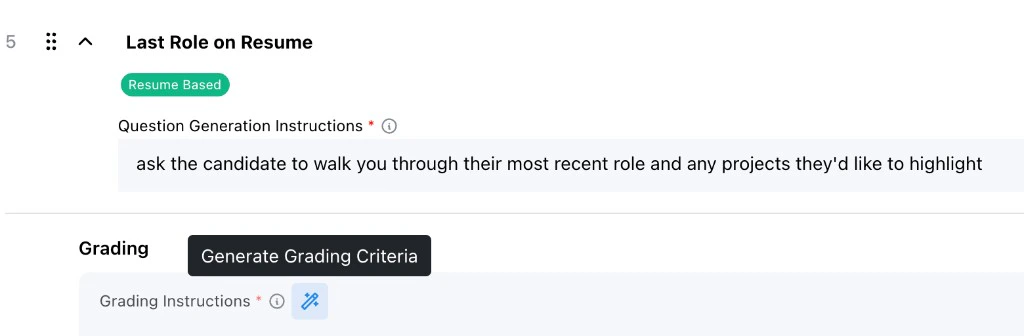

Samenvattingsinstructies
Elke preselectievraag heeft een sectie Samenvatting: optionele Samenvattingsinstructies en een informatietooltip. Deze instructies bepalen hoe het antwoord wordt geschreven: wat wordt opgenomen, benadrukt of weggelaten. Ze veranderen de score niet. Laat leeg voor de standaard: een korte samenvatting in de derde persoon van wat de kandidaat zei, ofUnknown als deze niet antwoordde. Bijvoorbeeld: één korte bullet “Reden van vertrek:” en één “Aanvullende details:”.
- Info-vragen: Samenvatting is de enige instructiesectie (er is geen beoordelingsrubriek). Het toverstafje genereert instructies uit de vacaturetekst, net zoals beoordelingscriteria.
- Gescoorde vragen: boven Samenvatting staat een beoordelingssectie met eigen toverstafje. Schrijf zelf samenvattingsinstructies — waarmee beginnen, wat opnemen of weglaten en hoe lang de samenvatting moet zijn. Tenzo scoort nog steeds op antwoordtype, gestructureerde instellingen en beoordelingsinstructies.
Screeningverloop
Gebruik Screeningverloop om blokken Vraag en Ga naar te ordenen en Lussen in te stellen. Versleep een blok om het met zijn onderliggende blokken te verplaatsen; de gemarkeerde invoegpositie toont waar het komt. Gebruik Vraag toevoegen om daar een bloktype, Vraag uit de vragenbank of Voorgestelde vraag te kiezen. De voorgestelde optie toont het aantal beschikbare vragen. Vraag- en luskaarten houden hun inhoud zichtbaar. Vouw Configuratie onderaan een vraag uit voor instellingen en beoordelingsinstructies. Gebruik Alles uitvouwen of Alles samenvouwen naast een sectietitel om alle Configuratie-panelen in die sectie te openen of sluiten. AI-blokken verschijnen binnen Screeningverloop; gegenereerde vragen met Alleen beoordeling verschijnen in Alleen beoordeling. Zie AI-blokken voor generatiefuncties.Vraagblokken
Elk hoofdblok Vraag toont de bewerkbare tekst naast het vraagnummer. Voor Normaal en Letterlijk is dit de te stellen vraag. Automatisch gegenereerd en Op basis van cv vereisen een titel op de eerste regel en Instructies voor vraaggeneratie direct eronder. Vraagtypen en andere instellingen verschijnen als gedempte labels onder de tekst; normale vragen hebben geen typelabel nodig. Editorlabels, inclusief Overslaan als en vervolgverwijzingen, passen zich aan zodat hun volledige tekst zichtbaar is. Vouw Configuratie uit om vraag- en antwoordtypen, kandidaatdoelgroep, belang en beoordelings- en samenvattingsinstructies te bewerken. Gebruik het driepuntsmenu voor Herstellen uit vragenbank of Opslaan in vragenbank als uw Vragenbankrechten dit toestaan. Herstellen vervangt de huidige vraag en behoudt de positie in het verloop. Een lusvraag herstelt als lus. Gebruik de X in de kop om het blok te verwijderen. Sla na bewerken het script op. Gebruik Vervolgvraag toevoegen binnen een vraag om een vervolgvraag toe te voegen. Vervolgvragen tonen hun generatie-instructies naast het vraagnummer. Beweeg over een tekstvak of klik erin om de dicteerknop in het vak te tonen. Tekst houdt ruimte voor de knop, die zichtbaar blijft zolang dicteren actief is. Vragen en vervolgvragen gebruiken dezelfde kaartindeling en sleepgrepen in alle preselectie-editors. Gebruik het genummerde label of een leeg kaartdeel om te herschikken. Vervolgvragen blijven bij hun hoofdvraag.Overslaancriteria en voorwaardelijke sprongen
Gebruik Criteria voor overslaan toevoegen onder een vraag om Overslaan als te tonen en de voorwaarde in te voeren die de vraag overslaat. Sla bijvoorbeeld een vervolgvraag over waarschuwingsdetails over wanneer “De kandidaat meldde geen waarschuwing in de huidige baan.” Een vraag overslaan slaat ook alle onderliggende vragen over. Gebruik de X naast de criteria om ze te verwijderen. Voeg Ga naar toe om naar een latere vraag of het einde van de preselectie te springen. Kies de bestemming op vraagtekst of kies Screening beëindigen. De keuzelijst toont latere hoofdvragen. Volgende vraag bevat de bestemmingsvraag in dezelfde optie; die vraag staat niet nogmaals in de lijst. Screening beëindigen blijft als expliciete eindbestemming beschikbaar. Binnen een lus slaat het kiezen van de hoofdvraag van die lus de resterende subvragen over en start de volgende herhaling van dezelfde lus. Deze herstartoptie blijft apart van Volgende vraag. Gebruik Naar bestemming scrollen naast de selectie om die vraag in de editor te vinden. Deze knop is uitgeschakeld als de bestemming het einde is. Voer de voorwaarde Als in om de sprong voorwaardelijk te maken. Laat leeg om altijd te springen; een onvoorwaardelijk Ga naar beëindigt het pad, dus zet andere blokken ervoor. Vragen die door de interviewvertakking worden overgeslagen, tellen niet als onbeantwoord in het voltooiingspercentage. Als de kandidaat een vraag beantwoordde voordat een latere lusronde die overslaat, telt het antwoord nog steeds.Lussen
In preselectie-instructies betekent volgende vraag de volgende hoofdvraag, na alle vervolgvragen voor de huidige vraag. Voeg Overslaan als-criteria aan die vraag toe om slechts één vervolgvraag over te slaan; latere vervolgvragen gaan normaal door. Met lusbestemmingen kunt u naar een latere hoofdvraag gaan of de volgende herhaling starten door de hoofdvraag van de lus te kiezen en de resterende subvragen over te slaan. “Als er geen andere banen zijn, ga naar de volgende vraag” slaat bijvoorbeeld resterende werkdetailvervolgvragen over. Een vraag over disciplinaire details kan in plaats daarvan Overslaan als “Er is geen disciplinaire maatregel” gebruiken en andere details voor die baan behouden. Als een antwoord aangeeft dat een vraag niet relevant is of het uitgangspunt niet geldt, slaat Tenzo die vraag over zonder details te eisen. De vervolgvragen lopen nog steeds volgens hun eigen voorwaarden: na “Ik heb nog geen embedded werk gedaan” stelt Tenzo een vervolgvraag met de instructie “Bij zwakke of geen ervaring: vraag welke verwante technische ervaring overdraagbaar is naar deze functie”, terwijl vervolgvragen voor sterke of onduidelijke antwoorden worden overgeslagen. Tenzo slaat ook vervolgvragen over die alleen zinvol zijn als de hoofdvraag van toepassing is, zoals “Welke tools heeft u bij dat project gebruikt?”, en een vervolgvraag die Tenzo zonder eigen voorwaarde genereert, zoals de standaardvervolgvraag die de kandidaat vraagt het antwoord uit te werken. In een lus beëindigt het ontkennen van het uitgangspunt van de lusvraag de lus: “Ik had daarvoor geen baan” beëindigt bijvoorbeeld een werkgeschiedenislus die naar eerdere banen vraagt. Deze overgeslagen vragen tellen niet als onbeantwoord in het voltooiingspercentage. Vouw Configuratie uit en zet Vraagtype op Lus om die vraag en onderliggende vragen te herhalen. De vraag toont een oranje Lus-label en de sectie Subvragen die bij elke herhaling worden gesteld. Voorwaardelijke Ga naar-uitgangen van de hoofdvraag verschijnen bovenaan die sectie. Plaats subvragen en voorwaardelijke Ga naar-blokken binnen die vraag. Versleep een Ga naar-kaart zelfstandig om de controle binnen de lus te verplaatsen; voorwaarde en bestemming bewegen mee. Bij werkgeschiedenis kan de hoofdvraag naar werkgever en functietitel vragen, met vervolgvragen over verantwoordelijkheden en werkdatums. Gebruik de preselectievragenchat om de openingsformulering of instellingen zoals belang te bewerken. Bewerk voor subvragen, volgorde, tekst voor latere rondes of sprongvoorwaarden de lus rechtstreeks in Screeningverloop. Als een chatbewerking subvragen in zo’n lus zou wijzigen, weigert Tenzo deze zodat voorwaarden aan de juiste vragen gekoppeld blijven. Wanneer een lus uitgangsvoorwaarden per vraag gebruikt, behoudt het verwijderen van een vervolgvraag de eigen uitgangsvoorwaarden en latere-rondetekst van de resterende vervolgvragen, ook als hun tekst overeenkomt. Schrijf de openingsinstructies in de vraaginhoud en gebruik Instructies voor latere herhalingen voor hoe naar het volgende onderwerp wordt gevraagd. Tenzo gebruikt de lusronde om op de eerste ronde de opening en daarna de latere tekst te kiezen. U kunt ook expliciete instructies in de vraag schrijven, zoals “Vraag op de eerste ronde naar werkgever en functietitel. Vraag op latere rondes naar de volgende werkgever en functietitel.” Dit geldt voor lusvragen en vervolgvragen. Een aparte sectie Latere rondes heeft voorrang; instructies in de tekst voegen geen editorvelden toe en wijzigen deze niet. Kies Latere rondes uit het driepuntsmenu van een lus- of vervolgvraag om alternatieve tekst voor volgende herhalingen toe te voegen. U kunt die naast de betreffende vraag bekijken en bewerken. Elke uitgang gebruikt een bestemming Ga naar en een voorwaarde Als. Uitgangen van vervolgvragen verschijnen na hun vraagkaart. Voeg via het driepuntsmenu van die vraag een uitgang toe; hetzelfde menu bevat Latere rondes. Gebruik de stopcriteria van de lus om het einde te bepalen, of voeg Ga naar toe met een voorwaarde Als en een bestemming buiten de lus. Spring bijvoorbeeld naar de volgende preselectievraag als vijf jaar werkgeschiedenis is behandeld. Als geen uitgangsvoorwaarde geldt, begint de lus opnieuw voor het volgende onderwerp en beoordeelt de voorwaarden opnieuw.Alleen beoordelingen
De sectie Alleen beoordelingen gebruikt dezelfde vraagtekst en Configuratie, inclusief beoordelingsfuncties. Via Vraag toevoegen maakt u een beoordeling, kiest u er één uit de bank of gebruikt u een voorgestelde vraag. Deze beoordelen het interview zonder een gesproken vraag toe te voegen; zie Vragen met Alleen beoordeling.Kandidaattype
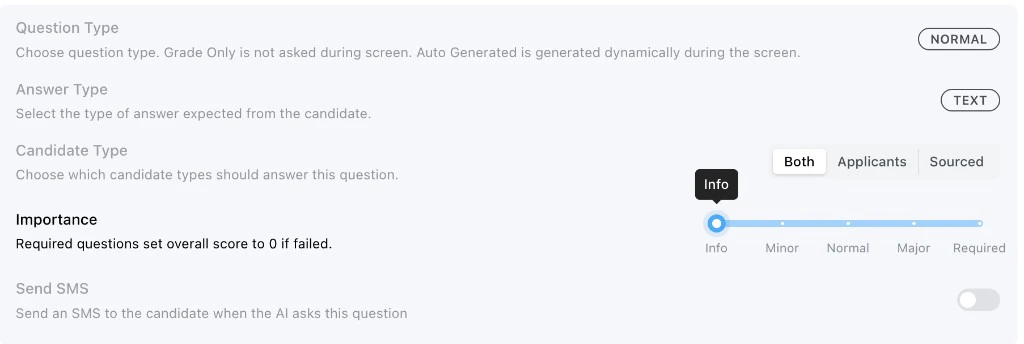
Kandidaattype bepaalt wie de vraag moet beantwoorden:- Beide: vraag aan sollicitanten en gesourcete kandidaten.
- Sollicitanten: vraag alleen aan kandidaten die solliciteerden.
- Gesourcet: vraag alleen aan via sourcing gevonden kandidaten.

Belang
Belang bepaalt hoeveel het antwoord bijdraagt aan de eindscore. Hogere niveaus wegen zwaarder bij het berekenen van de totale interviewscore.- Info: verzamelt context zonder het antwoord als gescoorde vereiste te behandelen.
- Laag: gescoord signaal met minder gewicht dan een normale preselectievraag.
- Normaal: standaard gescoorde preselectievraag.
- Hoog: gescoord signaal met meer gewicht dan een normale preselectievraag.
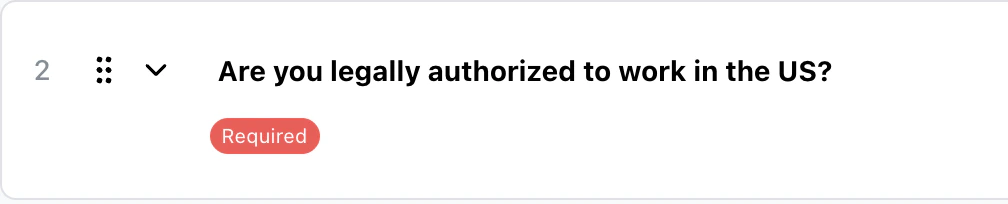
- Verplicht: kritieke vereiste. Bij niet slagen wordt de totale score nul.
Verplicht past het best bij harde binaire vereisten waarbij een onjuist antwoord de kandidaat in de interviewscore moet uitsluiten. Voorbeelden zijn wettelijke werkvergunningen, verplichte certificeringen of niet-onderhandelbare beschikbaarheid.
Controlelijst
Controleer vóór activering de preselectievragen en bevestig:- Elke vraag levert een nuttig wervingssignaal
- Het vraagtype past bij stellen en beoordelen van de vraag
- Het antwoordtype past bij het verwachte antwoordformaat
- Vervolgvragen zijn opgenomen waar verduidelijking belangrijk is
- Beoordelingsinstructies passen bij de evaluatie door uw team
- Kandidaattype is juist voor sollicitanten en gesourcete kandidaten
- Belang weerspiegelt de werkelijke impact van de vereiste
Een testgesprek is de beste manier om te controleren of vragen goed samenlopen en uw beoordelingscriteria passend zijn ingesteld en afgestemd.