

Zugriff anfordern
Meeting Copilot befindet sich derzeit in der Beta. So aktivieren Sie die Funktion für Ihre Organisation:- Kontaktieren Sie das Tenzo-Team direkt, um Beta-Zugriff anzufordern.
- Nach Aktivierung erscheint Meeting Copilot in Ihrer Seitennavigation.
- Es ist keine zusätzliche Einrichtung je Benutzer nötig — alle Organisationsmitglieder erhalten Zugriff, sobald die Funktion aktiviert ist.
Microsoft-Teams-App installieren und einrichten
Meeting Copilot integriert Microsoft Teams, sodass Sie die Notizfunktion direkt aus der Meeting-Seitenleiste öffnen können.Voraussetzungen
Ihre Organisation muss eine Microsoft-Kalenderintegration in Tenzo verbunden haben. Die Teams-App prüft Ihre Microsoft-Anmeldung und verwendet die bestehende Microsoft-Mandantenverknüpfung, um Ihre Organisation zu finden. Erlauben Sie die angeforderte Anmeldeberechtigung, falls Teams fragt; eine separate Tenzo-Anmeldung ist nicht nötig.Die App installieren
- Bitten Sie Ihren Teams-Administrator, das Teams Admin Center zu öffnen.
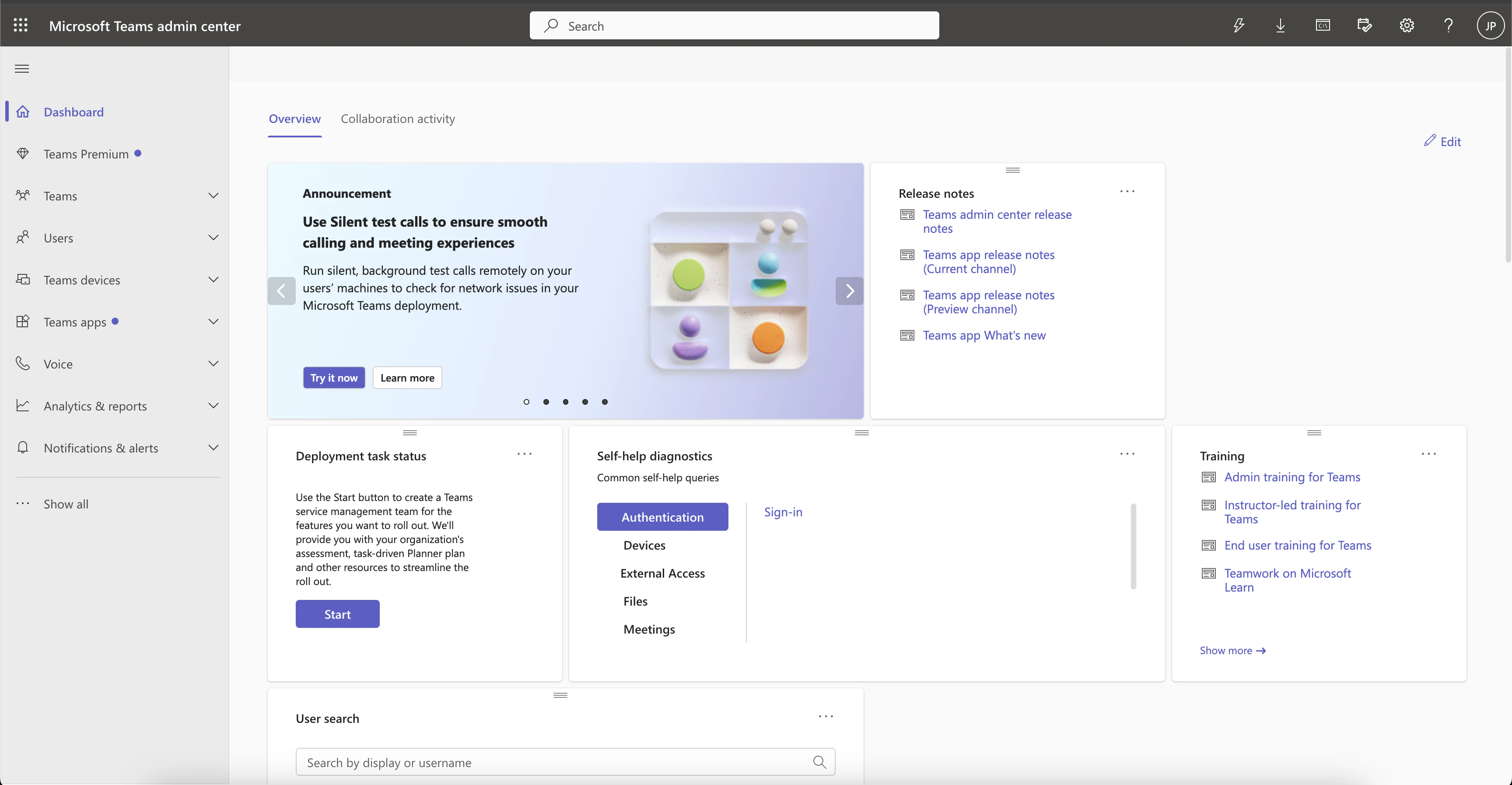
Dashboard des Teams Admin Center
- Öffnen Sie Teams apps > Setup policies.
- Klicken Sie auf Global (Org-wide default), aktivieren Sie Upload custom apps und speichern Sie.
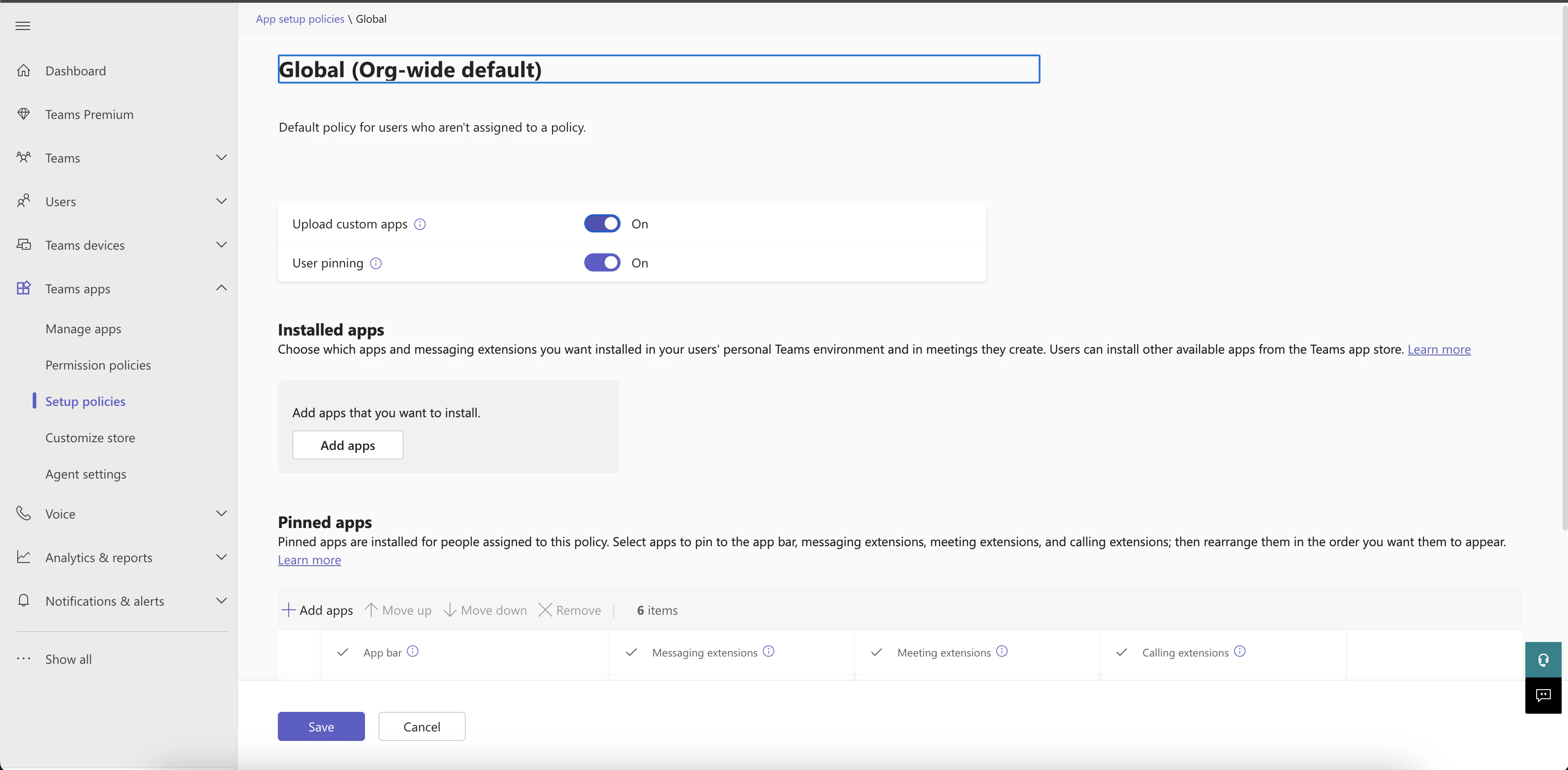
Berechtigung Upload custom apps aktivieren
- Laden Sie das Tenzo-Meeting-Copilot-App-Paket herunter.
- Öffnen Sie Teams apps > Manage apps, klicken Sie oben rechts auf Actions, wählen Sie Upload new app und laden Sie das heruntergeladene Tenzo-App-Paket hoch.
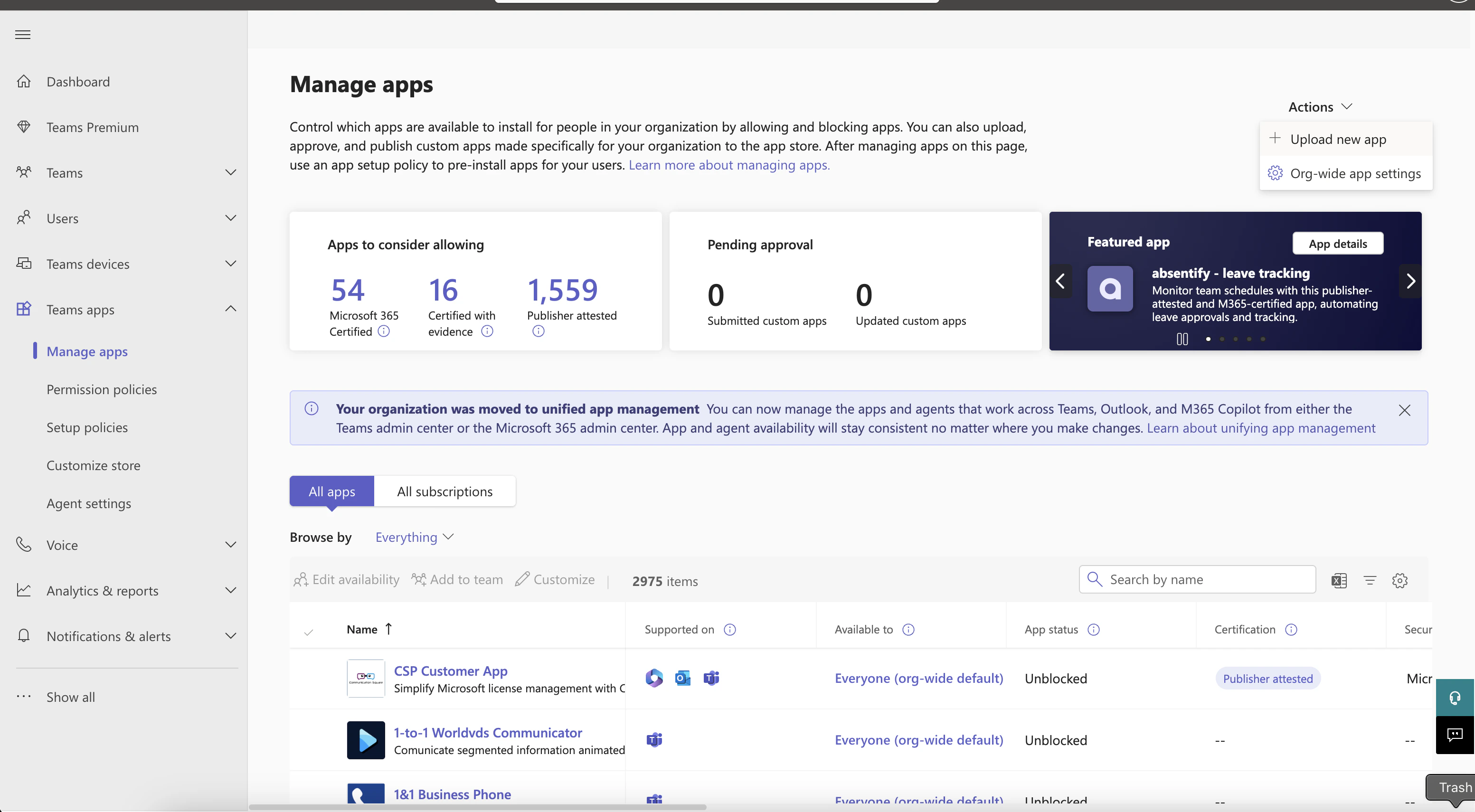
Apps im Teams Admin Center verwalten
- Suchen Sie nach dem Hochladen in der Tabelle All apps nach Tenzo Meeting Copilot und klicken Sie auf den App-Titel.
- Legen Sie unter Users and groups fest, für wen die App verfügbar sein soll.
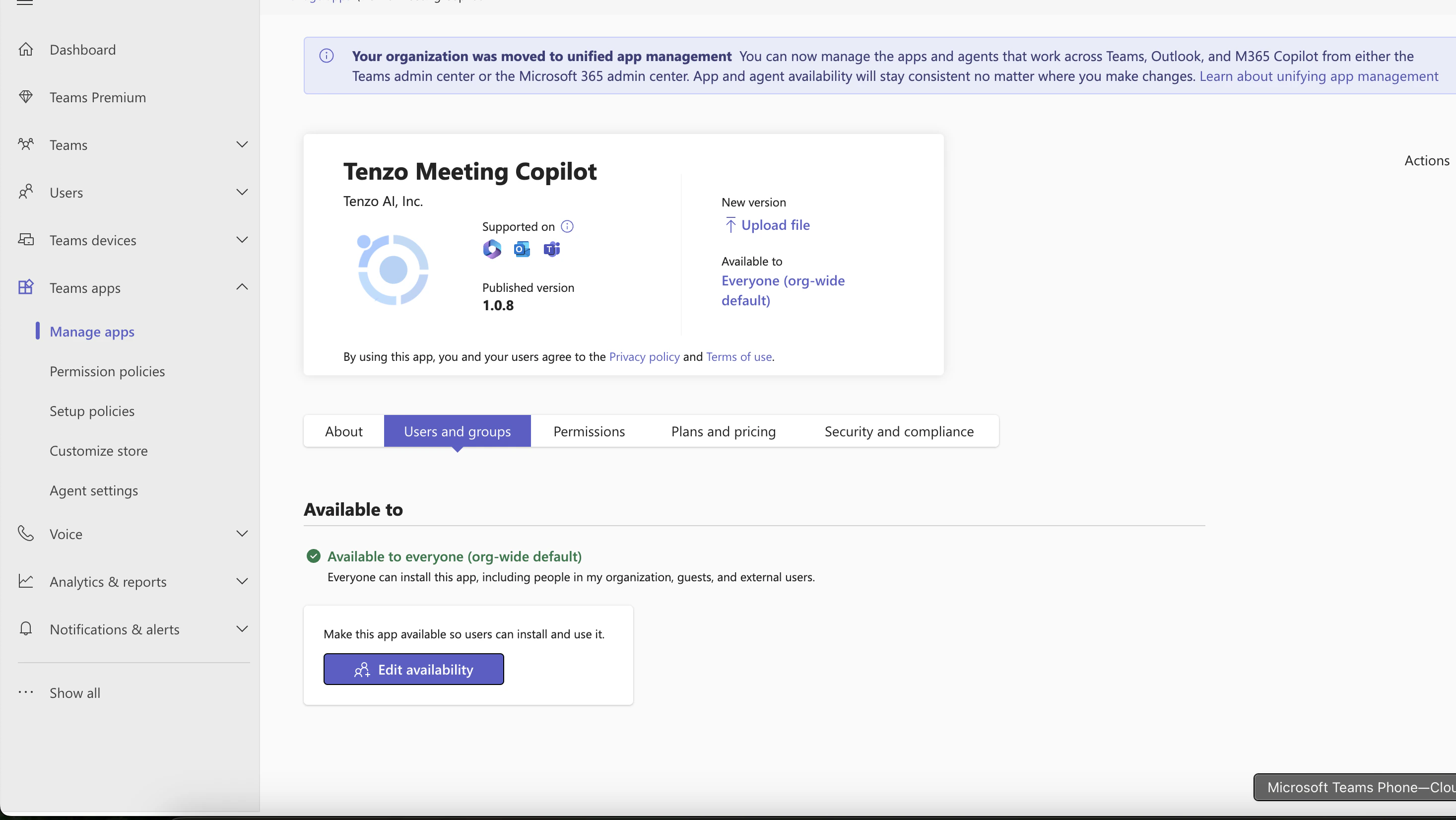
App-Verfügbarkeit für Benutzer und Gruppen konfigurieren
- Die App fordert folgende Berechtigungen an:
- Grundlegende Meeting-Informationen lesen
- Meeting-Teilnehmerinformationen lesen
- Benutzer mit der konfigurierten App-Verfügbarkeit können die App in Teams öffnen.
Tenzo außerhalb eines Meetings öffnen
Nachdem Ihr Administrator die App verfügbar gemacht hat, suchen Sie Tenzo Meeting Copilot in Teams Apps, fügen sie hinzu und öffnen sie. Die Startseite erklärt die Nutzung in einem geplanten Meeting und verlinkt auf frühere Notizen, Einrichtungsanleitung und Support. Zum Lesen dieser Hinweise müssen Sie sich nicht anmelden. Wählen Sie Vergangene Notizen ansehen, um Meeting Copilot im Browser zu öffnen. Melden Sie sich bei Aufforderung bei Tenzo an. Die Installation der persönlichen App startet keine Transkription und fügt Tenzo nicht zu jedem Meeting hinzu; öffnen Sie Tenzo im Meeting, um die Live-Seitenleiste zu verwenden.Die App für Meetings anheften
Heften Sie Tenzo Meeting Copilot in der App-Einrichtungsrichtlinie Ihrer Organisation an, damit es in Meetings einfach erreichbar ist:- Kehren Sie zu Teams apps > Setup policies zurück und klicken Sie auf Global (Org-wide default).
- Scrollen Sie zu Pinned apps und klicken Sie auf + Add apps.
- Suchen Sie Tenzo Meeting Copilot und fügen Sie es hinzu.
- Danach sollte Tenzo Meeting Copilot in der Tabelle Pinned Apps unter Meeting extensions erscheinen.
- Klicken Sie auf Save.
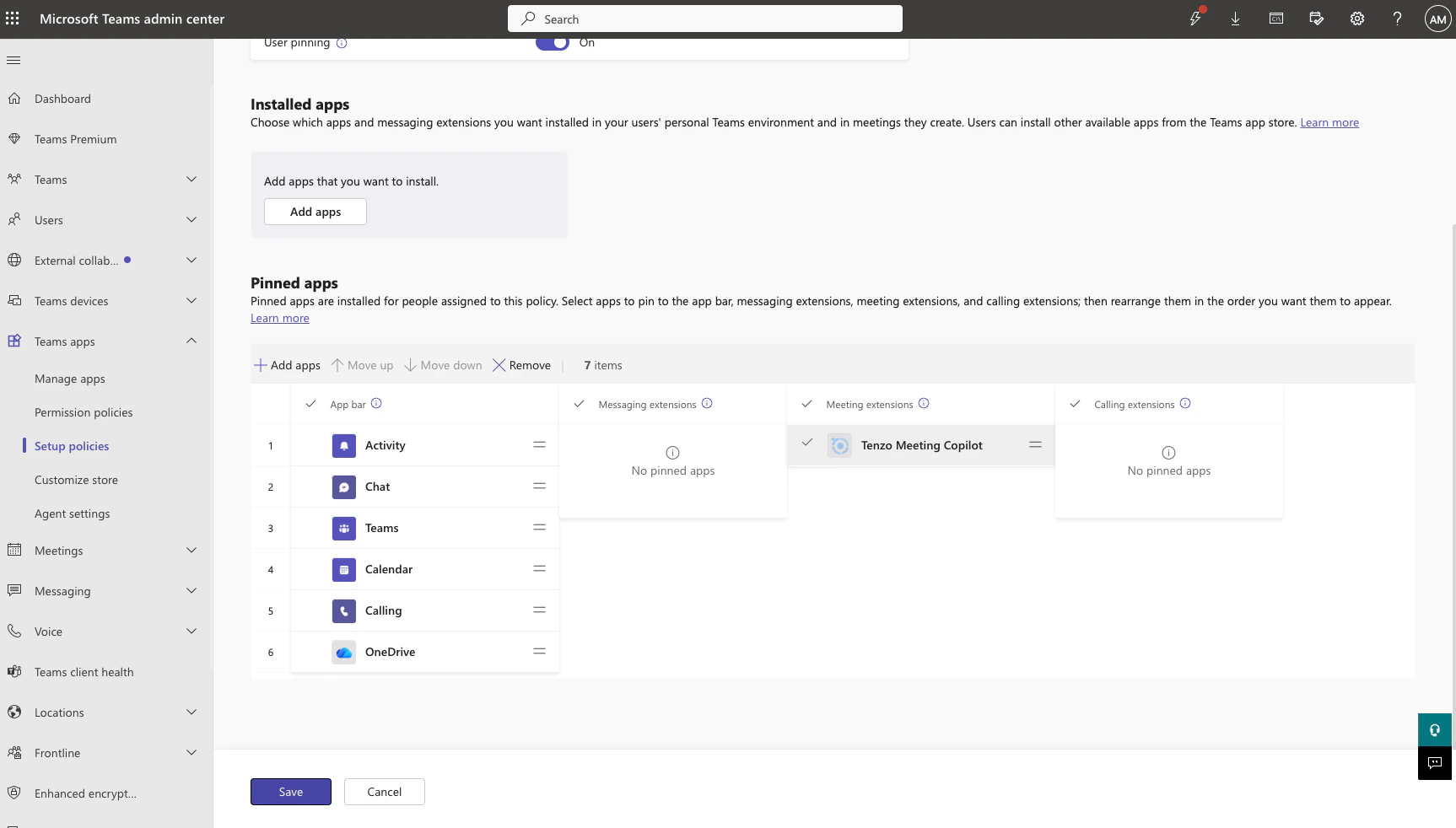
Tenzo Meeting Copilot unter Meeting extensions in der globalen Einrichtungsrichtlinie angeheftet
Die Registerkarte zu einem Meeting hinzufügen
Nach organisationsweitem Anheften (vorheriger Abschnitt) erscheint die App direkt in der Meeting-Werkzeugleiste — manuelles Hinzufügen einer Registerkarte ist nicht nötig.
Tenzo Meeting Copilot in der Teams-Meeting-Werkzeugleiste angeheftet
- Öffnen Sie ein Teams-Meeting und klicken Sie auf +, um eine Registerkarte hinzuzufügen.
- Suchen und wählen Sie Tenzo Meeting Copilot.
- Verknüpft eine vorhandene Notiz, wenn bereits eine für dieses Meeting erstellt wurde, und setzt ihre Bearbeitung fort.
- Verwendet ein erkanntes geplantes Interview erneut (über die Kalenderintegration) und erstellt automatisch eine mit dem Kandidaten verknüpfte Notiz.
- Erstellt andernfalls eine eigenständige Notiz.
Probleme bei der Teams-Anmeldung beheben
Wenn das Meeting-Fenster meldet, dass Sie nicht bei Microsoft Teams angemeldet werden konnten, schließen Sie es, öffnen Sie es erneut und versuchen Sie es noch einmal. Falls das Problem weiterhin besteht, bitten Sie Ihre Teams-Administration, die installierte Tenzo Meeting Copilot-App mit dem aktuellen App-Paket zu aktualisieren und zu prüfen, ob Ihre Organisation eine Genehmigung für die Anmeldung bei der App verlangt. Die Installation der Teams-App und die Genehmigung der Microsoft-Anmeldung sind separate Schritte. Wenden Sie sich an den Tenzo-Support, wenn die Anmeldung mit der aktuellen App weiterhin fehlschlägt.Notizen im Meeting verwenden
Nach dem Laden öffnet sich die Notiz in der Teams-Meeting-Seitenleiste. Sie beschränkt sich auf während des Anrufs benötigte Funktionen: Konfiguration, Notizen, Transkript und KI-Chat stehen in der Registerkartenleiste; Stellen finden und Kandidaten finden (sofern verfügbar), Identitätsprüfung und Compliance öffnen Sie über ⋯ neben dem Notiznamen. Wählen Sie dort Vollständige Notiz, um dieselbe Notiz im Browser mit allen Registerkarten zu öffnen, einschließlich Zusammenfassung, Stellenbeschreibung, Aufzeichnung und ATS-Synchronisierung. Sind Sie in diesem Browser nicht bei Tenzo angemeldet, melden Sie sich zuerst an und gelangen dann zur Notiz. Sie können das Browserfenster neben dem Meeting geöffnet lassen; die Registerkarten passen sich dem Platz an (siehe Registerkarten).Die Zoom-App verwenden
Installieren Sie die Zoom-Marketplace-App und öffnen Sie sie im Zoom-Client unter Apps → My Apps. Ihre Organisation muss dasselbe Zoom-Konto in Tenzo verbunden haben. Fügen Sie die App aus dem Zoom App Marketplace hinzu, öffnet Tenzo die Seite Zoom-Verbindung abschließen. Wählen Sie Weiter zu Zoom und genehmigen Sie die Verbindung, um das Zoom-Konto mit Ihrer Tenzo-Organisation zu verknüpfen. Die App öffnet die Notiz Ihres Meetings in der Zoom-Seitenleiste und verwendet eine vorhandene Notiz erneut oder erstellt eine neue. Liefert Zoom eine Beitritts-URL, startet der Notizbot automatisch. Verwenden mehrere Tenzo-Organisationen dasselbe Zoom-Konto und kann Tenzo Ihre nicht bestimmen, wählen Sie bei Aufforderung eine Organisation. Tenzo identifiziert Ihr Konto anhand Ihrer Zoom-Profil-E-Mail. Passt sie zu keinem Tenzo-Konto und ist nur eine Organisation verbunden, öffnet sich die App in dieser Organisation. Erstellte Notizen werden keinem bestimmten Benutzer zugeordnet; die App listet weder andere Notizen Ihrer Organisation noch private Notizvorlagen anderer Benutzer auf.Zoom trennen
Die Registerkarte Zoom Meeting Copilot in den Arbeitsbereichseinstellungen ist nur verfügbar, wenn Meeting Copilot für Ihre Organisation aktiviert ist. Ist es deaktiviert, trennen Sie eine bestehende Verbindung über Zoom App Marketplace. Sie können die Zoom-Verbindung von beiden Seiten entfernen:- Aus Tenzo — Trennen Sie Zoom in den Arbeitsbereichseinstellungen. Tenzo fordert Zoom zum Widerruf der gespeicherten Genehmigung auf und löscht dann seine gespeicherten Anmeldedaten. Ist Zoom nicht erreichbar, werden lokale Anmeldedaten dennoch gelöscht. Deinstallieren Sie die App zusätzlich im Zoom Marketplace, um den Widerruf bei Zoom sicherzustellen.
- Aus Zoom — Deinstallieren Sie die App unter Zoom App Marketplace → Manage → Added Apps. Zoom widerruft die Genehmigung und informiert Tenzo, das die gespeicherten Zoom-Anmeldedaten dieses Kontos automatisch löscht.