

KI-Analysen ist eine Beta-Funktion. Die Schaltfläche im Dashboard ist mit Beta markiert.
Alle anderen Bereiche von Analysen stehen allen angemeldeten Benutzern zur Verfügung.
Analysen öffnen
Öffnen Sie Analysen in der Seitenleiste. Sie beginnen auf Übersicht, dem gemeinsamen Dashboard Ihrer Organisation. Sein Name erscheint in Ihrer Anzeigesprache, bis jemand ihn umbenennt.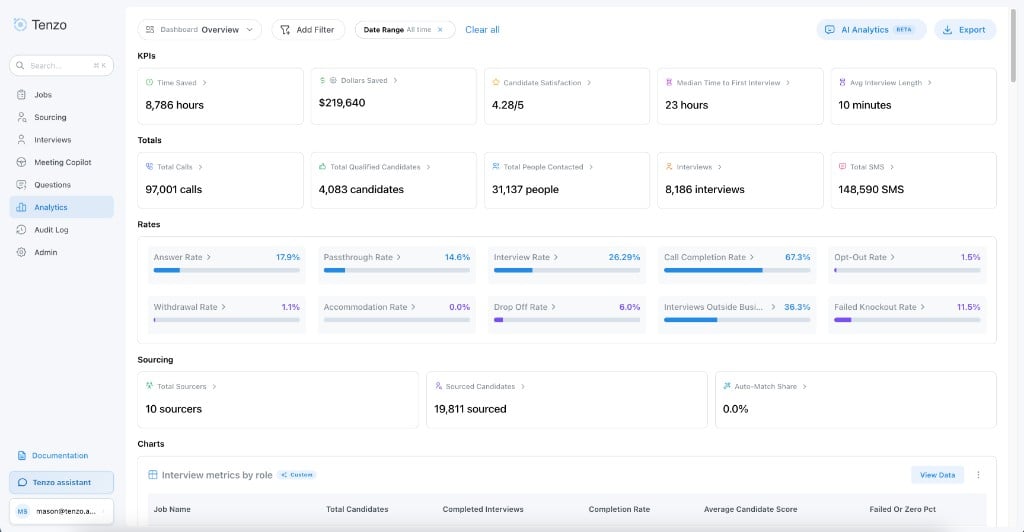
Analyseübersicht
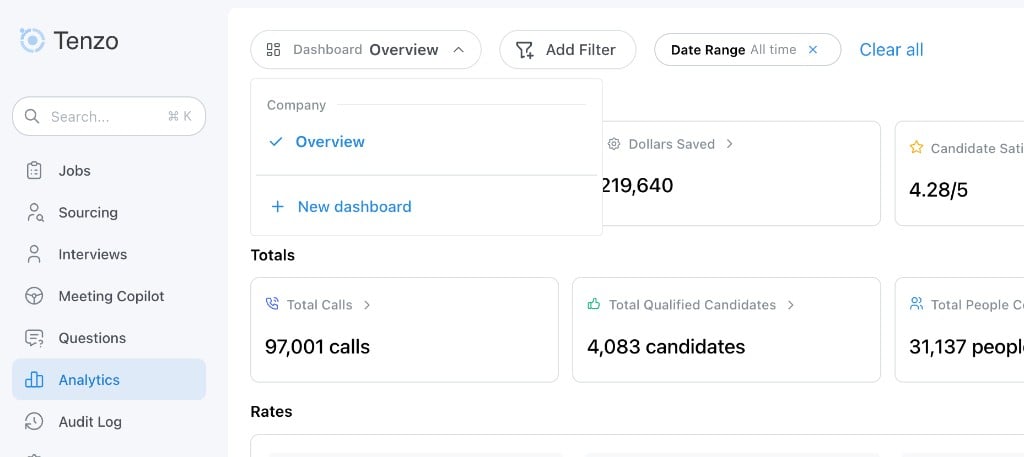
Dashboard-Menü
Welche Stellen Sie sehen
Ihre Zugriffsrechte bestimmen, welche Stellen in Analysezahlen, Diagrammen und Downloads enthalten sind. Ausgenommen ist die unten beschriebene organisationsweite ATS-Abdeckung. Das Teilen eines Dashboards gibt Teammitgliedern keinen zusätzlichen Zugriff auf Stellen. Ordner / Stelle bietet nur Stellen an, die Sie öffnen dürfen. Testkandidaten werden ausgeschlossen. Echte Interviewaktivitäten zählen weiterhin, auch wenn Sie einen Kandidaten aus einer Stelle entfernen. Archivierte Stellen zählen weiterhin. Ihre Interviews und Kandidaten bleiben in allen Zahlen, Diagrammen und Downloads enthalten und können unter Ordner / Stelle ausgewählt werden. Das Archivieren einer Stelle ändert daher keine Summen eines vergangenen Zeitraums. Auch das Entfernen eines Kandidaten oder Archivieren einer Stelle ändert nicht, wann Aktivitäten gezählt werden: Datumsfilter verwenden die ursprünglichen Aktivitätsdaten. Siehe Eine Stelle archivieren. Filter begrenzen die Seite auf einen kleineren Ausschnitt. Entfernen Sie die Filter, um wieder alle Stellen anzuzeigen, auf die Sie Zugriff haben.
Beim Ändern eines Filters aktualisieren sich die Zahlen. Die Diagramme bleiben an ihren angeordneten Positionen.
Zeiträume schließen den gesamten ersten und letzten ausgewählten Tag in der Zeitzone Ihrer Organisation ein.
Diagramme verwenden diese Zeitzone auch für Kalenderperioden, einschließlich Sourcing und KI-Analysen.
Fordern Sie bei KI-Analysen eine andere Zeitzone an, etwa die jeweilige Ortszeit der Kandidaten,
folgt dieses Diagramm Ihrer Vorgabe.
ATS-Stellenabdeckung
Aktuelle ATS-Stellenabdeckung unter Quoten zeigt den Anteil der offenen ATS-Stellen Ihrer Organisation, die in Tenzo aktiv sind. Bewegen Sie den Mauszeiger über die Kachel, um die Anzahl der abgedeckten und aller offenen Stellen zu sehen. Eine pausierte Tenzo-Stelle ist nicht aktiv. Gibt es keine offenen ATS-Stellen, zeigt die Kachel 0,0 % an. Wählen Sie die Kachel oder Daten anzeigen im Abdeckungsdiagramm, um offene ATS-Stellen anzuzeigen, die in Tenzo nicht aktiv sind. Die Liste enthält auch Stellen ohne verknüpfte Tenzo-Stelle. Verknüpfte Tenzo-Stellen, auf die Sie keinen Zugriff haben, werden ausgeblendet. Daher kann die Liste weniger Stellen enthalten als die Anzahl der nicht abgedeckten Stellen. Das Diagramm zeigt, wie sich der Anteil im Zeitverlauf verändert. Die Historie beginnt, sobald Tenzo sie aufzeichnet. Der aktuelle Diagrammpunkt und die Kachel verwenden dieselben zuletzt verfügbaren Zahlen; frühere Punkte verwenden aufgezeichnete Tageswerte. Die Abdeckung gilt organisationsweit. Das Diagramm folgt Ihrem ausgewählten Zeitraum, während die Kachel die aktuelle Abdeckung zeigt. Andere Filter ändern keine der beiden Ansichten.Übersicht
Übersicht ist in KPIs, Summen, Quoten und Sourcing gegliedert; darunter stehen Diagramme. Kandidatenvorschläge aus Interviews und Einstellungen erscheinen, wenn Ihrer Organisation diese Informationen vorliegen. Öffnen Sie Daten anzeigen an einer Kennzahl, um die zugrunde liegenden Personen zu sehen. Sie erhalten eine kurze Vorschau und können alle passenden Datensätze herunterladen. Die Vorschau nennt auch das Datum, das für die Kennzahl verwendet wird.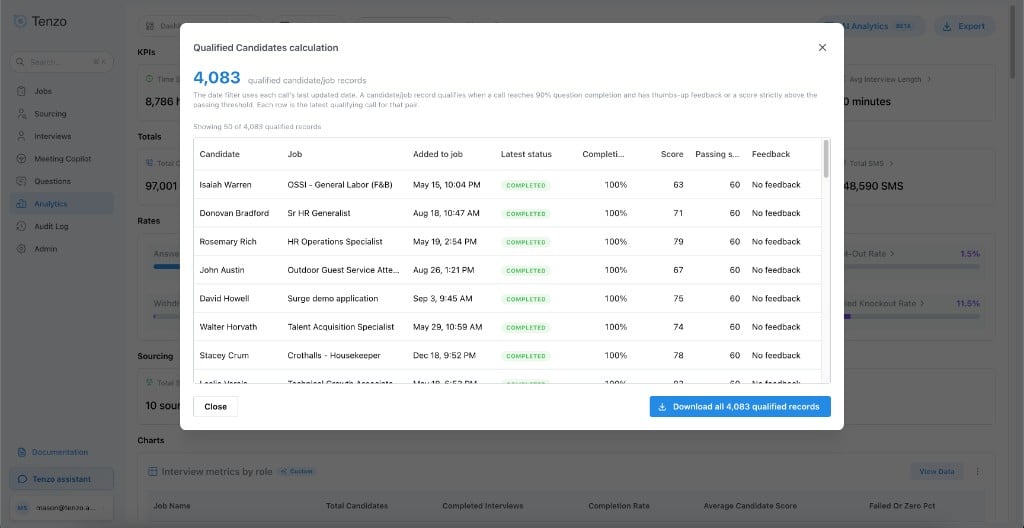
Berechnung der qualifizierten Kandidaten
KPIs
Für Stellen mit aktivierter Lebenslaufprüfung umfasst Zeitersparnis 90 Sekunden je zur Stelle hinzugefügtem Kandidaten.
Ihr Datumsfilter bezieht sich dabei auf das Hinzufügedatum, auch für noch nicht angerufene Kandidaten.
Kennzahl, Entwicklung und Daten anzeigen verwenden für diesen Beitrag dasselbe Datum.
Summen
Quoten
Sourcing
Jede Person wird einmal je Stelle gezählt, für die sie gesourct wurde, am Tag des Hinzufügens zu dieser Stelle.
Monatlich aktive Sourcer zeigt, wie viele Personen in jedem Monat mindestens einen Kandidaten gesourct haben.
Auto-Match und Kandidaten ohne Sourcer werden ausgeschlossen. Bei Gesamter Zeitraum sehen Sie jeden Monat.
Sourcing-Beitrag des Teams zeigt, wie viele Kandidaten jeder Recruiter gesourct hat.
Auto-Match hat oben einen eigenen Balken. Personen werden absteigend nach Kandidatenzahl aufgelistet.
Kandidaten ohne Sourcer bleiben in Gesourcte Kandidaten, erscheinen aber nicht in diesem Diagramm.
Wählen Sie einen Balken, um die Kandidaten dieser Person zu öffnen.
Wurde nichts gesourct, sind diese Zahlen null. Kann der Abschnitt nicht geladen werden, weist er darauf hin.
Diagramme
Kandidaten-Funnel
Der Kandidaten-Funnel zeigt den bisherigen Fortschritt der Kandidaten, die im ausgewählten Zeitraum zu Stellen hinzugefügt wurden. Jeder Kandidat zählt einmal pro Stelle. Die Phasen sind Zur Stelle hinzugefügt, Bewerbungsprüfung, Interview begonnen, Interview abgeschlossen, Bestanden / positiv bewertet und Eingestellt / vermittelt, sofern Vermittlungsdaten verfügbar sind. Bewerbungsprüfung umfasst alle Kandidaten, die fortfahren dürfen, auch wenn sie die Lebenslauf-Vorauswahl überspringen. Bestanden / positiv bewertet umfasst Kandidaten mit Daumen-hoch-Feedback oder einem Interviewergebnis über der Bestehensgrenze ihrer Stelle. Bewegen Sie den Mauszeiger über eine Phasenbezeichnung oder fokussieren Sie sie, um die Zählbedingungen und den Beitrag späterer Phasen zur jeweiligen Anzahl zu sehen. Erreicht ein Kandidat eine spätere Phase, zählt er auch in allen vorherigen Phasen, selbst wenn er eine Aktivität übersprungen hat. Ein Kandidat mit Daumen-hoch-Feedback ohne Interview zählt beispielsweise unter Bestanden / positiv bewertet und in allen vorherigen Phasen. Diese kumulierten Zahlen können von Aktivitätskennzahlen abweichen, die nur tatsächlich begonnene oder abgeschlossene Interviews zählen. Jede Phase zeigt ihre Anzahl, ihren Anteil an der Ausgangsgruppe und den Prozentsatz, der zur nächsten Phase gelangt. Die letzte Phase hat keine Konversion zur nächsten Phase. Ein Strich erscheint auch, wenn die aktuelle Phase keine Kandidaten enthält. Wählen Sie eine Funnel-Phase oder Berechnung anzeigen, um die Anzahl je Phase, die Konversionsprozentsätze und die Berechnungsregeln zu sehen. Diese Ansicht zeigt die zusammengefassten Zahlen des Funnels. Eingestellt / vermittelt und die Kennzahl Einstellungen schließen stornierte Abrechnungsdatensätze und Vermittlungen mit dem ATS-Status Never Start-Candidate aus. Für fehlende oder andere ATS-Status gelten weiterhin die bestehenden Berücksichtigungsregeln. Unterhalb der Kennzahlen enthält Diagramme:- Kommunikationskennzahlen – auf einer Seite Kontaktaufnahme (kontaktierte Personen, Anrufe und Textnachrichten), auf der anderen Ergebnisse (Kandidaten, Interviews sowie positive und negative Bewertungen). Wählen Sie einen Balken für Kandidaten, Anrufe, Textnachrichten oder Interviews, um diese Personen zu öffnen. Positive und negative Bewertungen bleiben im Diagramm.
- Bestehensquote, Kandidatenzufriedenheit, Entwicklung der Zeitersparnis und Entwicklung der eingesparten Dollar
- Rückzugsgründe und Interviews nach Sprache
- Monatlich aktive Sourcer und Sourcing-Beitrag des Teams
- Eine Heatmap abgeschlossener Interviews nach lokalem Wochentag und Stunde des Kandidaten
Eingesparte Dollar
Eingesparte Dollar verwendet die eingesparten Stunden, multipliziert sie mit einem Stundensatz und ergänzt Lohnnebenkosten für zusätzliche Aufwendungen wie Sozialleistungen und Gemeinkosten. Stundensatz und Lohnnebenkosten gelten gemeinsam für Ihre gesamte Organisation. Ein Admin oder eine Person mit Alle Stellen bearbeiten kann sie über Annahmen bearbeiten an der Kennzahl oder dem Diagramm Eingesparte Dollar ändern. Legen Sie Stundensatz (USD) und Lohnnebenkosten (%) fest. Verwenden Sie null oder positive Werte.Exportieren
Exportieren lädt eine Tabelle der Kandidaten auf den Stellen Ihrer aktuellen Ansicht herunter, sortiert nach dem jüngsten Kontakt. Es sind nur Stellen enthalten, die Sie bereits öffnen dürfen. Die Datei enthält die Kandidaten und die Reihenfolge zum Zeitpunkt, an dem Sie den Export starten; Kandidaten, die erst danach in Ihren Ergebnissen erscheinen, sind nicht enthalten.KI-Analysen
Mit KI-Analysen fordern Sie Diagramme in Alltagssprache an. Dabei gelten dieselben Filter und Stellen wie auf der übrigen Seite. Die für ein Diagramm angeforderten Filter bleiben beim Speichern erhalten. Sie schränken Ihre Dashboard-Auswahl und die Stellen ein, die Sie bereits öffnen dürfen. Auch beim Öffnen oder Herunterladen der Kandidatenliste des Diagramms bleiben diese Filter aktiv. Eine leere Auswahl bleibt leer, wenn Sie einen weiteren Filter hinzufügen. KI-Analysen prüft Standardkennzahlen und gespeicherte Diagramme, die Sie ansehen dürfen, auch wenn Sie deren Namen nicht kennen. Passt Ihre Frage zu einer bestehenden Kennzahl, nennt es diese und erläutert ihre Zählweise, statt ein doppeltes Diagramm zu erstellen. Zum Beispiel verweist „Wie viele Interviews habe ich durchgeführt?“ auf Interviews unter Übersicht, wo Sie die Zahl für Ihre aktuellen Filter sehen. Passen mehrere Kennzahlen mit unterschiedlichen Zählregeln, fragt es, welche Sie meinen. Fordern Sie eine Aufschlüsselung, andere Zählregeln oder ein neues Diagramm an, wenn Sie einen Entwurf möchten. KI-Analysen verwendet die Definition einer passenden Kennzahl als Ausgangspunkt. Folgefragen behalten die Zählregeln des aktuellen Diagramms bei, sofern Sie keine Änderung verlangen. Lassen bestehende Definitionen und das Gespräch eine Entscheidung offen, fragt KI-Analysen nach. Einige Standardkennzahlen können erklärt, aber nicht als eigenes Diagramm nachgebildet werden. In diesem Fall werden Sie gebeten, eine unterstützte Alternative zu wählen.- Wählen Sie KI-Analysen.
- Beschreiben Sie, was Sie sehen möchten. Als Ausgangspunkt eignen sich die Vorschläge: wöchentliches Anrufvolumen nach Status, wichtigste Stellen nach abgeschlossenen Anrufen, Aufschlüsselung des Anrufstatus oder Stellen nach Gesamtanrufvolumen.
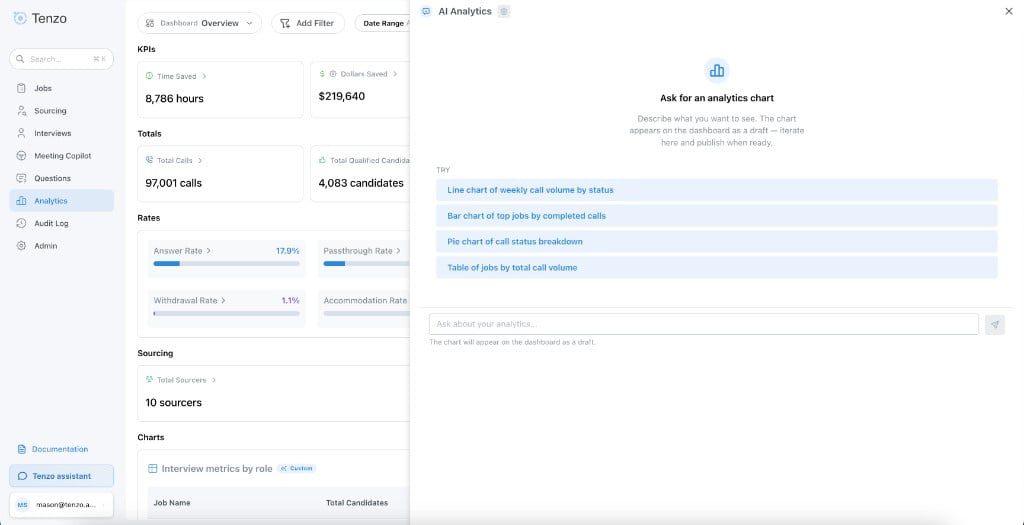
KI-Analysen vor dem Erstellen eines Diagramms
- Wenn Ihre Anfrage ein Diagramm erstellt oder ändert, erscheint es als Entwurf im Dashboard, markiert mit Benutzerdefiniert und ENTWURF sowie Veröffentlichen auf der Karte. Nur Sie sehen es. Stellen Sie eine Folgefrage wie „nach Stelle aufschlüsseln“, und der Entwurf wird an derselben Stelle aktualisiert.
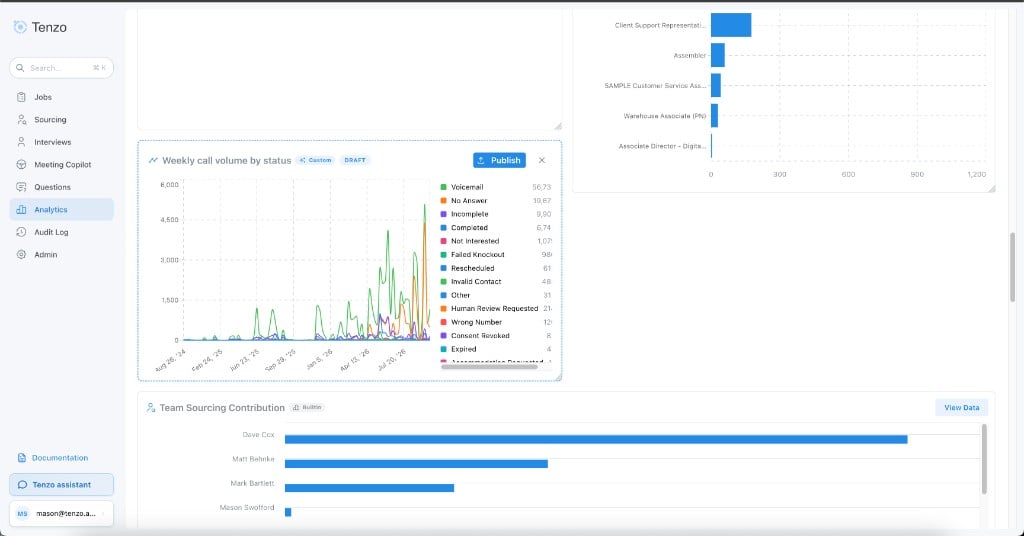
Diagrammentwurf im Dashboard
- Benennen Sie ihn unter Kartentitel.
- Wählen Sie Veröffentlichen, um das Diagramm auf diesem Dashboard für dessen berechtigte Betrachter zu speichern. Warten Sie mit weiteren Änderungen, bis die Veröffentlichung abgeschlossen ist. Veröffentlichen erscheint, wenn Sie das Dashboard bearbeiten dürfen und der Entwurf neu oder geändert ist.
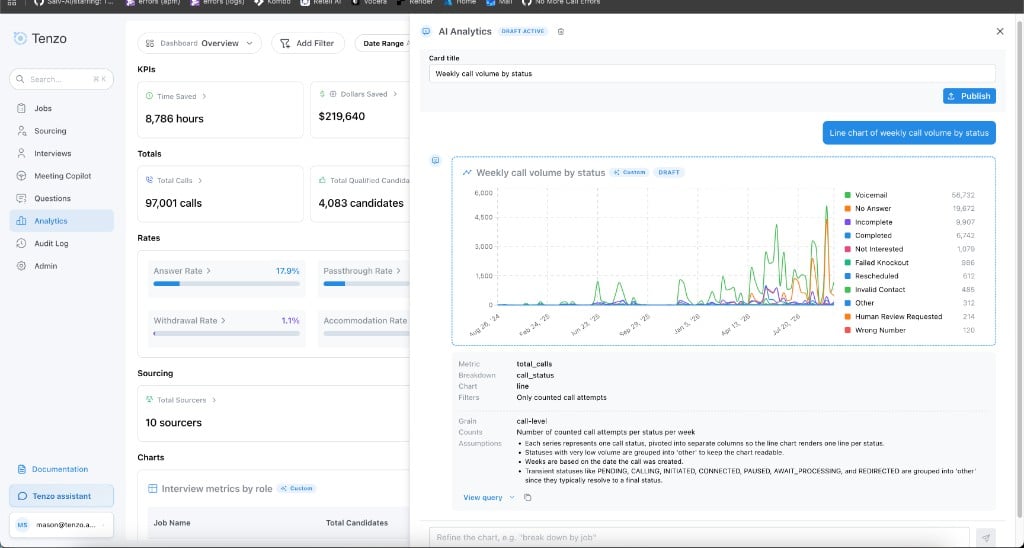
Diagrammentwurf in KI-Analysen
Worüber Sie Fragen stellen können
KI-Analysen kann Fragen zu Ihren Stellen, Ihren Kandidaten und den Kandidaten einer Stelle beantworten. Fragen Sie nach aktiven Stellen, um die Stellen zu zählen, die auf der Seite Stellen als Aktiv markiert sind, einschließlich Stellen ohne Kandidaten. Vorlagen werden ausgeschlossen. Bei der Aufschlüsselung von Anrufen und Nachrichten nach Recruiter bestimmt das Aktivitätsdatum den Berichtszeitraum. Der Recruiter, der den Kandidaten gesourct hat, kann auch dann verwendet werden, wenn der Kandidat vor diesem Zeitraum zur Stelle hinzugefügt wurde. Für einen per Auto-Matching hinzugefügten oder nicht zugeordneten Kandidaten können Sie den ersten Recruiter verwenden, der für die Stelle konfiguriert ist.
Sie können zum Beispiel fragen: „Zeigen Sie hinzugefügte Kandidaten und abgeschlossene Interviews nach Ersteller der Stelle“ oder „Zeigen Sie hinzugefügte Kandidaten nach Stelle, nur für Kandidaten, die von einem bestimmten Recruiter gesourct wurden“.
Zeitraum gilt für Aktivitäten wie Anrufe, Interviews und das Hinzufügen von Kandidaten zu einer Stelle. Eine Frage zu den Stellen selbst, etwa „Wie viele Stellen sind offen?“, zählt alle Stellen, die Sie öffnen dürfen, unabhängig von den gewählten Daten. Um Stellen nach ihrem Erstellungsdatum einzugrenzen, geben Sie dies in der Frage an, zum Beispiel „im Mai erstellte Stellen“.
KI-Analysen zählt genauso wie der Rest der Seite:
- Interviews werden wie in der Übersicht gezählt: ein Kandidat, der mindestens eine Frage beantwortet hat, einmal pro Stelle.
- Ein Kandidat auf zwei Stellen zählt als ein Kandidat und einmal auf jeder Stelle.
- Sie sehen nur Kandidaten auf Stellen, die Sie öffnen dürfen. Kandidaten, die keiner dieser Stellen zugeordnet sind, werden nicht einbezogen. Siehe Welche Stellen Sie sehen.
- Erstellt von bedeutet dasselbe wie der Filter Erstellt von auf der Seite Stellen.
- „Recruiter“ bezeichnet die Personen, die die Interviewergebnisse einer Stelle erhalten, wie im Filter Recruiter, sofern Sie nicht nach der Person fragen, die den Kandidaten gesourct oder die Stelle erstellt hat. Eine Stelle mit zwei Recruitern wird bei beiden gezählt.
Dashboards
Öffnen Sie Dashboard und wählen Sie Neues Dashboard. Geben Sie einen Namen ein und legen Sie fest, wer es sehen darf:- Alle in dieser Organisation – steht unter Unternehmen. Das ist die Ausgangsauswahl für neue Dashboards.
- Nur ich – steht unter Meine Dashboards.
- Bestimmte Personen – steht ebenfalls unter Meine Dashboards. Wählen Sie Personen unter Personen mit Zugriff. Sie dürfen Dashboard und Diagramme ansehen. Sie selbst benennen es weiter um, löschen es, ändern den Zugriff, fügen Diagramme hinzu und ordnen sie an.